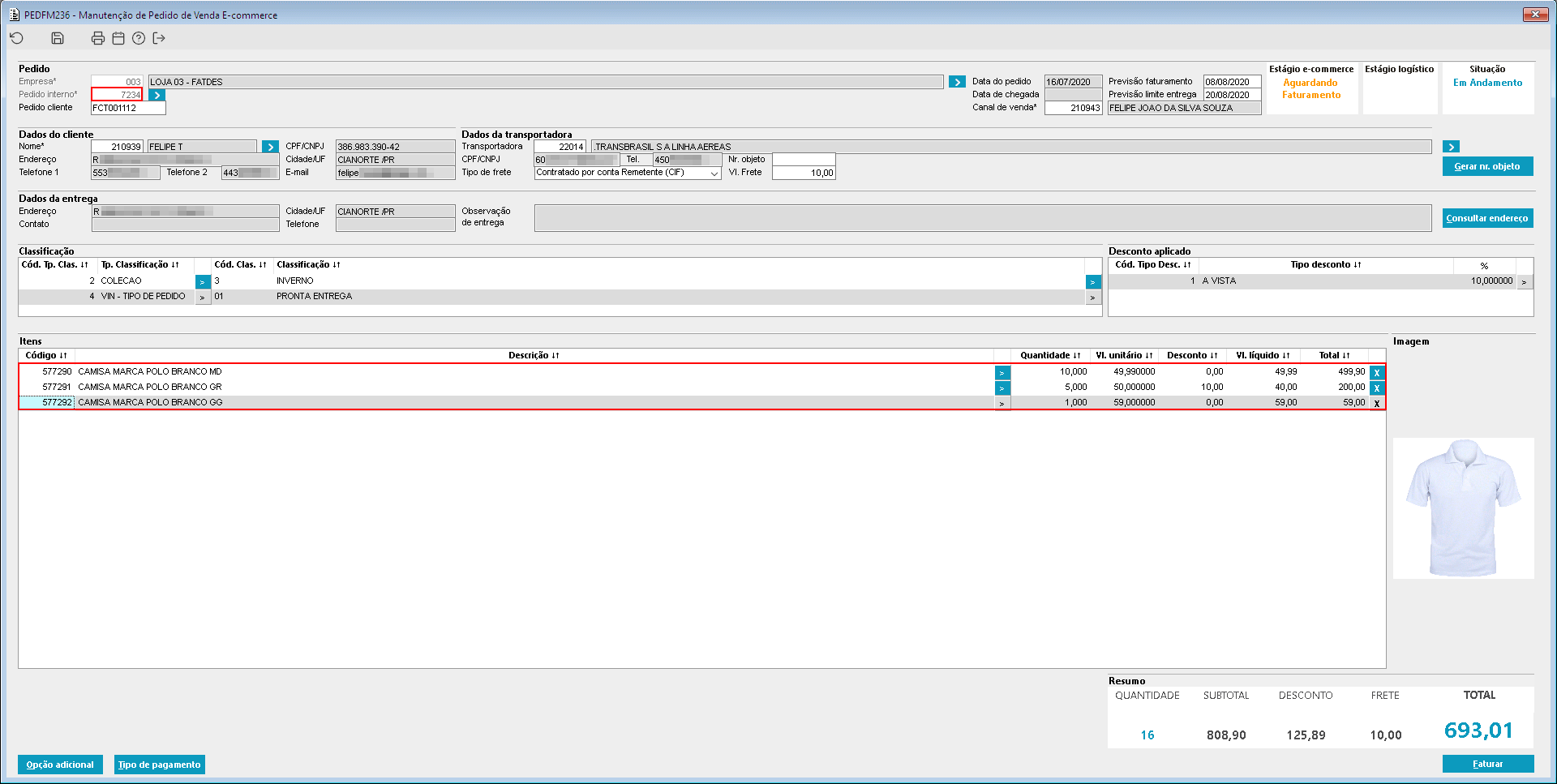
Imagem 01 - No componente PEDFM236 foi realizado o cadastro do pedido "7234", informando todos os dados desejados além dos dados obrigatórios e também os produtos. Obs.: A operação utilizada no componente será com base na configuração do parâmetro empresa "CD_OPER_PED_VENDA".
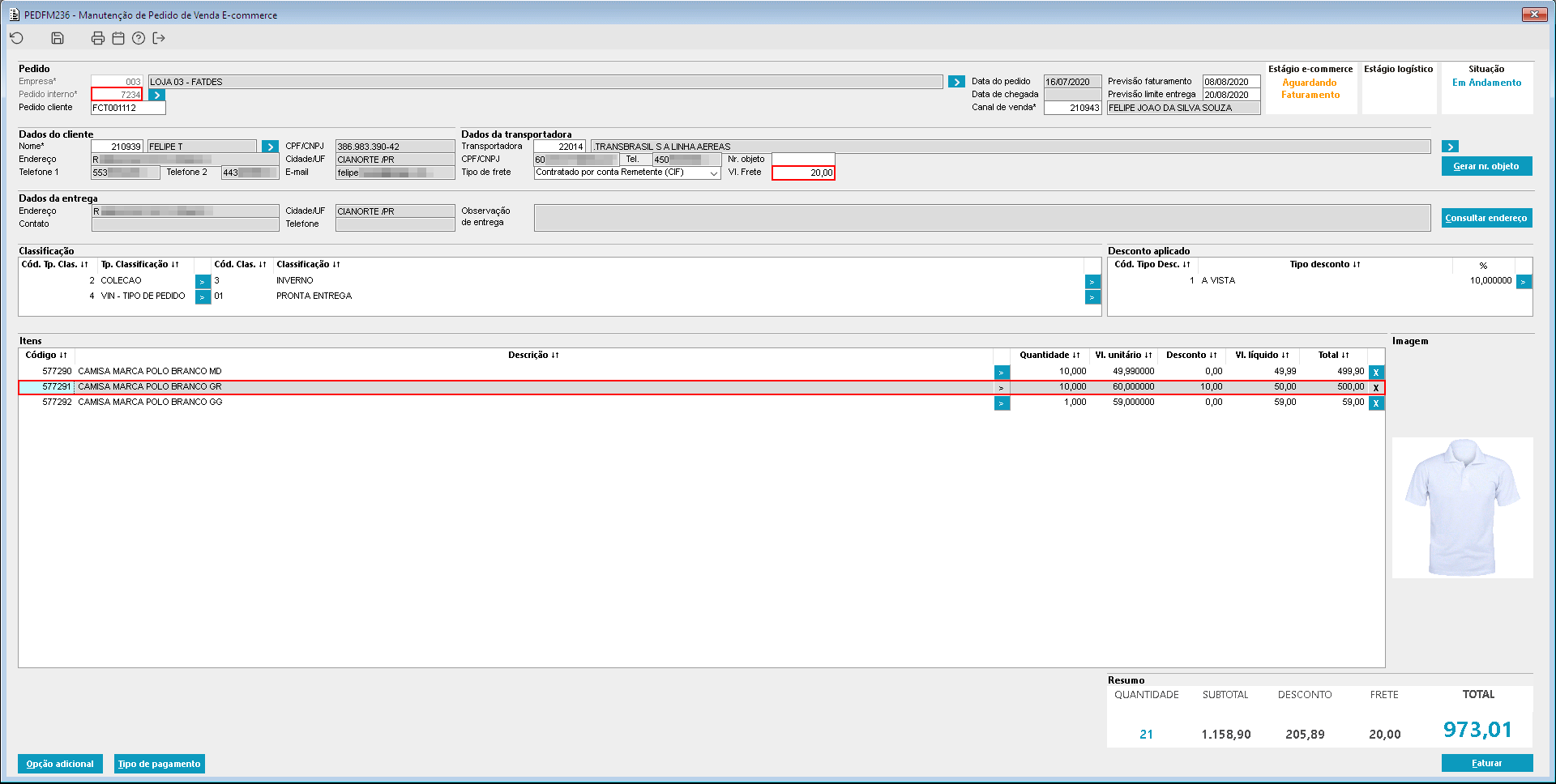
Imagem 02 - A alteração do pedido é permitida desde que a situação do pedido seja "Em andamento" ou "Bloqueado". Obs.: O resumo do pedido será alterado após a gravação (F3).
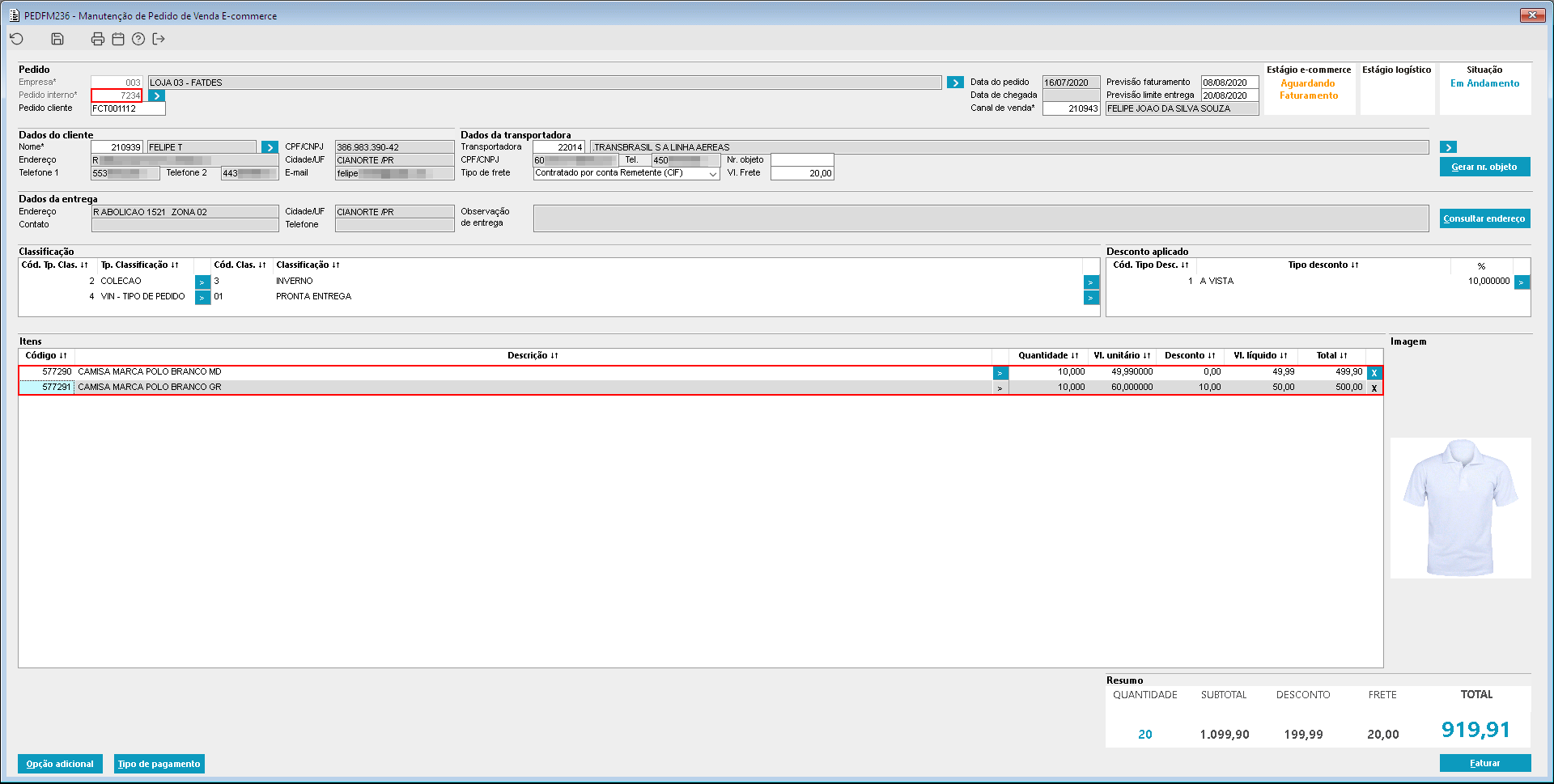
Imagem 03 - A exclusão de item é permitida desde que a situação do pedido seja "Em andamento" ou "Bloqueado". Obs.: O resumo do pedido será alterado após a gravação (F3).
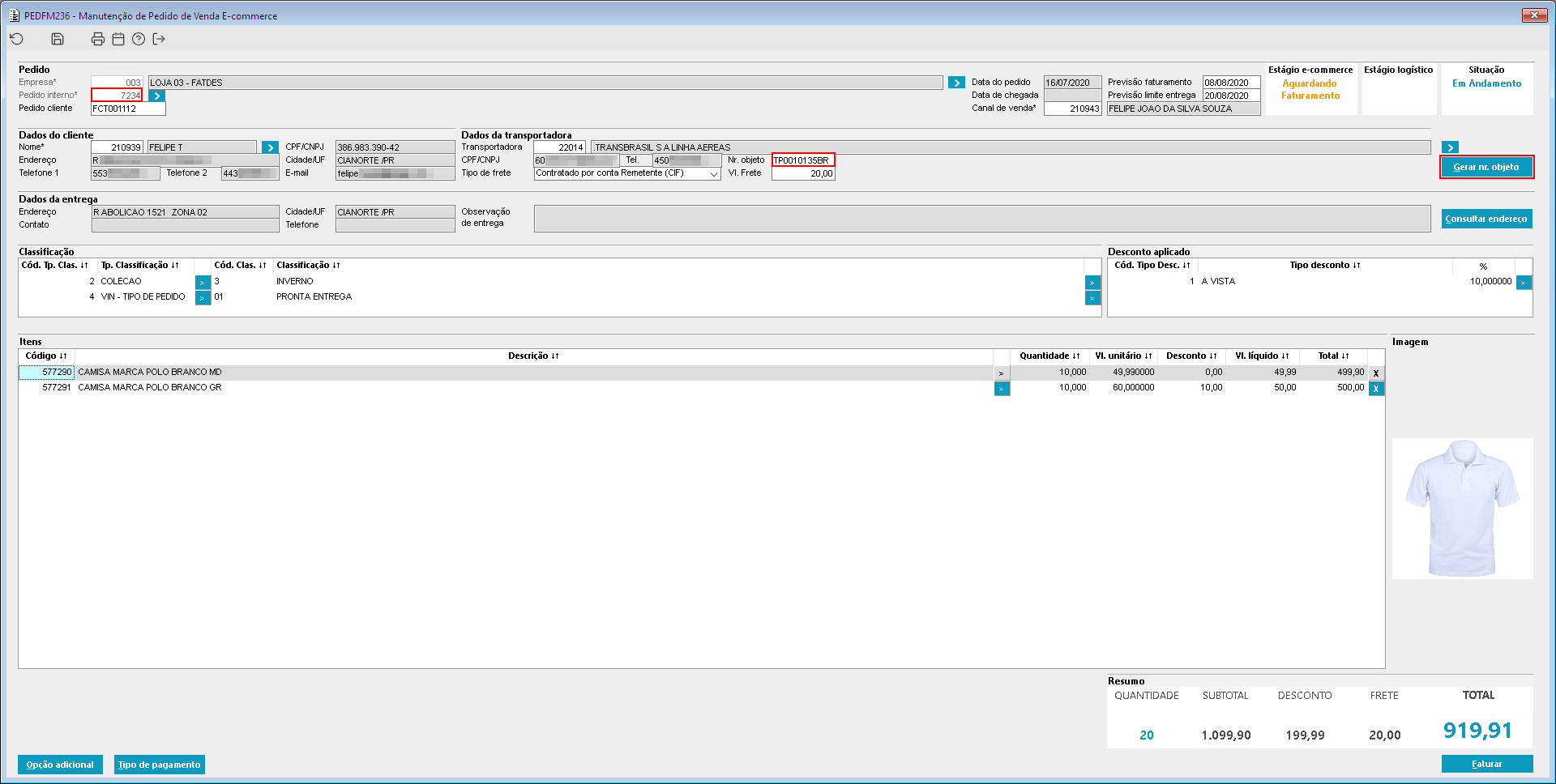
Imagem 04 - Através do botão "Gerar nr. objeto" pode ser gerado o número de objeto do transporte, com base no serviço cadastrado no componente EXPFM006.
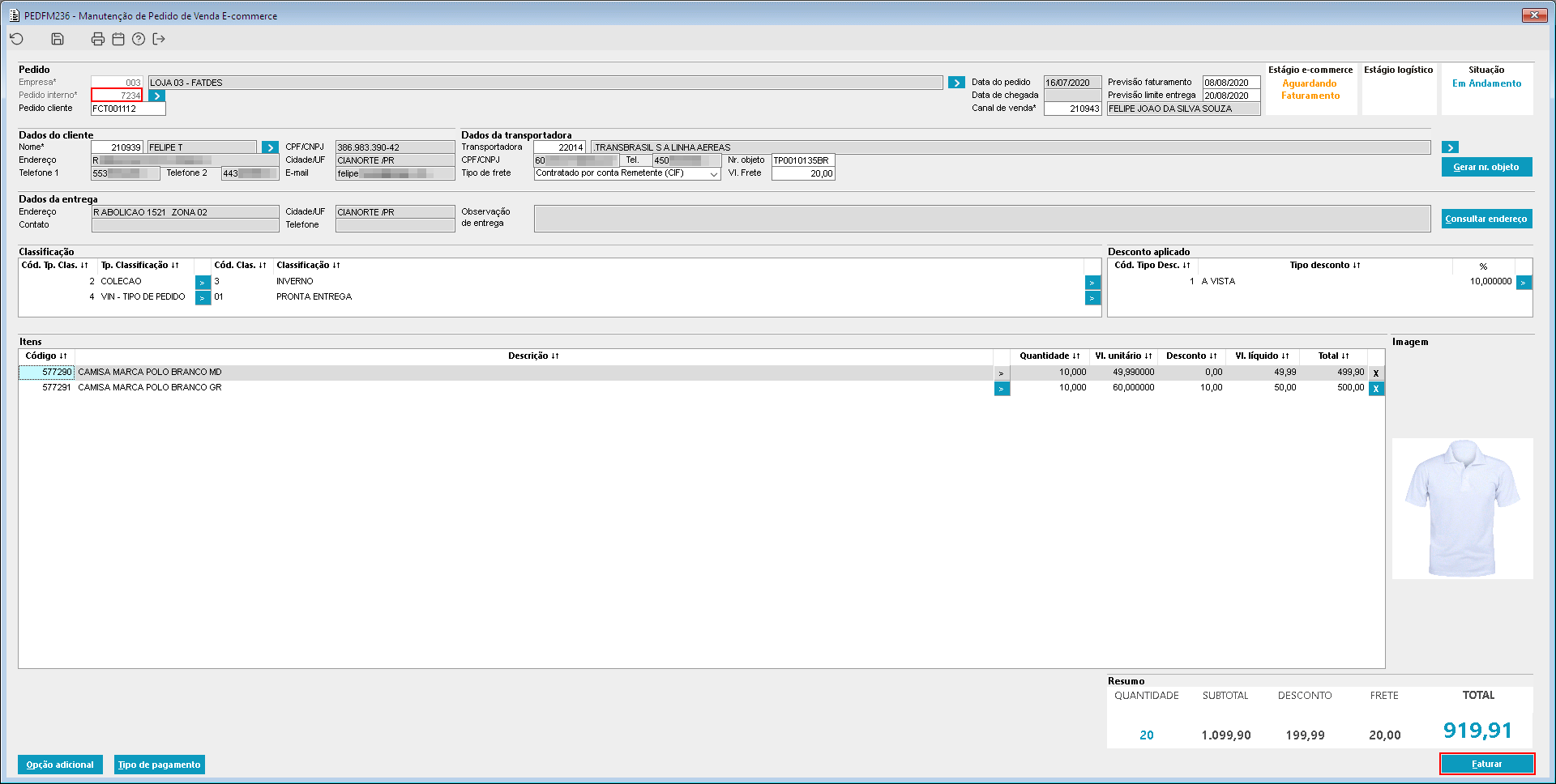
Imagem 05 - Com os dados informados foi acionado o botão "Faturar". Vale ressaltar que o cliente do pedido deve possuir saldo de "Adiantamento" suficiente para que o pedido seja atendido corretamente.
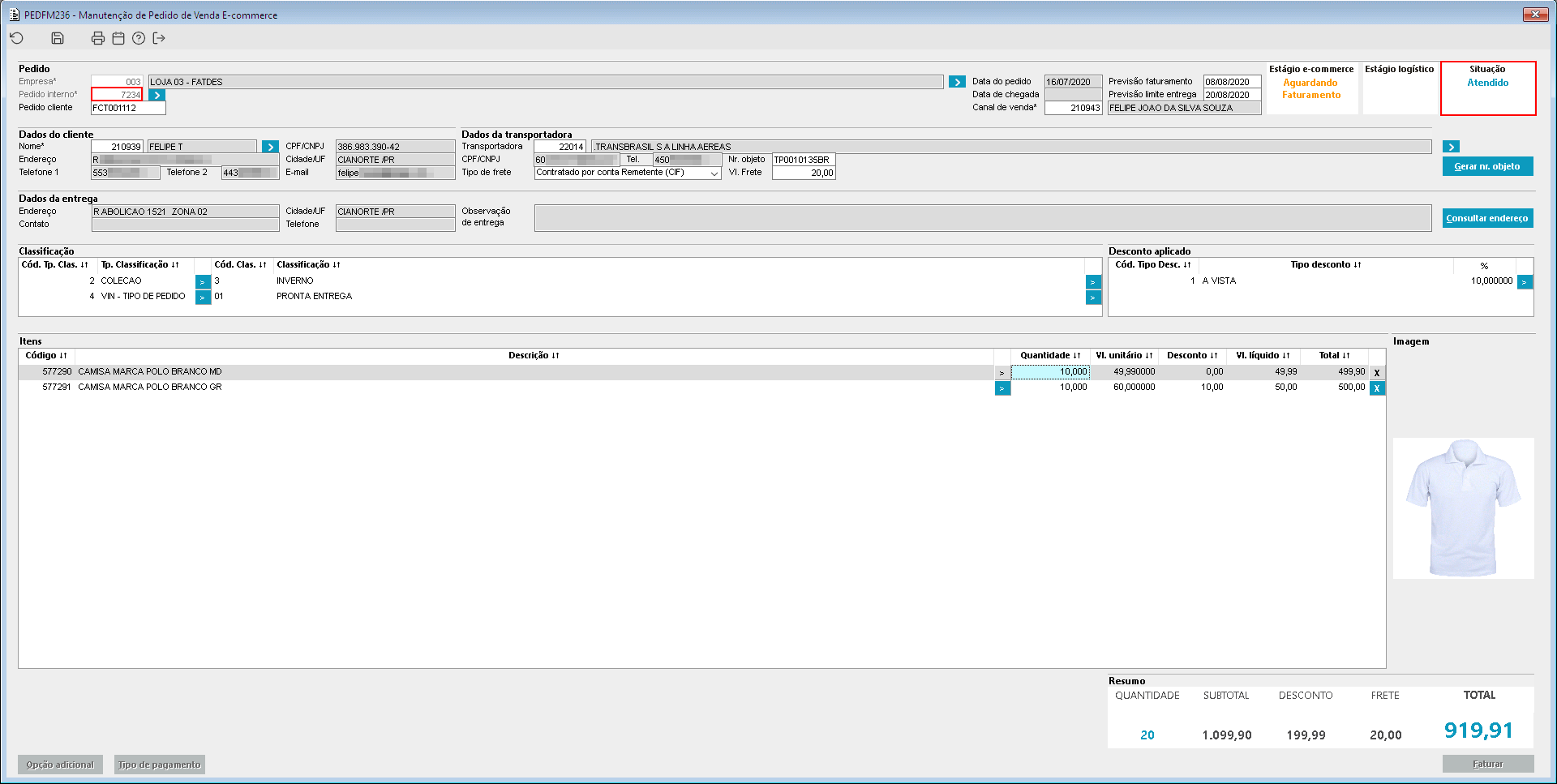
Imagem 06 - Nota-se que o pedido ficou a situação "Atendido" após o faturamento. Obs.: O botão "Faturar" realiza o atendimento faturamento das quantidades pendentes do pedido, gera a transação, gera e autoriza a gerando uma transação que será encerrada, recebida e terá a geração da Nota Fiscal, finalizando por completo o atendimento do pedido de forma automática. | 