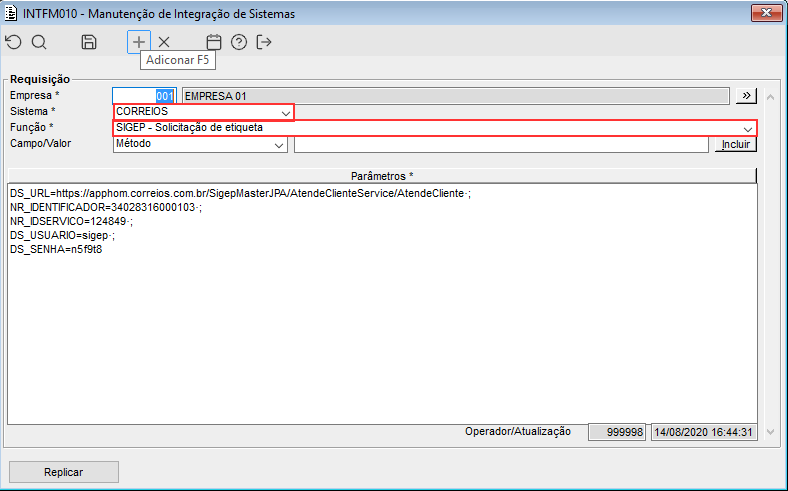
Imagem 01 - Demonstra o componente INTFM010 onde está sendo selecionado para o campo "Sistema*" a opção: CORREIOS e a nova função "SIGEP - Solicitação de etiqueta" em seguida está sendo informado as configurações necessárias para essa nova função.
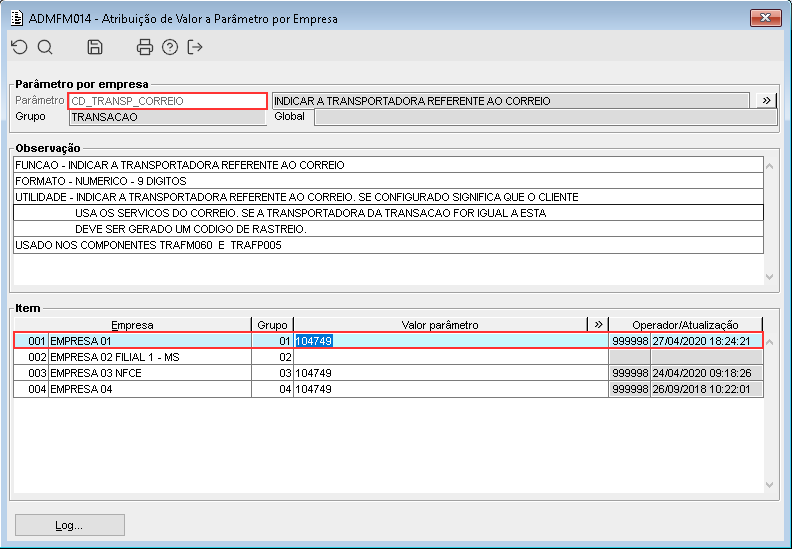
Imagem 02 - Demonstra que o parâmetro empresa CD_TRANSP_CORREIO está configurado com a transportadora "104749" para a empresa 001.
Importante: Este parâmetro deve estar configurado com a transportadora referente ao correio e esta transportadora deverá ser a mesma informada no pedido de compra para que a geração do código de rastreio seja gerada.
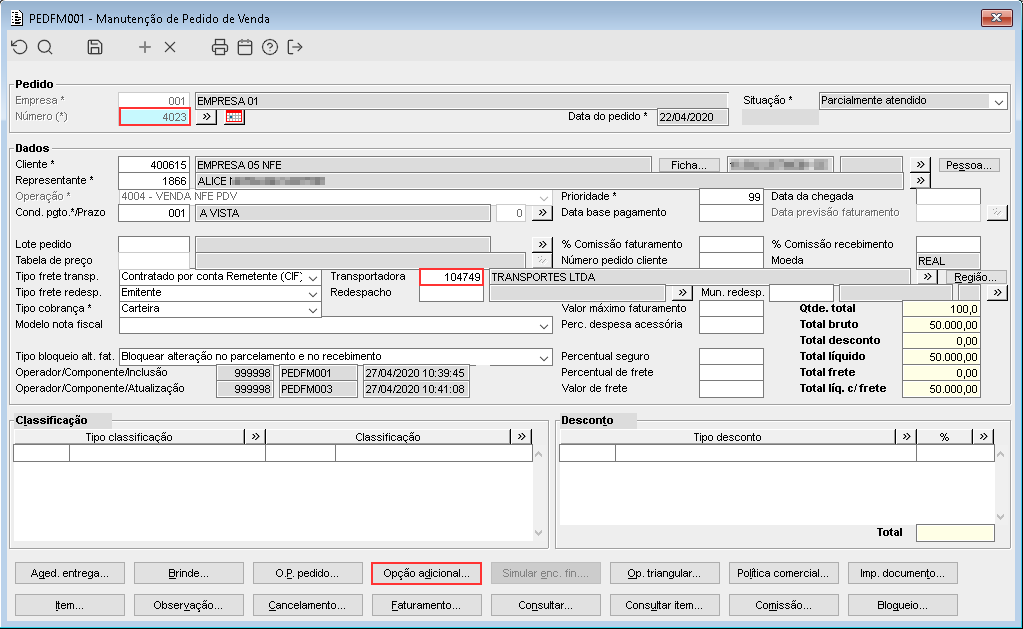 Imagem 03 - Demonstra o componente PEDFM001 e está sendo informado o pedido de venda "4023", onde pode ser observado que a transportadora vinculada ao pedido de venda é a mesma configurada no parâmetro empresa mencionado anteriormente e em seguida está sendo acionado o botão "Opção adicional...".
Observação: Será demonstrado a geração do código de rastreio dos correios de forma manual através do componente PEDFM111.

Imagem 04 - Ao acionar o botão mencionado anteriormente, o componente PEDFM103 é apresentado onde está sendo acionado o botão "Dados adicional...".
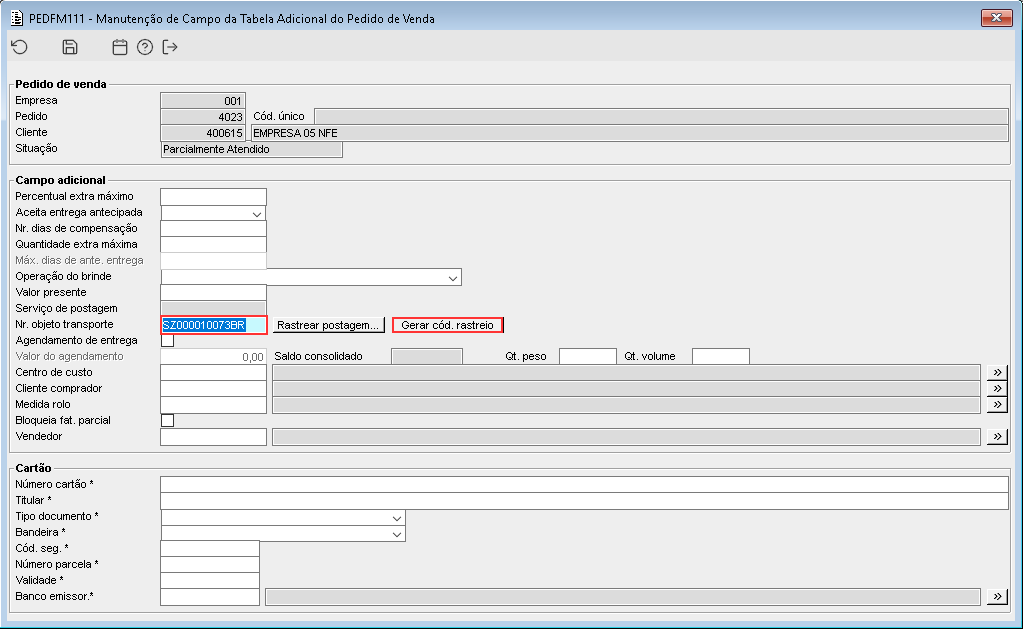
Imagem 05 - Demonstra o componente PEDFM111 apresentado ao acionar o botão mencionado anteriormente, onde está sendo acionado o botão "Gerar cód. rastreio" e está sendo gerado o código "SZ000010073BR".

Imagem 06 - Ao realizar uma consulta na API dos correios e informar o código de rastreio gerado através do sistema, retirando apenas o digito verificador "3" da consulta, pode ser observado na tag <return> que está retornado o código "3" sendo assim podemos constatar que esta etiqueta gerada se trata de um código de rastreio dos correios válido.
Observação: Para o exemplo abaixo será demonstrada a geração do código de rastreio dos correios realizada através da finalização da transação, no componente TRAFP005.
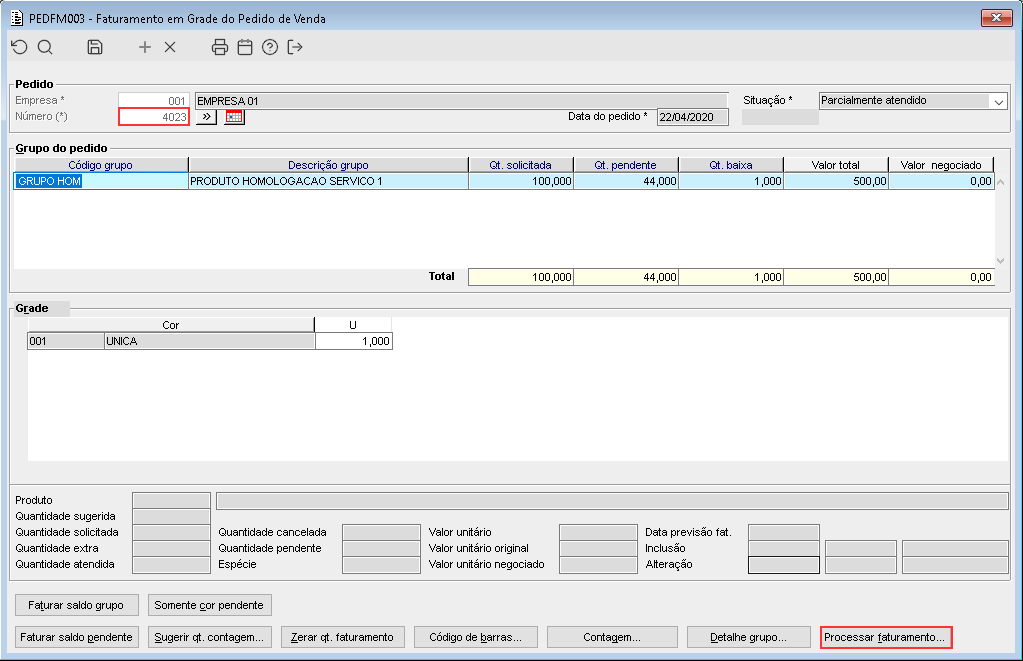
Imagem 07 - Ao acionar o botão "Faturamento..." no componente PEDFM001, o componente PEDFM003 é apresentado, onde está sendo informado uma quantidade na grade de itens e em seguida está sendo acionado o botão "Processar faturamento...".
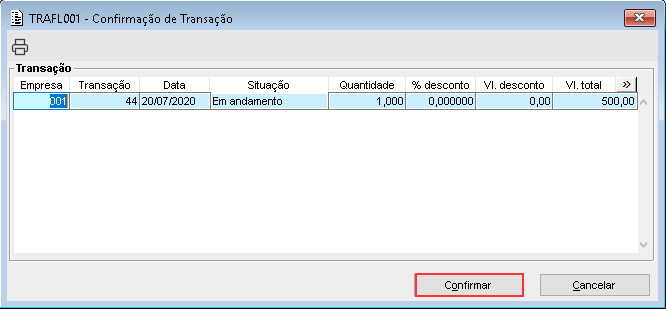
Imagem 08 - Demonstra que a transação "44" foi gerada para o pedido de venda "4023".
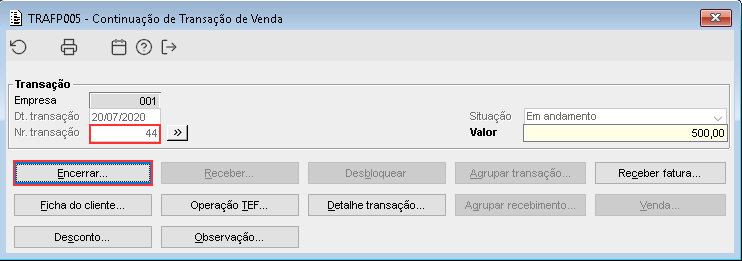
Imagem 09 - Demonstra o componente TRAFP005 onde está sendo informado a transação "44" e em acionado o botão "Encerrar...".
Demonstrar o código gerado através do trafp005
Demonstrar o código gerado através do trafp038
Informar que caso o processo não seja configurado corretamente o processo do EXP irá gerar o código normalmente.
Colocar uma observação sobre as diferentes mensagens de aviso.
| 