01. DADOS GERAIS
| Produto: | |
|---|
| Linha de Produto: | |
|---|
| Segmento: | |
|---|
| Módulo: | Comercial |
|---|
| Função: | Finalização de pedido de venda do TOTVS OMNI |
|---|
| Requisito/Story/Issue (informe o requisito relacionado) : | DVACOM-5300 |
|---|
02. SITUAÇÃO/REQUISITO
Foi vista a necessidade da criação de um painel para finalização de pedidos de venda oriundos do TOTVS OMNI. Esse painel realizará a comunicação com o TOTVS OMNI e listará todos os pedidos que foram aceitos através do componente PEDFP144 para que o cliente faça a retirada de seus produtos.
03. SOLUÇÃO
Foi implementada a comunicação com o TOTVS OMNI no componente PDVFM077, permitindo que através do mesmo, o pedido recém aceito seja disponibilizado para entrega e posteriormente tenha a venda finalizada, atualizando seu estágio no e-commerce em todas as etapas citadas. Para o funcionamento do processo os parâmetros de empresa "DS_CONFIG_OMNI" e "DS_CONFIG_LOGIN_OMNI" devem estar configurados corretamente.
| Totvs custom tabs box |
|---|
| tabs | Passo 01, Passo 02, Passo 03, Passo 04 |
|---|
| ids | passo1 |
|---|
|
| Totvs custom tabs box items |
|---|
| default | yes |
|---|
| referencia | passo1 |
|---|
| 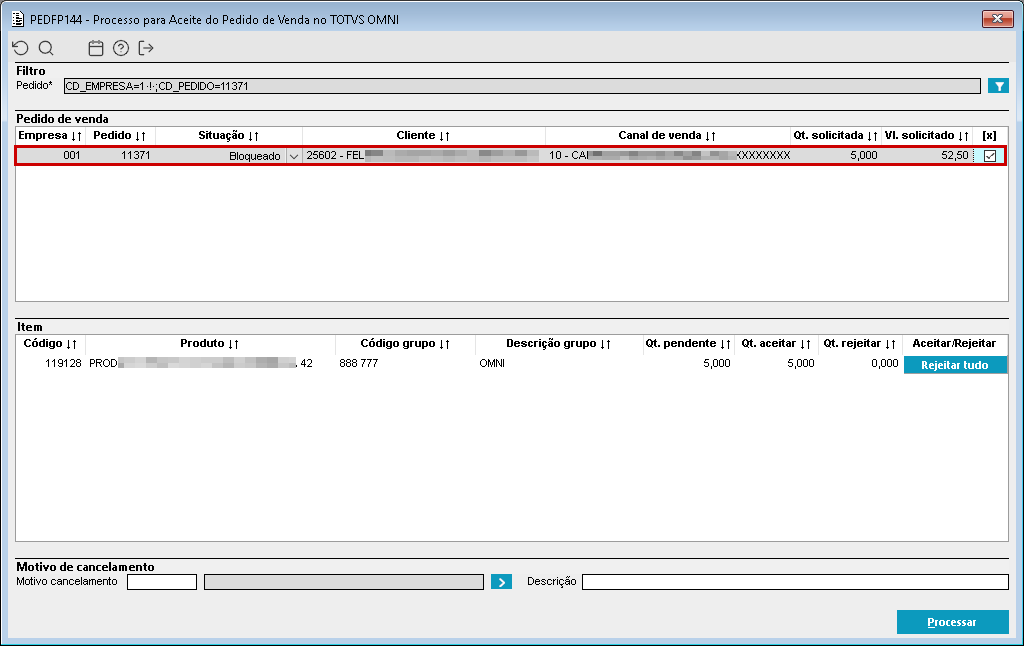
Imagem 01 - No componente PEDFP144 fizemos o aceite do pedido de venda.

Imagem 02 - Após efetuar o aceite do pedido de venda no PEDFP144, o pedido deve ser listado no novo painel para que o usuário finalize a venda do mesmo. Para finalizá-la , primeiramente selecionamos o pedido de venda e clicamos no botão "Finalizar venda".
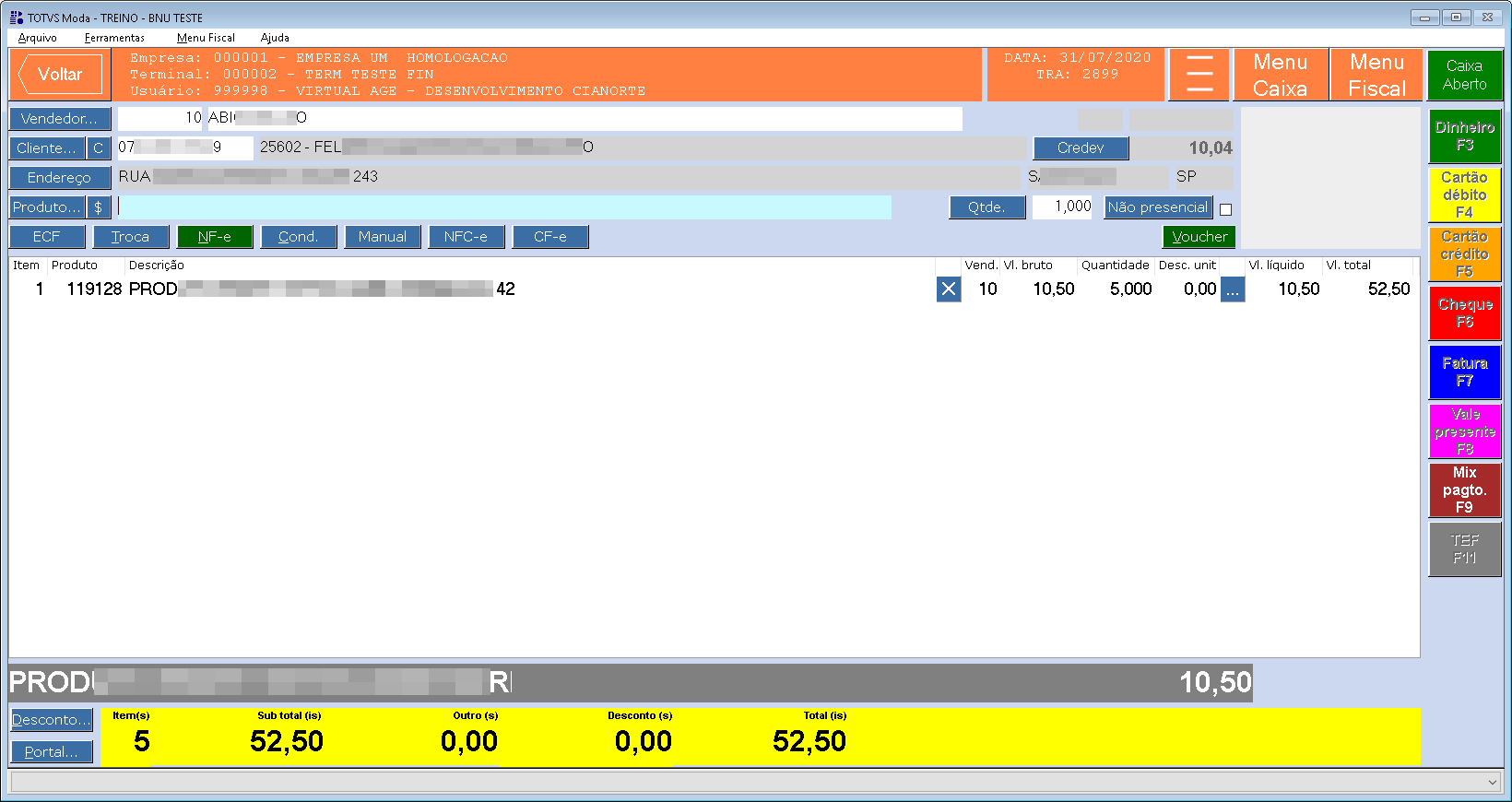
Imagem 03 - Após efetuar a finalização da venda, foi gerada a transação "2899" e carregado automaticamente o PDVFM001 para que o usuário finalize a transação. Nesse momento o usuário poderá inserir mais itens caso necessário. O único botão habilitado para pagamento será o "Mix de pagto. F9". A transação para finalização do pedido de venda deve ser uma operação de NFCe e deverá ser configurada no parâmetro "CD_OPER_NFCE".
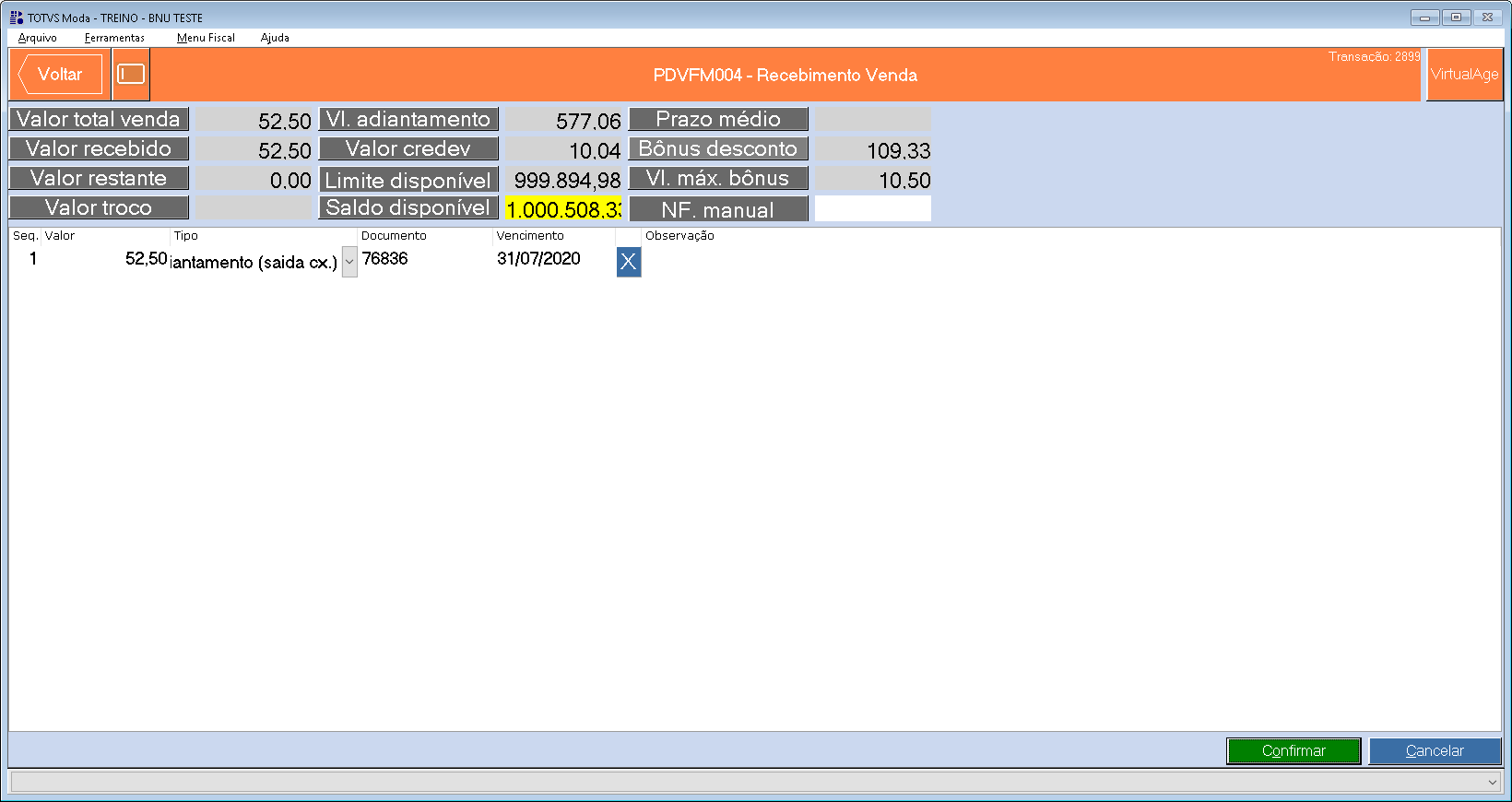
Imagem 04 - No PDVFM004 será carregado automaticamente o meio de pagamento "Adiantamento" que foi gerado para o pedido, para que o usuário finalize a transação.
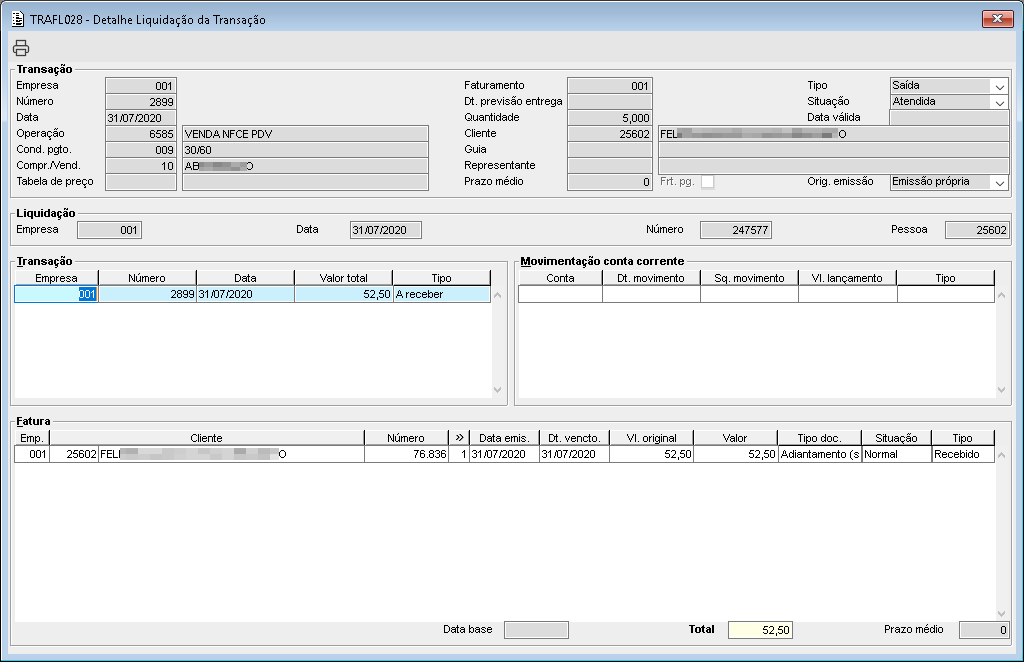
Imagem 05 - Ao consultar a liquidação (TRAFL016 → TRAFL017 → botão "Liquidação..."), nota-se que a mesma foi gerada com o tipo de documento "Adiantamento" e que a transação encontra-se atendida.
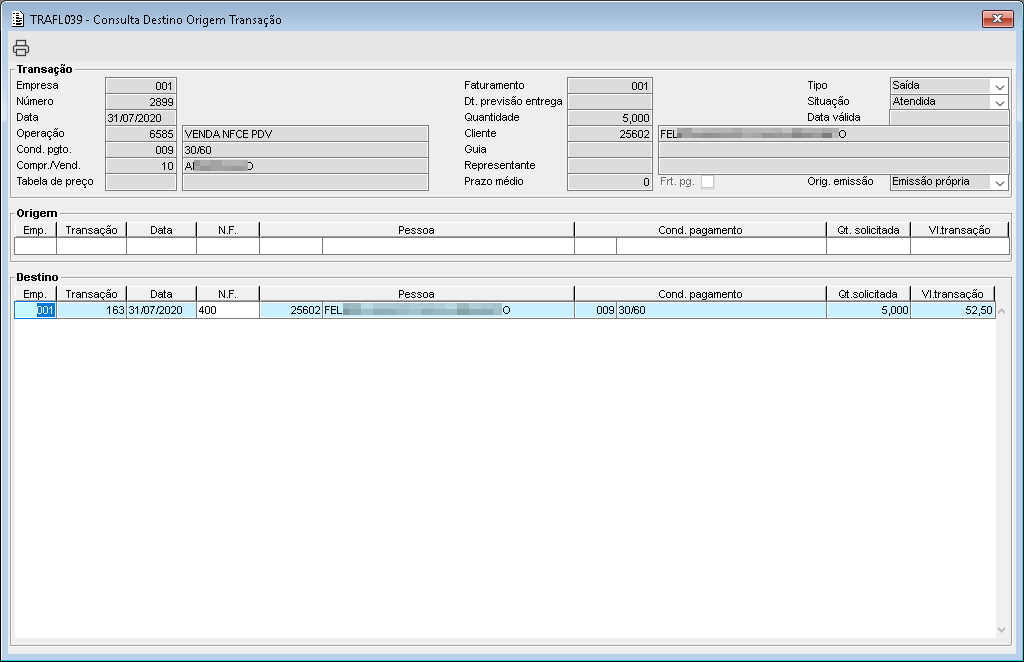
Imagem 06 - Para a transação oriunda do TOTVS OMNI será gerada uma transação para ser finalizada pelo PDVFM001 e uma outra transação para ser vinculada ao pedido de venda. Essas transações serão vinculadas entre si como origem e destino, que podem ser consultadas pelo (TRAFL016 → TRAFL017→ botão "Origem/Destino...")
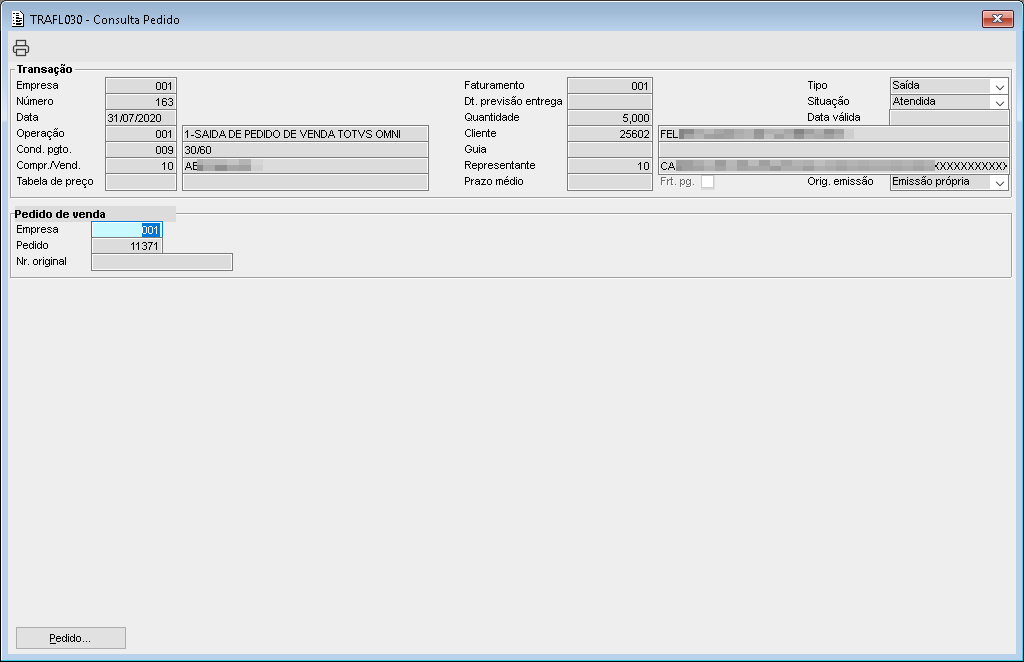
Imagem 07 - Acessando o componente de consulta de vínculo entre transação e pedido (TRAFL016 → TRAFL017 → botão "Pedido..."), nota-se que o pedido foi vinculado a transação corretamente.
Imagem 08 - Consultando o pedido de venda através do componente PEDFM236, nota-se que o mesmo encontra-se atendido.
Observações - No PDVFM001 será permitida a inclusão de novos itens, mas não será permitido excluir nem aplicar descontos em itens de pedido de venda. Caso a transação tenha item de pedido de venda, a mesma também não participará de promoções (motor de promoção, combo promocional, voucher, etc...)
- É obrigatória a utilização do adiantamento para pagamento da transação gerada pelo pedido de venda do TOTVS OMNI, não podendo ser removida ou alterado seu valor no PDVFM004.
- Se uma das transações geradas no processo forem canceladas posteriormente, o pedido de venda voltará para a situação em andamento.
- A operação do pedido de venda não deverá movimentar kardex nem gerar financeiro, pois quem deverá movimentar kardex e financeiro é a transação gerada e finalizada no PDVFM001.
|
|
| HTML |
|---|
<style>
div.theme-default .ia-splitter #main {
    margin-left: 0px;
}
.ia-fixed-sidebar, .ia-splitter-left {
    display: none;
}
#main {
    padding-left: 10px;
    padding-right: 10px;
    overflow-x: hidden;
}

.aui-header-primary .aui-nav,  .aui-page-panel {
    margin-left: 0px !important;
}
.aui-header-primary .aui-nav {
    margin-left: 0px !important;
}

.aui-tabs.horizontal-tabs>.tabs-menu>.menu-item.active-tab a::after {
	background: #FF9900; !important
}

.menu-item.active-tab {
	border-bottom: none !important;
}

</style>
|
