Páginas filhas
  • 9567553 DVACOM-5505 DT Gerar voucher com todas as informações corretas

Versões comparadas

Chave

  • Esta linha foi adicionada.
  • Esta linha foi removida.
  • A formatação mudou.

...

Totvs custom tabs box
tabsPasso 01, Passo 02, Passo 03, Passo 04
idspasso1
Totvs custom tabs box items
defaultyes
referenciapasso1

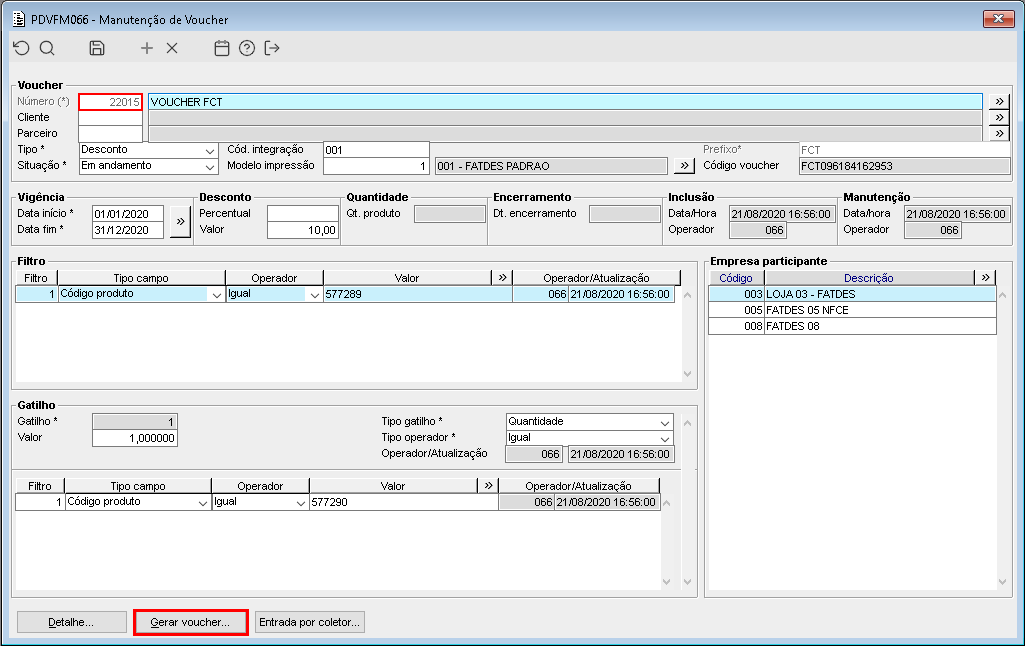
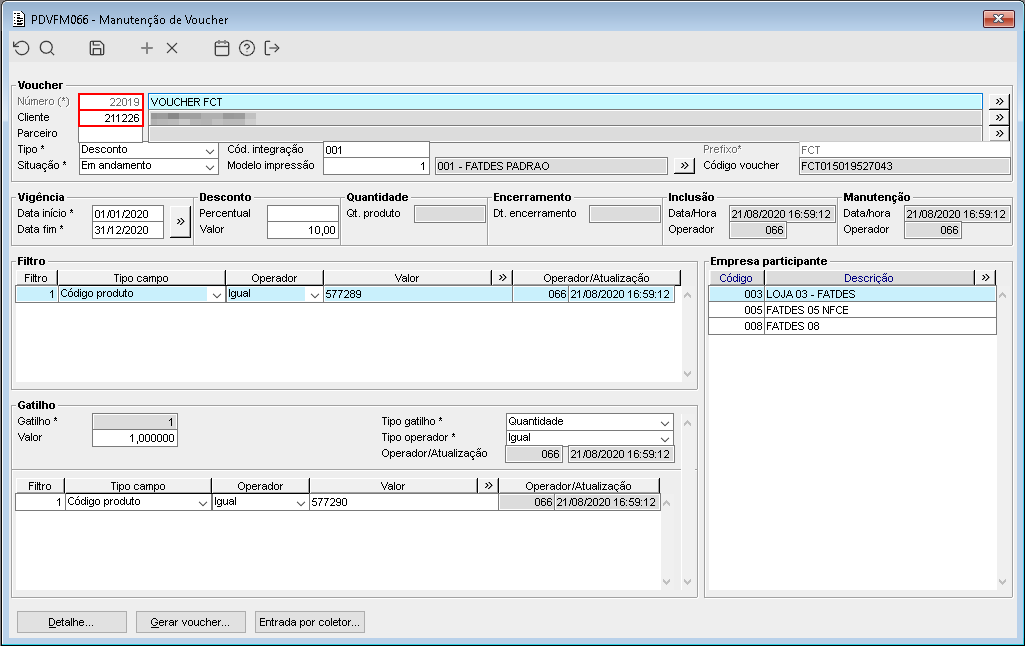
Imagem 01 - Após cadastrar o voucher "22015" foi acionado o botão "Gerar voucher...".


Imagem 02 - Ao carregar o componente PDVFP015 foi selecionado o tipo de geração "Gerar voucher por filtro de pessoa" e após selecionar as pessoas foi acionado o botão "Gerar".


Imagem 03 - Nota-se que os vouchers foram gerados com sucesso.


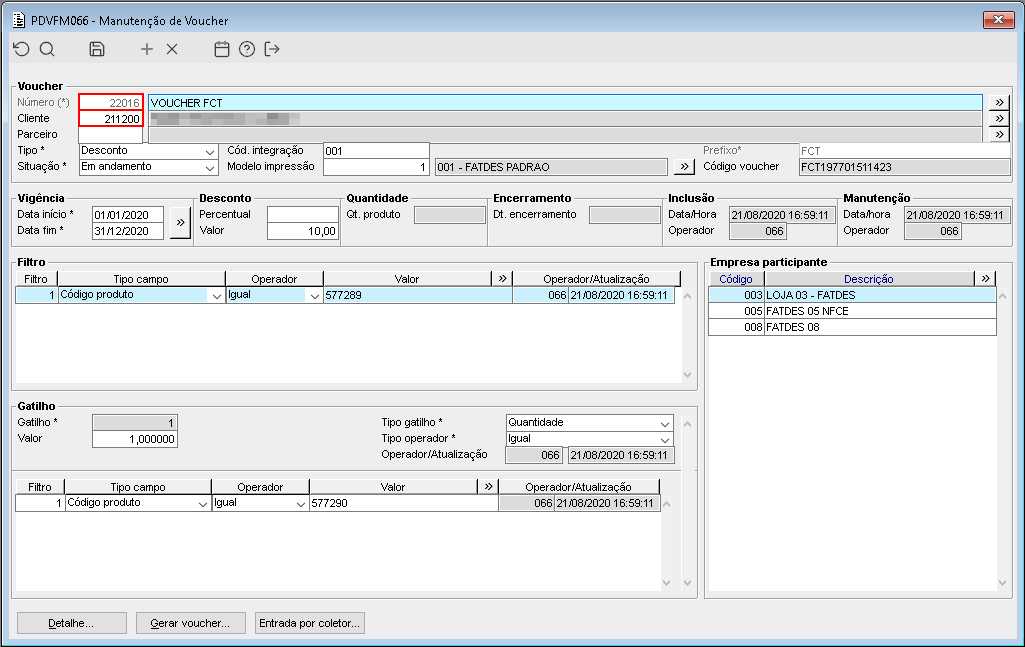
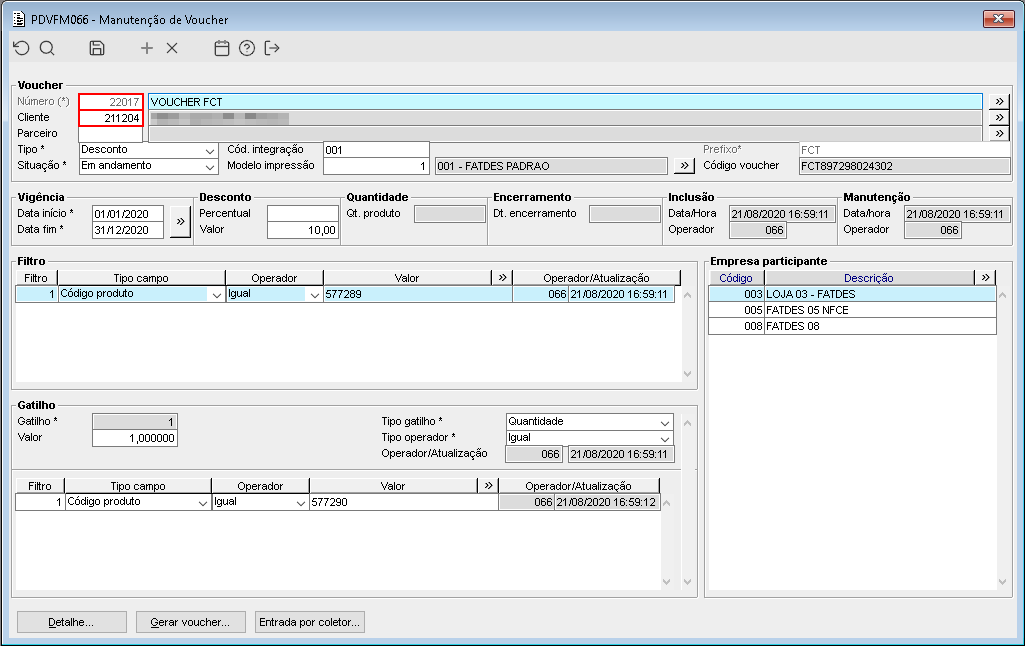
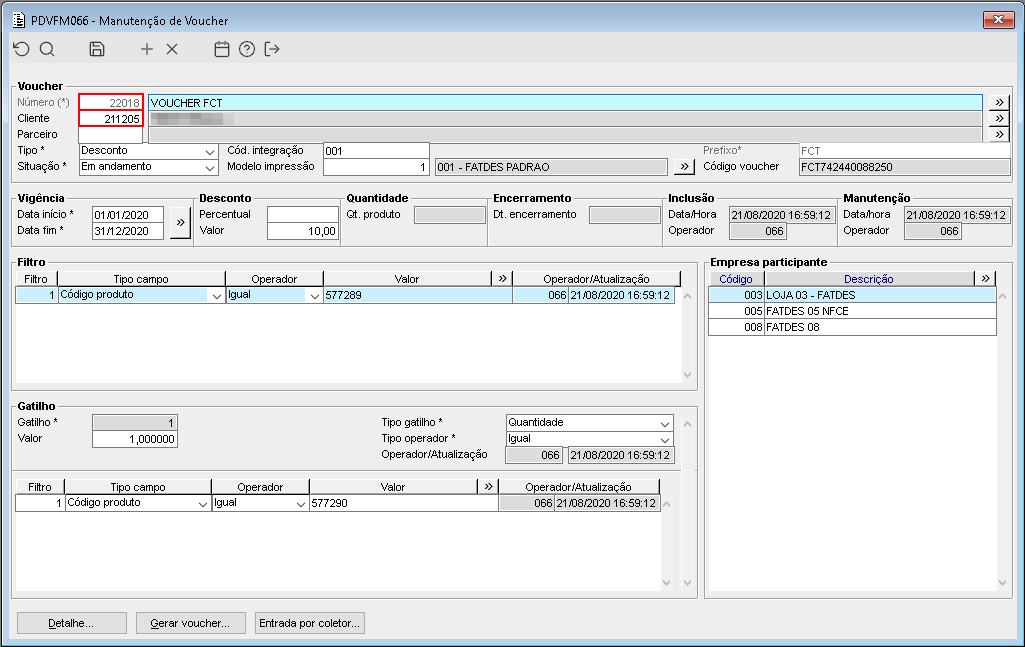
Imagem 04, 05, 06 e 07 - Ao realizar a consulta dos vouchers gerados podemos , é possível validar que todas as informações estão de acordo com os dados cadastrados no voucher base demonstrado anteriormente.


Image Added

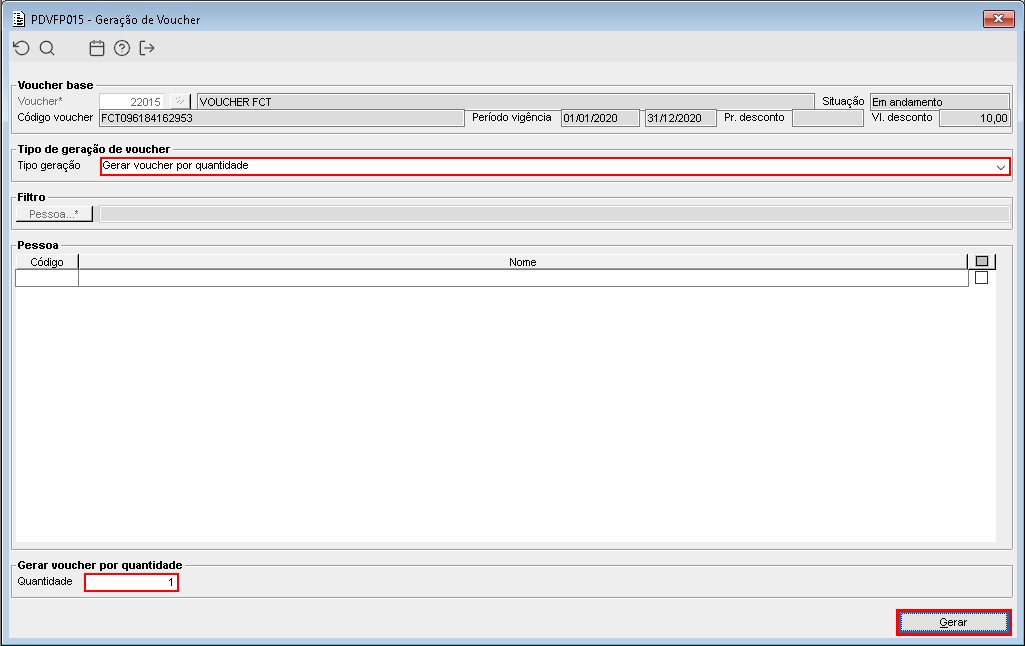
Imagem 08 - O mesmo processo foi realizado, agora utilizando o tipo de geração "Gerar voucher por quantidade".


Image Added

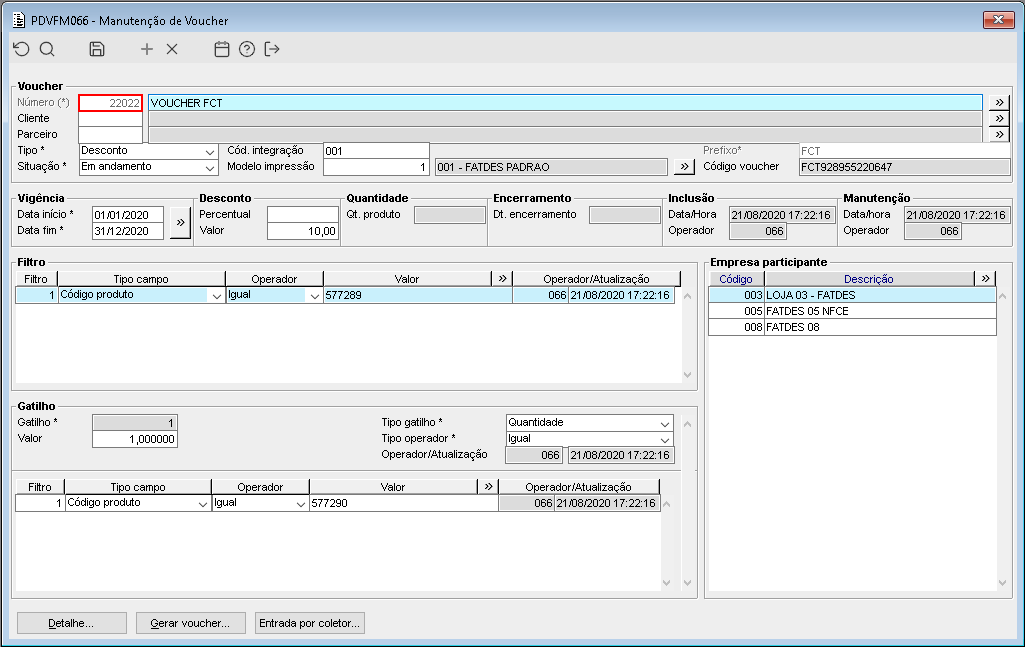
Imagem 09 - Ao consultar o voucher gerado, é possível validar que todas as informações estão de acordo com os dados cadastrados no voucher base.


Templatedocumentos


HTML
<style>
div.theme-default .ia-splitter #main {
    margin-left: 0px;
}
.ia-fixed-sidebar, .ia-splitter-left {
    display: none;
}
#main {
    padding-left: 10px;
    padding-right: 10px;
    overflow-x: hidden;
}

.aui-header-primary .aui-nav,  .aui-page-panel {
    margin-left: 0px !important;
}
.aui-header-primary .aui-nav {
    margin-left: 0px !important;
}

.aui-tabs.horizontal-tabs>.tabs-menu>.menu-item.active-tab a::after { 
	background: #FF9900; !important 
}

.menu-item.active-tab { 
	border-bottom: none !important; 
}

</style>