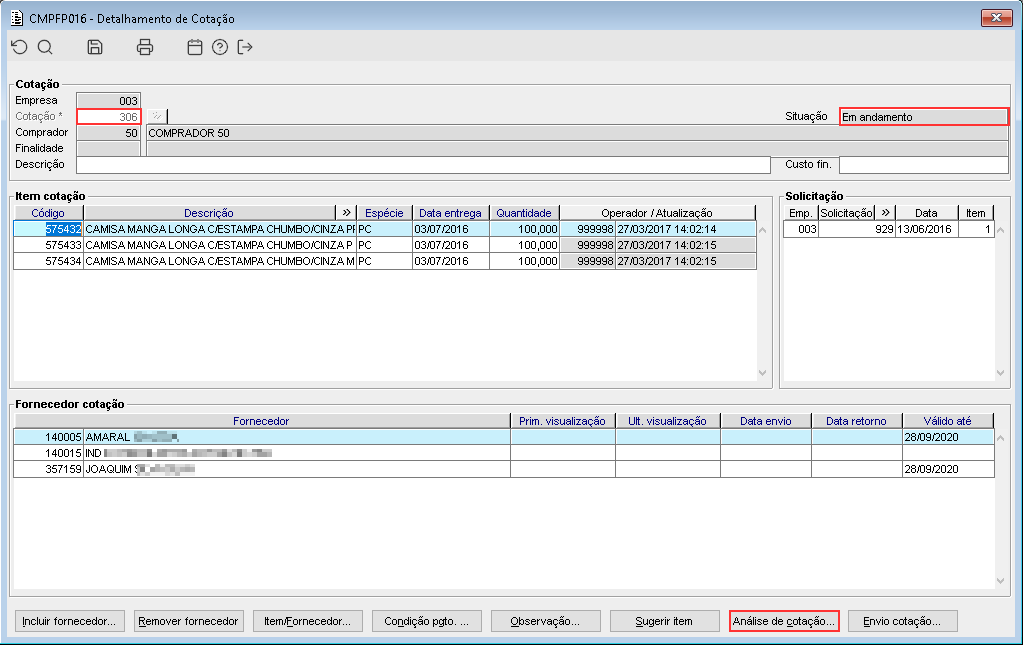
Imagem 01 - Demonstra o componente CMPFP016, está sendo consultada a cotação "306", onde pode ser observado que a mesma possui três itens, três fornecedores de cotação e a sua situação é "Em andamento". Em seguida está sendo acionado o botão "Análise de cotação...".
Observação: Ao acionar o botão mencionado anteriormente, será apresentado o componente CMPFP033, em seguida está sendo acionado o botão "Item/Fornecedor...".
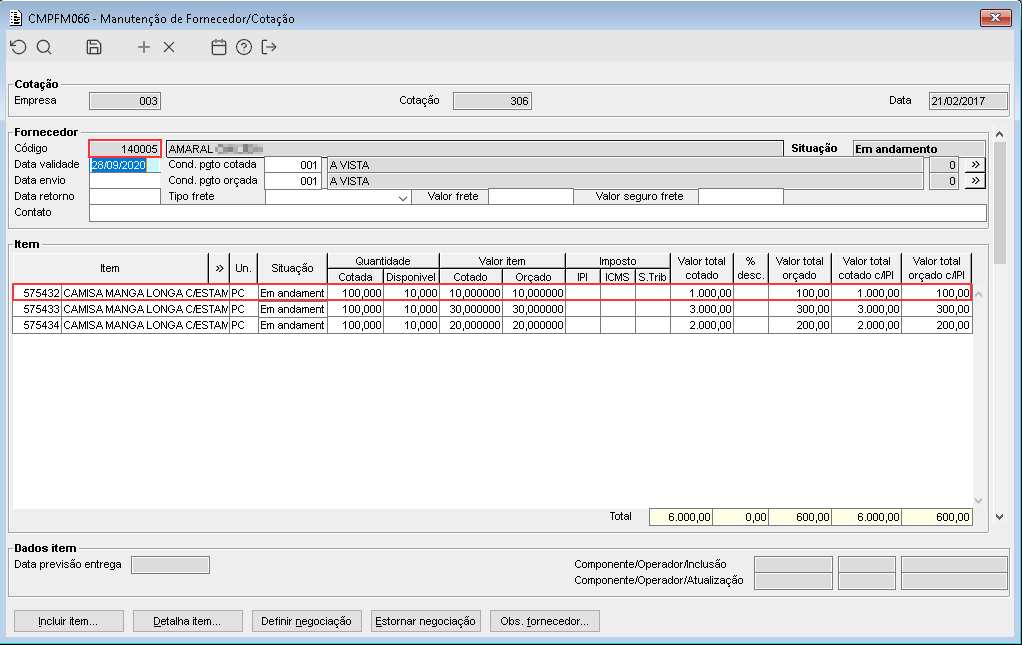
Imagem 02 - Demonstra o componente CMPFM066, onde pode ser observado que o fornecedor "140005" está cotando o menor valor para o produto "575432".
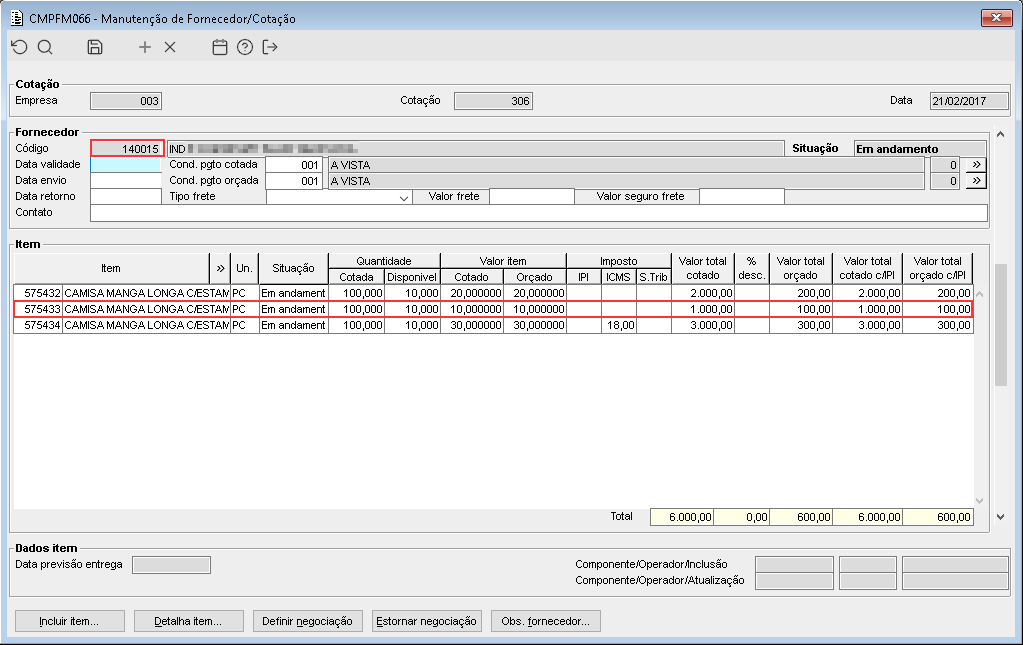
Imagem 03 - Pode ser observado que o fornecedor "1400015" está cotando o menor valor para o produto "575433".
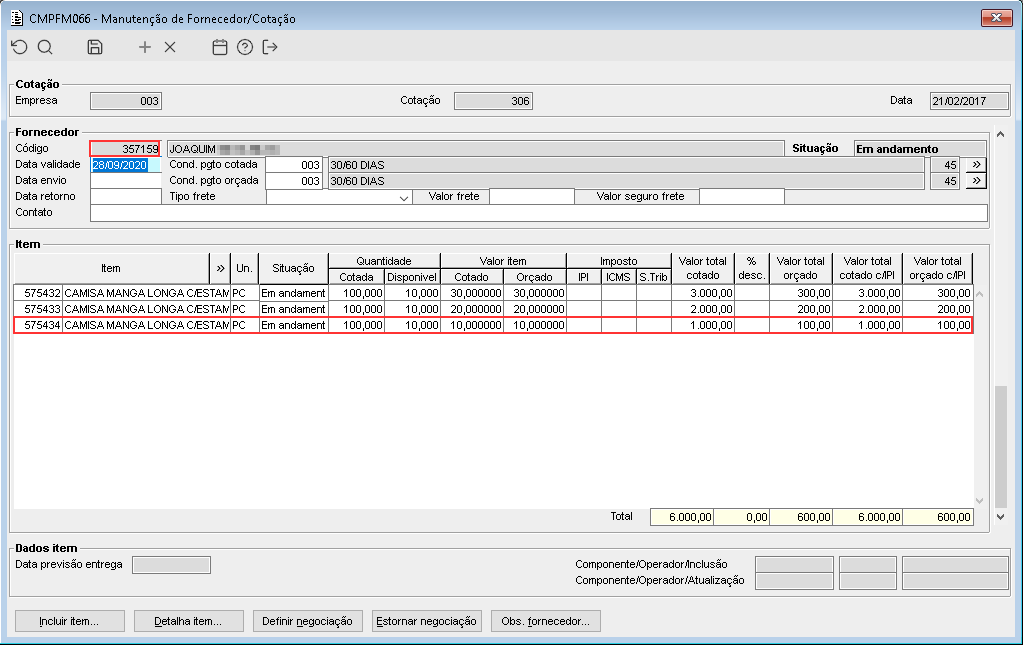
Imagem 04 - Pode ser observado que o fornecedor "357159" está cotando o menor valor para o produto "575434".
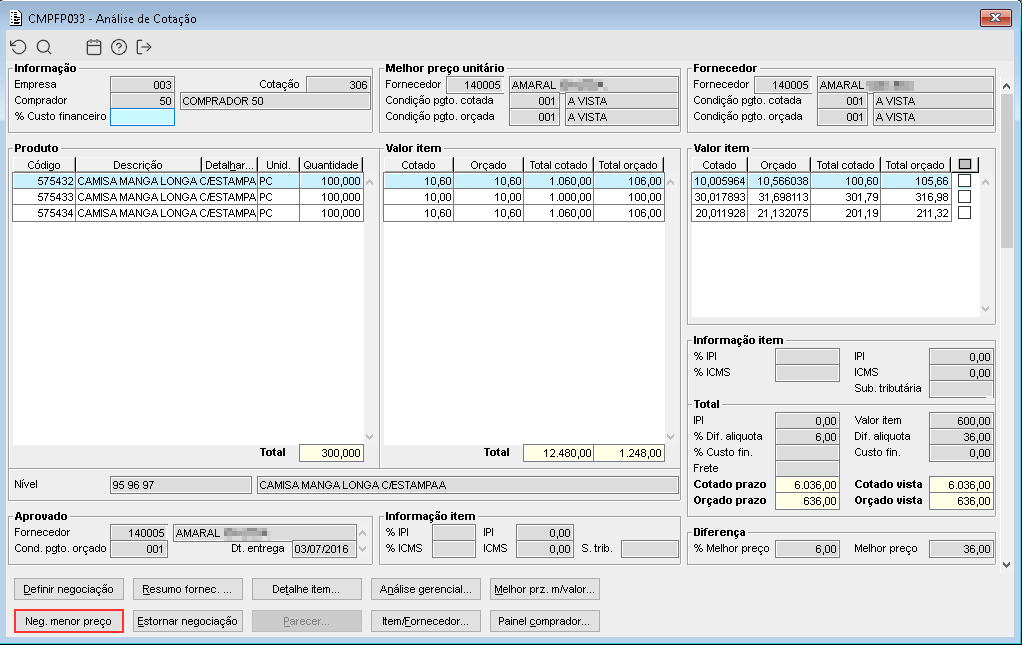
Imagem 05 - Demonstra o componente CMPFP033 onde está sendo acionado o novo botão adicionado "Neg. menor preço".
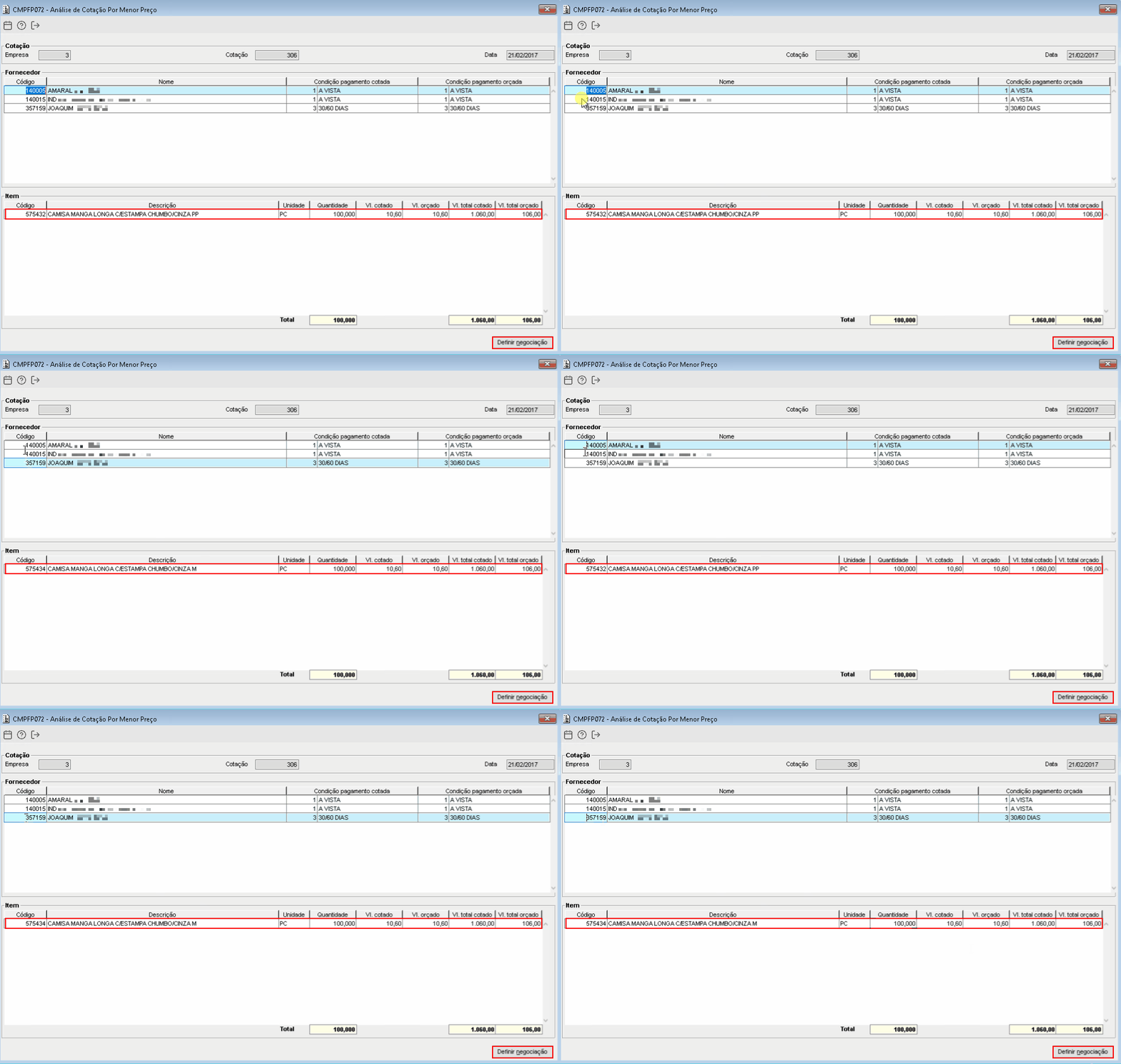 Image Added Image Added
Imagem 06 - Descrições dos passos: Ao acionar o botão mencionado anteriormente, será a presentado o componente CMPFP072, onde pode ser observado que está sendo apresentando os três fornecedores cadastrados para a cotação, e ao navegar na lista pode ser observado que para cada fornecedor, está sendo listado os itens cotados por fornecedor com o menor preço respectivamente:
Fornecedor: 140005 → Produto: 575432.
Fornecedor: 140015 → Produto: 575433.
Fornecedor: 357159 → Produto: 575434.
Em seguida, está sendo acionado o botão "Definir negociação".
Observação: A situação da cotação será alterada de acordo com o valor configurado no parâmetro empresa "TP_SITUACAO_INICIAL_COT" podendo ser configurada com os valores: "2 - APROVADA NEGOCIACAO" e "3 - APROVADA".
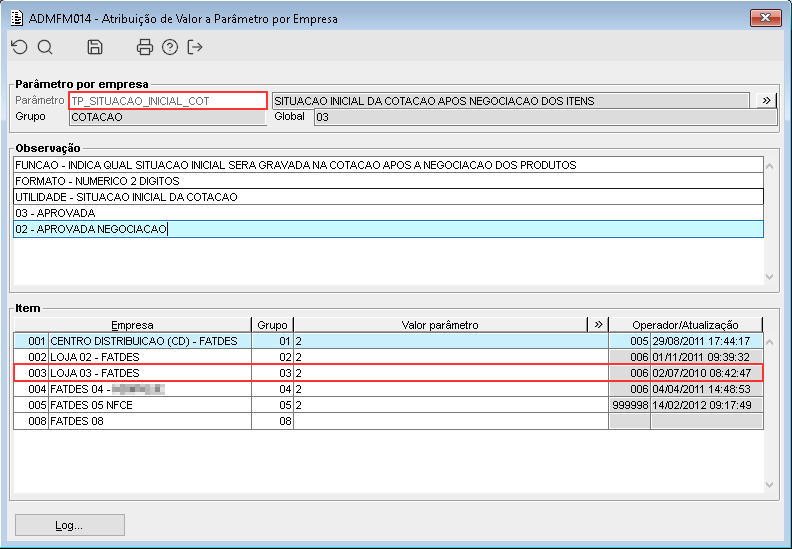 Image Added Image Added
Imagem 07 - Pode-se observar que o parâmetro empresa "TP_SITUACAO_INICIAL_COT" se encontra configurado para a empresa "003" com o valor "2".
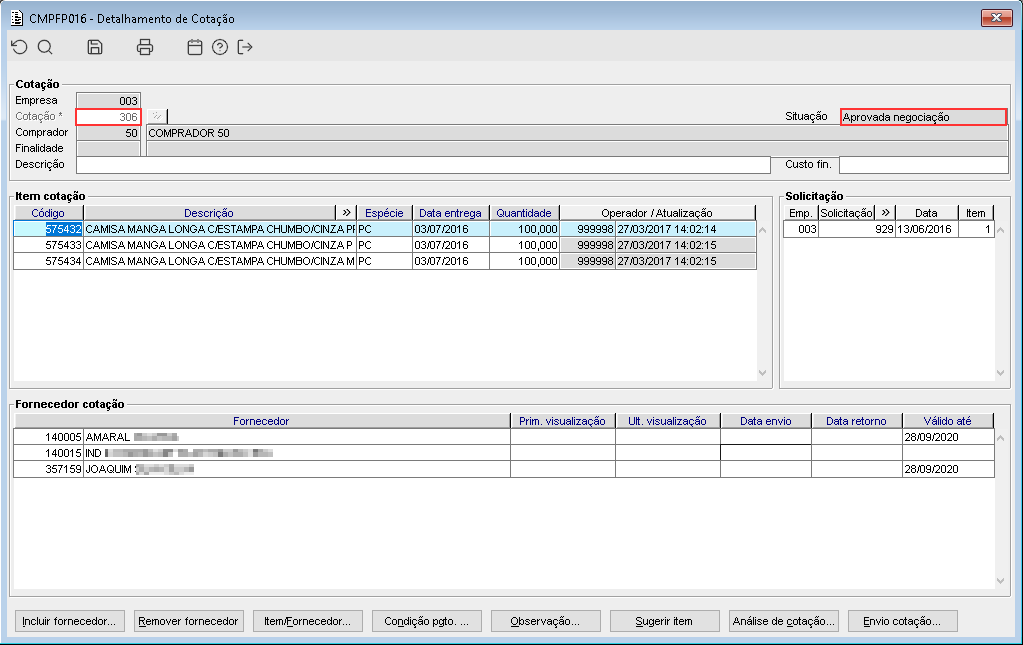 Image Added Image Added
Imagem 08 - Ao acionar o botão mencionado na "Imagem 06", pode ser observado que a situação da cotação foi alterada para "Aprovada negociação", respeitando assim a configuração realizada no parâmetro empresa supracitado.
Importante: Vale destacar que a cotação só terá a sua situação alterada, caso todos os itens da cotação sejam cotados, caso ela venha a possuir três itens e apenas dois foram cotados, a sua situação não será alterada.
| 