 Image Added Image Added
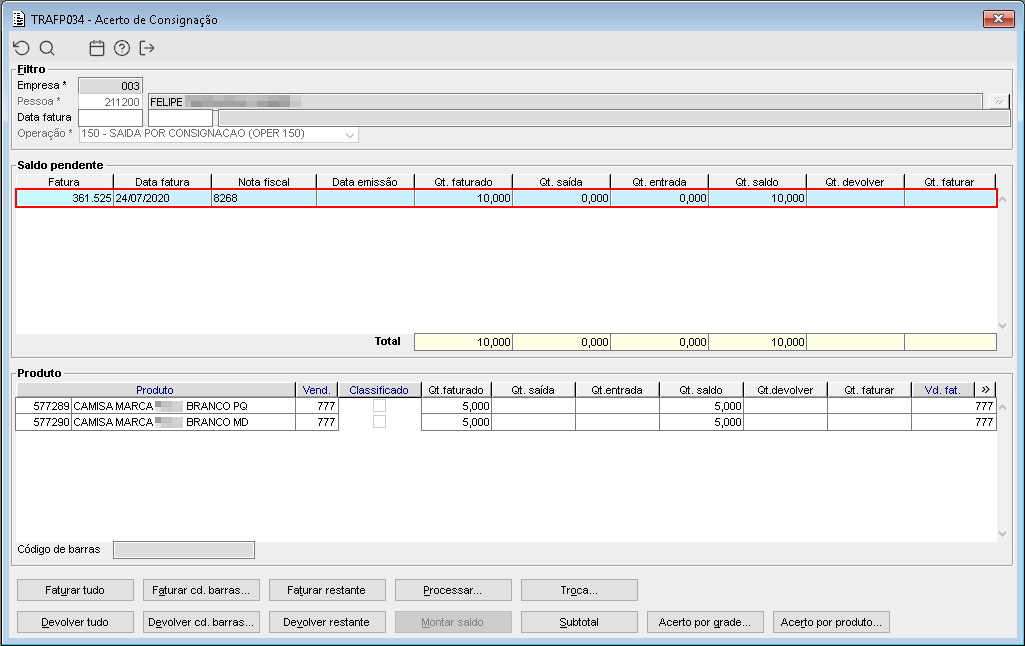
Imagem 01 - Ao acessar o componente TRAFP034 foram informados os dados de pessoa e operação para o acerto de consignação. Após isso foi pressionada a tecla "F4" para realizar a consulta.
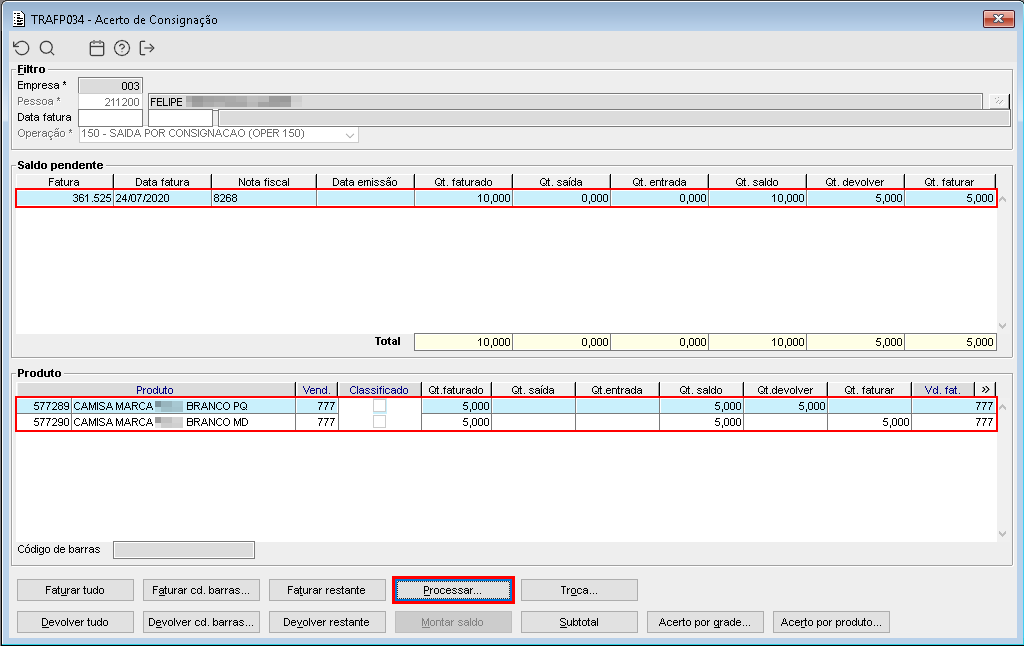 Image Added Image Added
Imagem 02 - Depois de informar as quantidades que serão faturadas/devolvidas foi acionado o botão "Processar".
 Image Added Image Added
Imagem 03 - Para o tipo de emissão da nota de devolução foi selecionada a opção "Própria".
 Image Added Image Added
Imagem 04 - Nota-se que as transações foram geradas corretamente.
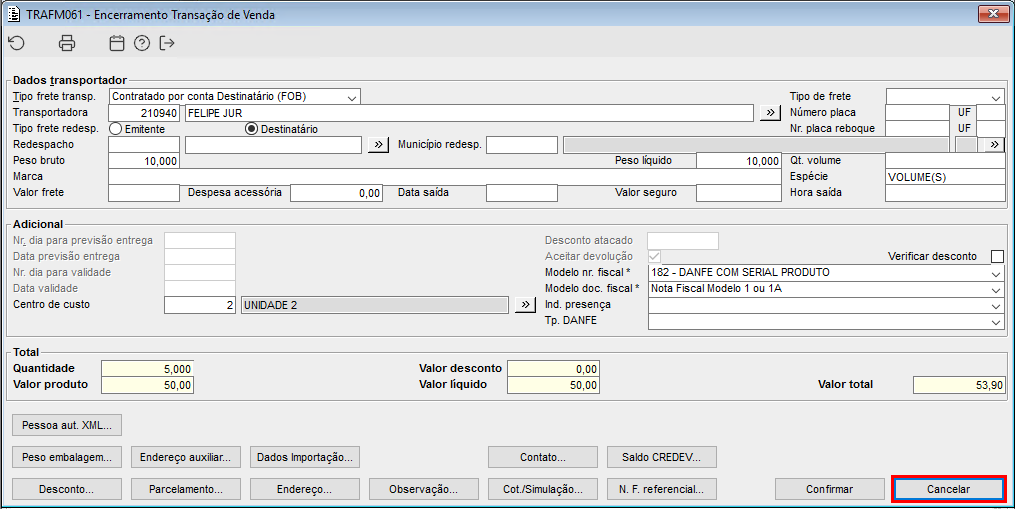 Image Added Image Added
Imagem 05 - Ao carregar o componente TRAFM061 foi acionado o botão "Cancelar".
 Image Added Image Added
Imagem 06 - Nota-se que a mensagem é exibida, permitindo a escolha entre cancelar ou continuar a transação de devolução. Nesse caso foi selecionada a opção "Cancelar".
 Image Added Image Added
Imagem 07 - É possível verificar que o cancelamento foi efetuado corretamente.
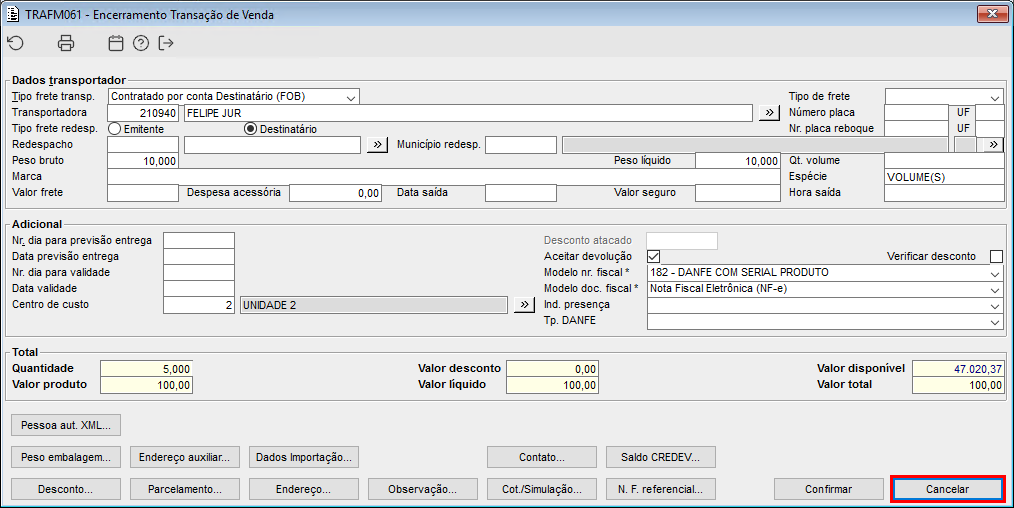 Image Added Image Added
Imagem 08 - Para a transação de venda também foi acionado o botão "Cancelar" do componente TRAFM061.
 Image Added Image Added
Imagem 09 - Nota-se que a mensagem é exibida, permitindo a escolha entre cancelar ou continuar a transação de faturamento. Nesse caso foi selecionada a opção "Faturar".
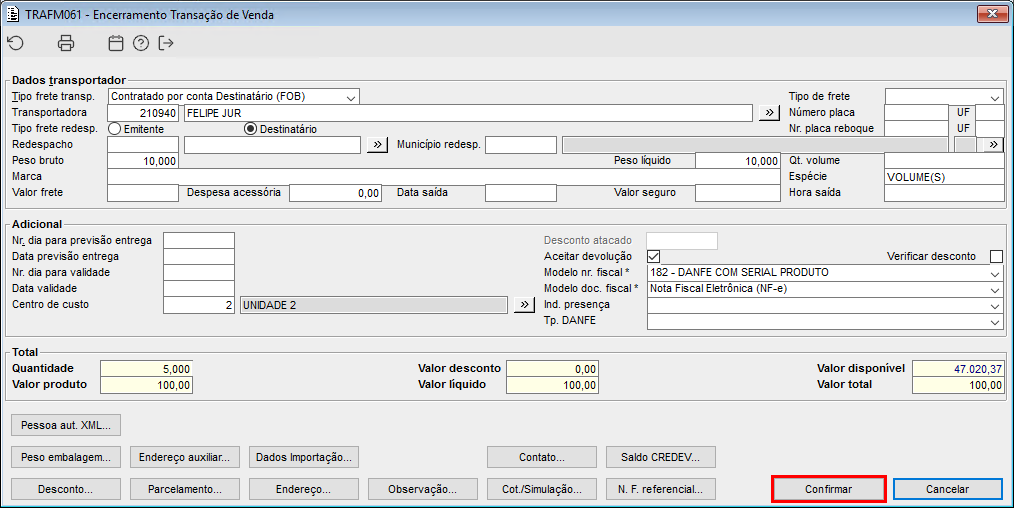 Image Added Image Added
| 