| Totvs custom tabs box items |
|---|
| default | yes |
|---|
| referencia | passo1 |
|---|
|
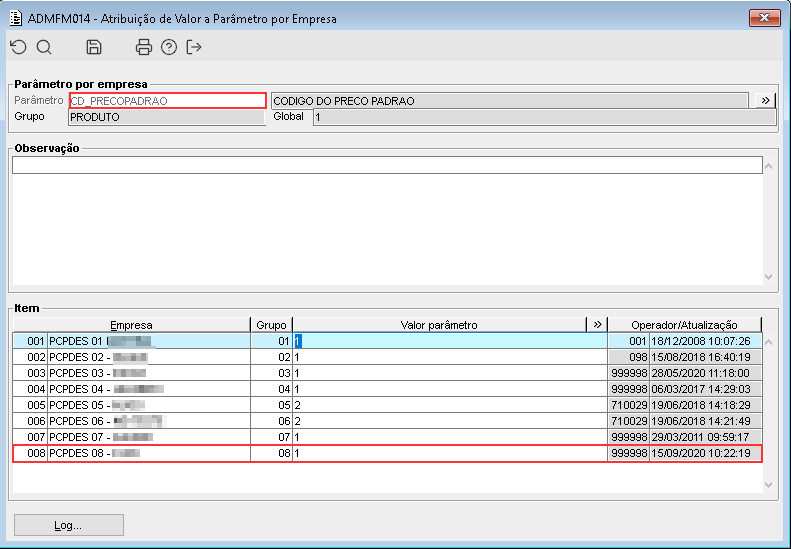
Imagem 01 - Demonstra o parâmetro empresa "CD_PRECOPADRAO", configurado com o valor "1" (VAREJO) para a empresa "008".
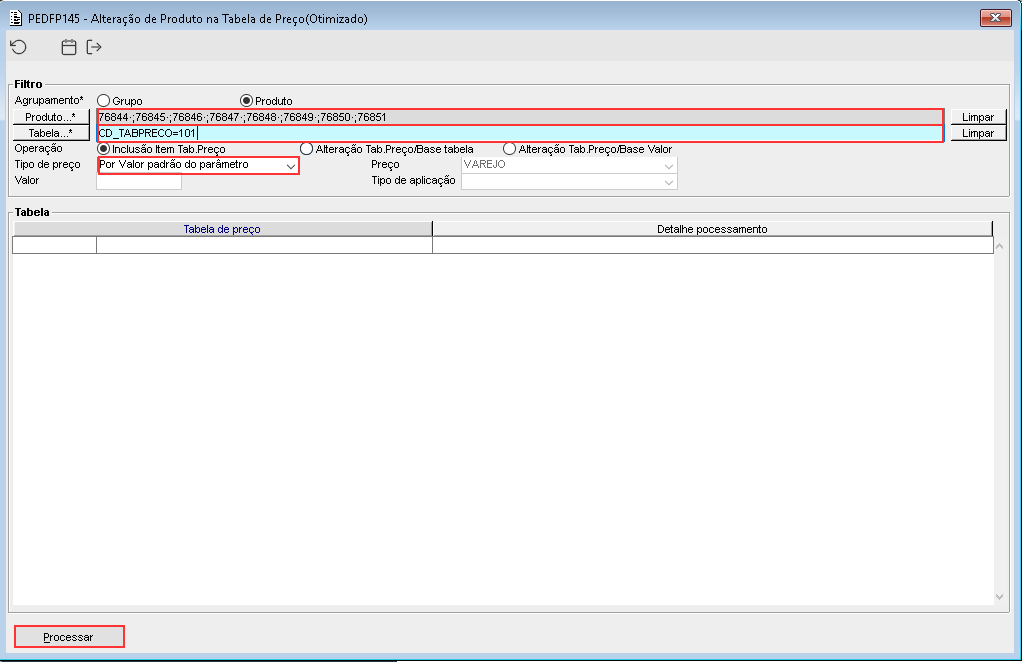
Imagem 02 - Demonstra o componente PEDFP145, onde pode ser observado que está sendo informado uma quantidade de produtos e a tabela de preço "101", o tipo de operação selecionado é "Inclusão item Tab.Preço" e está sendo selecionado o tipo de preço "Por Valor padrão do parâmetro" em seguida está sendo acionado o botão "Processar".
Observação: Existem dois tipos de preço para realizar o processamento são eles: "Por Valor padrão do parâmetro" e "Por Tipo de Preço", para o exemplo, iremos utilizar o tipo "Por Valor padrão do parâmetro" que se baseia na configuração realizada no parâmetro empresa "CD_PRECOPADRAO", para a realização do processamento. Caso seja selecionado o tipo "Por Tipo de Preço", neste caso será habilitado o campo "Preço" para selecionar.
Importante: Como o parâmetro empresa supracitado, está configurado como "1", pode ser observado que o tipo "VAREJO" está sendo apresentado no campo "Preço", onde não é possível realizar a sua alteração.
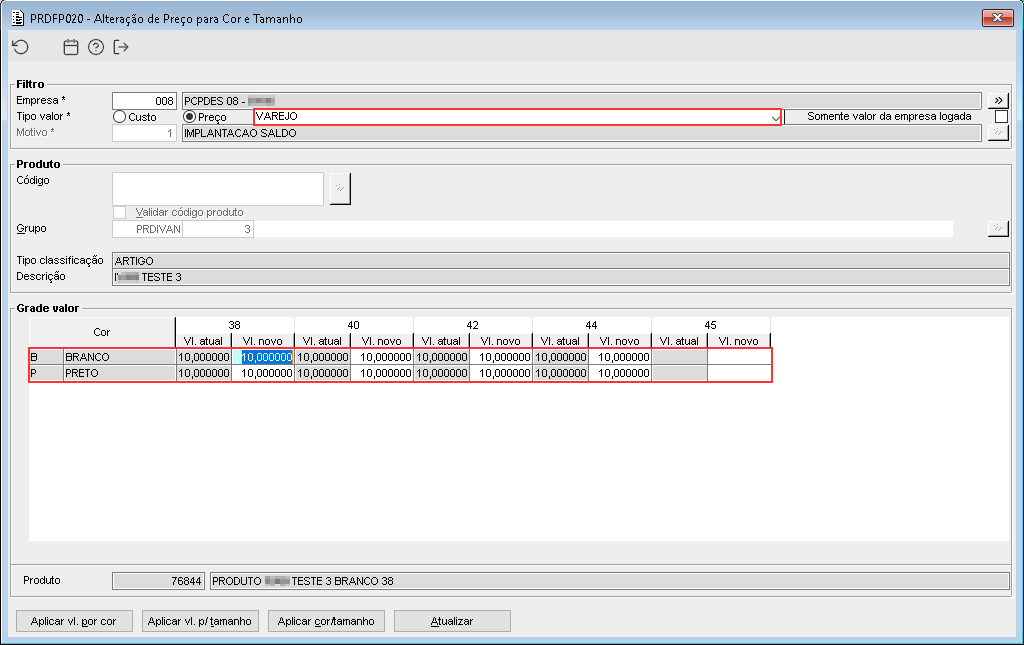
Imagem 03 - Pode ser observado que para os produtos adicionados na tabela de preço, o valor referente ao tipo de preço "VAREJO" é de "10 R$", para cada item.
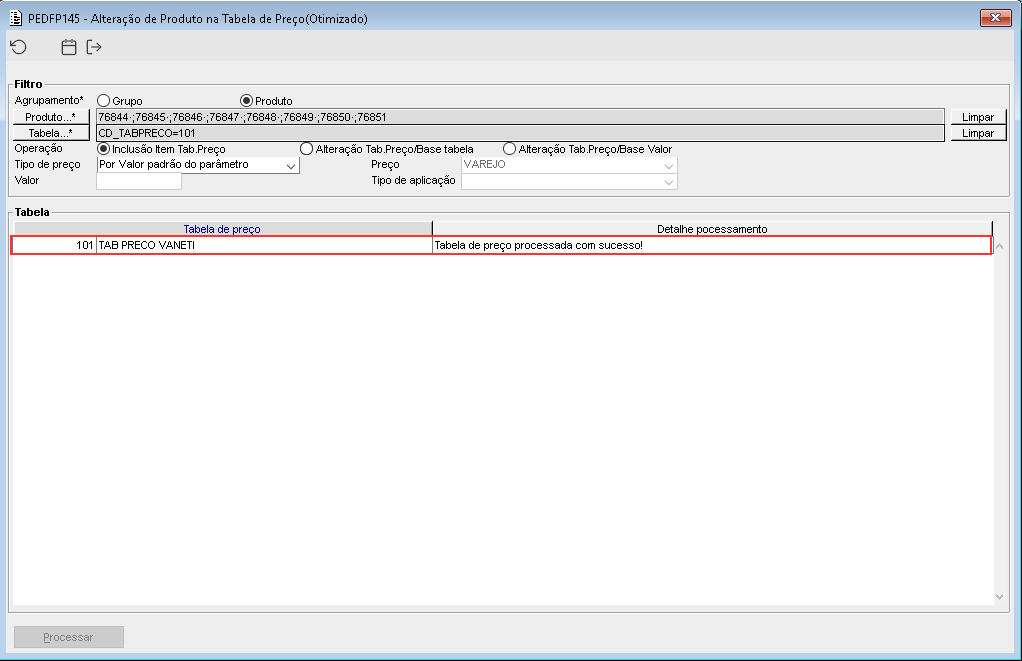
Imagem 04 - Após realizar o processamento, a mensagem acima é apresentada na lista "Tabela", indicando assim que o processamento foi realizado com sucesso.
Observação: Caso desejado verificar o log de forma mais detalhada, é necessário acessar o componente PEDFL109 - Log de Tabela de Preço - Grupo/Item.
Importante: Considerar que para acessar o componente abaixo, está sendo acessado o componente PEDFM011, informado a tabela de preço desejada, acionado o botão "Grupo...".
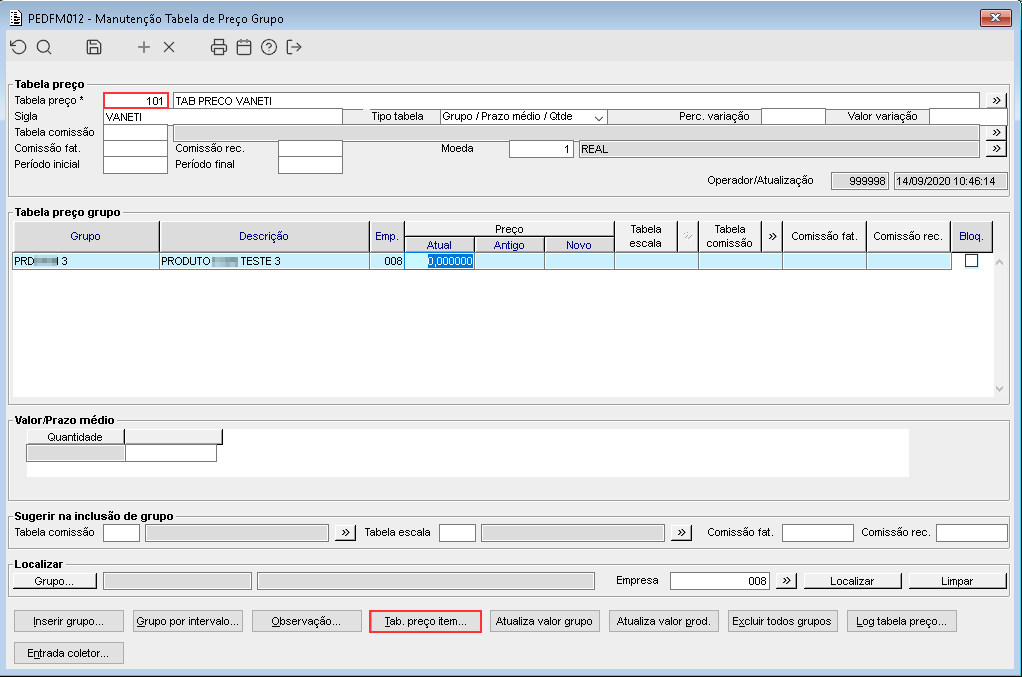
Imagem 05 - Demonstra o componente PEDFM012, onde está sendo selecionado o item da tabela de preço e acionado o botão "Tab. preço item...".
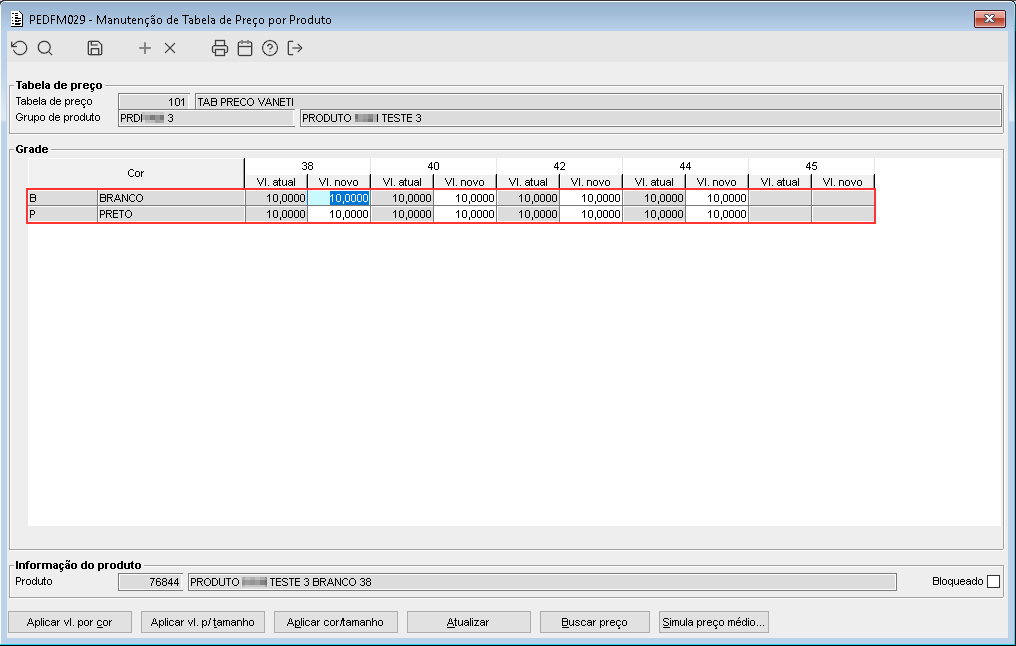
Imagem 06 - Demonstra o componente PEDFM029, onde ser observado que os itens foram adicionados a tabela de preço "101" corretamente, e o seu valor é o mesmo configurado no tipo de preço "VAREJO", demonstrando assim que as configurações realizadas anteriormente ao processamento foram respeitadas.
|
| Totvs custom tabs box items |
|---|
| default | no |
|---|
| referencia | passo2 |
|---|
| Observação: Para o exemplo abaixo, será utilizado o tipo de aplicação "Adicionar" entretanto existem diversos tipos de aplicação, sendo eles: Acrescentar %, Descontar %, Adicionar, Subtrair, Multiplicar, Dividir, Subtrair e Markup Grupo (Para este ultimo caso utilizado, é necessário informar o Markup no cadastro do produto e o parâmetro empresa "CD_EMP_PADRAO_PRD", deverá estar configurado com a empresa que se deseja obter o valor de markup.
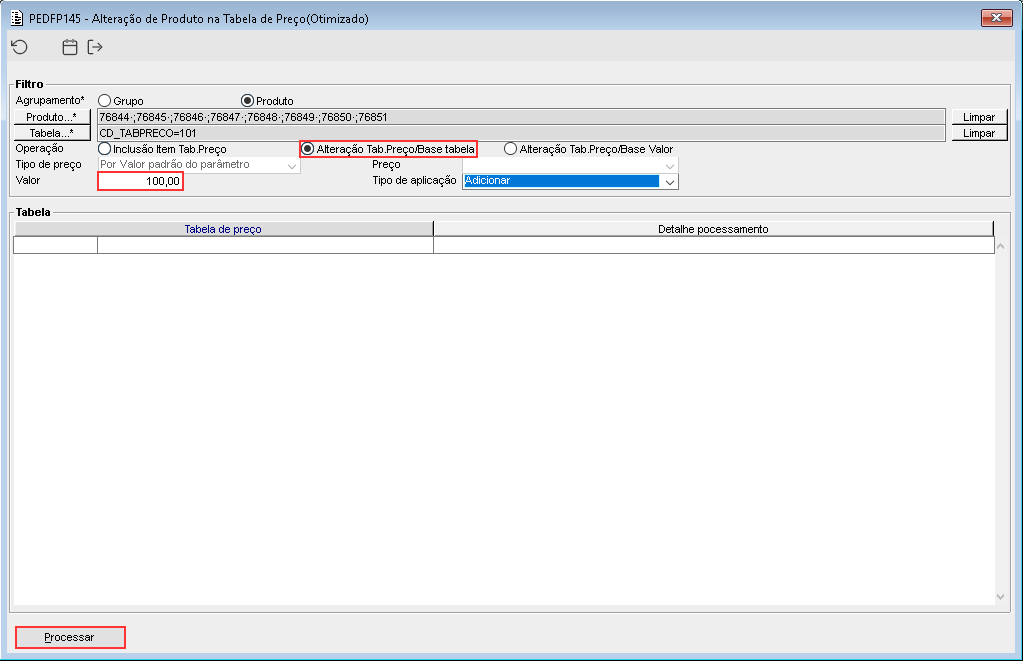
Imagem 01 - Demonstra o componente PEDFP145, onde está sendo informado produtos, e a tabela de preço é a "101", em seguida está sendo informado no campo valor a quantidade "100" o tipo de aplicação selecionado é "Adicionar" e está sendo acionado o botão "Processar".
Importante: Considerar que para a tabela de preço atual os valores de todos os itens é "10 R$".
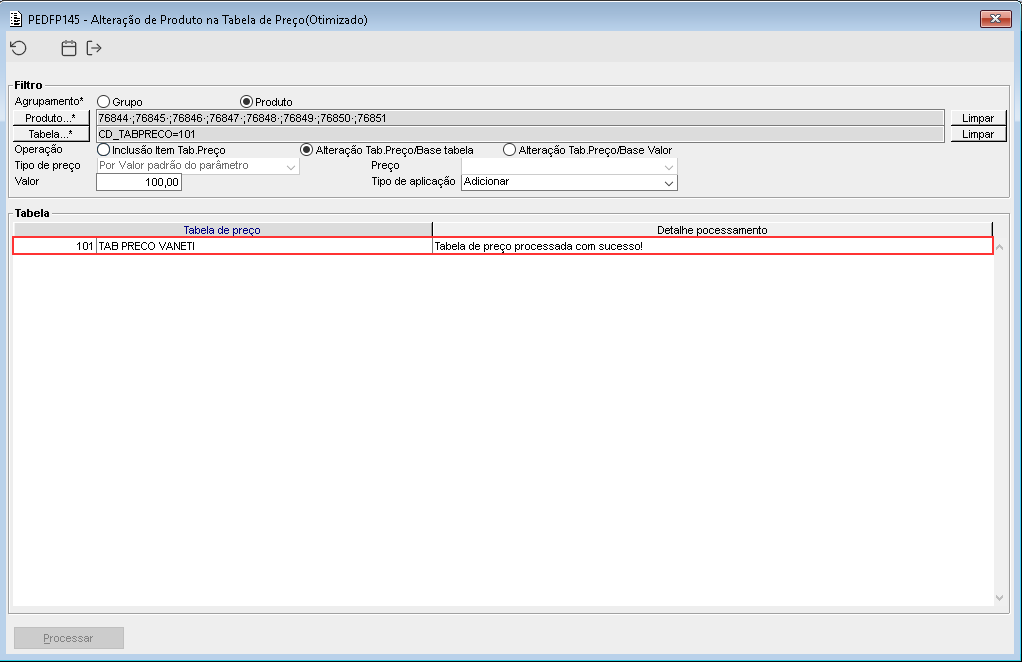
Imagem 02 - Após a realização do processamento, a mensagem acima é apresentada no frame "Tabela", demonstrando que o processamento foi realizado com sucesso.
Importante: Considerar que para acessar o componente abaixo, está sendo acessado o componente PEDFM011, informado a tabela de preço desejada, acionado o botão "Grupo...".
Imagem 03 - Demonstra o componente PEDFM012, onde está sendo selecionado o item da tabela de preço e acionado o botão "Tab. preço item...".
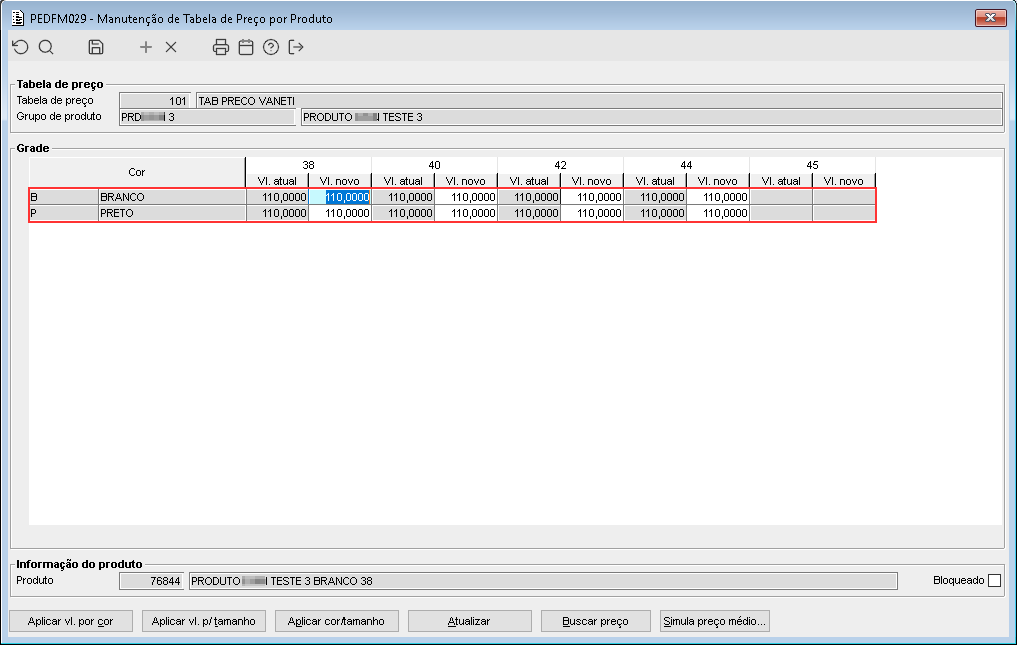
Imagem 04 - Demonstra os itens relacionados a tabela de preço "101", onde pode ser observado que o valor de cada item foi alterado para "110 R$" (10 + 100) demonstrando assim que o valor de 100, informado anteriormente, foi somado ao valor pertencente ao produto anteriormente de 10, sendo assim pode ser observado que a alteração informada foi realizada com sucesso.
|
| Totvs custom tabs box items |
|---|
| default | no |
|---|
| referencia | passo3 |
|---|
| Observação: Para o exemplo abaixo, será utilizado o tipo de aplicação "Multiplicar" entretanto existem diversos tipos de aplicação, sendo eles: Acrescentar %, Descontar %, Adicionar, Subtrair, Multiplicar, Dividir, Subtrair e Markup Grupo (Para este ultimo caso utilizado, é necessário informar o Markup no cadastro do produto e o parâmetro empresa "CD_EMP_PADRAO_PRD", deverá estar configurado com a empresa que se deseja obter o valor de markup.
Imagem 01 - Pode ser observado que para os produtos adicionados na tabela de preço, o valor referente ao tipo de preço "VAREJO" é de "10 R$", para cada item.
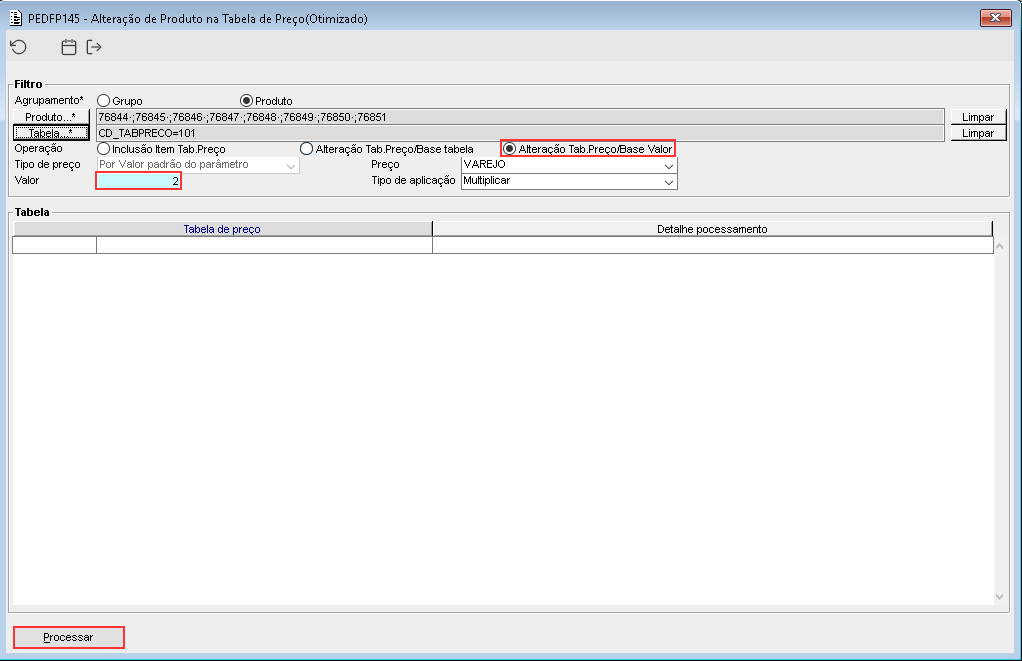
Imagem 02 - Demonstra o componente PEDFP145, onde está sendo informado produtos, e a tabela de preço é a "101", em seguida está sendo informado no campo valor a quantidade "2" o tipo de aplicação selecionado é "Multiplicar" e está sendo acionado o botão "Processar".
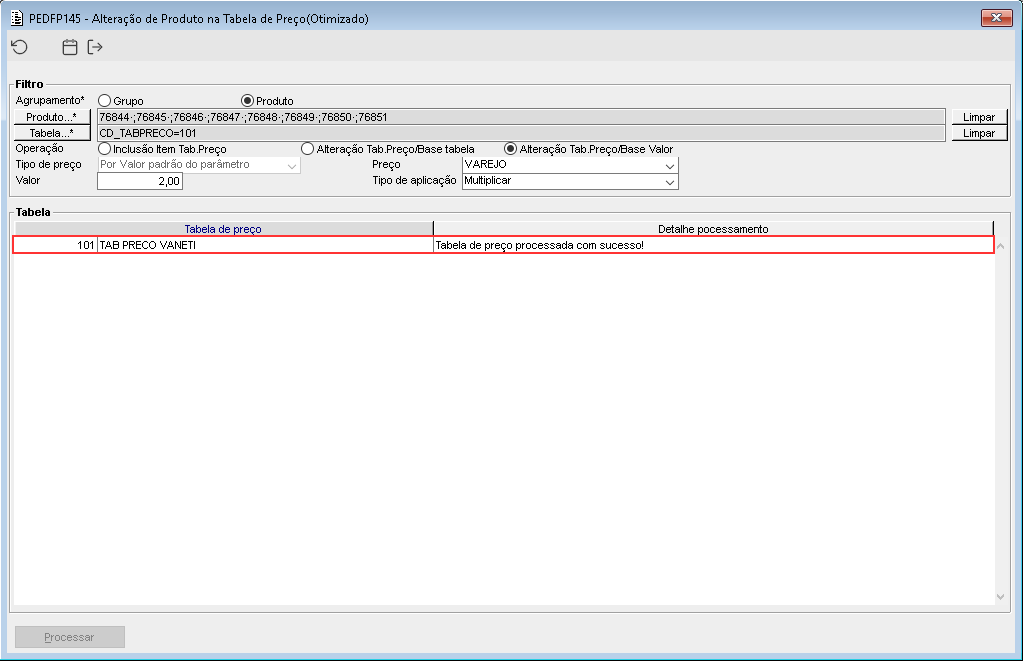
Imagem 03 - Após a realização do processamento, a mensagem acima é apresentada no frame "Tabela", demonstrando que o processamento foi realizado com sucesso.
Importante: Considerar que para acessar o componente abaixo, está sendo acessado o componente PEDFM011, informado a tabela de preço desejada, acionado o botão "Grupo...".
Imagem 04 - Demonstra o componente PEDFM012, onde está sendo selecionado o item da tabela de preço e acionado o botão "Tab. preço item...".
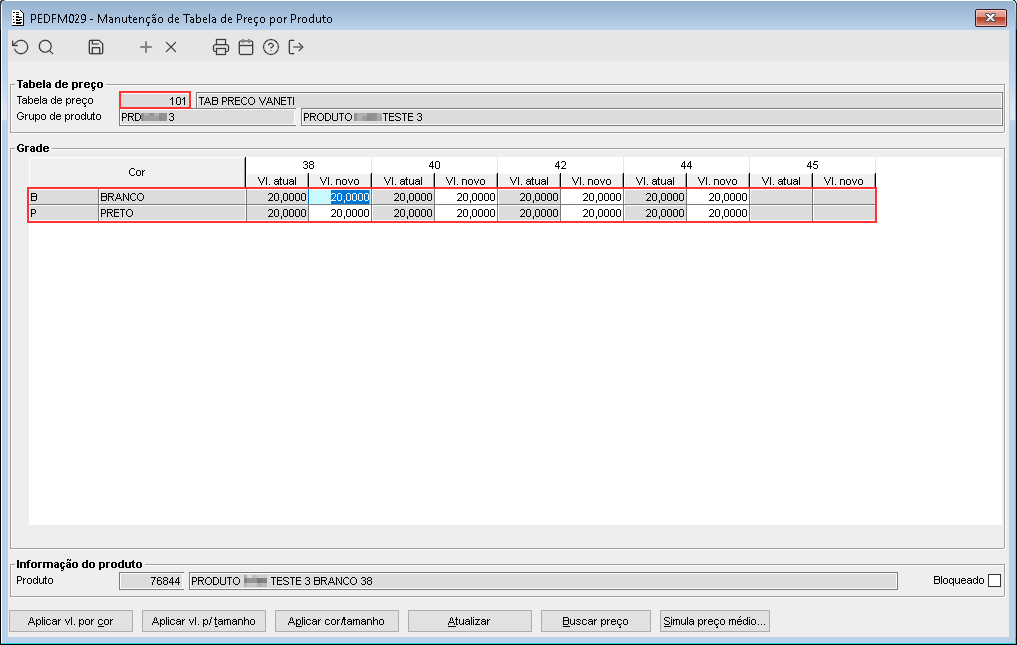
Imagem 05 - Demonstra os itens relacionados a tabela de preço "101", onde pode ser observado que o valor de cada item foi alterado para "20 R$" (10 x 2) demonstrando assim que o valor de multiplicação "2" informado anteriormente, multiplicou o valor de 10 pertencente ao produto anteriormente, sendo assim pode ser observado que a alteração informada foi realizada com sucesso.
|
|
