
Histórico da Página
01. DADOS GERAIS
| Produto: |
| ||||
|---|---|---|---|---|---|
| Linha de Produto: | Virtual Age | ||||
| Segmento: |
| ||||
| Módulo: | Comercial | ||||
| Função: | Finalização da transação do pedido de venda TOTVS OMNI | ||||
| Requisito/Story/Issue (informe o requisito relacionado) : | DVACOM-5626 |
02. SITUAÇÃO/REQUISITO
Em experiências de pick up store
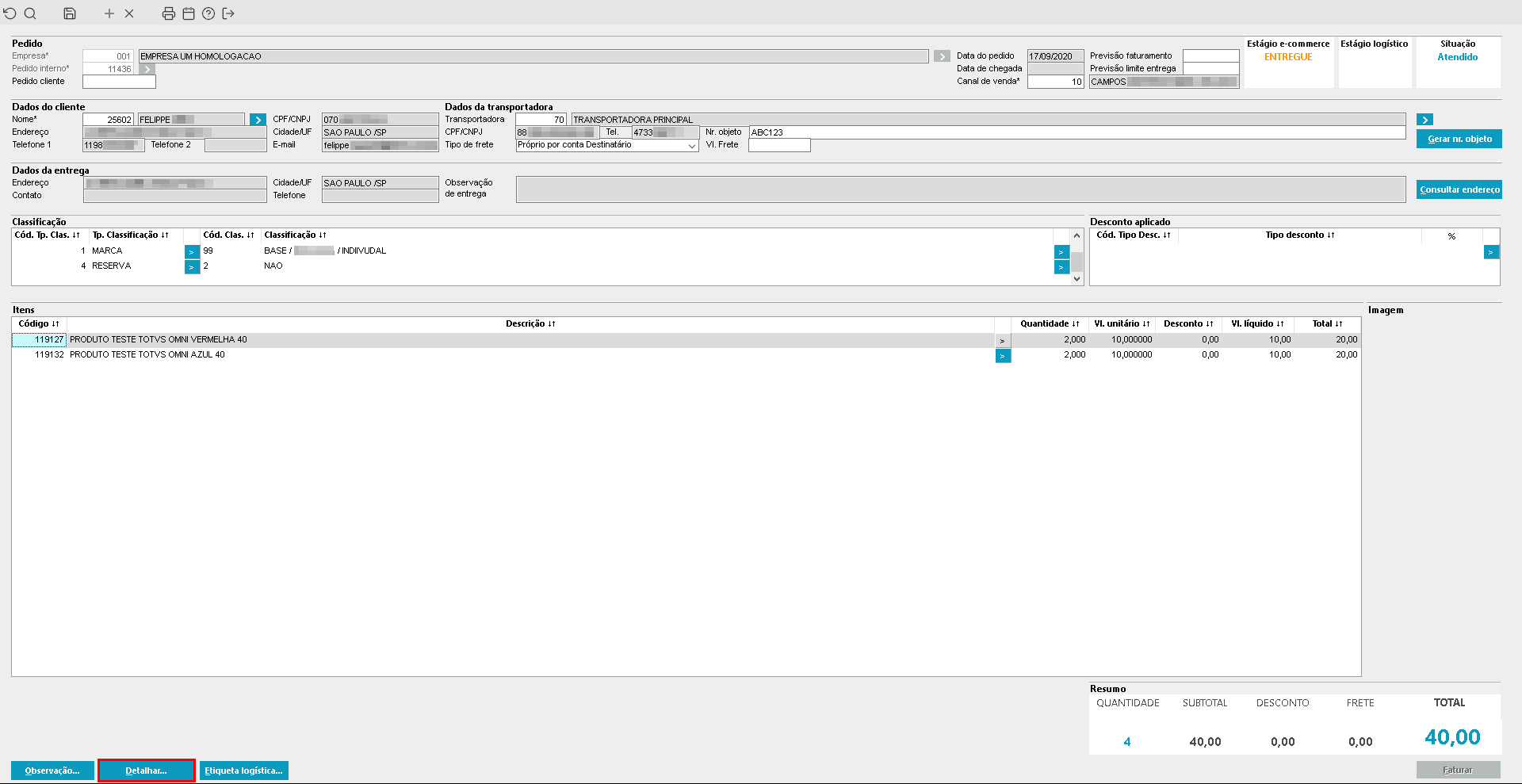
(em que a própria loja realizará o faturamento do pedido) foi vista a necessidade de realizar a baixa do pedido de venda gerando uma transação com emissão de documento fiscal interno.
03. SOLUÇÃO
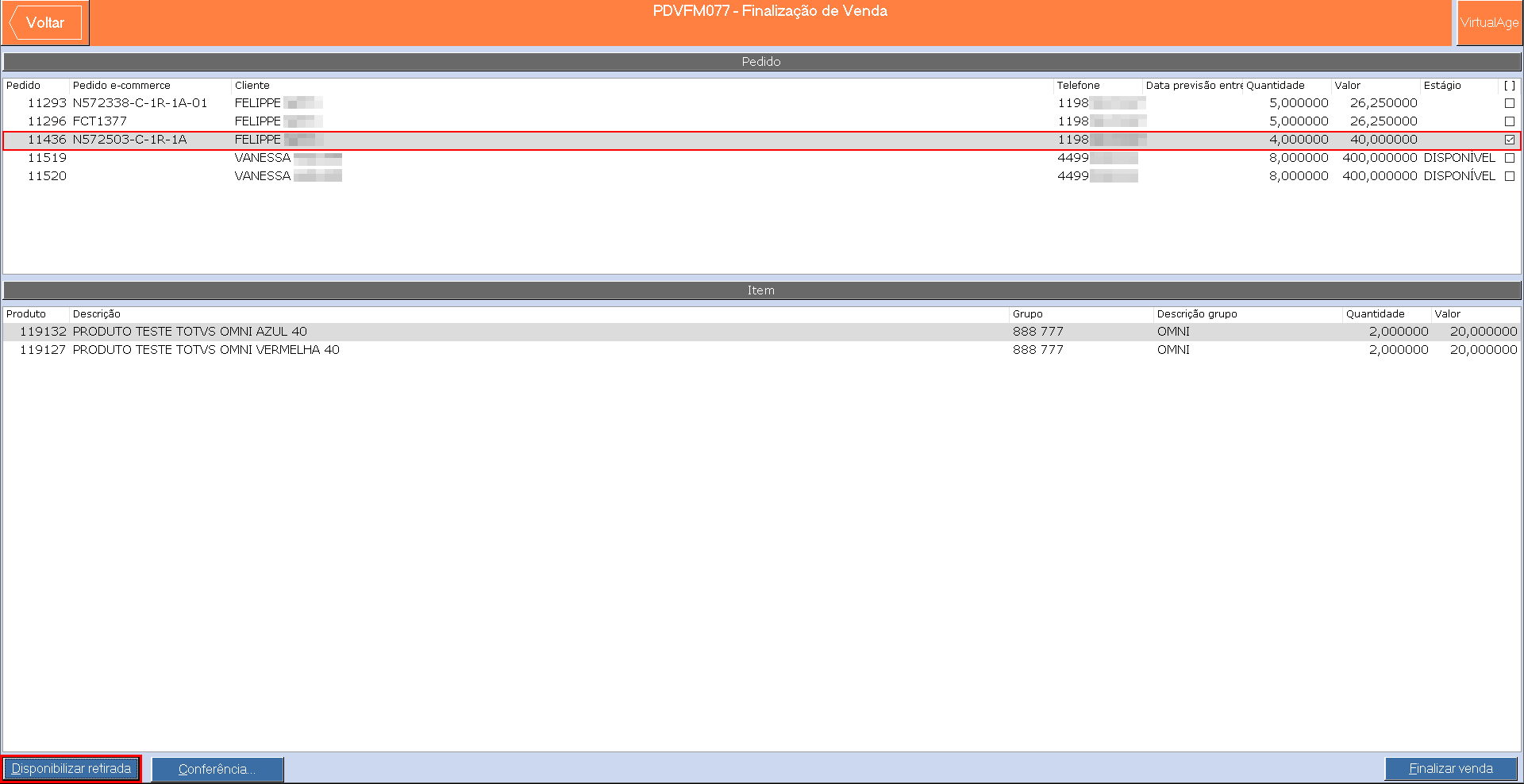
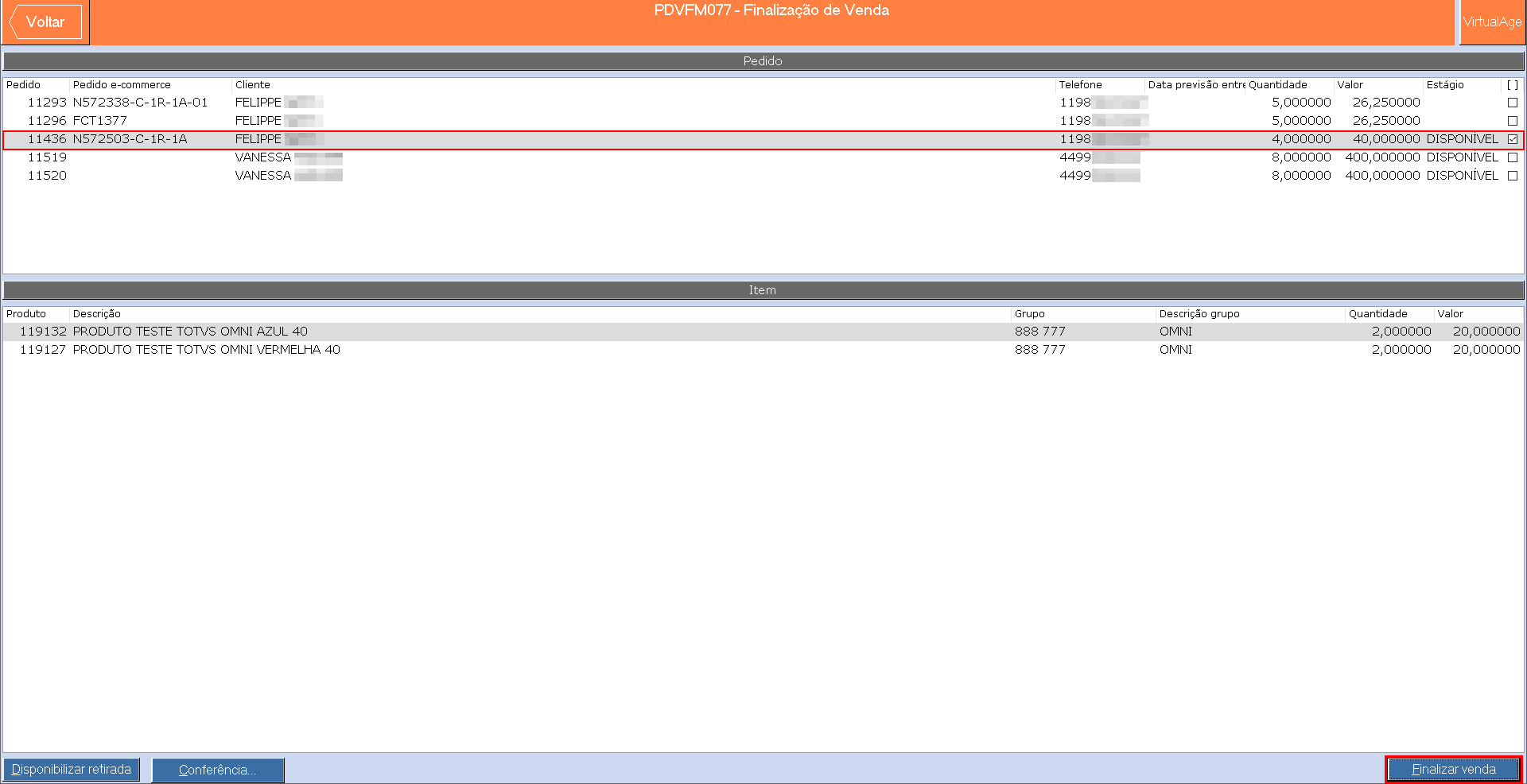
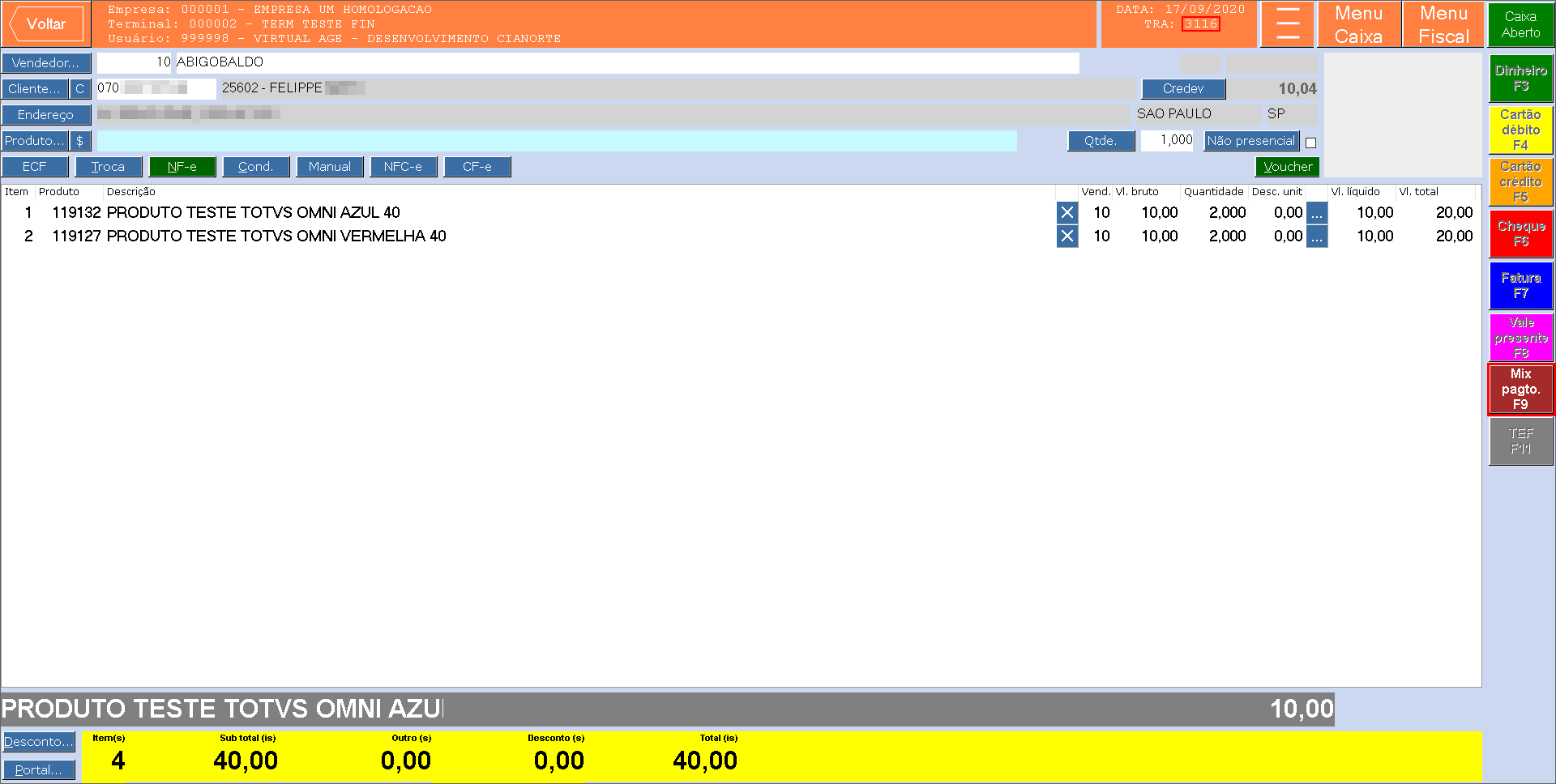
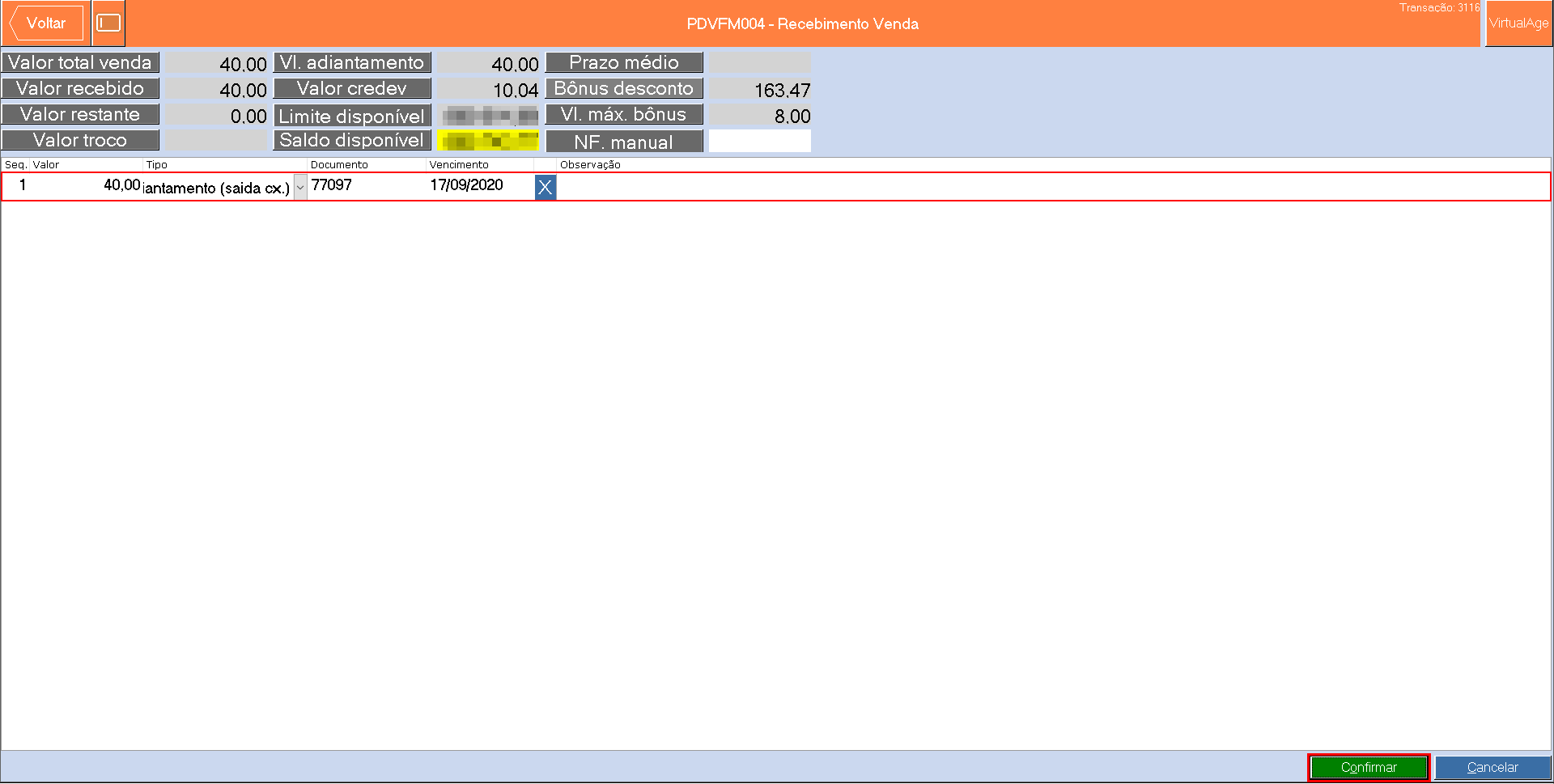
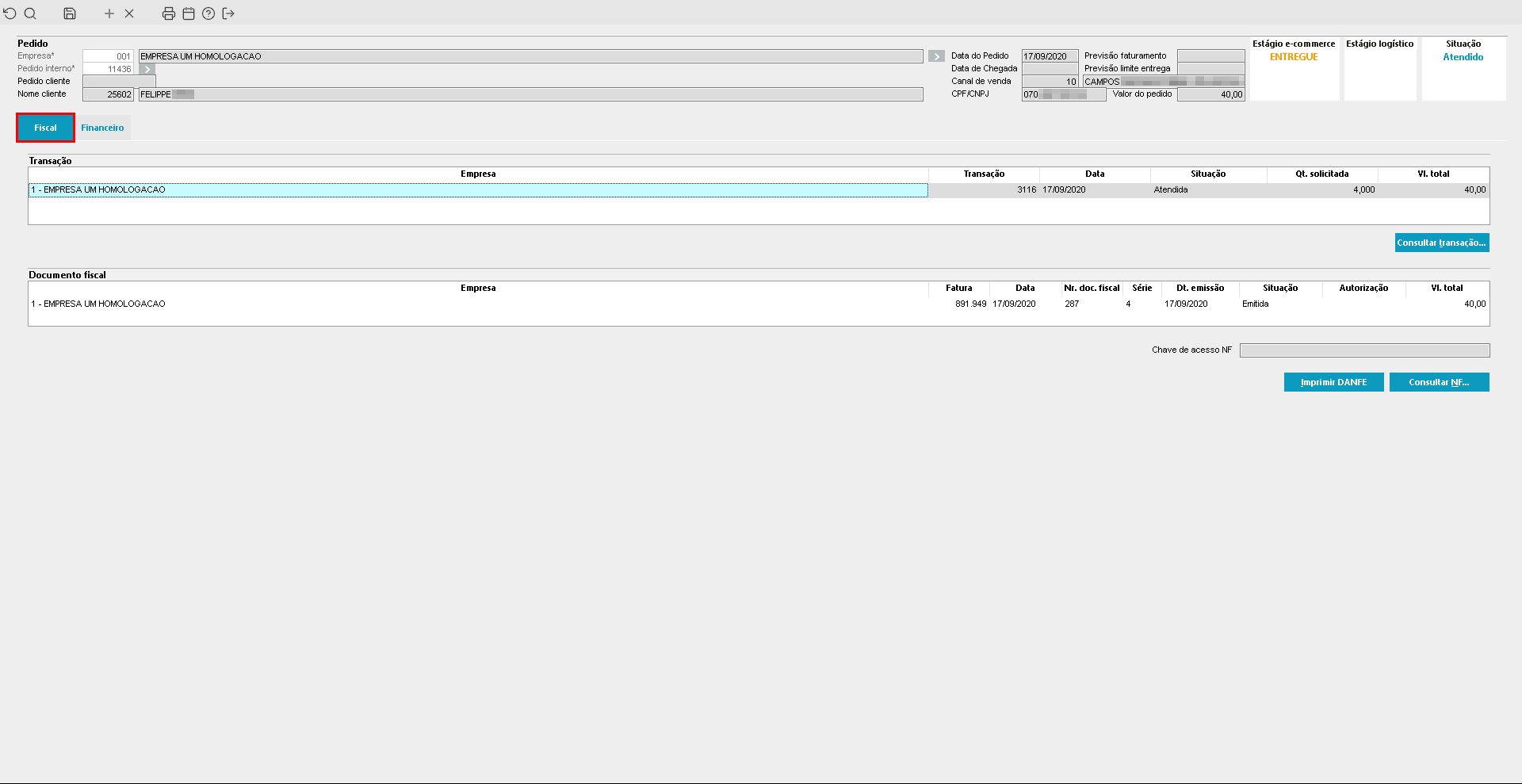
Foi implementado para que além da transação de recebimento finalizada no componente PDVFM001 (que possui informações fiscais e financeiras) seja realizada a baixa do pedido automaticamente, utilizando a operação do mesmo que nesse caso não possui informações fiscais e financeiras para a emissão do documento fiscal interno.
| Totvs custom tabs box | |||||||
|---|---|---|---|---|---|---|---|
| |||||||
|


04. DEMAIS INFORMAÇÕES
A transação gerada para a baixa do pedido de venda pode ser consultada através do componente TRAFL016:
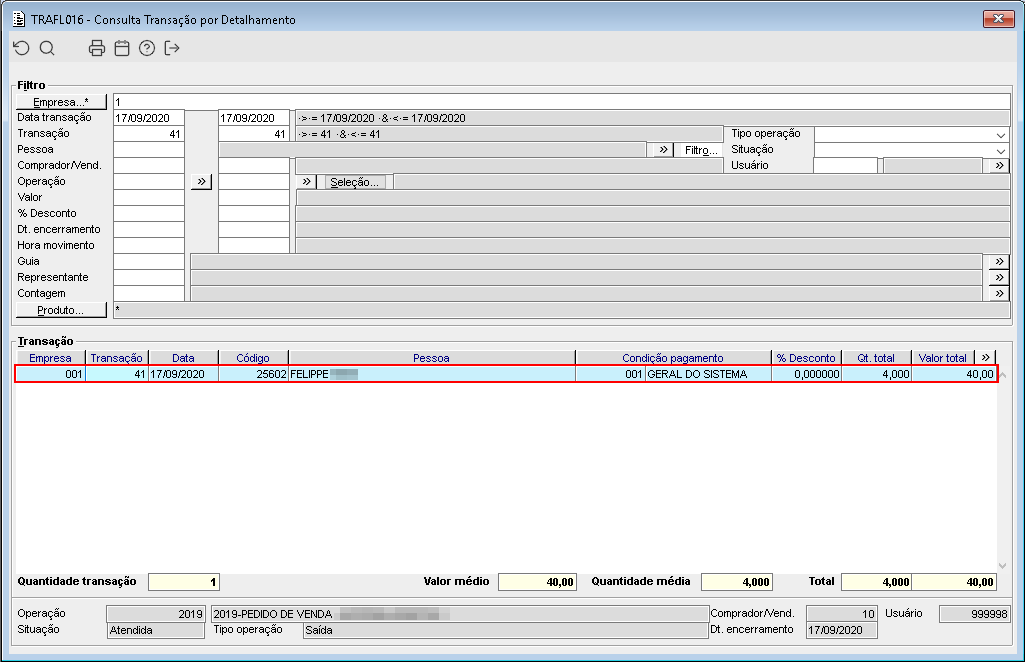
Imagem 10 - Após consultar a transação foi realizada a seleção da mesma.
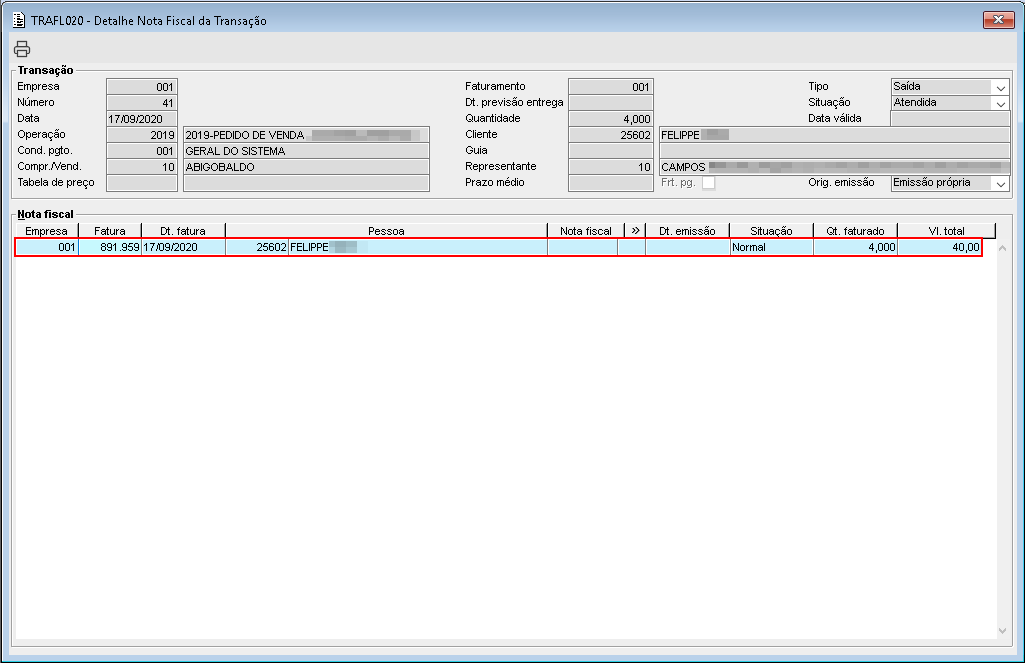
Imagem 11 - Nos detalhes de fatura (TRAFL017 → botão "Nota fiscal...") foi dado dois cliques no campo "Nota fiscal".
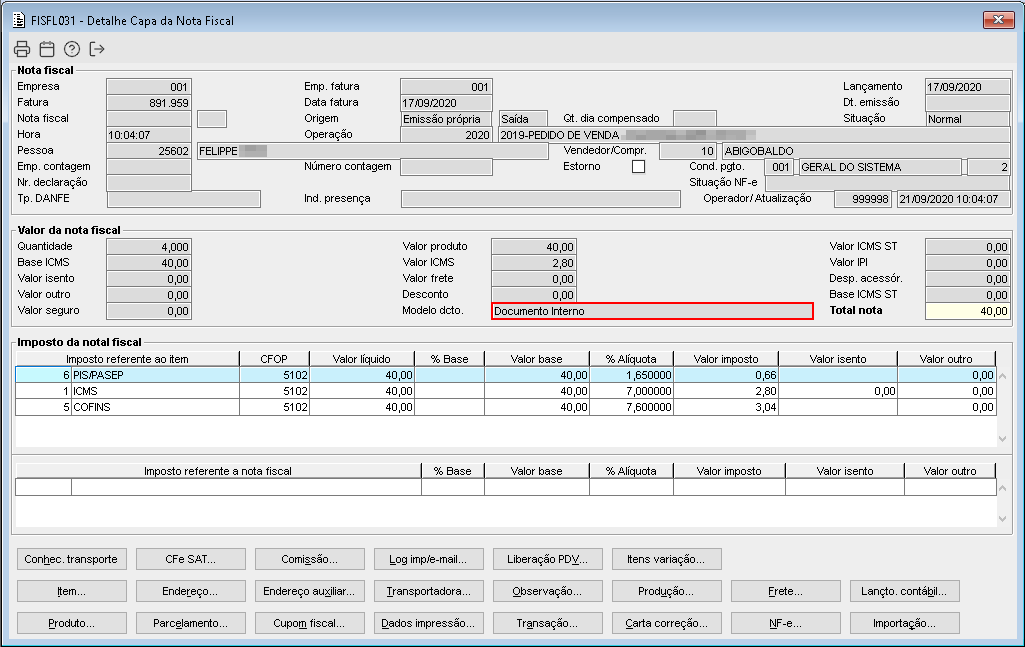
Imagem 12 - É possível validar as informações da fatura e o modelo de documento "Documento Interno".
Card documentos Informacao Para esses casos a operação do pedido de venda deve possuir o modelo de "Documento Interno", não realizar movimentações de kardex e não gerar informações fiscais e financeiras. Titulo IMPORTANTE!
| Templatedocumentos |
|---|
| HTML |
|---|
<style>
div.theme-default .ia-splitter #main {
    margin-left: 0px;
}
.ia-fixed-sidebar, .ia-splitter-left {
    display: none;
}
#main {
    padding-left: 10px;
    padding-right: 10px;
    overflow-x: hidden;
}

.aui-header-primary .aui-nav,  .aui-page-panel {
    margin-left: 0px !important;
}
.aui-header-primary .aui-nav {
    margin-left: 0px !important;
}

.aui-tabs.horizontal-tabs>.tabs-menu>.menu-item.active-tab a::after {
	background: #FF9900; !important
}

.menu-item.active-tab {
	border-bottom: none !important;
}

</style>
|
Visão Geral
Import HTML Content
Conteúdo das Ferramentas
Tarefas