Observação: Para o exemplo abaixo será realizado um pedido de venda informado uma tabela de preço.
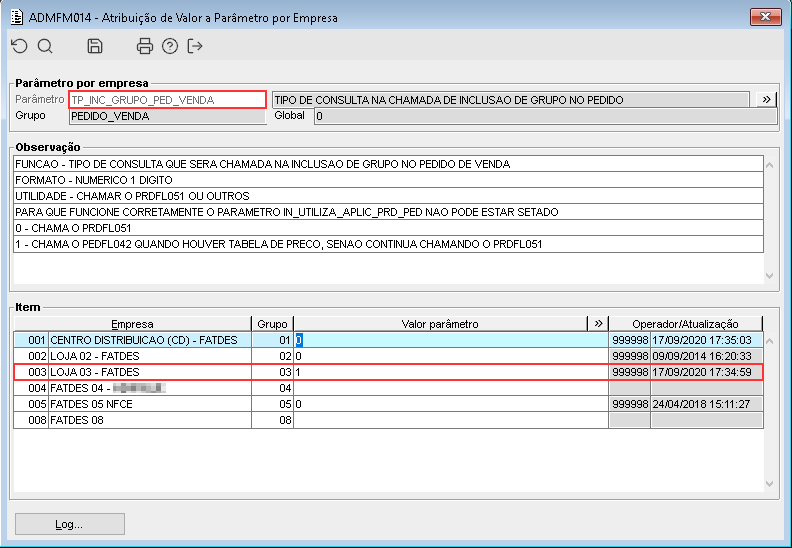
Imagem 01 - Demonstra o parâmetro empresa "TP_INC_GRUPO_PED_VENDA", configurado com o valor "1" para a empresa 003.
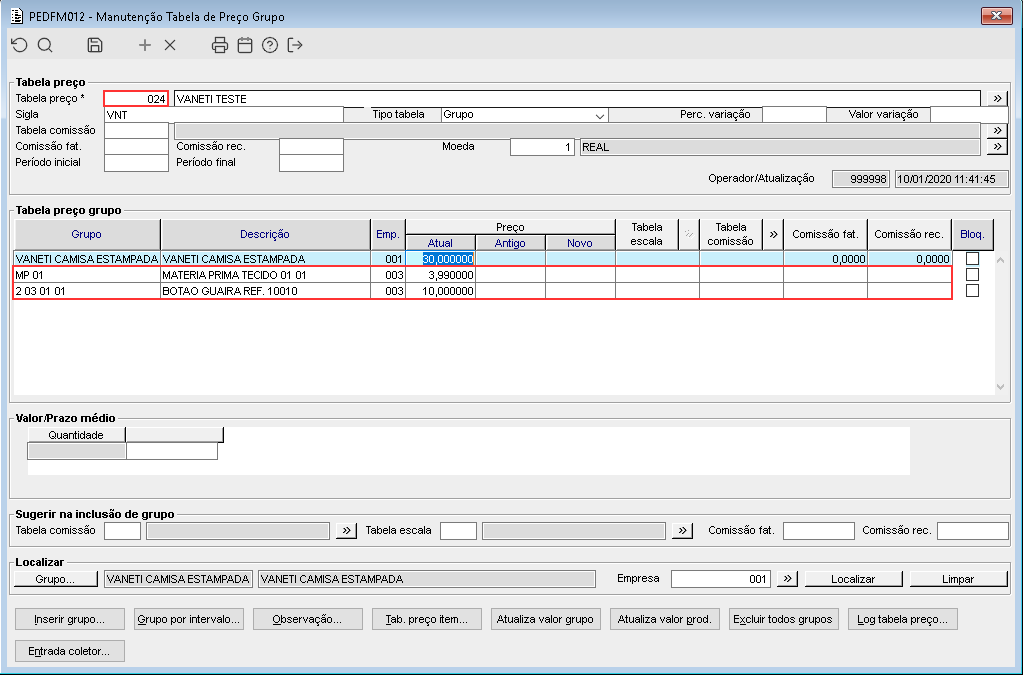
Imagem 02 - Demonstra o componente PEDFM011 onde está sendo consultada a tabela de preço "24", e está destacado dois itens sendo eles:.
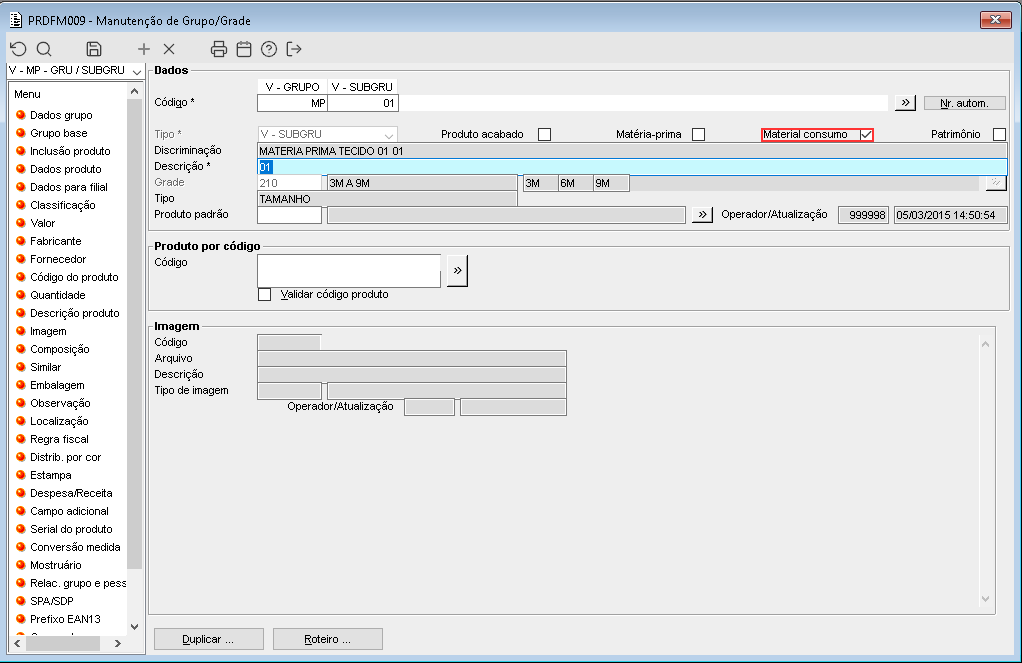 Imagem 03 - Demonstra que o produto "MP 01" é um produto do tipo "Material consumo".
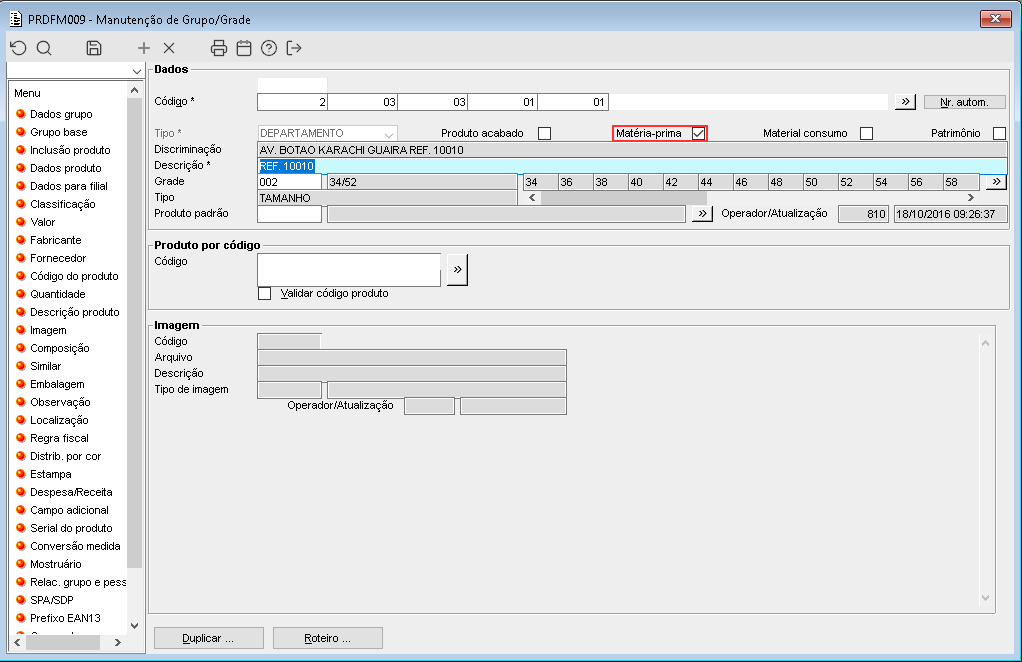
Imagem 04 - Demonstra que o produto "2 03 03 01 01" é um produto do tipo "Matéria-prima".
Importante: Para que possa ser adicionado outros tipos de produto no componente PEDFM020, é necessário que o parâmetro empresa "TP_UTILIZA_PRD_PED", esteja configurado com os tipos de produto conforme abaixo.
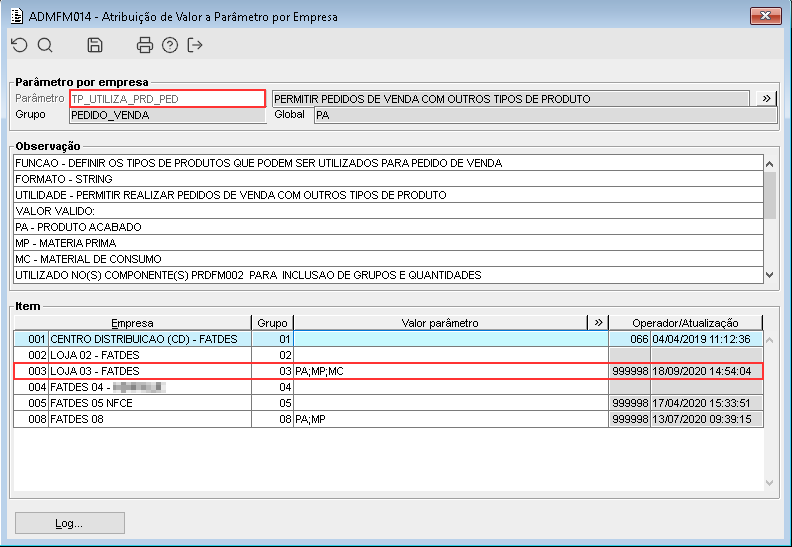
Imagem 05 - Demonstra o parâmetro empresa "TP_UTILIZA_PRD_PED", configurado com os valores: "PA", "MP", "MC", para a empresa "003".
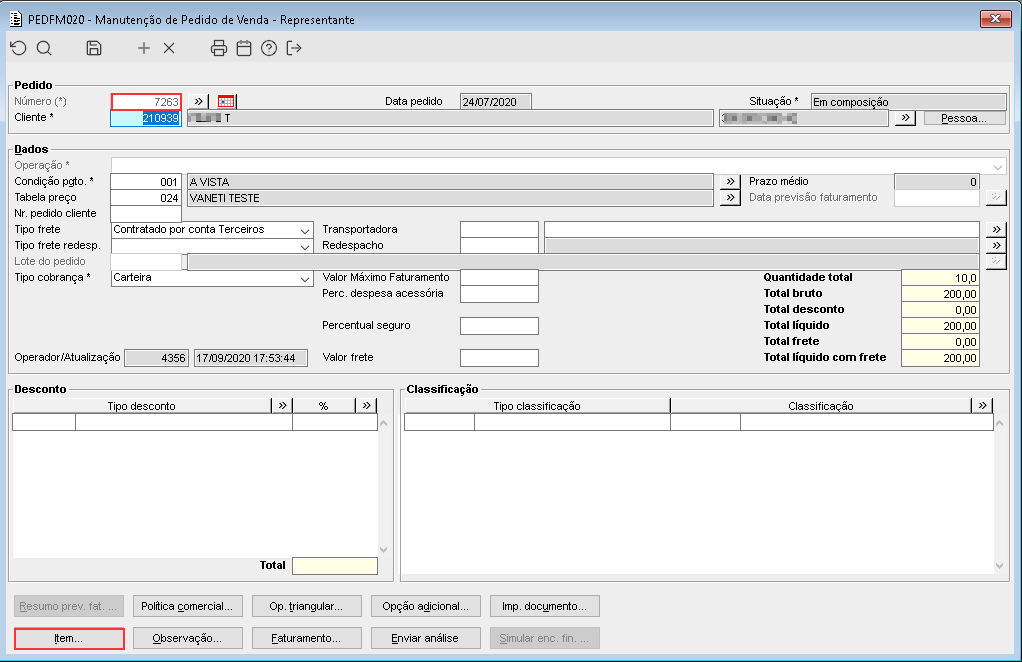
Imagem 06 - Demonstra o componente PEDFM020, onde está sendo consultado o pedido de venda "7263", em seguida está sendo acionado o botão "Item...".
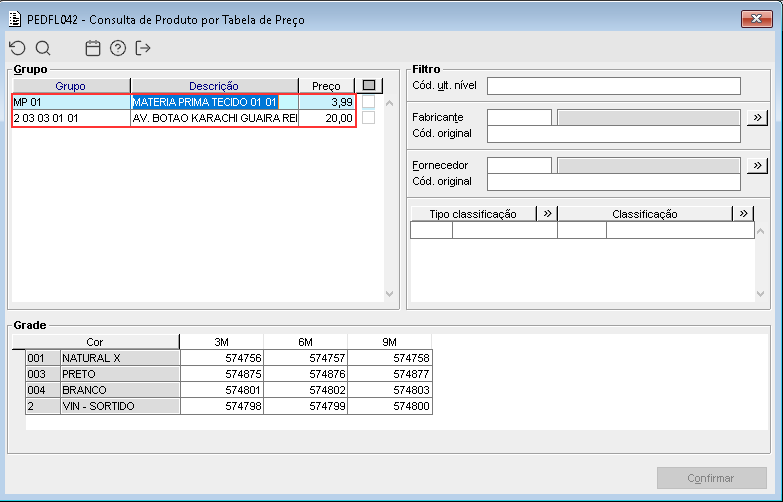
Imagem 07 - Ao acionar o botão mencionado anteriormente, o componente PEDFL042 é apresentado devido a configuração realizada anteriormente no parâmetro empresa "TP_INC_GRUPO_PED_VENDA", em seguida está sendo destacado os produtos referente a tabela de preço, e adicionados no pedido de venda.
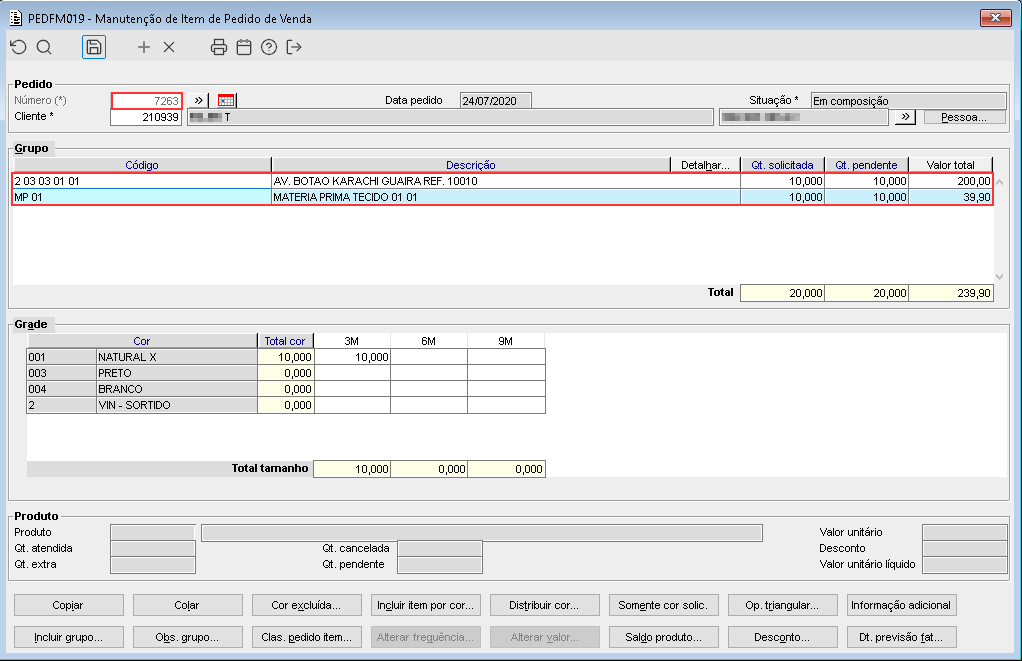
Imagem 08 - Demonstra que os itens do tipo "MC" e "MP" foram adicionados no pedido de venda "7263", demonstrando assim que é possível realizar a adição de itens diferente do tipo "Produto Acabado".
Importante: Caso o tipo de produto não esteja configurado no parâmetro empresa "TP_UTILIZA_PRD_PED" não será possível realizar a adição deste tipo de produto no pedido de compra, e a mensagem abaixo será apresentada.
 Image Modified Image Modified
Imagem 09 - Mensagem que é apresentada caso tente adicionar tenha sido adicionado no pedido de venda, um produto que o tipo não está configurado no parâmetro empresa supracitado.
Observação: Para o exemplo abaixo será realizado um pedido de venda sem uma tabela de preço informada.
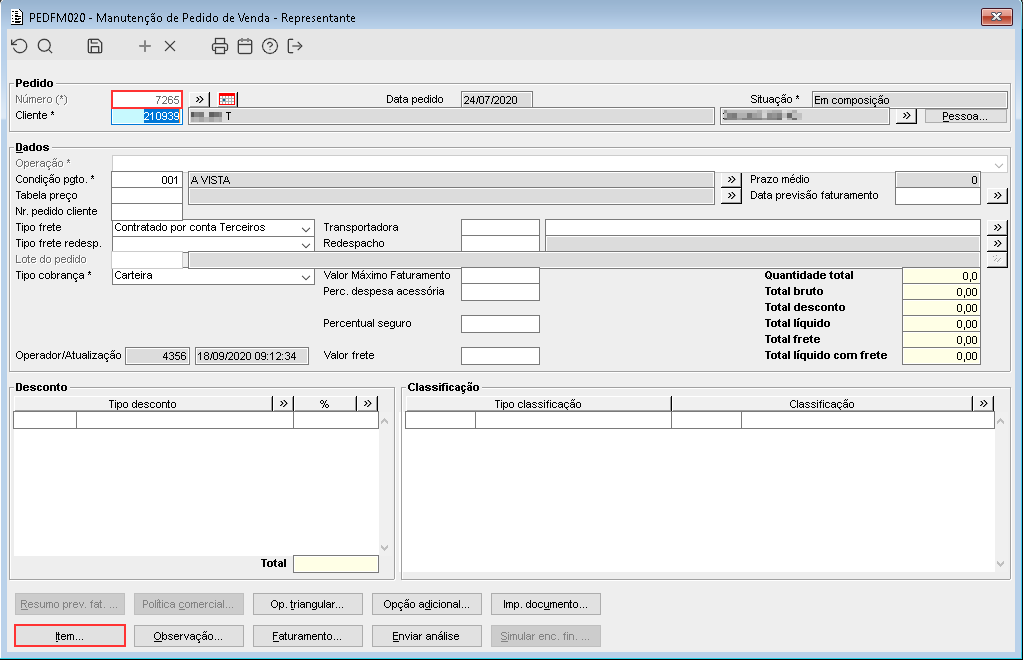
Imagem 10 - Demonstra o componente PEDFM020, onde está sendo consultado o pedido de venda "7265", e pode ser observado que o mesmo, não possui tabela de preço, em seguida está sendo acionado o botão "Item...".
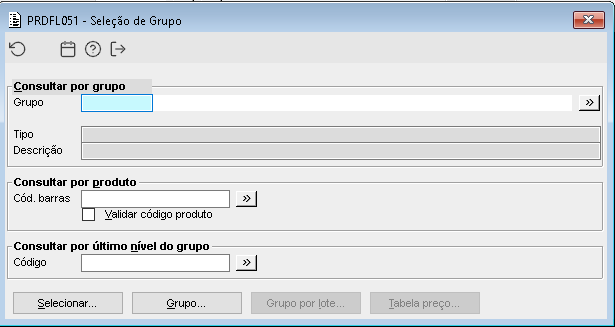
Imagem 11 - Como o pedido de venda não possui uma tabela de preço vinculada, ao acionar o botão mencionado anteriormente, o componente PRDFL051, é apresentado, onde será adicionado os mesmo itens vinculados a tabela de preço exemplificado anteriormente.
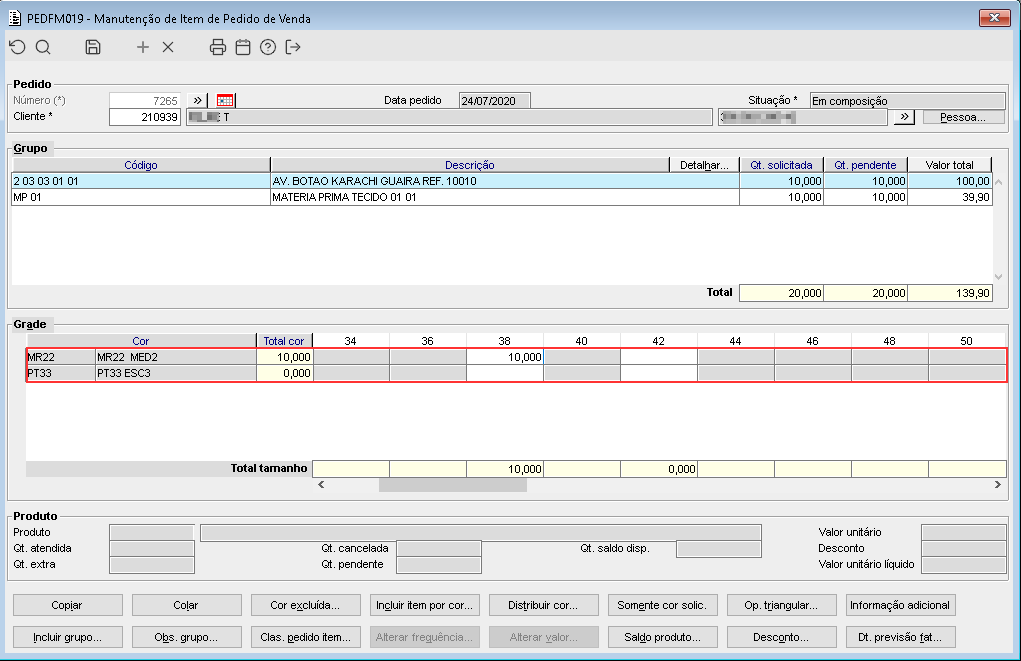
Imagem 12 - Pode ser observado que para o pedido de venda "7295", os itens com o tipo "MC" e "MP" foram adicionados, demonstrando assim a possibilidade de realizar a inclusão de itens de outros tipos além do tipo "Produto Acabado".
| 