...
| Totvs custom tabs box |
|---|
| tabs | Passo 01, Passo 02, Passo 03, Passo 04, Passo 05, Passo 06 |
|---|
| ids | passo1,passo2,passo3,passo4,passo5,passo6 |
|---|
|
| Totvs custom tabs box items |
|---|
| default | yes |
|---|
| referencia | passo1 |
|---|
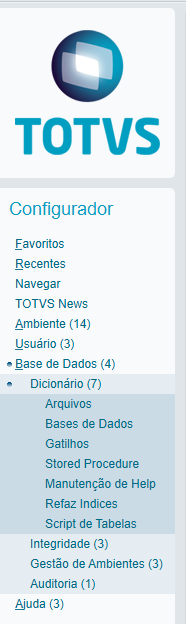
| Acessar o módulo configurador do sistema (SIGACFG). Ao acessar o módulo, acesse a opção "dicionário de dados" conforme ilustra a imagem abaixo:
|
| Totvs custom tabs box items |
|---|
| default | no |
|---|
| referencia | passo2 |
|---|
|
Ao acessar a opção no menu, navegue pela árvore de objetos: Grupo de Empresas → Dicionário de Dados. 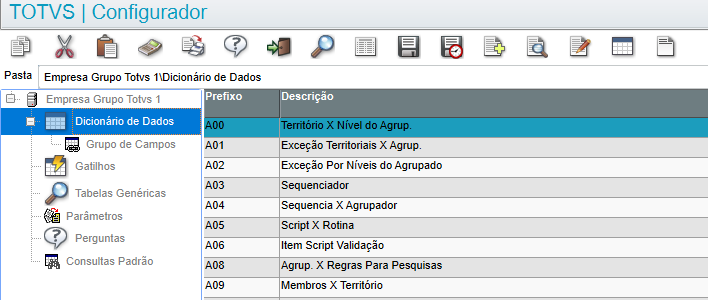
No menu superior, clique na opção pesquisar  e ao habilitar o campo "procurar por:" digite o aliás SCJ. e ao habilitar o campo "procurar por:" digite o aliás SCJ. 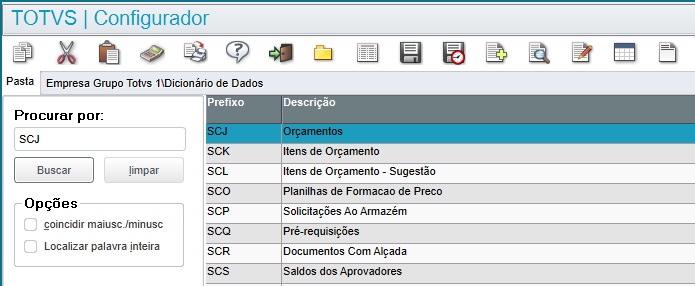
Na barra de ferramentas superior, clique na opção  Image Added "Editar". Image Added "Editar". |
| Totvs custom tabs box items |
|---|
| default | no |
|---|
| referencia | passo3 |
|---|
| Ao editar as configurações da tabela SCJ, clique na árvore de objetos ao lado direito da tela, clique no primeiro nível com a descrição da tabela (Orçamentos). 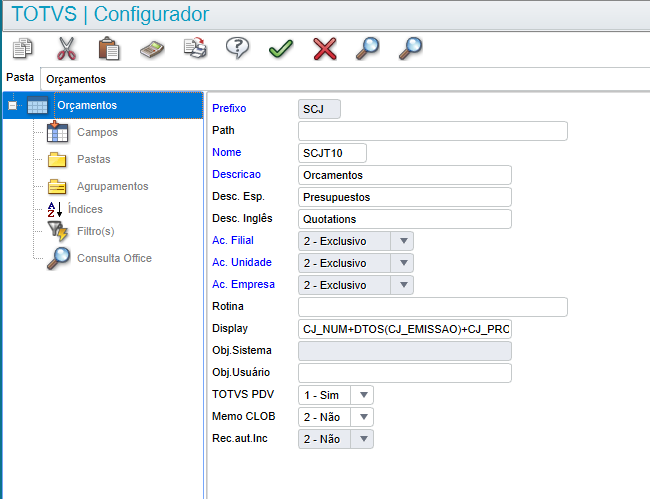 Image Added Image Added
Ao lado esquerdo, será apresentado as configurações do cadastro de tabelas. No campo "Rotina", inclua a função "MA415AUTO()" responsável por realizar o cancelamento automático dos orçamentos. 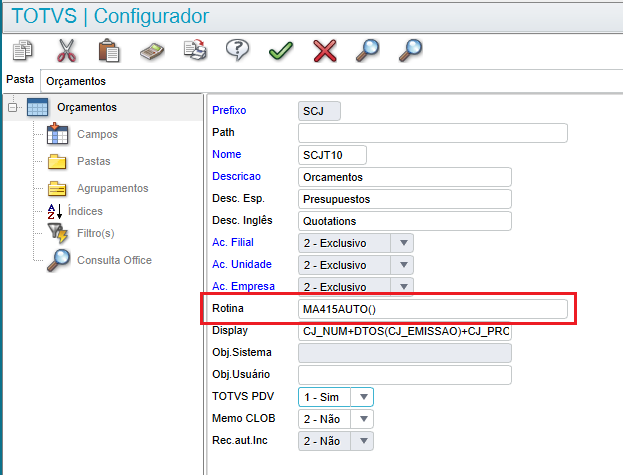 Image Added Image Added
Clique no botão  Image Added "Confirmar", para confirmar a alteração.Criar um "box itens" para cada folder Image Added "Confirmar", para confirmar a alteração.Criar um "box itens" para cada folder |
| Totvs custom tabs box items |
|---|
| default | no |
|---|
| referencia | passo4 |
|---|
| Ao retornar ao browser inicial, na barra de ferramentas superior, clique no botão "Salvar"  Image Added. Image Added.
Ao selecionar a opção acima, o sistema vai apresentar o Wizard de "Atualização de Dicionário de Dados". 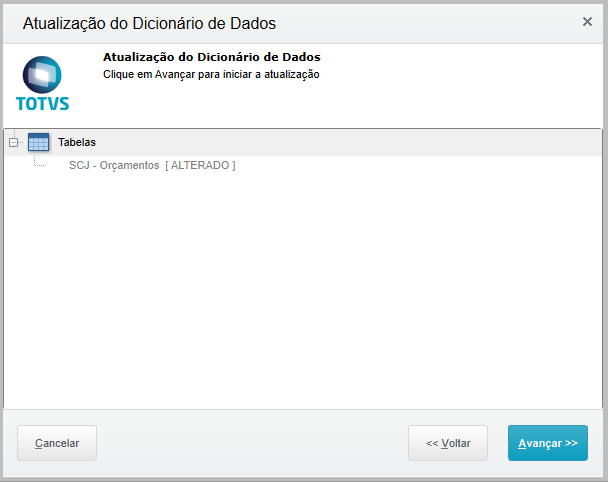 Image Added Image Added
Clique em "Avançar", para seguir com o processo de atualização. O sistema vai atualizar o sistema com as informações inseridas e apresentar a tela de processo finalizado.
Clique em "Finalizar" para encerrar o processo. 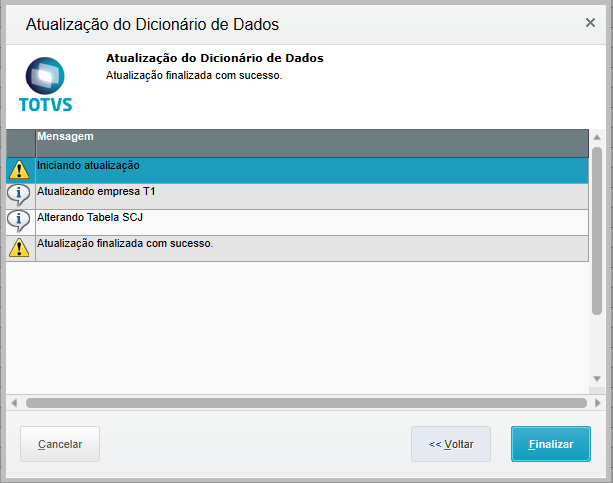 Image Added Image Added
Clique em "Sair"  Image Added para abandonar o processo de manutenção de dicionário de dados.Criar um "box itens" para cada folder Image Added para abandonar o processo de manutenção de dicionário de dados.Criar um "box itens" para cada folder |
|
04. DEMAIS INFORMAÇÕES
| Card documentos |
|---|
| Informacao | Use esse box para destacar informações relevantes e/ou de destaque. |
|---|
| Titulo | IMPORTANTE! |
|---|
|
...
