
Histórico da Página
...
Serão listadas todas as disciplinas que o aluno está matriculado, conforme período letivo e curso previamente selecionado. Para que as etapas e suas respectivas faltas sejam apresentadas no portal do aluno, deve-se verificar as parametrizações:
Parâmetro "Exibe no portal e na central do aluno":
Somente serão apresentadas etapas cujo cadastro esteja com o parâmetro "Exibe no portal e na central do aluno" marcado.
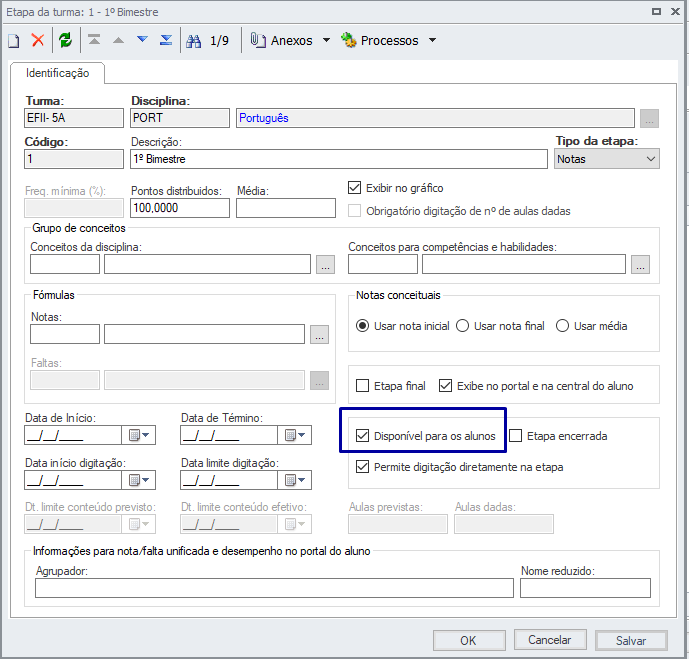
Disponível para os alunos:
Somente serão apresentados as etapas de notas quanto de faltas no portal após a liberação da etapa cujo cadastro esteja com o parâmetro "Disponível para os alunos" marcado.
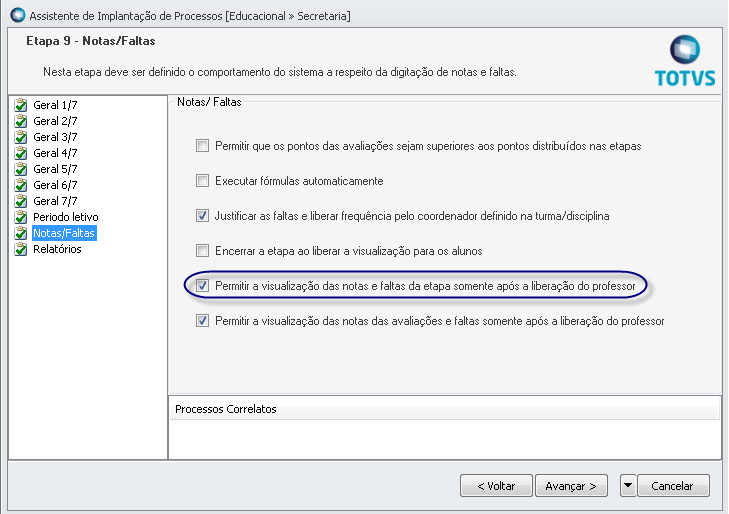
Lembrando que somente está disponível e funcional este parâmetro, caso o parâmetro do Educacional (Configurações | Parâmetros| Secretaria | Notas/Faltas |Permitir a visualização das notas e faltas da etapa somente após liberação do professor) estiver marcado.
Permitir a visualização das notas e faltas da etapa somente após liberação do professor:
O parâmetro que permite visualização da nota após a liberação do professor também será considerado. Ou seja, caso o parâmetro do Educacional (Configurações | Parâmetros| Secretaria | Notas/Faltas |Permitir a visualização das notas e faltas da etapa somente após liberação do professor) estiver marcado as notas de etapa só serão apresentadas após liberadas.
Exibir as disciplinas para o aluno de acordo com o campo indica se imprime no boletim:
Para alunos do ensino básico, o portal irá considerar primeiramente a parametrização(Configurações | Parâmetros | Portal | Geral | Exibir as disciplinas para o aluno de acordo com o campo imprime no boletim do cadastro de disciplinas da matriz curricular). Ou seja, realizando essa parametrização, somente serão apresentadas avaliações de disciplinas que estejam com o parâmetro "indica se imprime no boletim” (Currículo e Oferta | Matrizes Curriculares |Anexo - Disciplinas da Matriz Curricular) marcado
...
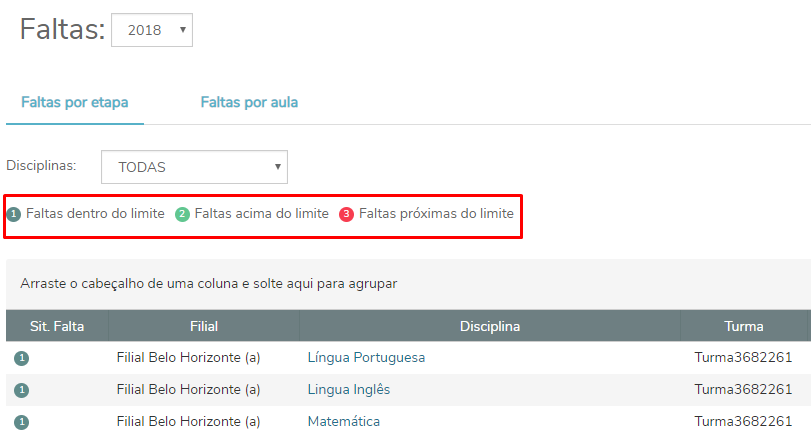
Para melhor visualização das faltas por etapa, o portal permite que as colunas sejam agrupadas conforme necessidade do usuário.
Percentual de faltas:
As faltas que ainda não atingiram o limite e não estão próximas disso, serão classificadas com a situação  "Faltas dentro do limite"
...
Clicando na descrição da disciplina, o aluno poderá ter acesso a listagem da disciplina através no botão “ver mais informações”.
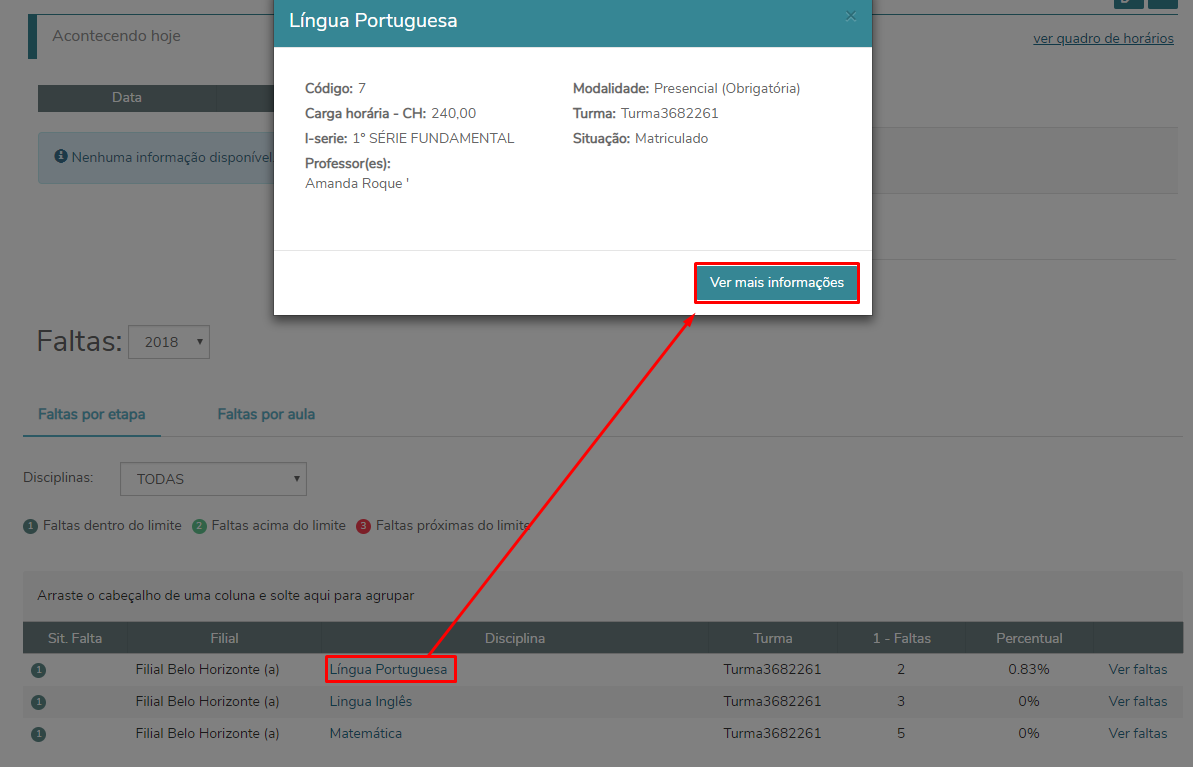 Na tela de faltas por etapa também é possível visualizar o percentual de faltas de cada etapa.
Para ter acesso as faltas de cadas cada aula, basta clicar no link "ver Ver faltas" . Assim o acesso será redirecionado para ser redirecionado diretamente para a aba faltas Faltas por aula.
Visão Geral
Import HTML Content
Conteúdo das Ferramentas
Tarefas