01. VISÃO GERAL
O menu Home permite selecionar as visões cadastradas pelo o usuário, exibindo na tela os cards e gráficos previamente cadastrados.
02. EXEMPLO DE UTILIZAÇÃO
| Painel |
|---|
| title | Exemplo prático do processo utilizando Protheus |
|---|
|
| Expandir |
|---|
| title | Selecionando uma Visão |
|---|
| 1) Clique na lista para selecionar a visão que deseja exibir: 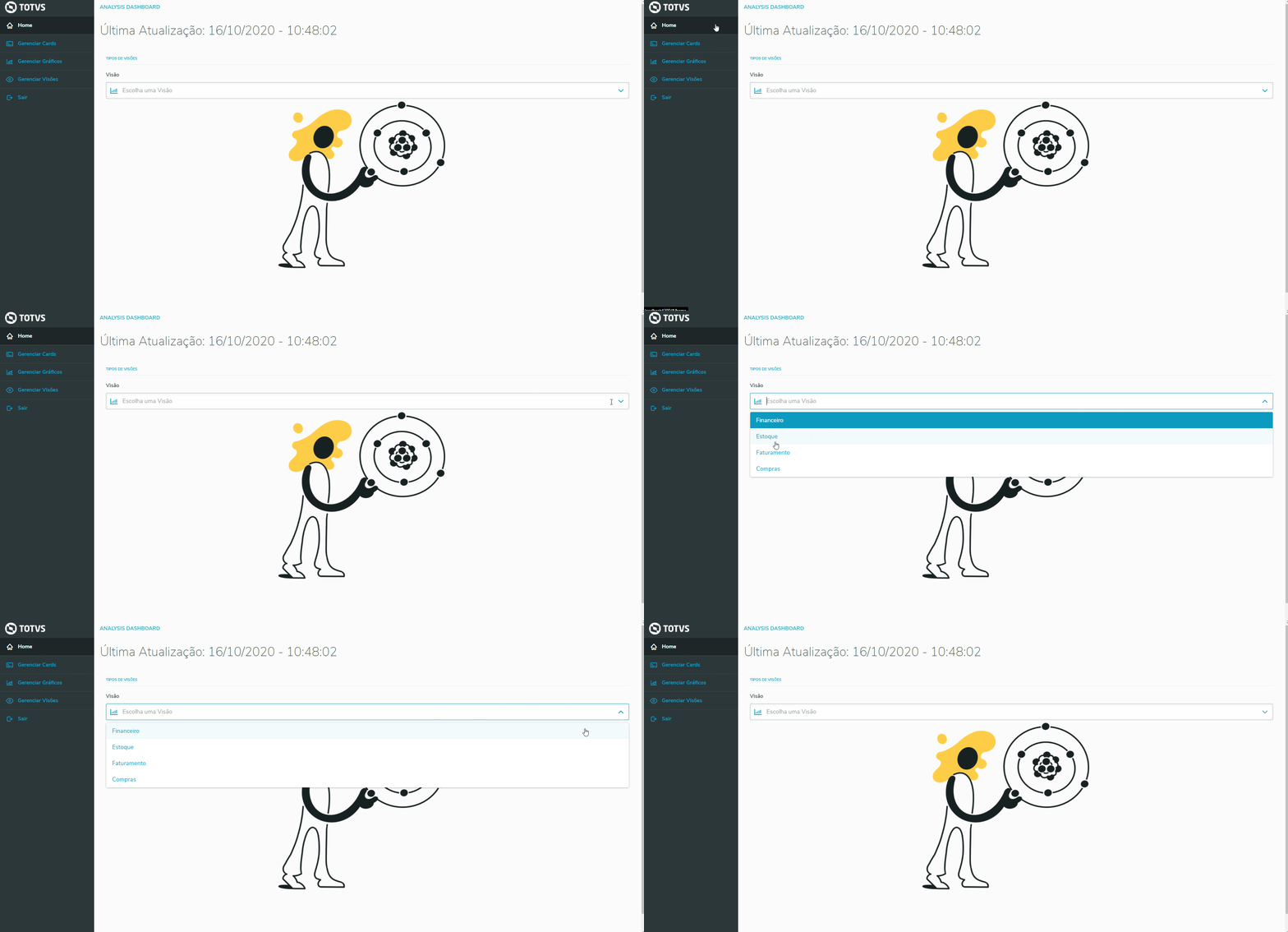
2) Após selecionar a visão desejada, a Analysis Dashboard irá exibir os cards e gráficos cadastrados na visão correspondente: 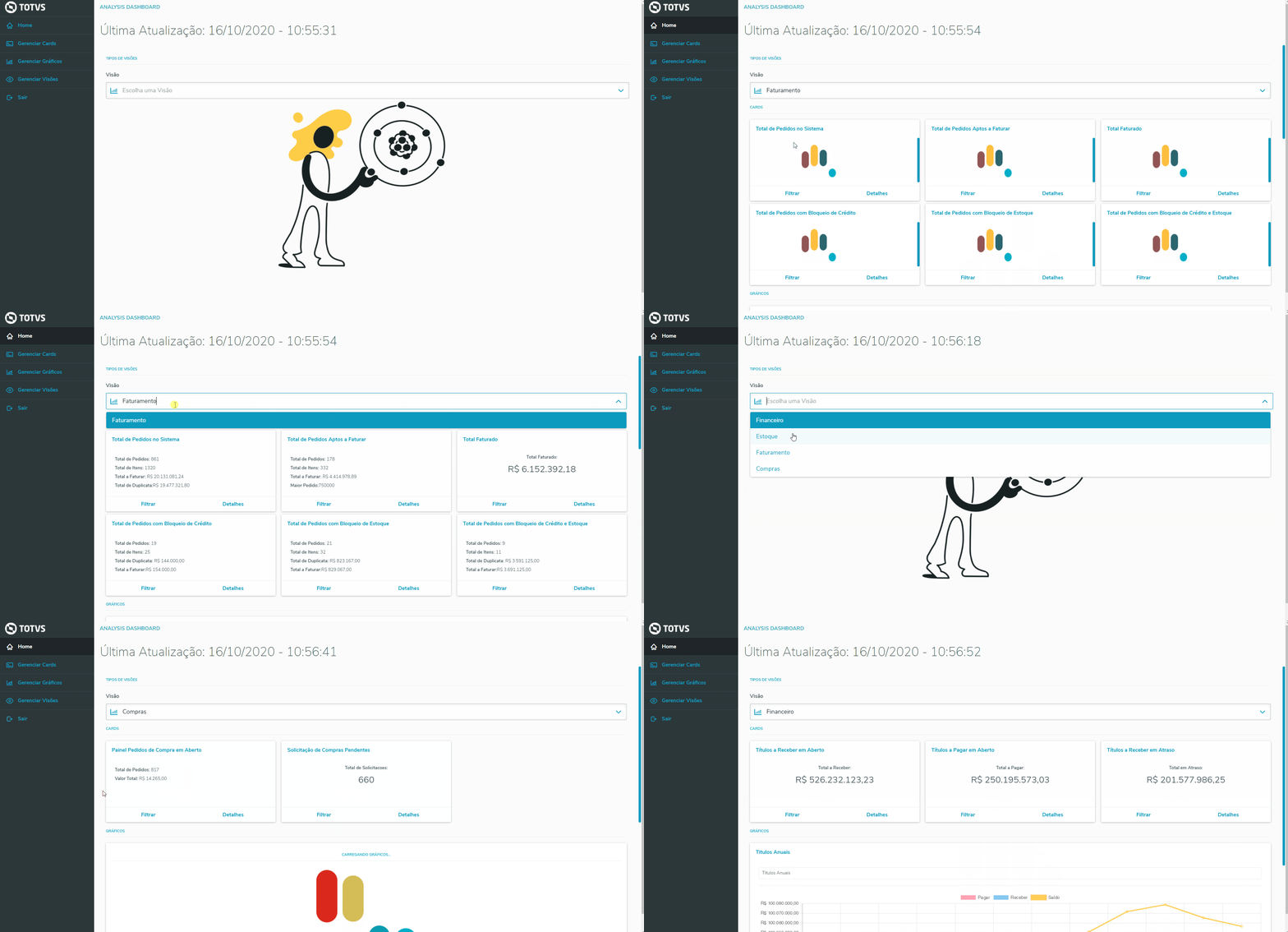
|
| Expandir |
|---|
| Cadastro de help para o card: a) Clicar no menu Gerenciar Cards; b) Selecionar o card que deseja inserir o help, clicando em Editar; c) Informar no campo Help do Card a descrição que deseja informar; d) Clicar no botão Salvar; e) Clicar no menu Home; f) Clicar no título do card alterado. 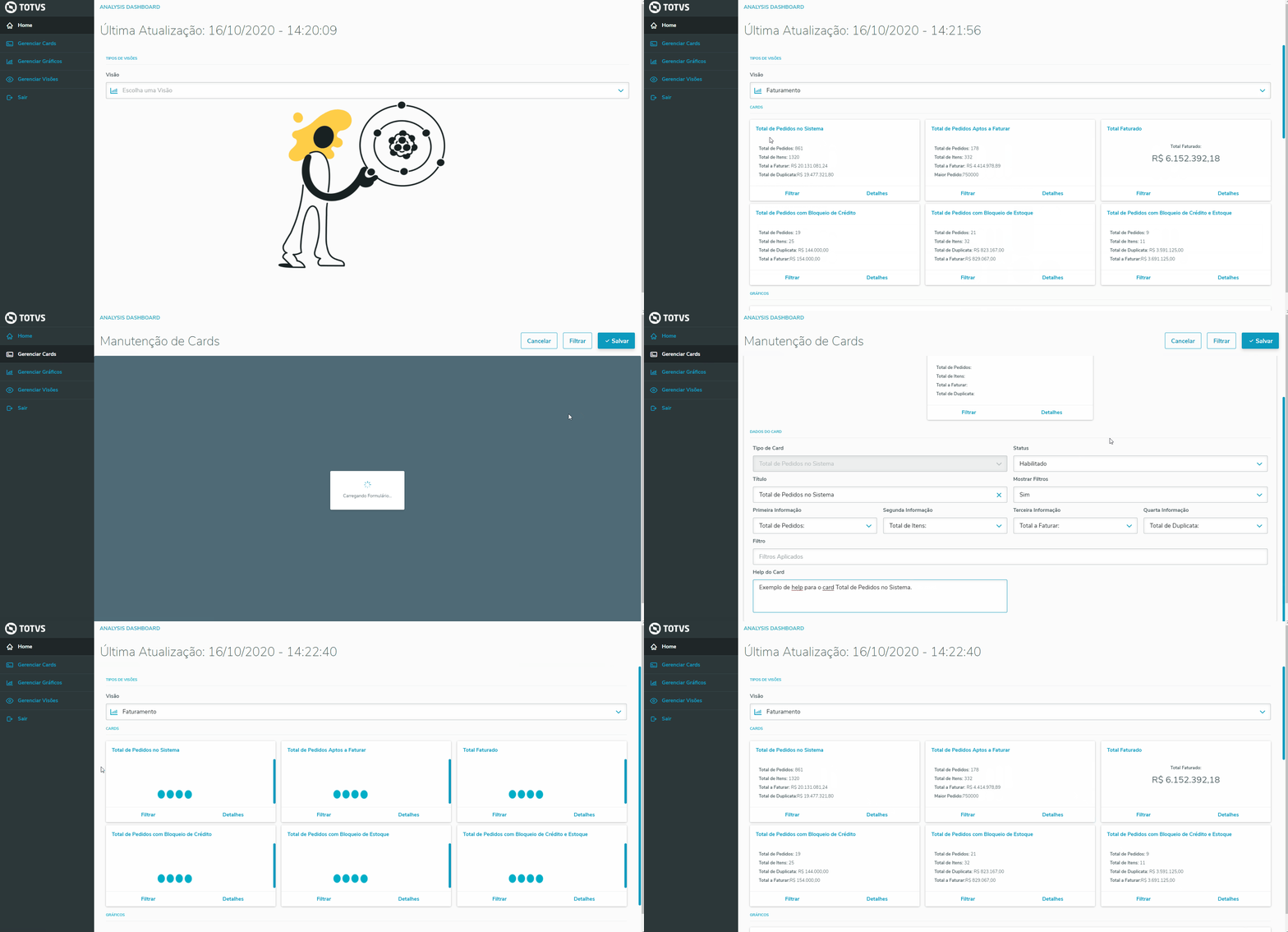
|
| Expandir |
|---|
| Para conferir os detalhes das informações exibidas por um card, basta clicar no botão Detalhes do card para a Analysis Dashboard apresentar os itens que compõem o card de maneira detalhada: 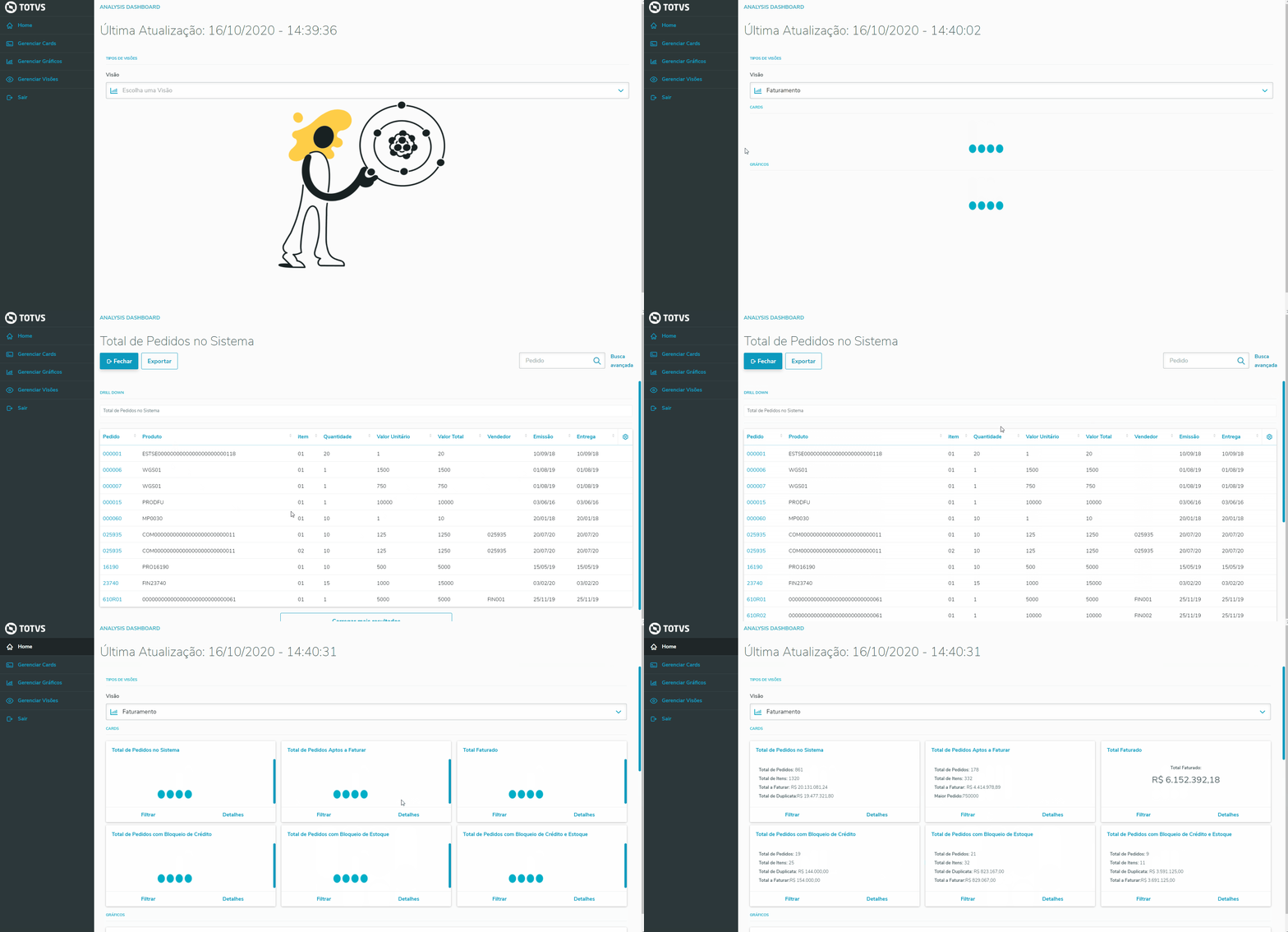
|
| Expandir |
|---|
| Cadastro de help para o gráfico: a) Clicar no menu Gerenciar Gráfico; b) Selecionar o gráfico que deseja inserir o help, clicando em Editar; c) Informar no campo Help do Gráfico a descrição que deseja informar; d) Clicar no botão Salvar; e) Clicar no menu Home; f) Clicar no título do gráfico alterado. 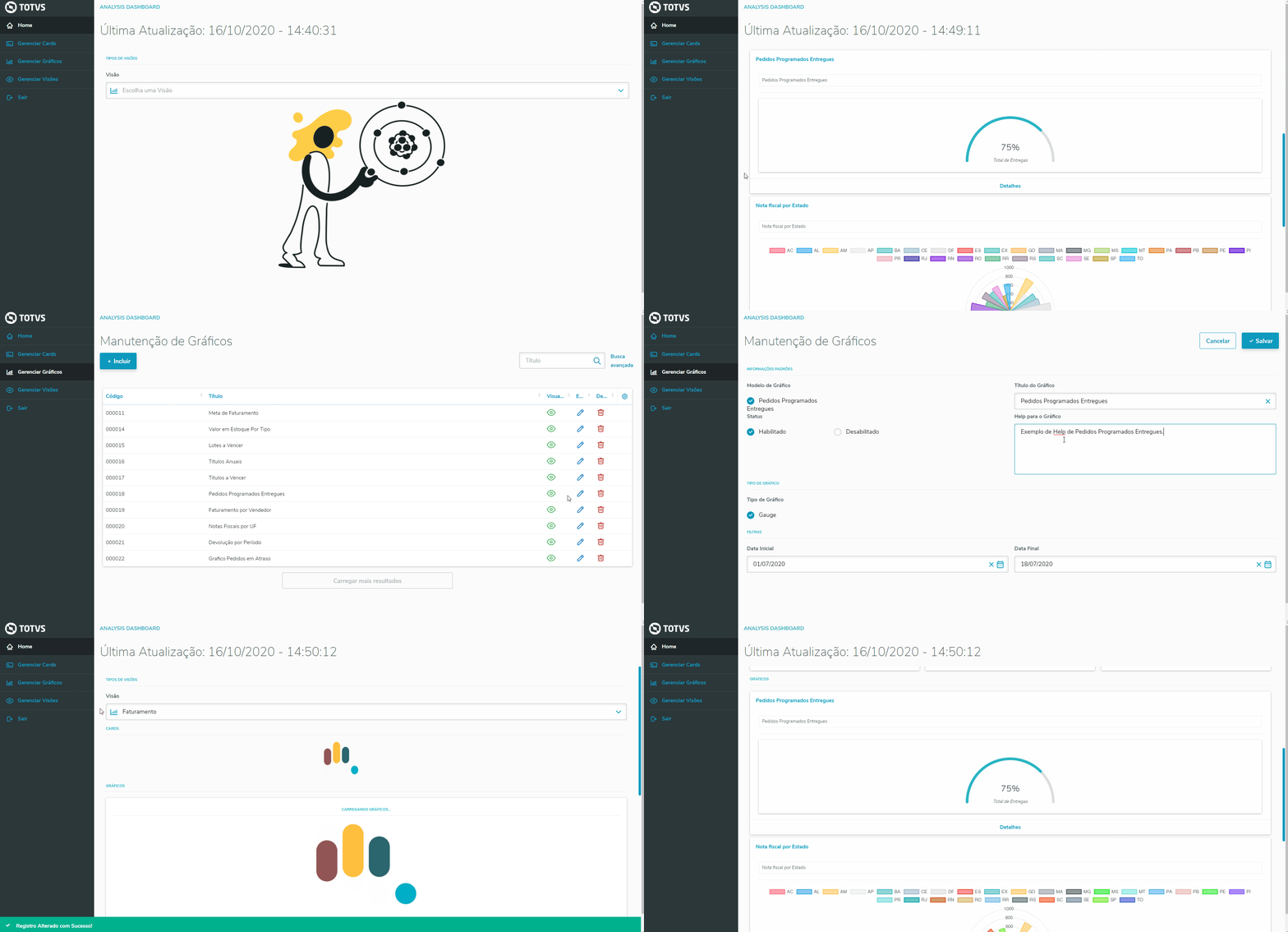
|
| Expandir |
|---|
| Para conferir os detalhes das informações exibidas por um gráfico, basta clicar no botão Detalhes do gráfico para a Analysis Dashboard apresentar os itens que compõem o gráfico de maneira detalhada: 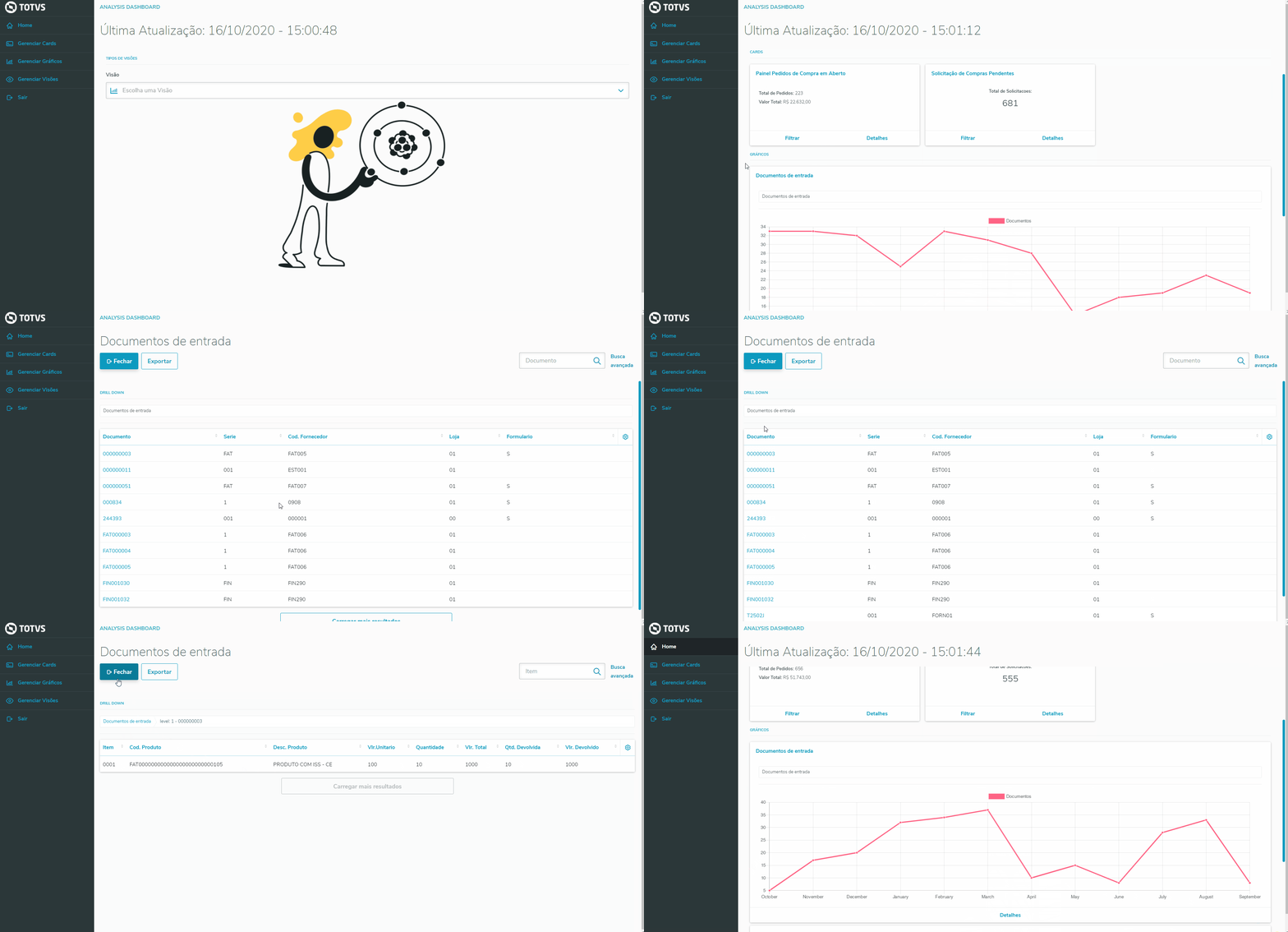
|
| Expandir |
|---|
| Exportar as informações que compõem um Card ou Gráfico para Excel: a) Selecionar o Card ou Gráfico que deseja exportar e clicar no botão Detalhes; b) Clicar no botão Exportar; c) Escolher se deseja exportar somente os dados apresentados na tela ou se deseja exportar os dados completos do sistema: 
Exemplo selecionando exportar Apenas os Dados Apresentados: 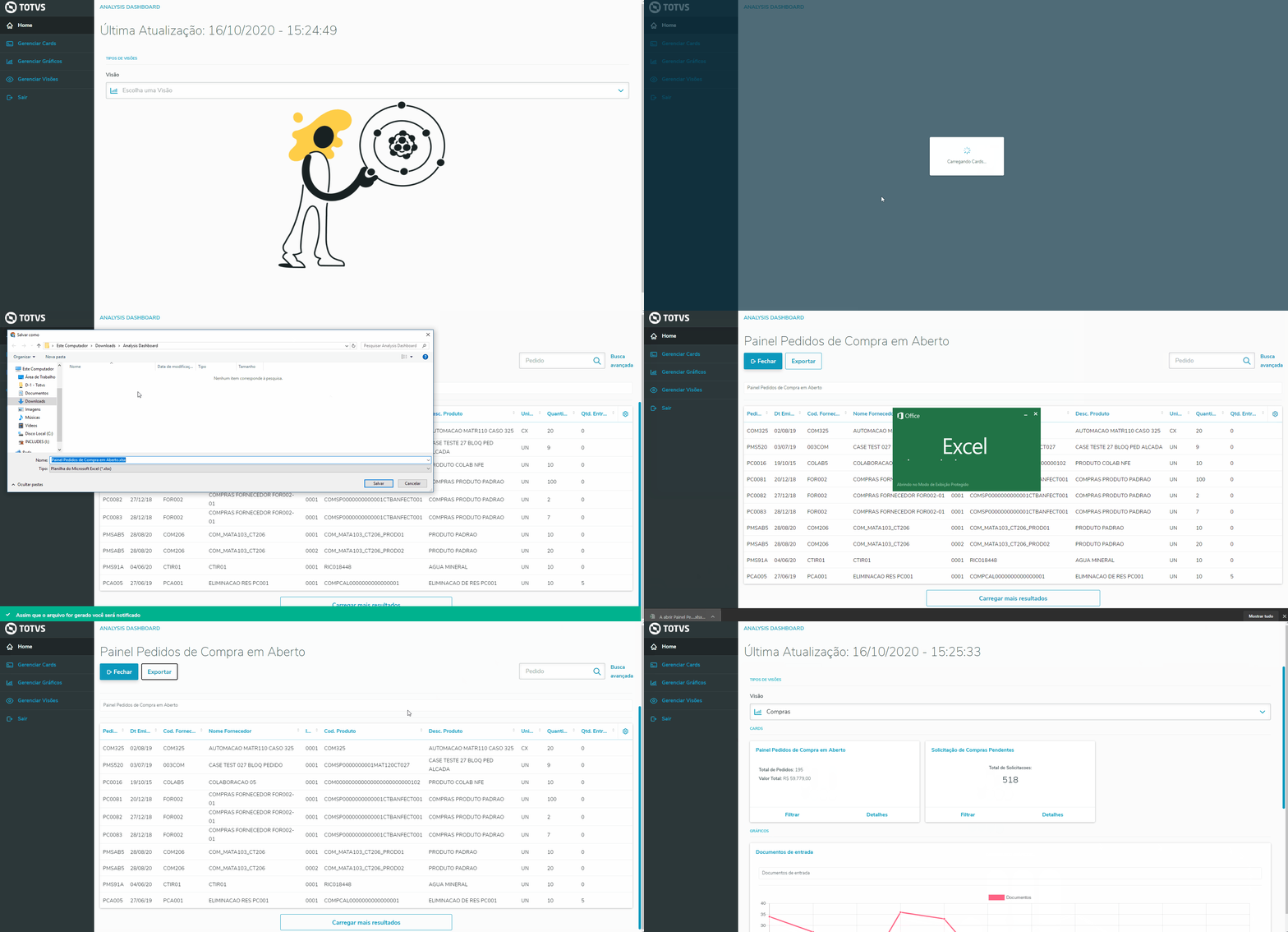
Exemplo selecionando exportar Dados Completos: 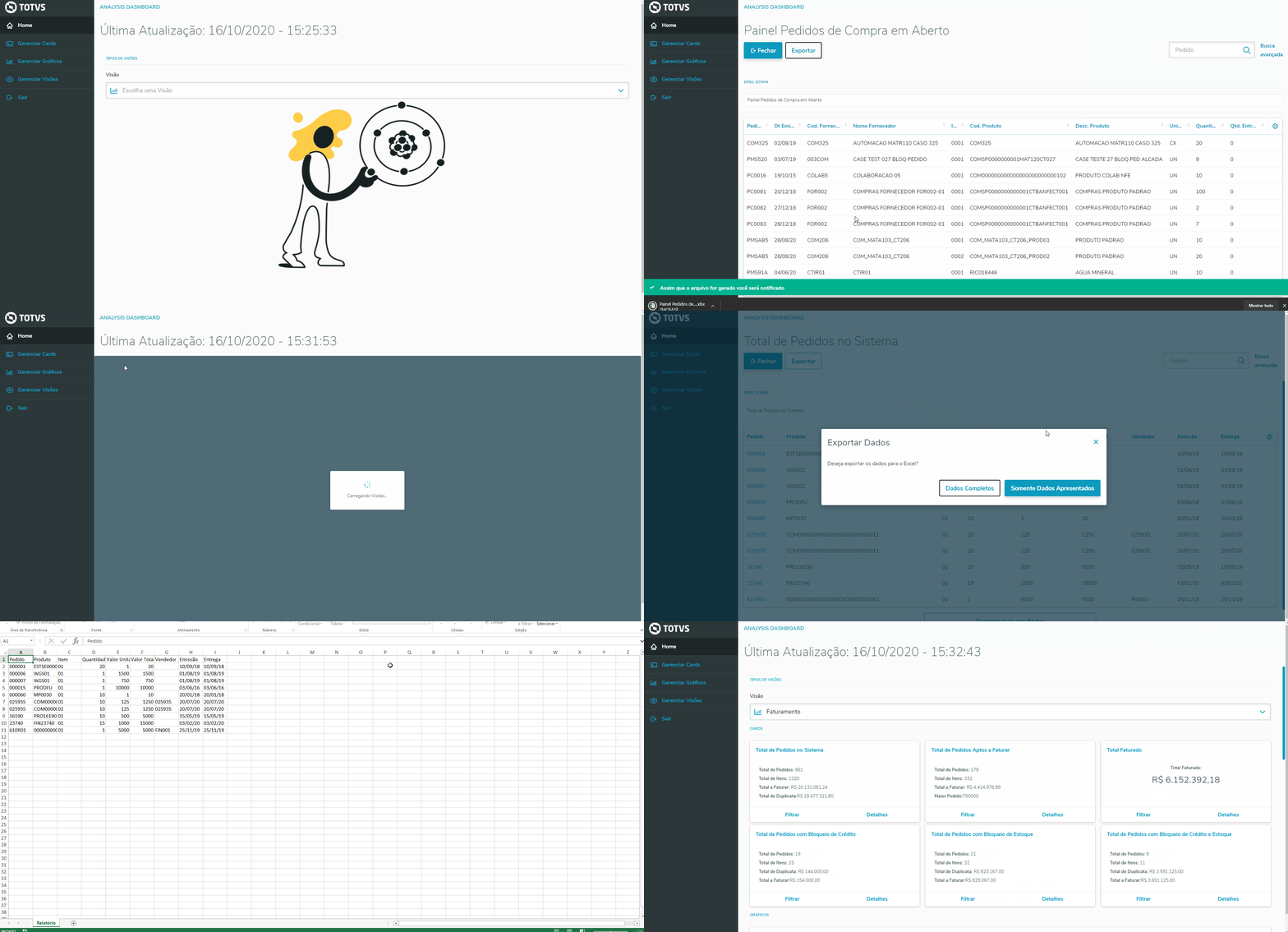
|
|
03. TELA XXXXX
Outras Ações / Ações relacionadas
04. TELA XXXXX
Principais Campos e Parâmetros
| Card documentos |
|---|
| Informacao | Use esse box para destacar informações relevantes e/ou de destaque. |
|---|
| Titulo | IMPORTANTE! |
|---|
|
05. TABELAS UTILIZADAS
| HTML |
|---|
<!-- esconder o menu -->


<style>
div.theme-default .ia-splitter #main {
    margin-left: 0px;
}
.ia-fixed-sidebar, .ia-splitter-left {
    display: none;
}
#main {
    padding-left: 10px;
    padding-right: 10px;
    overflow-x: hidden;
}

.aui-header-primary .aui-nav,  .aui-page-panel {
    margin-left: 0px !important;
}
.aui-header-primary .aui-nav {
    margin-left: 0px !important;
}
</style>
|
