
Histórico da Página
CONTEÚDO
- Visão Geral
- Exemplo de utilização
- Operações
- Principais Campos
- Pré condições
- Parâmetros
- Pontos de Entrada
- Adapter EAI
- Informações Adicionais
- Tabelas Utilizadas
01. VISÃO GERAL
O objetivo da rotina MATA241MSCBSPOOL - Movimentos Internos Modelo 2 é agilizar a operação de digitação dos movimentos a serem realizados. Na grande maioria dos casos estes movimentos pertencem a um mesmo contexto.
Exemplo: (Baixa de insumos para uma ordem de produção, baixa de material de consumo) e assim estão relacionados ao mesmo centro de custo.
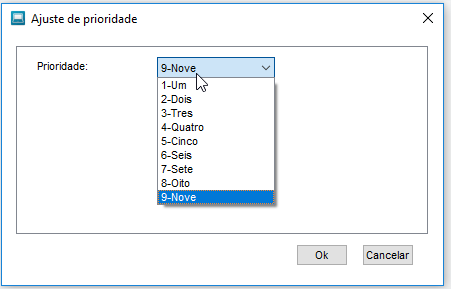
Por este motivo esta rotina apresenta este formulário neste modelo, com o centro de custo único para todos os movimentosMonitor de fila de impressão de etiquetas é gerenciar as impressões na estação servidora de impressão, compreendido como pausar, Excluir, priorizar, acompanhar as impressões na estação.
02. EXEMPLO DE UTILIZAÇÃO
A rotina de movimentações múltiplas permite realizar as operações de inclusão e estorno, conforme exemplos abaixo:
| Bloco de código | ||||||
|---|---|---|---|---|---|---|
| ||||||
//------------------------------------------------------------------------
/*
EXEMPLO DE INCLUSÃO
*/
//------------------------------------------------------------------------

#INCLUDE "RWMAKE.CH"
#INCLUDE "TBICONN.CH"

User Function TMATA241()
Local _aCab1 	:= {}
Local _aItem 	:= {}
Local _atotitem := {}
Local cCodigoTM := "503"
Local cCodProd 	:= "PRODUTO "
Local cUnid 	:= "PC "

Private lMsHelpAuto := .T.
Private lMsErroAuto := .F.

//Private _acod := {"1","MP1"}

PREPARE ENVIRONMENT EMPRESA "99" FILIAL "01" MODULO "EST"

_aCab1 := {{"D3_DOC" ,NextNumero("SD3",2,"D3_DOC",.T.), NIL},;
          {"D3_TM" ,cCodigoTM , NIL},;
          {"D3_CC" ,"        ", NIL},;
          {"D3_EMISSAO" ,ddatabase, NIL}}


_aItem:={{"D3_COD" ,cCodProd ,NIL},;
  {"D3_UM" ,cUnid ,NIL},;
  {"D3_QUANT" ,1 ,NIL},;
  {"D3_LOCAL" ,"01" ,NIL},;
  {"D3_LOTECTL" ,"",NIL},;
  {"D3_LOCALIZ" , "ENDEREÇO            ",NIL}}

aadd(_atotitem,_aitem)
MSExecAuto({|x,y,z| MATA241(x,y,z)},_aCab1,_atotitem,3)

If lMsErroAuto
	Mostraerro()
	DisarmTransaction()
	break
EndIf

Return

//------------------------------------------------------------------------
/*
EXEMPLO DE ESTORNO
*/
//------------------------------------------------------------------------

#INCLUDE "RWMAKE.CH"
#INCLUDE "TBICONN.CH"

User Function TMata241()

Local aCab 	:= {}
Local aItem := {}

Private lMsErroAuto := .F.

PREPARE ENVIRONMENT EMPRESA "99" FILIAL "01" MODULO "EST"

dbSelectArea("SD3")
dbSetOrder(2)
If dbSeek(xFilial()+"X00002004")
	aCab := { {"D3_DOC" ,SD3->D3_DOC,Nil}}
	aItem := {{"D3_COD",      "2",        NIL},;
              {"D3_UM",           "UN",       NIL},;
              {"D3_QUANT",        1,          NIL},;
              {"D3_LOCAL",        "01",       NIL},;
              {"D3_ESTORNO",      "S",        NIL}}

	MSExecAuto({|x,y,z| MATA241(x,y,z)},aCab,{aItem},6)
    If lMsErroAuto
    	Mostraerro()
    Endif
EndIf

Return |
03. OPERAÇÕES
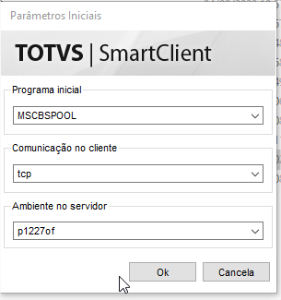
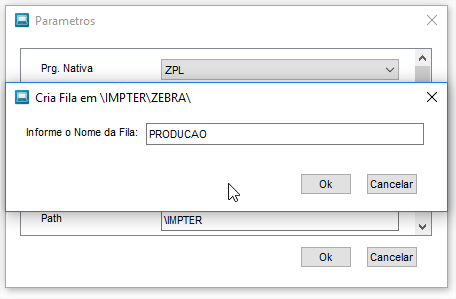
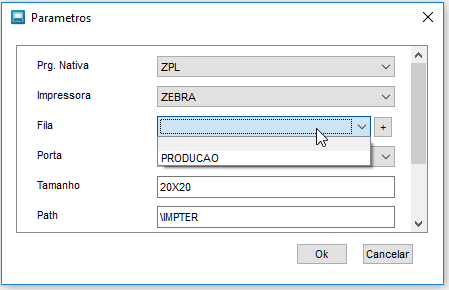
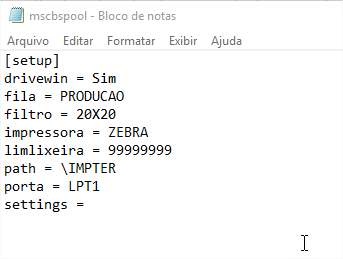
é acionada diretamente no SmartClient :
03. OPERAÇÕES
No Menu da rotina estão disponíveis as seguintes opções:
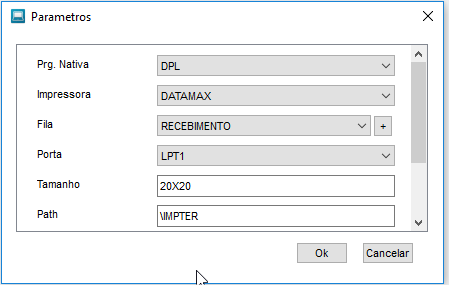
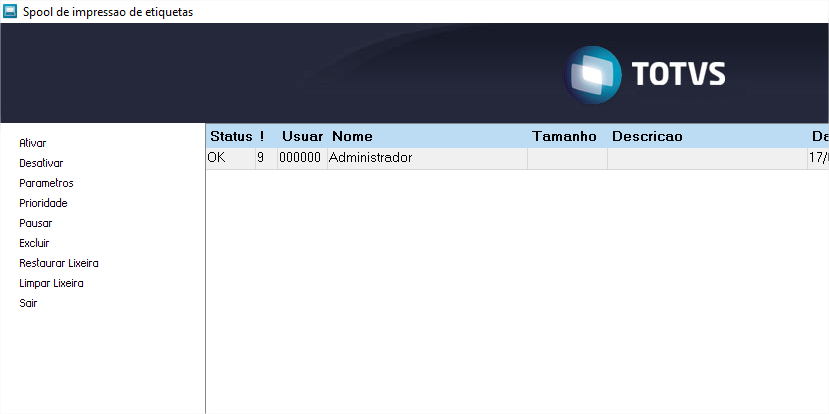 Na página principal da rotina, estão disponíveis as seguintes opções:
| Deck of Cards | ||||||||||||||||||||||||||||||||||||||||||||||||||||||||||||||||||||||||
|---|---|---|---|---|---|---|---|---|---|---|---|---|---|---|---|---|---|---|---|---|---|---|---|---|---|---|---|---|---|---|---|---|---|---|---|---|---|---|---|---|---|---|---|---|---|---|---|---|---|---|---|---|---|---|---|---|---|---|---|---|---|---|---|---|---|---|---|---|---|---|---|---|
| ||||||||||||||||||||||||||||||||||||||||||||||||||||||||||||||||||||||||
|
04. PRINCIPAIS CAMPOS
...
Número do documento referente a(s) movimentação(ões) que serão informados.
...
Código do tipo de movimentação que os movimentos que serão informados, pode ser:
(E) - Entrada - Códigos < ou = 500
(S) - Saída - Códigos > 500
...
Código identificador do produto movimentado.
...
Quantidade de produto movimentado.
...
Código da conta contábil onde deve ser lançado o custo da movimentação.
...
Ordem de Produção
Número da ordem de produção do movimento.
...
Armazém
...
Código do Armazém onde será movimentado o produto.
...
06. PARÂMETROS
...
Indica como será desmembrado o ativo.
- 0 - Desmembra o item
- 1 - Desmembra o código base do ativo
...
Utilizado no cálculo do custo médio para identificar se o custo será calculado online ou não.
- O→Online
- M→Mensal (Recálculo Custo)
...
Indica a data para bloqueio de movimentos. Não podem ser:
- Alterados
- Criados
- Excluídos
movimentos com data menor ou igual a data informada no parâmetro.
...
Indica se o sistema permitirá que os saldos em estoque dos produtos fique negativo através de movimentação. Conteúdo deve ser:
- (S)im
- (N)ão
...
Indica a utilização do recurso grade de produto:
- T - Ativa o uso da grade de produto
- F - Desativa o uso da grade de produto
...
Indica qual tipo de saldo será considerado nos movimentos internos:
- (S) Utiliza a funcao SaldoSB2
- (Q) Utiliza o valor B2_QATU-B2_QACLASS-B2_RESERVA
...
|
...
04.
PONTOS DE ENTRADA
| Nome | Propósito | Link da Documentação |
|---|---|---|
| MT241GRV | Tem a finalidade de atualizar algum arquivo ou campo, após a gravação dos dados (aCols) no SD3. | MT241GRV - Atualiza arquivo ou campo |
| MT241MEM | Tem a finalidade de adicionar campos memo do usuário. | MT241MEM - Adição de campos memo do usuário |
| M240BROW | Tem a finalidade de realizar tratamentos de exibição dos dados no browse (filtro, por exemplo). | M240BROW - Tratamentos de exibição dos dados no browse |
MTA241CPO | Tem a finalidade de incluir campos do usuário na getdados após a montagem do aHeader e aCols. | MTA241CPO - Inclui campos do usuário na getdados |
| A241BUT | Este ponto de entrada permitirá ao usuário manipular a barra de botões nas rotinas de visualização, inclusão e estorno de movimentos internos. | A241BUT - Movimentações Internas |
| MT241CAB | Tem a finalidade de permitir a inclusão de campos no cabeçalho da rotina "Movimentos Internos - Modelo 2". | MT241CAB - Inclusão de campos no cabeçalho da rotina Movimentos Internos Mod2 |
| MT241SD3 | É executado logo após a gravação dos movimentos internos (SD3), na inclusão e tem como finalidade a atualização de algum arquivo ou campo. | MT241SD3 - Atualização de Arquivo ou campo |
| MT241CAN | Tem a finalidade de realizar tratamentos específicos de arquivos/campos do usuário durante o cancelamento da inclusão; | MT241CAN - Tratamento específicos de campos do usuário |
| MTA241DOC | Tem a finalidade de permitir ou não a digitação do campo 'Numero do Documento'. | MTA241DOC - Permite ou não a digitação do campo "Número do Documento" |
| MTA241PCO | Tem a finalidade de validar os campos pelo SIGAPCO após a montagem do aCols, vale ressaltar que este ponto de entrada e somente utilizado quando utilizada a rotina de baixa da pre-requisição. | MTA241PCO - Rotina de baixa da pré-requisição |
| M241BUT | Tem a finalidade de incluir botões de usuário na barra de ferramentas da rotina de inclusão em Movimentos Internos Modelo II. | M241BUT - Inclusão de botões em Movimentos Internos Modelo II |
| MT241EST | Tem a finalidade de atualizar de algum arquivo ou campo após a atualização do registro de movimentos internos (SD3) no estorno do movimento. | MT241EST - Atualização de arquivo ou campo |
| MT241TOK | Tem a finalidade de ser utilizado como validação da inclusão do movimento pelo usuário. | MT241TOK - Valida inclusão de movimento |
| CPOSDH1 | Gravação de Campos do Usuário na Tabela DH1. | CPOSDH1 - Gravação de campos na tabela DH1 |
| MT241LOK | Após a confirmação da digitação da linha, antes da gravação, deve ser utilizado como validação complementar desta. Este ponto de entrada somente será executado se a linha da getdados for validada pela função A241LinOk. | MT241LOK - Ponto de Validação Complementar |
| MTA241I | Após a validação da data do movimento, no cabeçalho da rotina e tem a finalidade de validar esta mesma data. | MTA241I - Valida data do movimento |
| MT241EXT | Tem a finalidade de permitir validar campos específicos do usuário no momento do estorno. | MT241EXT - Valida campos específicos de usuário |
| MT241SE | Tem a finalidade de adicionar itens no aCols, no final da função M241SeleEs. | MT241SE - Adição de campos no aCols |
| MTA241MNU | Permite a inclusão de novas rotinas ao Menu Padrão da rotina de Movimentos Internos (Modelo 2). | MTA241MNU - Altera o Menu |
| MT241EAI | Ponto de entrada MT241EAI, localizada na MATI241, altera os vetores de dados que são enviados para a rotina automática da MATA241 (movimentação de estoque). | MT241EAI - Ponto de entrada para manipulação de dados |
08. ADAPTER EAI
O recurso Adapter EAI permite estabelecer integrações entre o Microsiga e outro ERP. Utilizando esse recurso, o Administrador do Sistema passa a definir quais rotinas devem ser integradas, marcando condições de Envio e Recebimento de procedimentos e transações a serem efetuadas entre os dois Sistemas relacionados, e orientando os métodos a serem aplicados.
Para que seja possivel utilizar em Produto, deve ser considerada as informações:
- Mensagem única: STOCKTURNOVER
- Versões disponibilizadas:
- 1.000;
- Adapter EAI : MATI241
Saiba mais em: A camada do EAI
09. INFORMAÇÕES ADICIONAIS
Interface para grade de produtos
O recurso de grade agiliza o trabalho de cadastramento de produtos que variam em apenas alguns aspectos, mantendo a sua característica principal. Dessa forma, não é preciso cadastrar o mesmo produto diversas vezes apenas pelo produto ter uma variedade de características, ou seja, o usuário precisa apenas cadastrar o produto principal e todas as suas variáveis, tais como: cor, modelo etc. Isso permitirá que sejam gerados, automaticamente, todos os produtos variáveis cadastrados.
| Nota | ||
|---|---|---|
| ||
Para utilizar o recurso Grade de Produtos, é necessário configurar o parâmetro MV_GRADE = T, ativando assim, o uso da grade de produtos. |
Tipos de movimentos gerados a partir da rotina MATA241 - Movimentos Internos Modelo 2
10. TABELAS UTILIZADAS
- CVL - Controle Diário
- DC8 - Estrutura Física
- SA1 - Cadastro de Clientes
- SA2 - Cadastro de Fornecedores
- SB1 - Cadastro de Produtos
- SB2 - Saldos Físico e Financeiro
- SB3 - Demandas
- SB9 - Saldos Iniciais
- SC2 - Ordens de Produção
- SC5 - Pedidos de Venda
- SC6 - Itens do Pedidos de Venda
- SC7 - Pedidos de Compras
- SD1 - Itens da Nota Fiscal de Entrada
- SD2 - Itens da Nota Fiscal de Vendas
- SD3 - Movimentações Internas
- SD4 - Requisições Empenhadas
- SDE - Rateios da Nota Fiscal
- SDG - Movimentos de Custo de Transporte
- SE1 - Contas a Receber
- SE2 - Contas a Pagar
- SF1 - Cabeçalho Nota Fiscal de Entrada
- SF3 - Livros Fiscais
- SF4 - Cadastro de Tipos de Entrada e Saída (TES)
- SF5 - Tipos de Movimentação
- SI1 - Plano de Contas
- SI2 - Lançamentos Contábeis
- SI5 - Lançamentos Padronizados
- SI6 - Totais de Lote
- SI7 - Plano Contas em outras Moedas
- SN1 - Cadastro do Ativo Imobilizado
- SN3 – Itens do Ativo
...
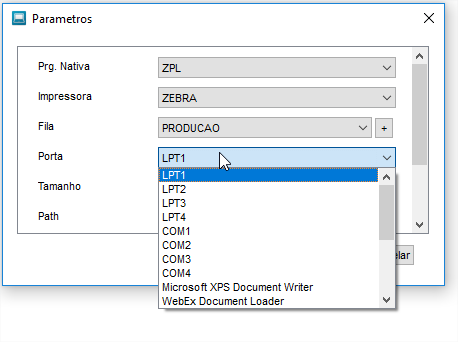
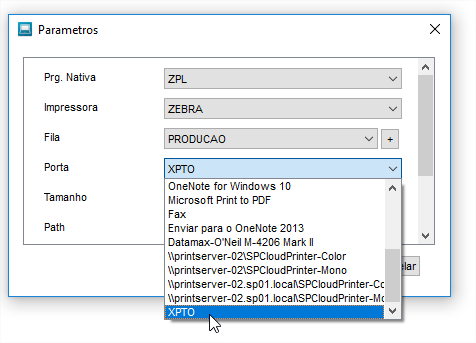
| MSCBPORT | Recebe a lista de portas em array permitindo manipular a lista retornando para a rotina a lista manipulada. Formato do array de entrada : array := {'LPT1','LPT2',.........} exemplo : #INCLUDE'PROTHEUS.CH' UserFunctionMSCBPORT() Resultado :
|
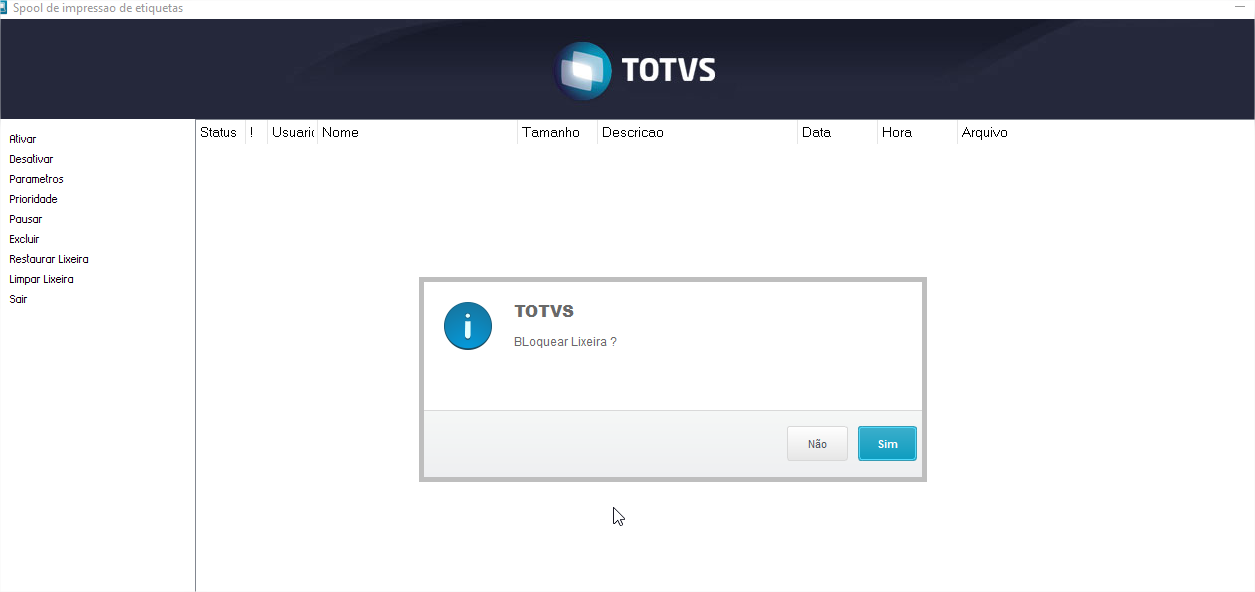
| MSCBLIXO | É acionado ao entrar na lixeira e seu retorno .f. bloqueia o uso da lixeira. exemplo : #INCLUDE 'PROTHEUS.CH'
Resultado :
|
Visão Geral
Import HTML Content
Conteúdo das Ferramentas
Tarefas