
Histórico da Página
01. DADOS GERAIS
| Produto: |
| ||||
|---|---|---|---|---|---|
| Linha de Produto: | Virtual Age | ||||
| Segmento: |
| ||||
| Módulo: | Industrial | ||||
| Função: | Importar imagem de produto pelo PRDFM309 | ||||
| Requisito/Story/Issue (informe o requisito relacionado) : | DVAIND-6670 |
02. SITUAÇÃO/REQUISITO
Para O usuário do PRDFM309 hoje tem que, antes de poder relacionar uma imagem a um ao grupo de produto, o usuário precisa importar a mesma, importa-la através do PRDFM026, sendo assim um processo moroso e complexo. Visto que já existe um componente que se pode realizar essa importação direta e gravação da imagem já vinculada no produto(PRDFM154)o que acarreta demoras e complexidade no processo.
03. SOLUÇÃO
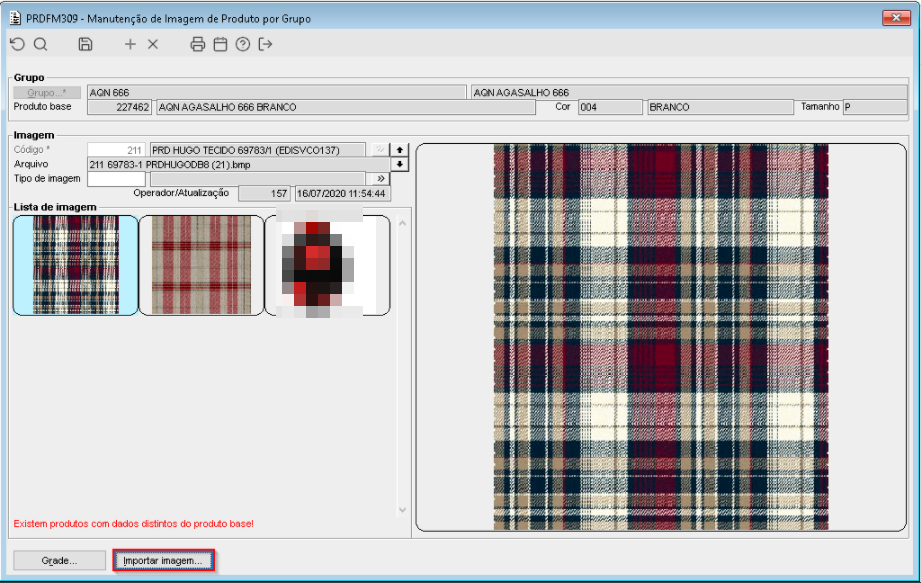
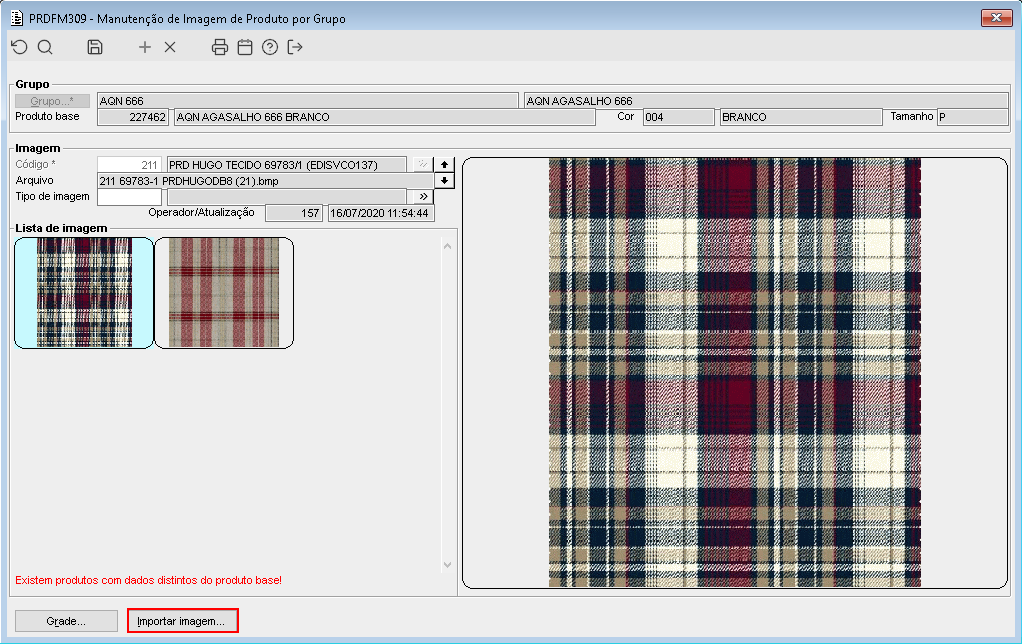
Foi Foi implementado um o botão "Importar imagem..." no componente PRDFM309, ao aciona-lo será aberto um o componente de seleção(SISFL043), aonde será possível SISFL043 para selecionar e importar as imagens desejadas.
| Totvs custom tabs box | ||||
|---|---|---|---|---|
| ||||
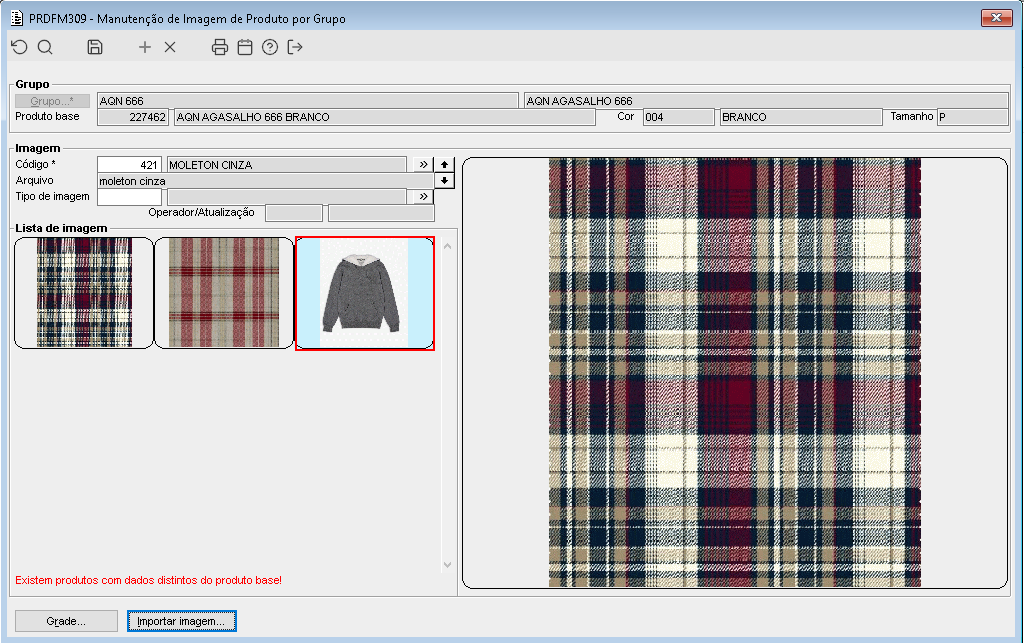
Imagem 1 - No componente PRDFM309 foi implementado Foi adicionado o botão "Importar imagem" que quando selecionado abrirá o componente SISFL043no componente PRDFM309.
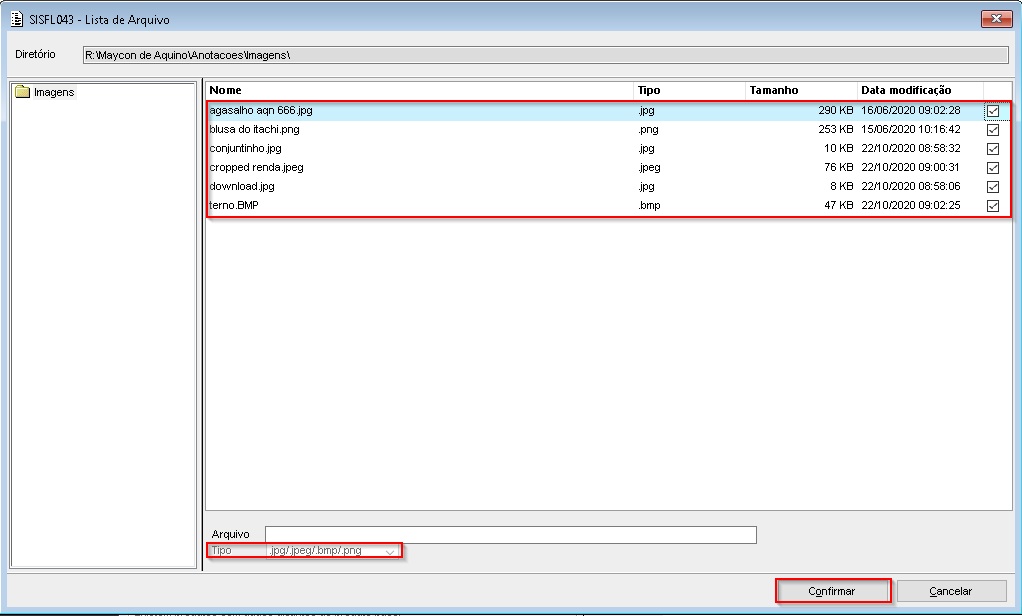
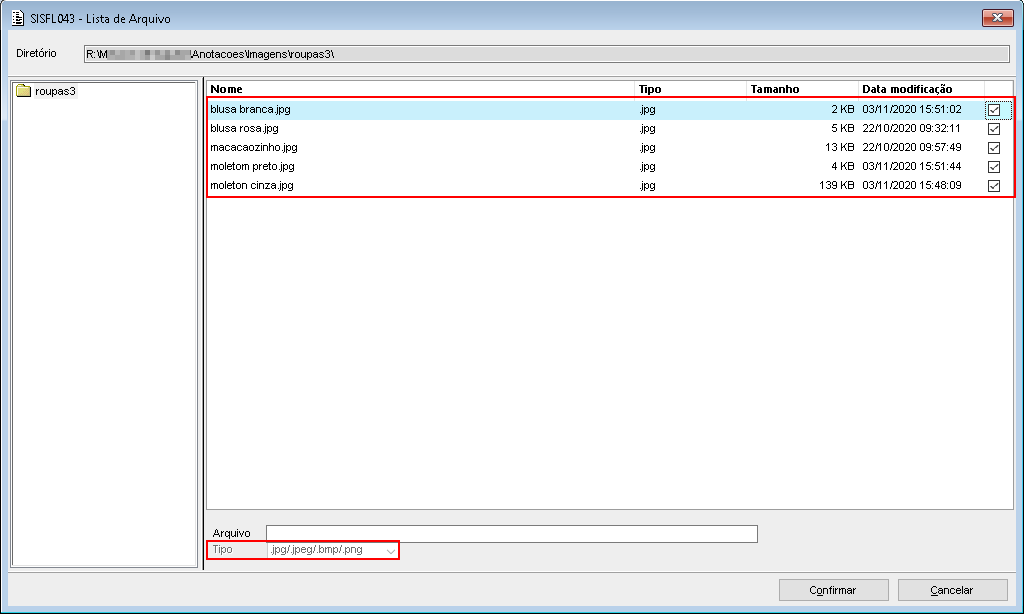
Imagem 2 - Com o componente SISFL043 aberto, será possível a seleção das imagens desejadas. São permitidas as extensões (.JPG, .JPEG, .BMP e .PNG).
Ao acionar o botão "Importar imagem..." no componente PRDFM309 será aberto o SISFL043, nele o usuário poderá escolher as imagens que deseja importar. Neste componente será permitido importar as imagens do tipo JPG, JPEG, BMP, PNG.
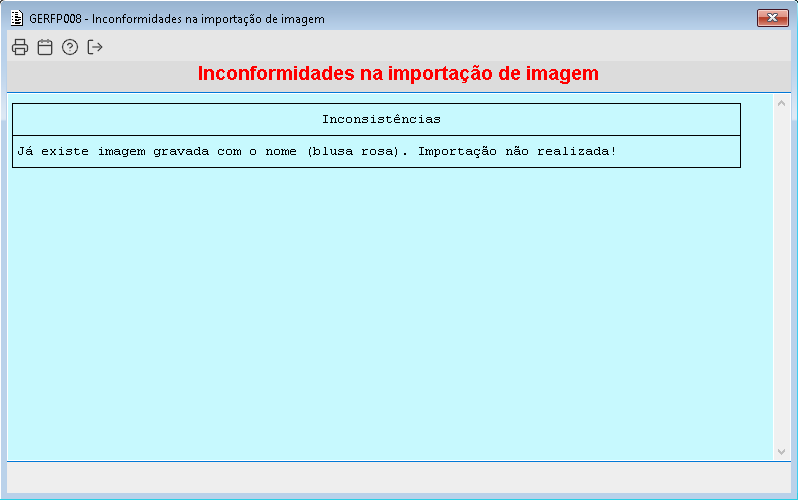
Imagem 3 - Ao importar a imagem cujo nome de arquivo já exista anteriormente no cadastro de imagens, não deverá ser sobrescrita a imagem antiga, e será avisado através do componente GERFP008 que a imagem não foi importada.
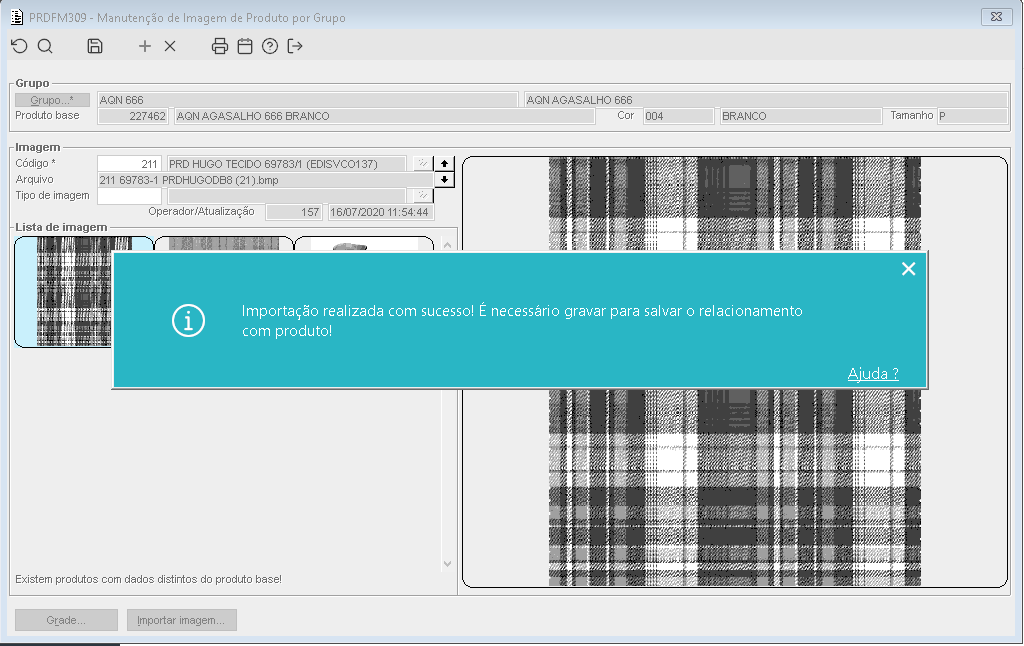
Imagem 4 - Caso o nome de arquivo da imagem ainda não exista no sistema, esta deverá ser importada e carregada para o produtoImagem 3 - Após a seleção da imagem e confirmar a importação, será apresentada uma mensagem informando que a importação foi realizada e que é necessário salvar para relacionar a imagem importada com o produto carregado. |
| Templatedocumentos |
|---|
| HTML |
|---|
<style>
div.theme-default .ia-splitter #main {
    margin-left: 0px;
}
.ia-fixed-sidebar, .ia-splitter-left {
    display: none;
}
#main {
    padding-left: 10px;
    padding-right: 10px;
    overflow-x: hidden;
}

.aui-header-primary .aui-nav,  .aui-page-panel {
    margin-left: 0px !important;
}
.aui-header-primary .aui-nav {
    margin-left: 0px !important;
}

.aui-tabs.horizontal-tabs>.tabs-menu>.menu-item.active-tab a::after {
	background: #FF9900; !important
}

.menu-item.active-tab {
	border-bottom: none !important;
}

</style>
|
Visão Geral
Import HTML Content
Conteúdo das Ferramentas
Tarefas