Páginas filhas
  • DT Tratamento de consistências na venda/cancelamento de venda com carteira digital

Versões comparadas

Chave

  • Esta linha foi adicionada.
  • Esta linha foi removida.
  • A formatação mudou.

...

Totvs custom tabs box
tabsVenda, Cancelamento , Passo 03(PDV), Cancelamento (TRAFP006), Passo 04
idspasso1,passo2,passo3
Totvs custom tabs box items
defaultyes
referenciapasso1

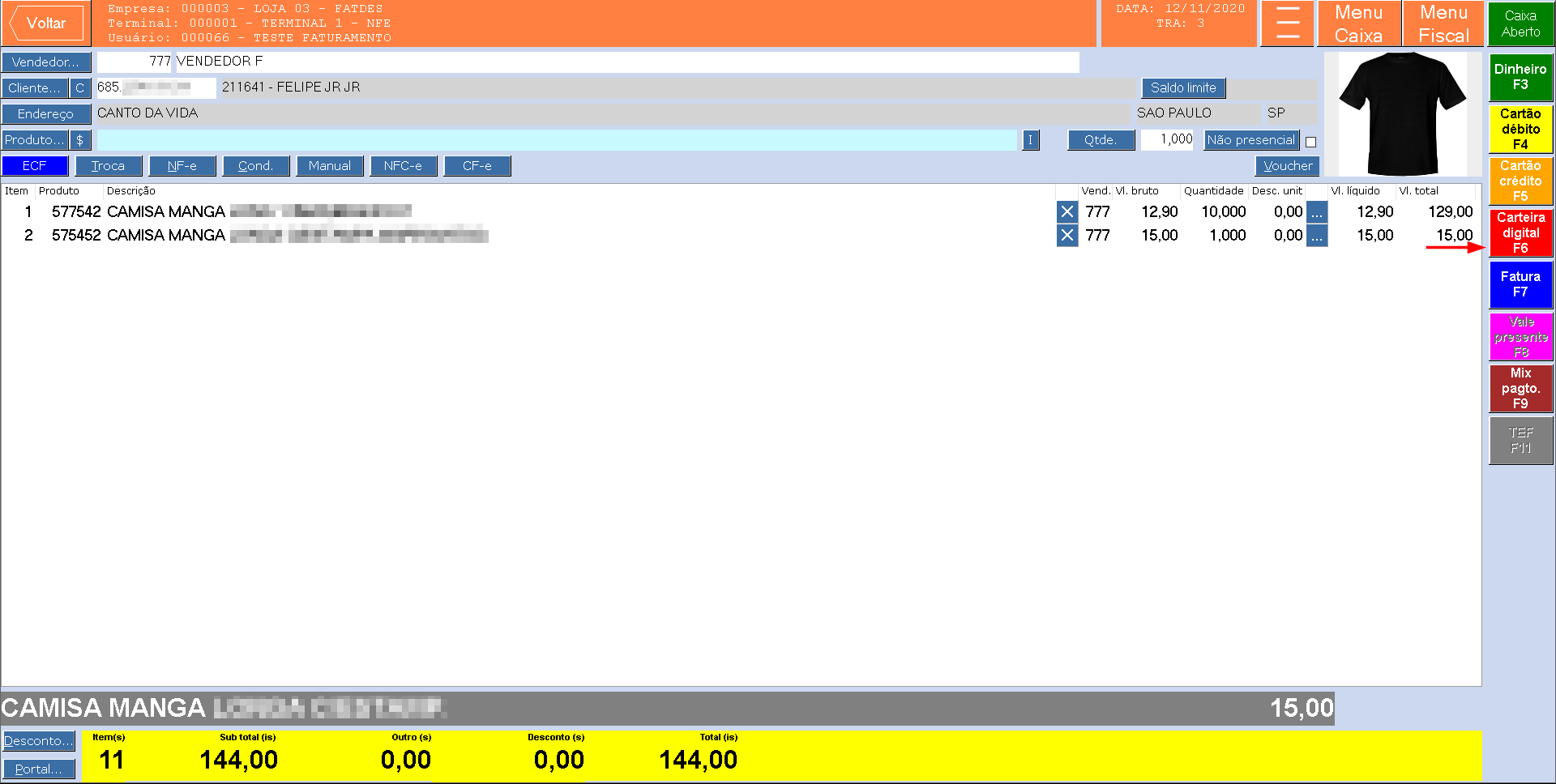
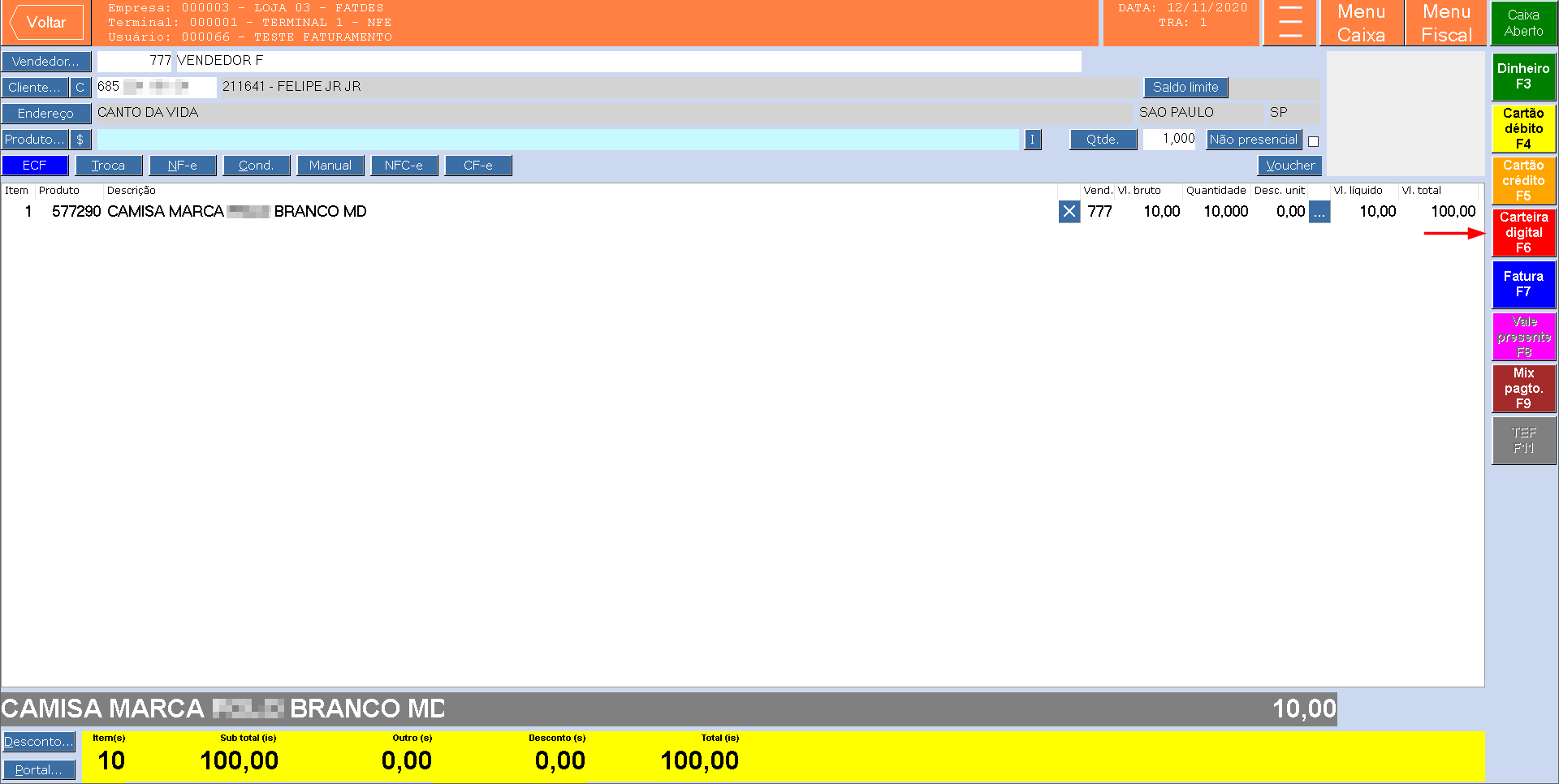
Imagem 01 - No componente PDVFM001 foi gerada a transação "1" e acionada a forma de recebimento "Carteira digital F6".
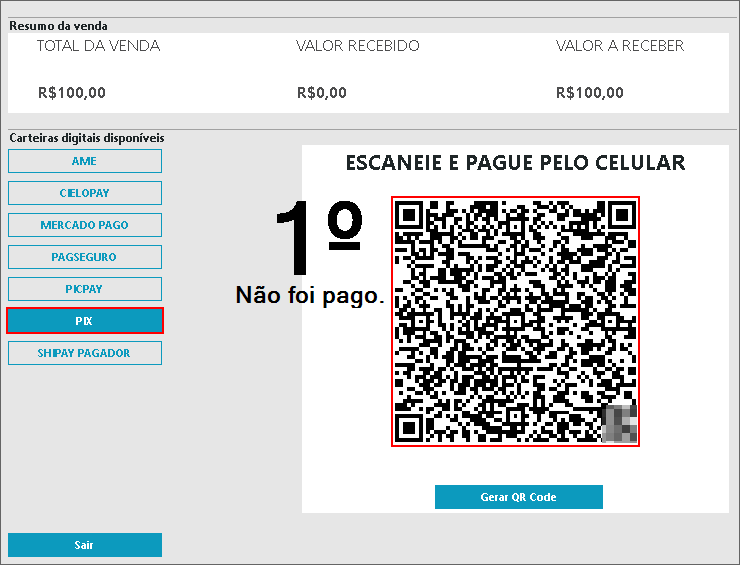

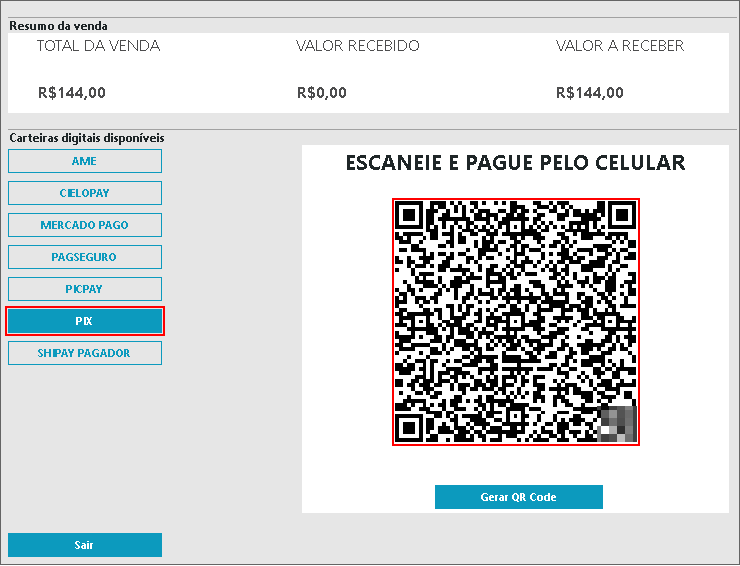
Imagem 02 - Ao gerar o QR Code, o mesmo não foi pago, simulando um cenário em que houve queda de internet por exemplo.
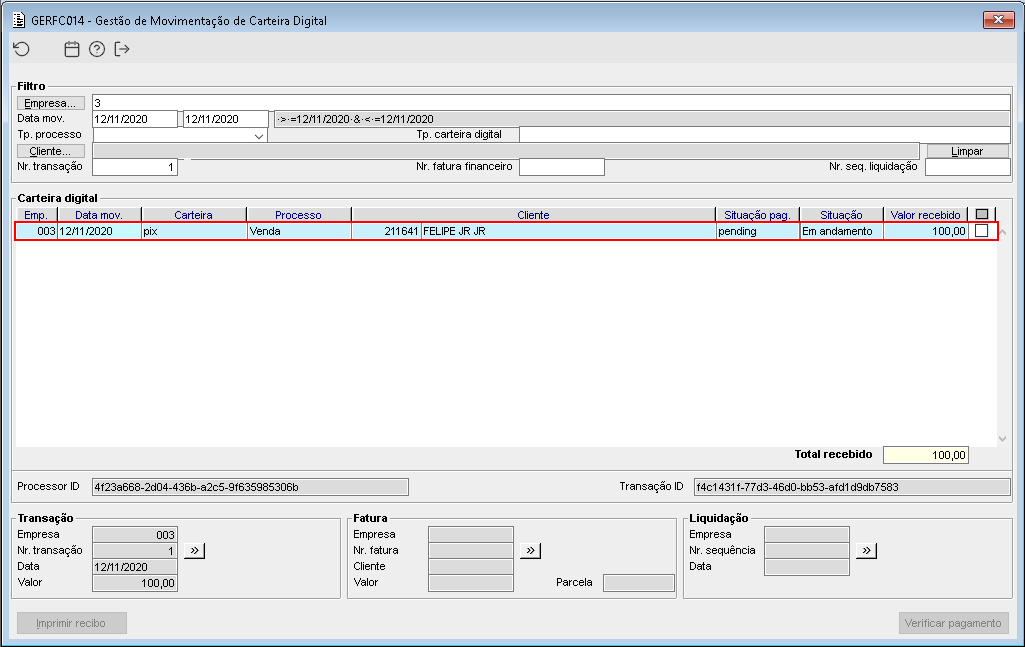

Imagem 03 - Ao consultar a transação através do componente GERFC014 nesse momento, é possível validar que a situação é "Em andamento".
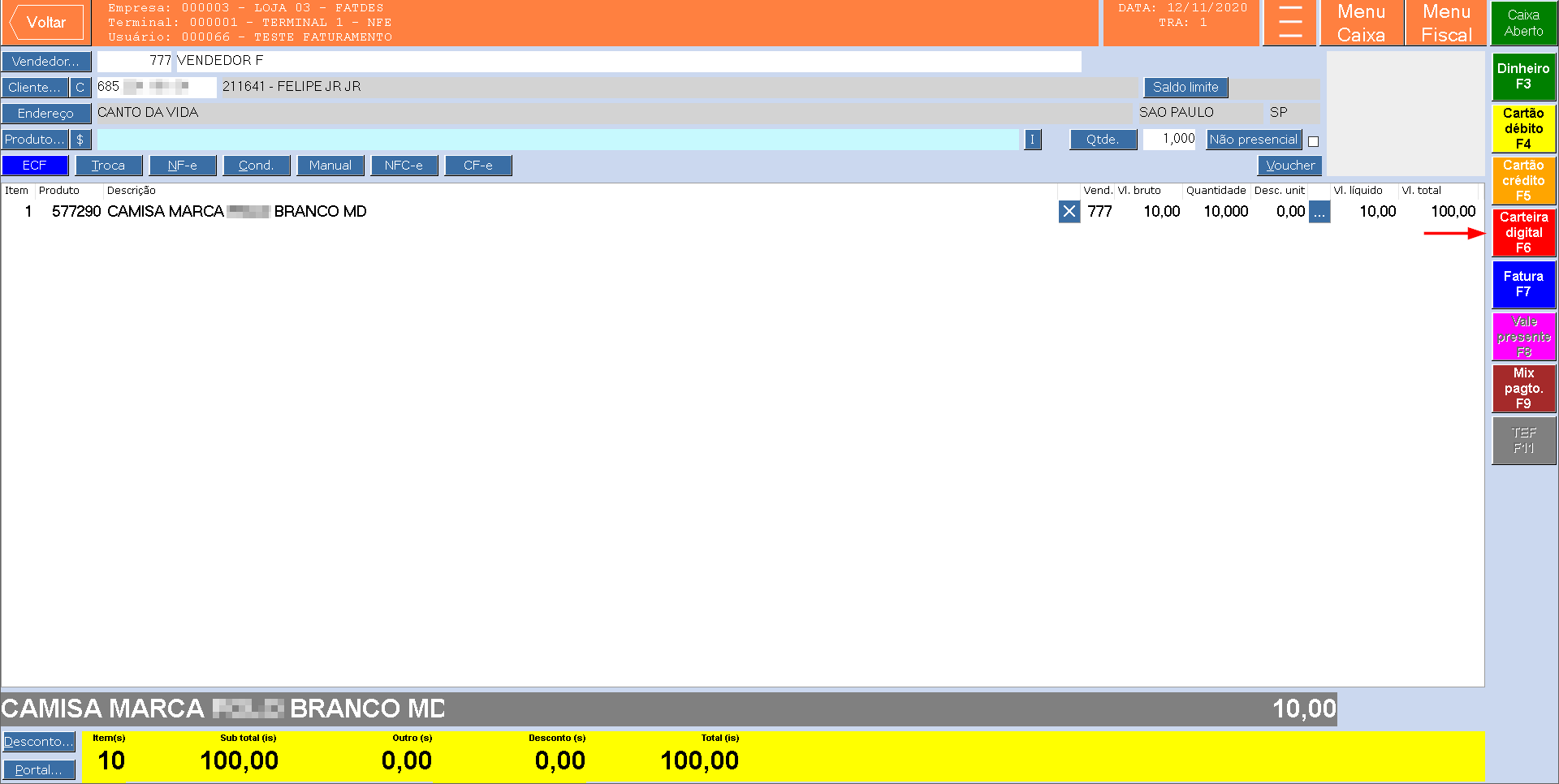

Imagem 04 - Ao retornar para o componente PDVFM001 foi acionado novamente o tipo de recebimento "Carteira digital F6".
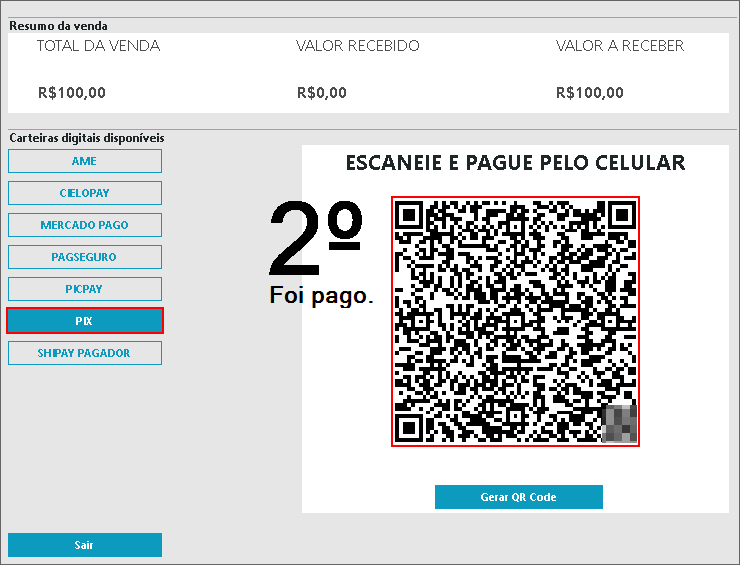

Imagem 05 - Foi gerado um segundo QR Code e este foi pago corretamente.
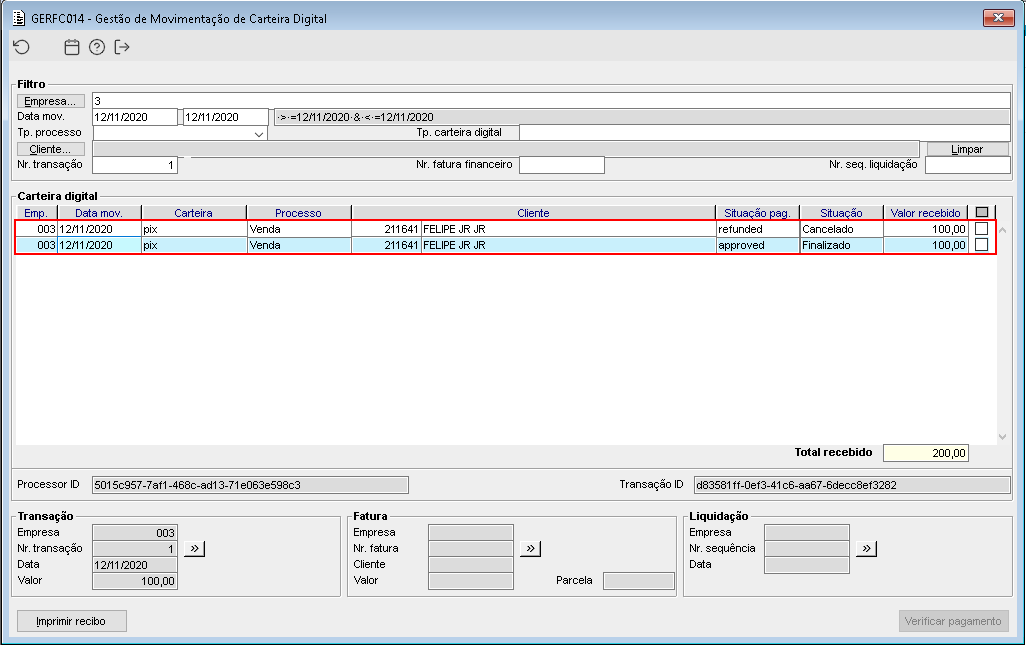

Imagem 06 - Após realizar o pagamento através do segundo QR Code gerado, é possível verificar no componente GERFC014 as situações da carteira digital, sendo a primeira (não paga) "Cancelado" e a segunda que foi paga corretamente, "Finalizada".

Totvs custom tabs box items
defaultno
referenciapasso2

Imagem 01 No componente PDVFM001 foi gerada a transação "1" e acionada a forma de recebimento "Carteira digital F6".


Imagem 02 Ao gerar o QR Code, o mesmo não foi pago, simulando um cenário em que houve queda de energia por exemplo.


Imagem 03 Ao consultar a transação através do componente GERFC014 nesse momento, é possível validar que a situação é "Em andamento".


Imagem 04 - Ao retornar para o componente PDVFM001 foi acionada a tecla de atalho "F2" para realizar o cancelamento da transação.


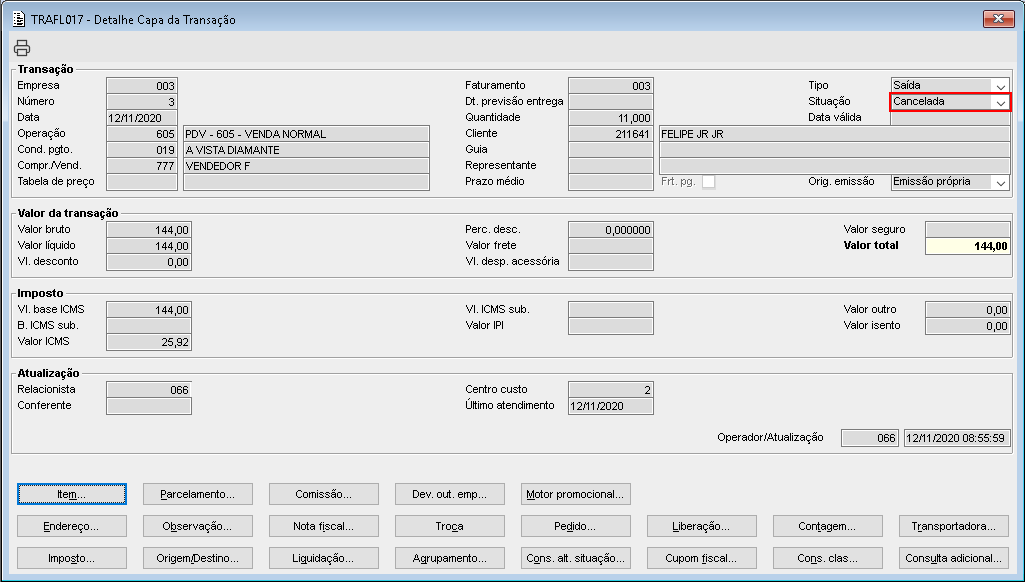
Imagem 05 - É possível verificar que a transação foi cancelada corretamente (TRAFL016TRAFL017).


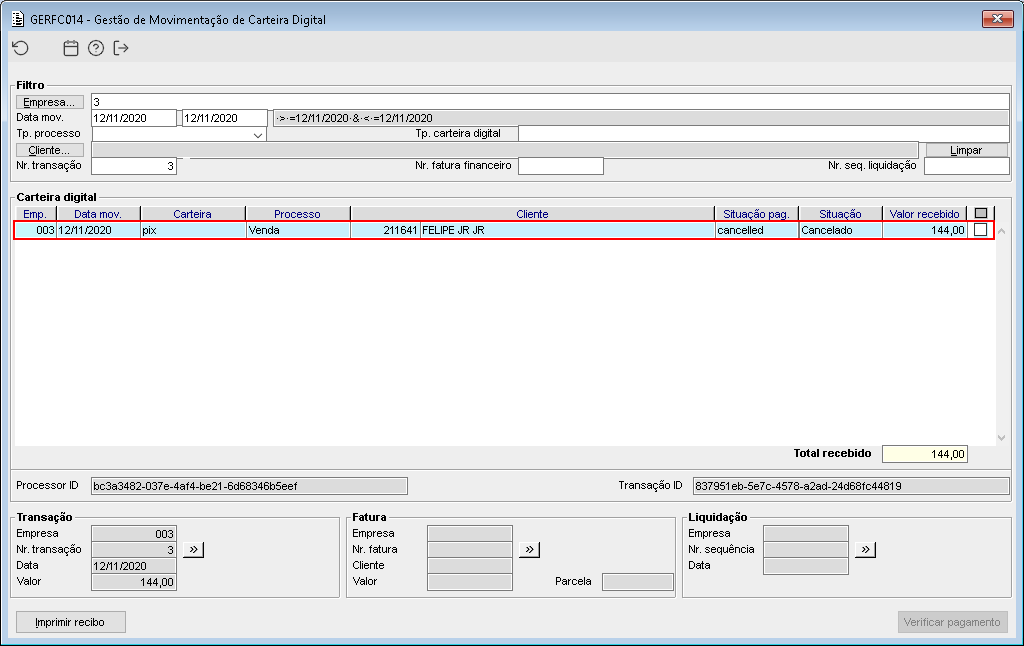
Imagem 06 - Após realizar o cancelamento da transação é possível verificar no componente GERFC014 a situação da carteira digital, sendo "Cancelado".

Totvs custom tabs box items
defaultno
referenciapasso3


Imagem 01 No componente PDVFM001 foi gerada a transação "1" e acionada a forma de recebimento "Carteira digital F6".


Imagem 02 Ao gerar o QR Code, o mesmo não foi pago, simulando um cenário em que houve queda de energia por exemplo.


Imagem 03 Ao consultar a transação através do componente GERFC014 nesse momento, é possível validar que a situação é "Em andamento".


Imagem 04 - Ao retornar para o componente PDVFM001 foi acionada a tecla de atalho "F2" para realizar o cancelamento da transação.


Imagem 05 - É possível verificar que a transação foi cancelada corretamente (TRAFL016TRAFL017).


Imagem 06 - Após realizar o cancelamento da transação é possível verificar no componente GERFC014 a situação da carteira digital, sendo "Cancelado".

...