
Histórico da Página
Atividades Manuais - MBCS_ATRC
INDICE
- Visão Geral
- Exemplo de utilização
- Outras Ações/Ações Relacionadas:
- Principais Campos e Parâmetros:
01. VISÃO GERAL
Incluir apontamento de atividades manuais no dispositivo móvel.
02. EXEMPLO DE UTILIZAÇÃO
Incluir, alterar ou excluir apontamentos de atividades manuais no dispositivo móvel substituindo o preenchimento do formulário de papel, além de possuir filtros de busca que auxiliam no preenchimento do apontamento tendo mais assertividade no preenchimento.
|
|
|
|
|---|---|---|---|
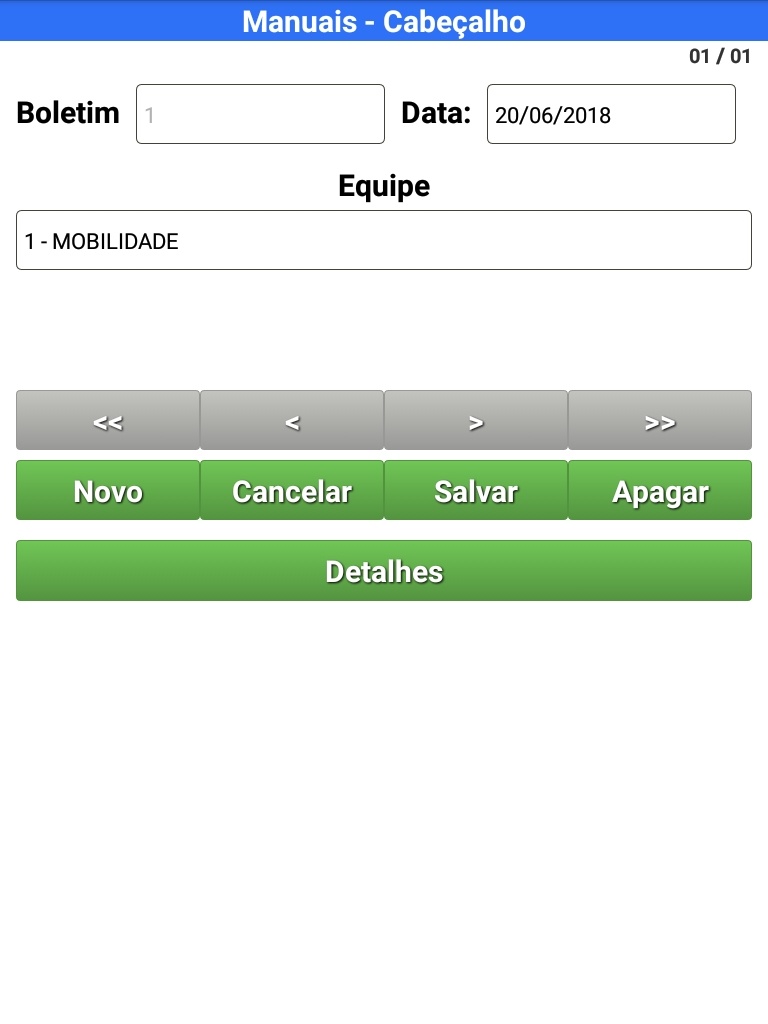
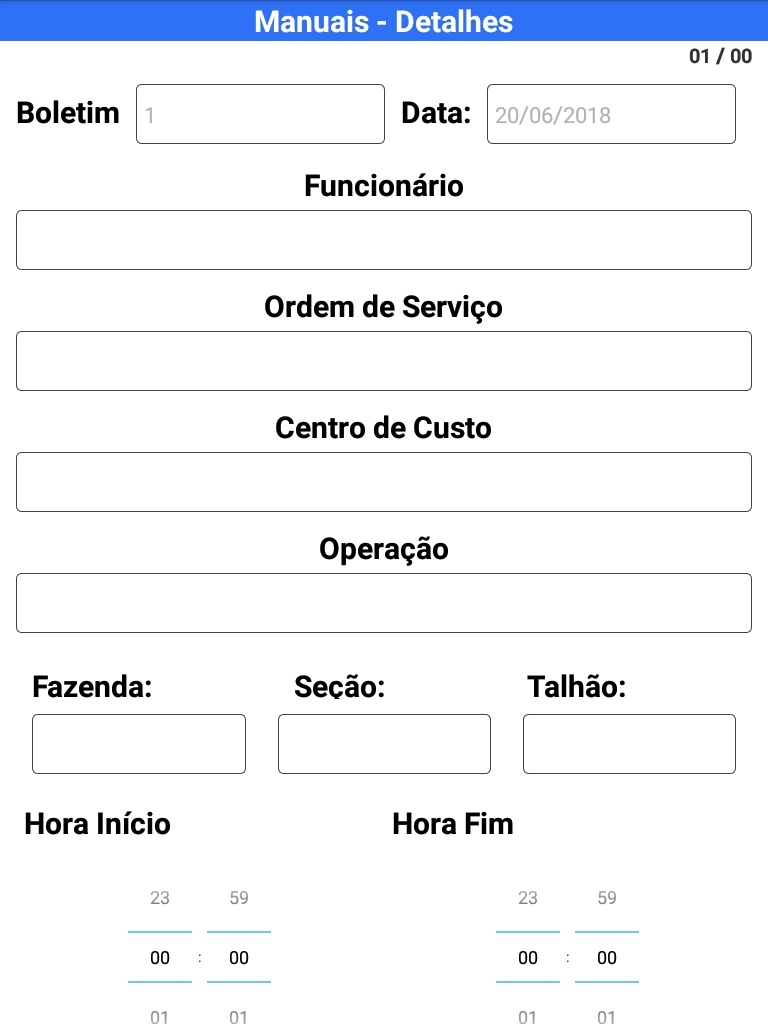
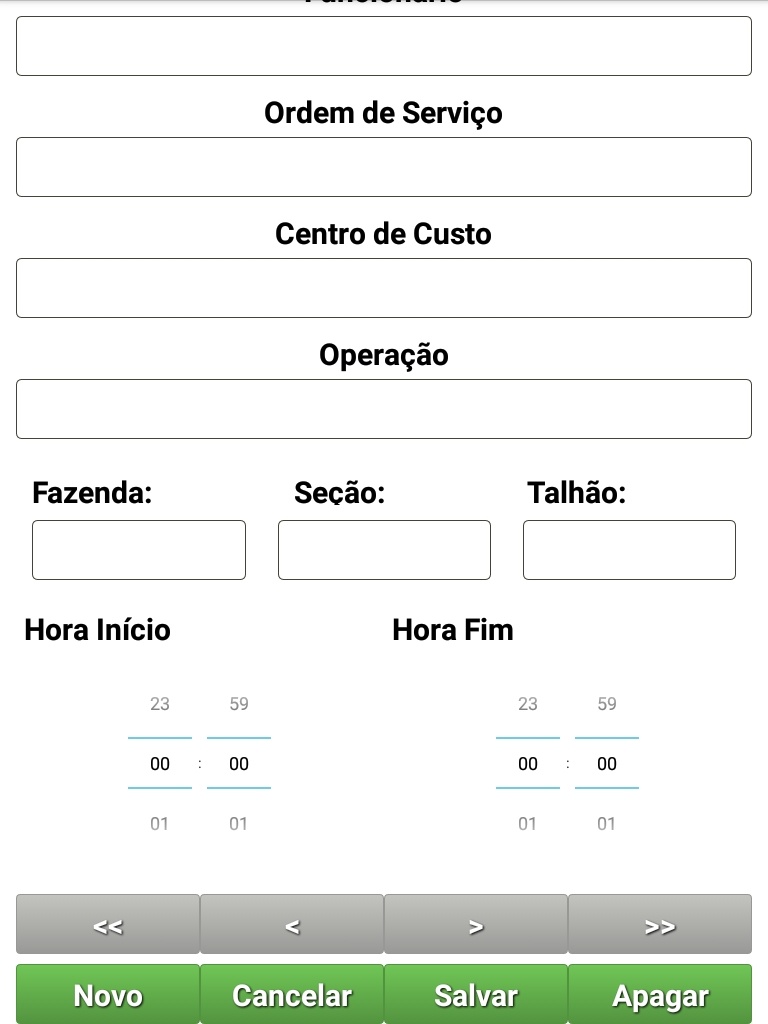
| Figura 1: Cabeçalho de atividades manuais | Figura 2: Botão Detalhes habilitado | Figura 3: Detalhe de atividades manuais | Figura 4: Detalhe de atividades manuais (cont.) |
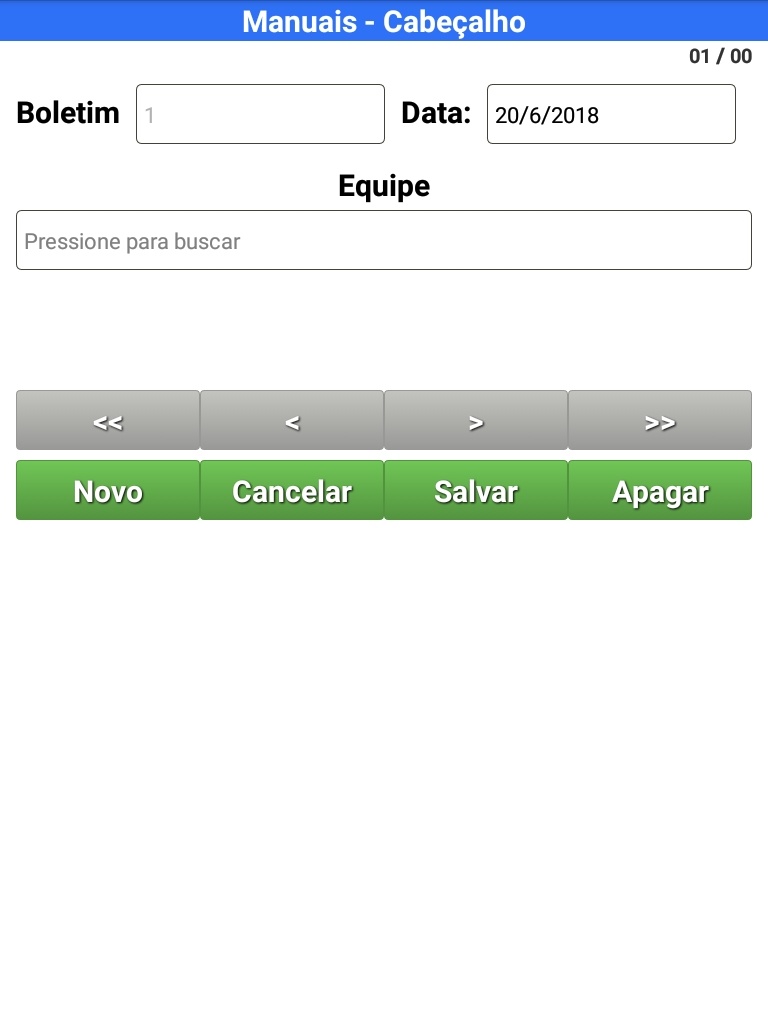
a. Outras Ações/Ações Relacionadas:
Ação: | Descrição: |
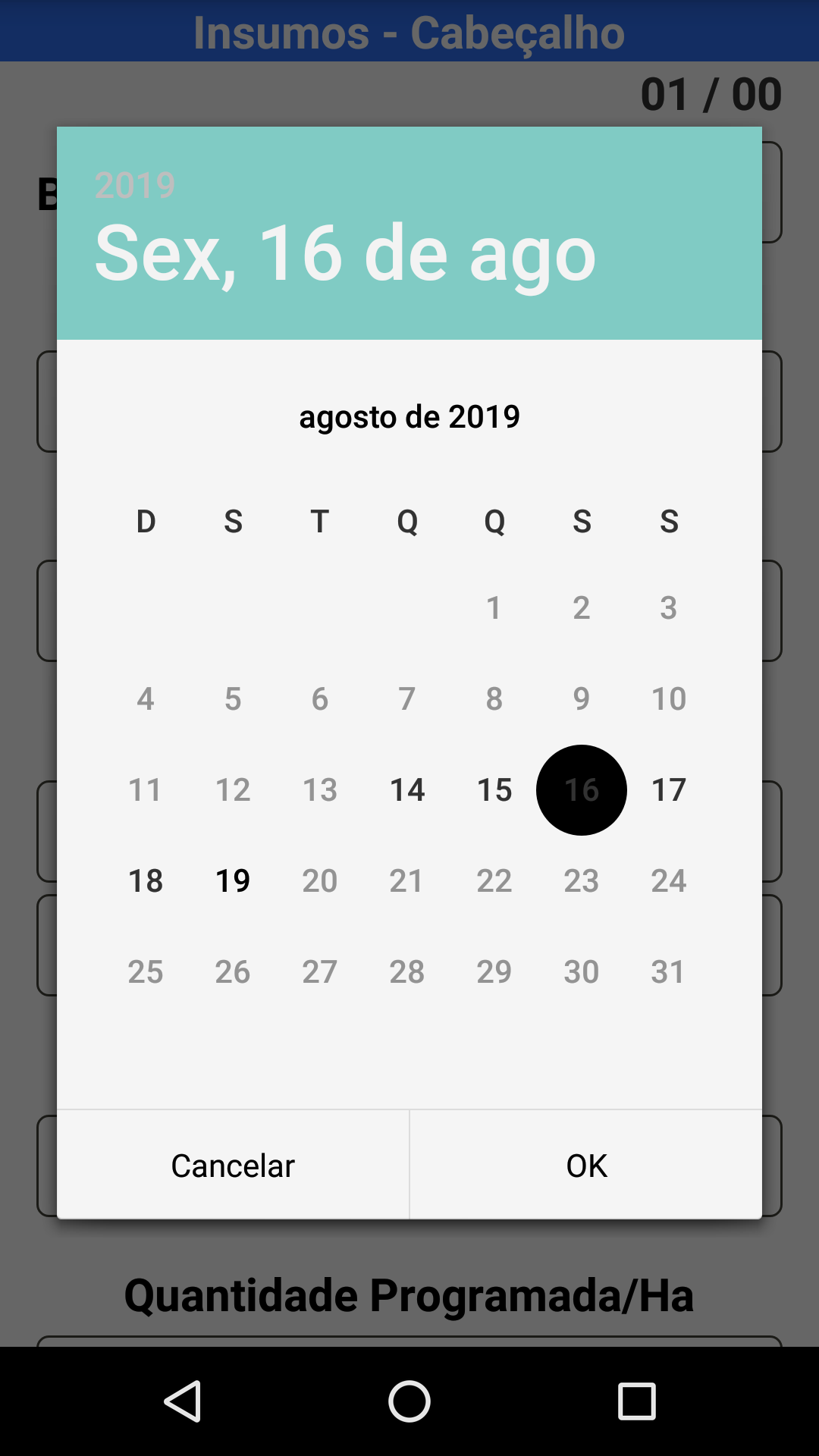
| Figura (1) Toque no campo Data | Abre o diálogo de seleção de data |
| Figura (1) Pressionar o campo Equipe | Abre a lista de equipes sincronizadas |
| Figura (1) Toque no botão << | Navega para o primeiro cabeçalho |
| Figura (1) Toque no botão < | Navega para o cabeçalho anterior |
| Figura (1) Toque no botão > | Navega para o próximo cabeçalho |
| Figura (1) Toque no botão >> | Navega para o último cabeçalho |
| Figura (1) Toque no botão Novo | Cria um novo cabeçalho |
| Figura (1) Toque no botão Cancelar | Cancela a inserção/alteração do cabeçalho |
| Figura (1) Toque no botão Salvar | Salva o cabeçalho |
| Figura (1) Toque no botão Apagar | Apaga o cabeçalho |
| Figura (2) Toque no botão Detalhes | Navega para a tela de detalhes |
| Figura (3) Pressionar o campo Funcionário | Abre a lista de funcionários sincronizados |
| Figura (3) Pressionar o campo Ordem de Serviço | Abre a lista de ordens de serviço sincronizadas |
| Figura (3) Pressionar o campo Centro de Custo | Abre a lista de centros de custo sincronizados |
| Figura (3) Pressionar o campo Operação | Abre a lista de operações sincronizadas |
| Figura (3) Pressionar o campo Fazenda | Abre a lista de fazendas sincronizadas |
| Figura (3) Pressionar o campo Seção | Abre a lista de seções sincronizadas |
| Figura (3) Pressionar o campo Talhão | Abre a lista de talhões sincronizados |
| Figura (4) Toque no botão << | Navega para o primeiro detalhe |
| Figura (4) Toque no botão < | Navega para o detalhe anterior |
| Figura (4) Toque no botão > | Navega para o próximo detalhe |
| Figura (4) Toque no botão >> | Navega para o último detalhe |
| Figura (4) Toque no botão Novo | Cria um novo detalhe |
| Figura (4) Toque no botão Cancelar | Cancela a inserção/alteração do detalhe |
| Figura (4) Toque no botão Salvar | Salva o detalhe |
| Figura (4) Toque no botão Apagar | Apaga o detalhe |
b. Principais Campos e Parâmetros:
Campo: | Descrição |
| Figura (1) Campo Boletim |
|
| Figura (1) Campo Data |
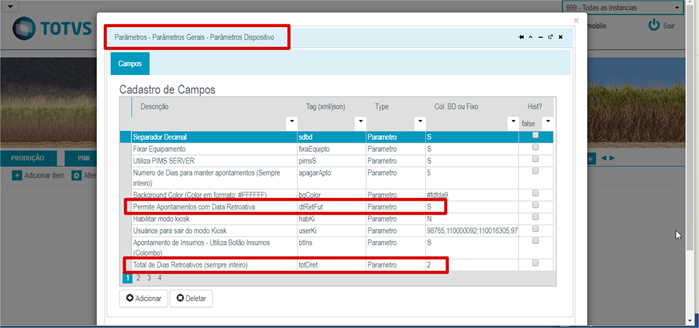
Para restringir é necessário habilitar o parâmetro que controla se permite ou não a inclusão de apontamentos com datas retroativas. Após, é necessário através de outro parâmetro, determinar a quantidade de dias retroativos que poderão ser incluídos apontamentos. Abaixo segue a figura com os dois parâmetros necessários:
|
| Figura (1) Campo Equipe |
|
| Figura (3) Campo Boletim |
|
| Figura (3) Campo Data |
|
| Figura (3) Campo Funcionário |
|
| Figura (3) Campo Ordem de Serviço |
|
| Figura (3) Campo Centro de Custo |
|
| Figura (3) Campo Operação |
|
| Figura (3) Campo Fazenda |
|
| Figura (3) Campo Seção |
|
| Figura (3) Campo Talhão |
|
OBS.: Este apontamento é enviado somente para a tabela temporária. Não possui a funcionalidade de envio direto para a tabela oficial.
Links dos principais conceitos e processos.
Visão Geral
Import HTML Content
Conteúdo das Ferramentas
Tarefas