
Histórico da Página
...
01. VISIÓN GENERAL
Generar la Carátula de Determinación de la Prima de Riesgos de Trabajoel archivo (TXT) de transferencias bancarias a partir de las Órdenes de Pago.
02. DEFINICIÓN DE REGLA DE NEGOCIO
Muestra el resultado de la determinación de la prima en el Seguro de Riesgos de Trabajo (prima que tendrá vigencia del 1 de marzo posterior al período computado hasta el último día de febrero del año subsecuente).
El resultado de la impresión de la carátula, mostrará lo siguiente:
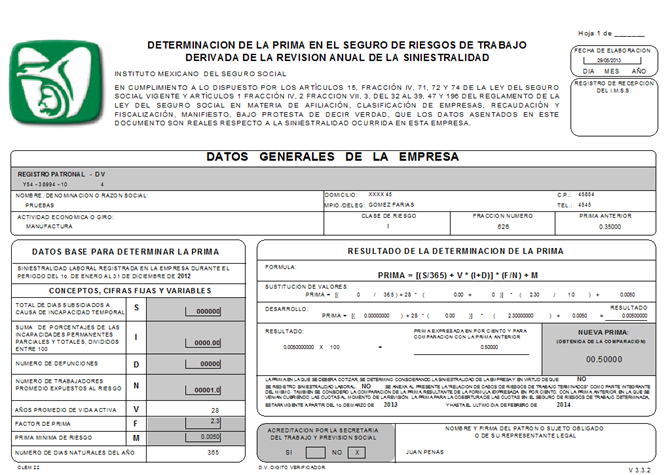
En el informe presentará una carátula por cada Registro Patronal con el nombre "CARATULA_" + seguido del número del registro patronal (primeros 10 dígitos), por ejemplo "CARATULA_Y566677887.PDF" y el documento generado, lo ubicara en la dirección indicada por el parámetro MV_CARIMS, en esta misma ubicación deberá existir la imagen de la carátula en formato PDF con el nombre "CLEM-22.jpg".
Los datos impresos en cada carátula, se llenarán conforme a lo siguiente:
...
Campo
...
Contenido
...
REGISTRO PATRONAL
...
RIU _CODRPAT
...
NOMBRE DENOMINACION O RAZON SOCIAL
...
RCO_NOME
...
DOMICILIO
...
RCO_END + “ “+RCO_NUMEXT+” Col. “+RCO_BAIRRO
...
C.P.
...
RCO_CEP
...
MPO. DELEG.
...
Con RCO_MUNIC Obtener descripción CC2_MUN
...
TEL.
...
RCO_FONE
...
ACTIVIDAD ECONOMICA O GIRO
...
RCO_ATIVID
...
CLASE DE RIESGO
...
RCO_TPRSC
...
FRACCION CON NUMERO
...
RCO_FRACAO
...
PRIMA ANTERIOR
...
RIU _PRIANT
...
PERIODO DEL 1º. DE ENERO AL 31 DE DICIEMBRE DEL
...
RIU _ANIO
...
S
...
RIU _S
...
I
...
RIU _I
...
D
...
RIU _D
...
N
...
RIU _N
...
V
...
28
...
F
...
RIU _FACTOR
...
M
...
RIU _PRIMIN
...
..1º. DE MARZO DE
...
RIU _ANIO + 1
...
..DIA DE FEBRERO DE
...
RIU _ANIO + 2
...
SUSTITUCIÓN DE VALORES
...
“[(“ + RIU _S + “/365) + “ + RIU _V + “* (“ + RIU _I + “+” + RIU _D + ”)] * (“ + RIU _F + “/” + RIU _N + ” ) + “ + RIU _M
...
DESARROLLO
...
Informar los valores calculados
...
RESULTADO
...
Informar los valores calculados
...
NUEVA PRIMA
...
RIU_PRINVA
El proceso Archivo de Transferencias Bancarias, genera un archivo ".txt" para la comunicación del módulo Financiero.
El CNAB (Consejo nacional de automatización bancaria) Modelo 2 es similar al CNAB por cobrar/pagar, la principal diferencia es que este permite diversificar los Layout. El número de líneas Header, Detalle y Trailler no se limita y se puede utilizar la cantidad necesaria.
El usuario debe configurar el Layout, de acuerdo con la estandarización de intercambio de información entre Bancos y Empresas, suministrado por la institución financiera para el archivo de Envío o de Devolución.
03. EJEMPLO DE UTILIZACIÓN
Configuración del Diccionario de Datos:
- Realizar las configuraciones al Diccionario de Datos, como se muestra en la sección 04. DICCIONARIO DE DATOS.
Flujo del proceso:
Generar archivo de envío (Layout):
- Ingresar al Configurador (SIGACFG).
- Ingresar a la rutina CNAB Modelo 2, ubicada en "Archivos | Cnab Modelo 2" (CFGX049).
- Al acceder, complete los siguientes campos:
- Cartera: seleccione Cobrar o Pagar, para definir el tipo de cartera en la que se debe generar el archivo de CNAB Modelo 2.
- Tipo de archivo: seleccione la opción para generar el archivo de CNAB Modelo 2:
- Envío: configura el estándar de los datos enviados al Banco, por ejemplo: cobranza de título, solicitud de bajas, modificación de vencimientos, protestos de títulos y otros.
- Devolución: configura el estándar de los datos recibidos del Banco. Cuando hay movimientos, el banco genera el archivo de Devolución que confirma los títulos que ingresaron, los títulos pagados, las bajas y las modificaciones procesadas.
- Nombre del archivo: informe el nombre del archivo que se debe crear o modificar.
- Verifique y confirme.
- Se muestra la ventana Configuración CNAB modelo 2 con 3 líneas definidas: 0H, 0D y 0T (Header, Detalle y Línea, respectivamente). Éstas pueden modificarse, de acuerdo con la necesidad, y cada archivo debe tener 3 tipos distintos de registro.
- Haga clic en Incluir, para nuevas líneas de identificación y pulse la "flecha hacia abajo" en la última línea.
- Pulse [Enter] + [F4] en el identificador deseado, para definir su configuración.
- En Layout CNAB, complete los campos:
- Campo: nombre del campo de acuerdo con el estándar CNAB.
- Sit. Inicial: número de la columna del registro CNAB donde se inicia la información.
- Sit. Final: número de la columna del registro CNAB donde se finaliza la información.
- Decimales: número de decimales de la información del archivo estándar CNAB, si es formato numérico.
- Contenido: información que el sistema debe enviar al archivo estándar CNAB. Se puede configurar con:
- Nulo: según la descripción que aparece en el manual del Banco. Ejemplo: “ ”.
- Fijo: contenido fijo estipulado por el Banco. Ejemplo: 341.
- Campo: cuando es necesario utilizar un campo de los archivos del Advanced Protheus. Ejemplo: SE1→E1_NUM.
- Expresión AdvPL: se puede utilizar cualquier expresión AdvPl válida. Ejemplo: IIF(SA2->E2_TIPO=“J”,SA2→A2_CGC).
- Función: cuando es necesario utilizar la función desarrollada en el sistema. Ejemplo: Incrementa( ).
- Después de informar el Header, ejecute la configuración del Detalle y, a continuación, la del Trailler.
- Haga clic en OK, para confirmar.
Generación de Archivo de Transferencias Bancarías:
- Ingresar al módulo Financiero (SIGAFIN
| Informações | ||
|---|---|---|
| ||
Si la prima es igual a la del ejercicio anterior, no deberá presentarla. |
03. EJEMPLO DE UTILIZACIÓN
Configuración del Diccionario de Datos:
- Realizar las configuraciones al Diccionario de Datos, como se muestra en la sección 04. DICCIONARIO DE DATOS.
Flujo del proceso:
- Ingresar al módulo Gestión de Personal (SIGAGPE).
- Ingresar a la rutina Carátula Archivo de DeterminaciónTransferencias Bancarias, ubicada en "Miscelánea | Determinación de Prima RT | Carátula de Determinación".Dar clic en el botón "Parámetros".
- ¿Del periodo? = Se refiere al año que se presentará el informe. ¿Registro Patronal? = Registros patronales que se imprimiránArch. Transf. Banc.".
- Informar los parámetros solicitados.
- Dar clic en "Ok" en la pantalla de "Parámetros".Dar clic en el botón "Imprimir"
- Visualizar regla de procesamiento.
- Visualizar el mensaje de confirmación de la impresión exitosafinalización del proceso.
04. DICCIONARIO DE DATOS
...
Visão Geral
Import HTML Content
Conteúdo das Ferramentas
Tarefas