
Histórico da Página
Controle do Estoque de Insumos Quimioterápicos
Características do Requisito
Linha de Produto: | Datasul | ||||||||
Segmento: | Saúde | ||||||||
Módulo: | Gestão de Planos de Saúde | ||||||||
Rotina: |
| ||||||||
Cadastros Iniciais: | Manutenção Controle de Estoque, Atualização Saldos Poder Terceiros, Implantação Saldos Poder Terceiros, Manutenção Itens Fornecedor | ||||||||
| Pré-condições: | O Item EMS já deve ter uma movimentação de entrada no programa Atualização Saldos Poder Terceiros (re0408). | ||||||||
País(es): | Brasil | ||||||||
Banco(s) de Dados: | Progress® / Oracle® | ||||||||
Tabelas Utilizadas: | control-estoq, control-estoq-mov, control-estoq-movimentacao, control-estoq-prestdor, histor-control-estoq,histor-control-estoq-mov, histor-control-estoq-pres. | ||||||||
| Versões/Release: | 12.1.15 |
Descrição
Este processo tem por objetivo automatizar o controle de estoque dos itens no EMS oriundos do Gestão de Planos. No Gestão de Planos será necessário parametrizar os prestadores que farão parte do processo e também quais insumos terão os estoques atualizados.
Procedimento para Implantação
A Implementação descrita no documento, será realizada a partir da atualização do pacote do cliente.
O pacote está disponível no portal (https://suporte.totvs.com/download).
Importante:
Antes de executar a atualização é recomendável realizar o backup do banco de dados bem como dos arquivos do Sistema (executáveis,
.dlls e arquivos de configuração).
Realizar a atualização antes no ambiente de homologação e posterior a devida validação, no ambiente de produção.
Procedimento para Utilização
Parametrização inicial:
- Manutenção Controle de Estoque:
- Acesse o programa Manutenção Controle de Estoque (rc0120a).

Campos do cadastro:- Código Processo: Campo destinado a identificar o processo, esse campo é gerado pelo sistema.
- Descrição do Processo: Campo livre onde o usuário pode complementar a identificação do processo.
- Impede a entrada dos movimentos caso item esteja sem estoque: Indica se a inclusão do insumo no documento será bloqueada ou não. Quando marcado, o insumo a ser inserido no documento deve obrigatoriamente ter estoque disponível no EMS, caso contrário, a inclusão será bloqueada. Caso o campo esteja desmarcado, a rotina irá listar uma mensagem informando ao usuário e então irá criar um registro de movimentação no processo de contingência para posteriormente esse insumo efetuar a baixa no estoque.
- Impede a entrada dos movimen. caso a conta nao tenha insumos cadast. neste processo?: Indica se a inclusão do insumo será bloqueada ou não. Caso o insumo não esteja parametrizado e esse indicador estiver marcado, a inclusão do insumo será bloqueada, caso contrário, será criado um registro de movimentação no processo de contingência para posteriormente esse insumo efetuar a baixa no estoque.
- Processo ativo?: Indica se o processo esta ativo ou não.
- Parametrize o Prestador que fará parte do processo.
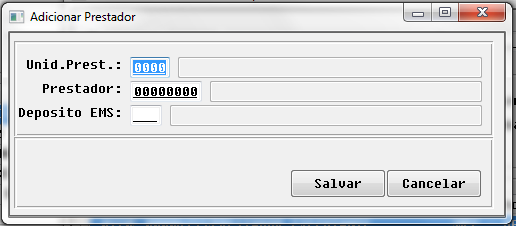
- Campos do cadastro:
- Unid. Prest: Informe a unidade do prestador. Esse campo possui zoom ao pressionar a tecla "F5".
- Prestador: Informe o código do prestador que fará parte do processo. Esse campo possui zoom ao pressionar a tecla "F5".
- Deposito EMS: Informe o depósito que será o controle do estoque. Esse campo possui zoom ao pressionar a tecla "F5".
- Obs: A rotina irá consistir se Prestador PRINCIPAL do documento está parametrizado no processo.
- Campos do cadastro:
- Parametrizar os Insumos que farão parte do processo.
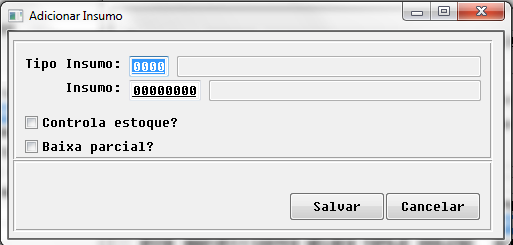
- Campos do cadastro:
- Tipo Insumo: Informe o tipo do insumo. Esse campo possui zoom ao pressionar a tecla "F5".
- Insumo: Informe o código do insumo. Esse campo possui zoom ao pressionar a tecla "F5".
- Controla estoque?: Indicador responsável por controlar se o insumo fará o controle do estoque ou não.
- Baixa parcial: Informe se o insumo fará a baixa parcial do item ou fará a baixa integral. Caso marcado o campo, a baixa do item será feito conforme a conversão parametrizada no "Manutenção Itens Fornecedor" (cc0105).
- Campos do cadastro:
- Consistências do programa.
- Não será permitido parametrizar um mesmo prestador para diversos processos. Caso o usuário tente parametrizar um prestador que já está cadastrado em outro processo será listado a mensagem. "Prestador já cadastrado em um outro processo." e a inclusão será cancelada.
- O Insumo a ser parametrizado deve possui um item atrelado a ele, essa parametrização pode ser feita no programa Insumo GP X Item Manufatura (ViewInsuItem).
- Não será permitido parametrizar um mesmo prestador para diversos processos. Caso o usuário tente parametrizar um prestador que já está cadastrado em outro processo será listado a mensagem. "Prestador já cadastrado em um outro processo." e a inclusão será cancelada.
- Acesse o programa Manutenção Controle de Estoque (rc0120a).
- Histórico das alterações do controle de estoque:
- Liste as alterações realizados na parametrização.
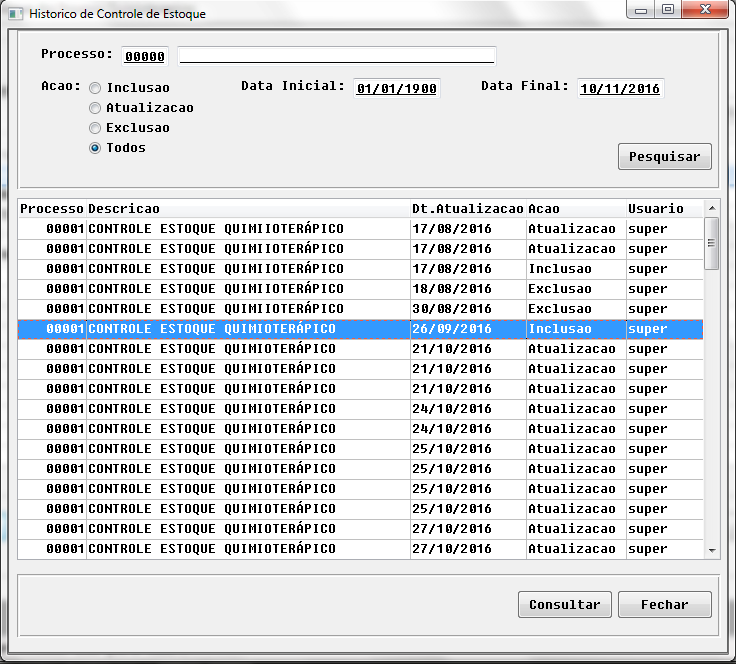
- Campos da tela:
- Processo: Informe o código ou a descrição do processo que deseja ser filtrado.
- Ação: Selecione a ação que deseja filtrar.
- Data Inicial e Final: Informe o período que deseja ser filtrado.
- Campos da tela:
- Consulte as alterações feitas:
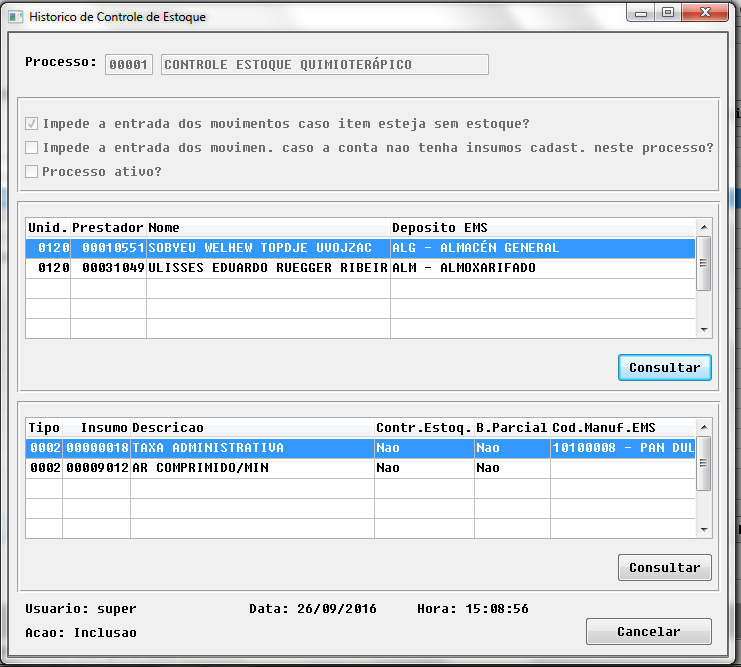
- Campos em tela:
- Usuário: Lista o usuário que fez a alteração do registro.
- Data: Lista a data em que ocorreu a alteração.
- Hora: Lista a hora em que ocorreu a alteração.
- Ação: Lista a ação feita.
- Campos em tela:
- Liste as alterações realizados na parametrização.
- Manutenção Controle de Estoque:
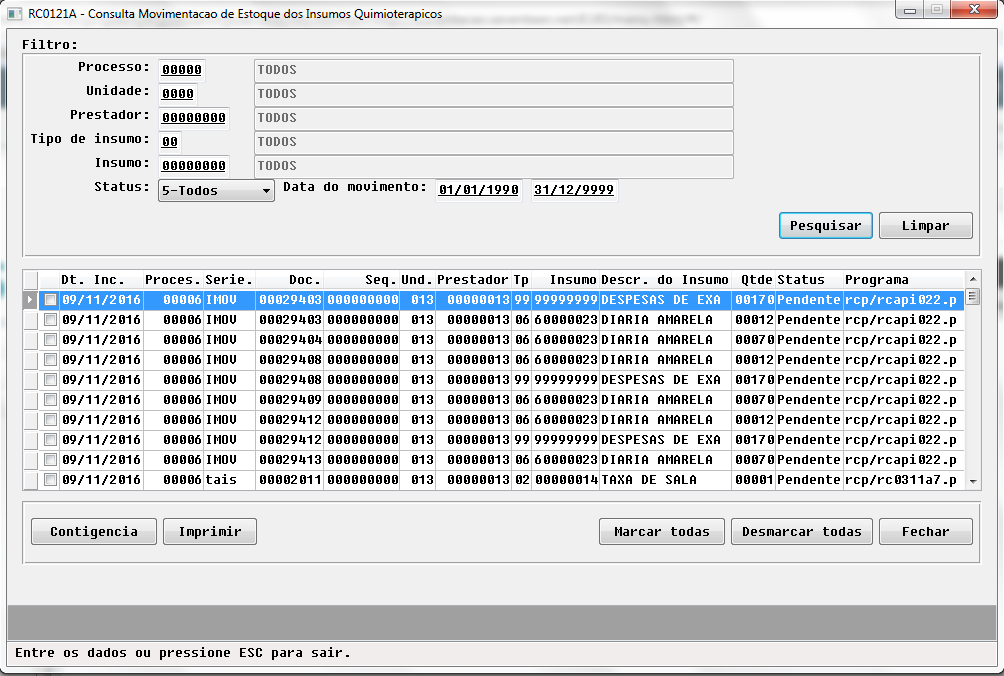
- Lista as movimentações feitas pelo processo.
- Campos em tela:
- Processo: Indica o código do processo que será filtrada. Esse campo possui zoom ao pressionar a tecla "F5".
- Unidade: Indica o código da unidade que será filtrada. Esse campo possui zoom ao pressionar a tecla "F5".
- Prestador: Indica o código do prestador que será filtrado.. Esse campo possui zoom ao pressionar a tecla "F5".
- Tipo Insumo: Indica o tipo do insumo que será filtrado. Esse campo possui zoom ao pressionar a tecla "F5".
- Insumo: Indica o insumo que será filtrado. Esse campo possui zoom ao pressionar a tecla "F5".
- Status: Indica o status do movimento que será filtrado, podendo escolher uma das seguintes opções:
- 0 - Pendente.
- 1 - Efetivo.
- 2 - Cancelado.
- 3 - Glosado.
- 4 - Sucesso.
- 5 - Todos.
- Período do movimento: Indica o período em que a movimentação foi criada.
- Botões em tela:
- Pesquisar: Fará a pesquisa dos registros com base nos filtros informados, as informações consultadas serão listadas no GRID.
- Limpar: Limpa os filtros informados voltando o default do programa.
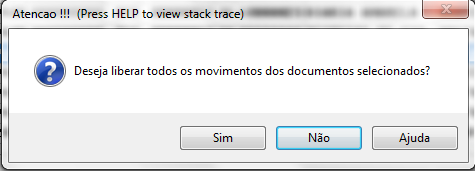
- Contingência: Fará a contingência dos movimentos selecionados. O processo de contingência serve para que o usuário possa efetuar a baixa no estoque dos itens que anteriormente apresentaram erro, porém antes, o usuário deve corrigir os erros que foram apresentados quando o insumo foi digitado, os status possíveis para a contingência são "Pendente" e "Efetivo". No processo de contingência o usuário ainda poderá efetuar a contingência do documento inteiro ou se preferir apenas do insumo, porém, neste caso, o processo só irá alterar o status para "Efetivo" caso o insumo não tenha apresentado erro:
- Imprimir: Irá imprimir as movimentações selecionadas no formato .CSV segue abaixo o layout do relatório.

- Marcar/Desmarcar Todos: Marca ou Desmarca Todos os registros no GRID.
- Lista as movimentações feitas pelo processo.
Processos:
Fluxo do processo.
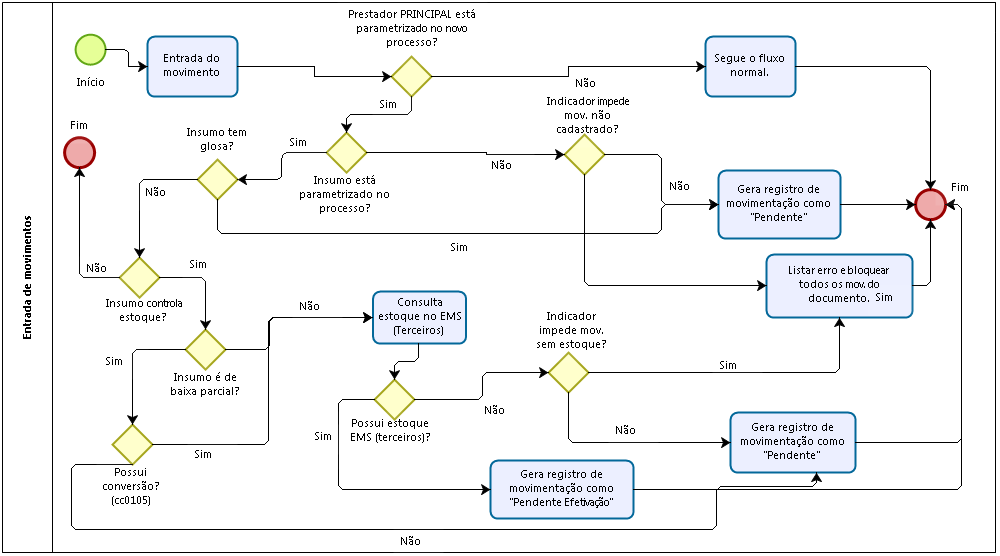
Processo 1: Inclusão de insumos parametrizados no documento.
- Variação Baixa Integral:
- Se o Prestador PRINCIPAL do documento estiver parametrizado, se o insumo a ser informado também está parametrizado e possuir um item EMS atrelado a ele e também se esse item possui estoque disponível, será criado uma movimentação com status "Efetivo".
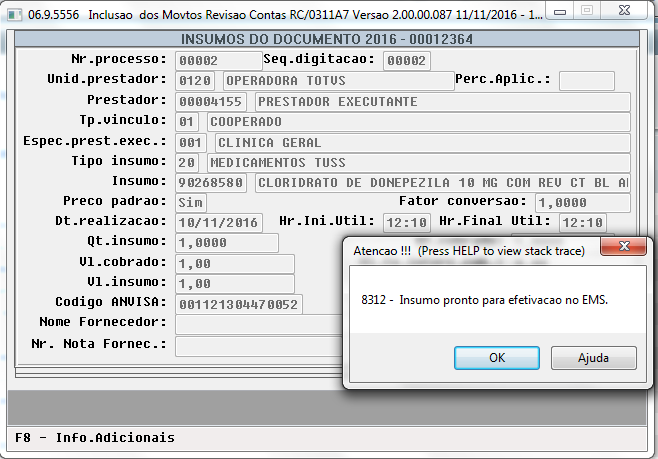
- Ao concluir a inclusão dos movimentos no documento e gravar, a baixa do estoque será feita apenas se TODAS as movimentações referente ao documento estiverem com o status "Efetivo" caso contrário, não será feito nesse momento. Ao concluir a baixa do estoque, a movimentação ficará com o status de "Sucesso".
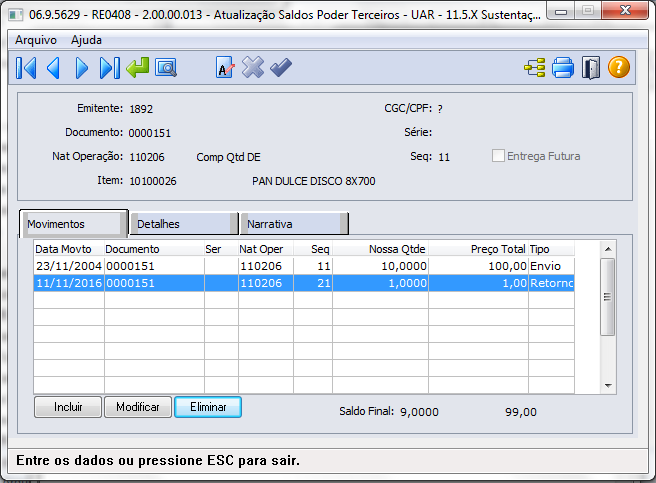
- O Processo de controle de estoque de insumos quimioterápicos NÃO fará a entrada dos itens no estoque, APENAS baixa de estoque e/ou estorno da baixa.
- O Código do Emitente será o código do fornecedor criado junto com o Prestador do Gestão de Planos.
- Sempre que a baixa do insumo for feita com sucesso, será criado um novo registro no GRID "Movimentos" .
- Os campos "Documento", "Ser" e "Nat. Oper" serão referentes ao movimento de entrada. Já o campo "Seq" será a sequência da movimentação, esse campo será sequencial.
- Obs: Caso a movimentação oriunda do processo for modificado e/ou removido neste cadastrado, essa movimentação não será modificado no Gestão.
- Se o Prestador PRINCIPAL do documento estiver parametrizado, se o insumo a ser informado também está parametrizado e possuir um item EMS atrelado a ele e também se esse item possui estoque disponível, será criado uma movimentação com status "Efetivo".
- Variação Baixa Parcial:
- A forma apresentada acima é referente a baixa integral, logo, o item terá a sua baixa feita conforme a quantidade informada no Insumo. Porém, o processo permite que a baixa do item seja feito parcialmente, para isso é necessário que a opção "Baixa Parcial" esteja marcada na parametrização do insumo no programa rc0120a.
- A baixa parcial será feita conforme o fator de conversão parametrizado no programa Manutenção Itens Fornecedor (cc0105).
- O processo irá identificar o item conforme a parametrização e fará a baixa do item conforme o campo "Ft Conv".
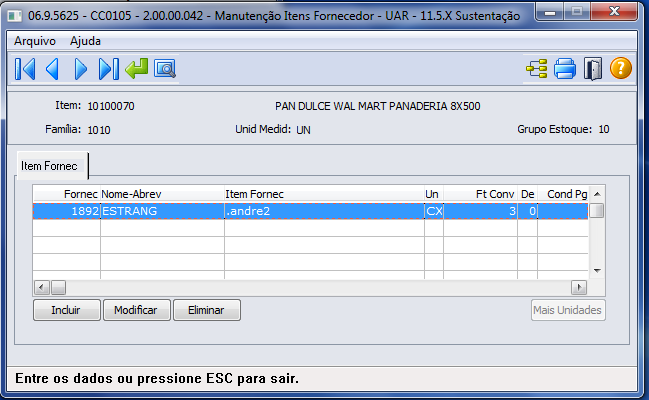
- Ex: O item 1010070 é referente a "UN" (Unidade) e o fator de conversão está parametrizado para "CX" (Caixa) e fator três (3), logo, para cada três (3) insumos incluídos no documento, será dado baixa de um (1) item no estoque.
- Variação Baixa Integral:
Processo 2: Aplicação de Glosa Manual na movimentação.
- O processo prevê a aplicação de glosas manuais em insumos que tiverem os seus estoques atualizados, quando essa ação acontecer, a movimentação no EMS não será removida, mas a sua quantidade será alterada para zero.
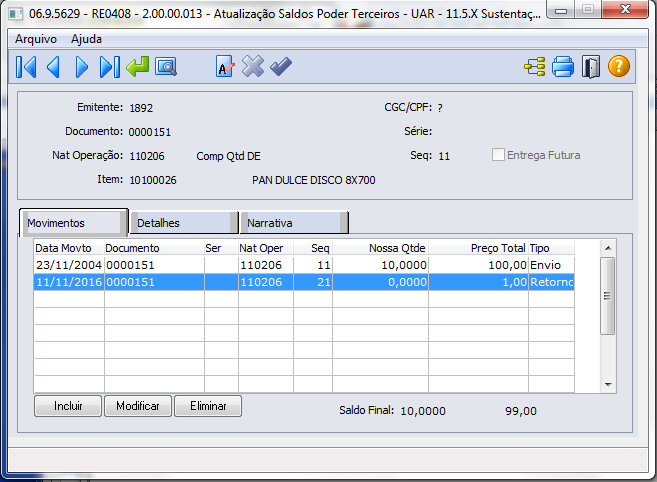
- O processo também prevê a aplicação de glosas manuais fracionadas, neste caso, a movimentação original também será alterada para zero, porém, será criado uma nova movimentação com a quantidade correta.
Ex: A movimentação originalmente possuía a quantidade de cinco (5), após, o usuário aplica uma glosa manual fracionada de três (3), com isso, a movimentação original no EMS é alterada para zero, e uma nova movimentação é criada com a quantidade dois (2).
Visão Geral
Import HTML Content
Conteúdo das Ferramentas
Tarefas