01. DADOS GERAIS
| Produto: | |
|---|
| Segmento: | |
|---|
| Módulo: | TOTVS Moda PDV |
|---|
| Função: | Consulta de pedidos TOTVS Omni |
|---|
| Requisito/Story/Issue (informe o requisito relacionado) : | DVAVAR-8902 2/6 |
|---|
02. SITUAÇÃO/REQUISITO
Permitir que o sistema efetue a consulta de pedidos TOTVS Omni para que posteriormente estes pedidos possam ser faturados.
03. SOLUÇÃO
Foi criada a tela de "Consulta de pedido TOTVS Omni", que inicialmente terá seu acesso através da tela de vendas pelo botão "TOTVS Omni". Esta consulta está integrada com a API Sales Order (https://www30.bhan.com.br:9443/api/totvsmoda/sales-order/v2/orders/search ), buscando os pedidos pendentes de faturamento.
→ As seguintes modalidades de venda não terão a opção de consulta: saída condicional e venda manual.
| Totvs custom tabs box |
|---|
| tabs | Configurações, Consulta de Pedidos |
|---|
| ids | passo1,passo2 |
|---|
|
| Totvs custom tabs box items |
|---|
| default | yes |
|---|
| referencia | passo1 |
|---|
| Para efetuar a consulta dos pedidos, certifique que os seguintes parâmetros estejam configurados: Parâmetros que devem ser configurados no TOTVS Moda e enviados para o TOTVS Moda PDV: Para configuração do Token, verifique esta documentação para obter mais detalhes: Documentação API Token → TOKEN_V2_CLIENT_ID : conteúdo do campo "Login" componente LOGFM015; → TOKEN_V2_CLIENT_SECRET : conteúdo do campo "Senha" componente LOGFM015; |
| Totvs custom tabs box items |
|---|
| default | no |
|---|
| referencia | passo2 |
|---|
| → Para acessar a tela de consulta de pedidos, abra a tela de venda e clique no botão "TOTVS Omni", conforme a imagem abaixo: 
Imagem: Tela de vendas modalidade NFC-e
→ Nesta tela, o usuário poderá informar o filtro de data para busca dos pedidos, que serão listados para poder efetuar posteriormente o faturamento dos mesmos. Os pedidos serão listados caso existam pendencias, e serão mostrados na primeira grid, dando a possibilidade de seleção do pedido. Na segunda grid, serão listados os itens contidos nos pedidos, para que o usuário possa fazer a conferência. As legendas de quantidade de pedidos listados, selecionados, quantidade de itens e valor dos pedidos são atualizados dinamicamente conforme seleção do pedido. Observção: não será possível selecionar pedidos de clientes distintos. Comandos: 1. ESC: voltar para tela anterior; 2. F4: Consultar pedidos
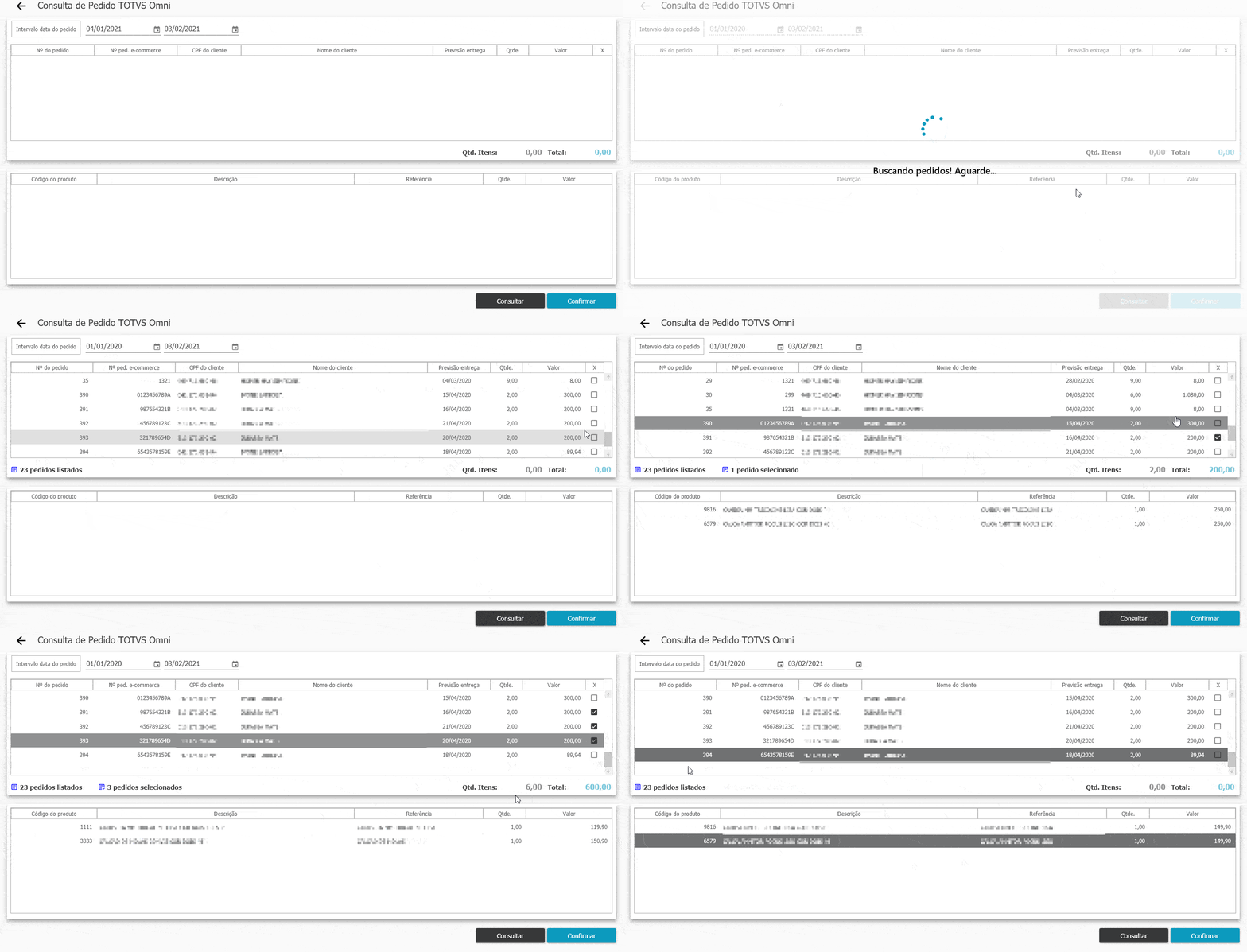
Gif: Operações Tela Consulta de Pedido TOTVS Omni |
|
04. ASSUNTOS RELACIONADOS
| HTML |
|---|
<style>
div.theme-default .ia-splitter #main {
    margin-left: 0px;
}
.ia-fixed-sidebar, .ia-splitter-left {
    display: none;
}
#main {
    padding-left: 10px;
    padding-right: 10px;
    overflow-x: hidden;
}

.aui-header-primary .aui-nav,  .aui-page-panel {
    margin-left: 0px !important;
}
.aui-header-primary .aui-nav {
    margin-left: 0px !important;
}

.aui-tabs.horizontal-tabs>.tabs-menu>.menu-item.active-tab a::after {
	background: #FF9900; !important
}

.menu-item.active-tab {
	border-bottom: none !important;
}

</style>
|
