Histórico da Página
Objetivo
Nesta documentação estão descritos os procedimentos para realizar a integração automatizada para importar os produtos da Simplus para o ERP.
Caminho
Integrador > Configuração
Pré-Requisitos e Restrições
Ter atualizado ERP, a partir da versão 19.04.066 ou 20.01.012.
Para a correta utilização, é necessária a instalação de algumas APIs Consinco: API de Autenticação – versão 6.1.0.0, Comercial Geral API e Comercial Produto API v1/v2.
Ter realizado a instalação da Aplicação para Integração Simplus Consinco pelo Consinco Web Setup. Clique aqui e acesse a documentação. No Consinco Web Setup na tela Nova Publicação, no campo Nome, informe Consinco_Simplus.
Ter ajustado as configurações de uso do Integrador. Clique aqui e acesse a documentação.
Ter gerado um Token para acessar o Integrador. Clique aqui e acesse a documentação.
Ter solicitado um Token de acesso da Simplus. Para maiores informações, acesse https://simplustec.com/.
Passo a Passo
Configurando Divisões
Acesse: Integrador > Configuração.
Ao acessar o integrador pela primeira vez, deve-se definir a configuração inicial para utilização do sistema que consiste em:
- Salvar divisões padrão;
- Salvar token, empresa e intervalo.
Na área Divisões Padrão, selecione os campos indicados de acordo com a necessidade.
Após a escolha da configuração da divisão, clique em Salvar divisão.
Nota: As divisões aqui adicionadas serão incluídas para todos os produtos importados.

Imagem 1 – Divisões Padrão
Configurando Empresa, Token e Intervalo
Após salvar uma ou mais divisões, preencha os seguintes campos:
- Token Simplus: Token de acesso ao sistema Simplus (pode ser adquirido entrando em contato com a Simplus e solicitando acesso ao seu CNPJ);
- Empresa: Seleciona uma empresa que esteja vinculada a uma divisão já adicionada;
- Intervalo importação automática: Define o intervalo que o sistema irá importar todos os produtos existentes na Simplus para o seu ERP.

Imagem 2 – Configurar Empresa, Token e Intervalo
Clique no botão Salvar.
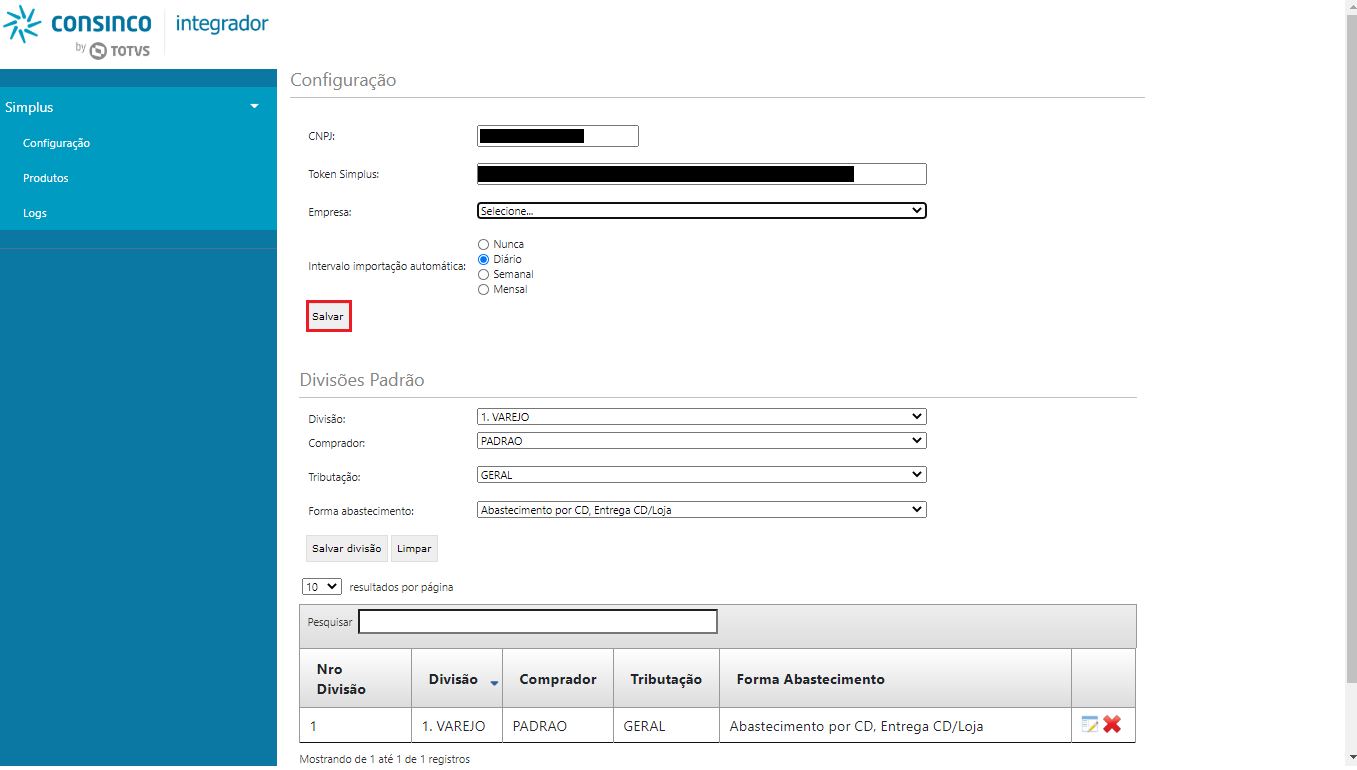
Imagem 3 – Botão Salvar
Será exibida a mensagem informando que a configuração foi salva com sucesso.

Imagem 4 – Mensagem Configuração Salva com Sucesso
O sistema está configurado e pronto para uso.
Filtro de Produtos
Clique no menu Produtos.
Nota: Ao deixar todos os filtros vazios e clicar em salvar, o sistema retornará todos os produtos cadastrados na Simplus e poderá ocorrer uma demora nos resultados da tela.
Serão exibidos os filtros:
- Última atualização: Inicialmente, a tela de produtos retorna todos os produtos atualizados a partir da data atual -1. A imagem abaixo foi gerada em 18/10/2019, então o sistema retornará por padrão o filtro do dia 17/10/2019 em diante.

Imagem 5 – Filtro Última Atualização
- GTIN: Ao utilizar este filtro, o sistema irá ignorar a informação do campo última atualização e irá retornar somente o produto do GTIN informado. Ao pesquisar pelo GTIN, a última atualização do produto não é fornecida na consulta pelo GTIN, não sendo possível, neste caso, exibir em tela.
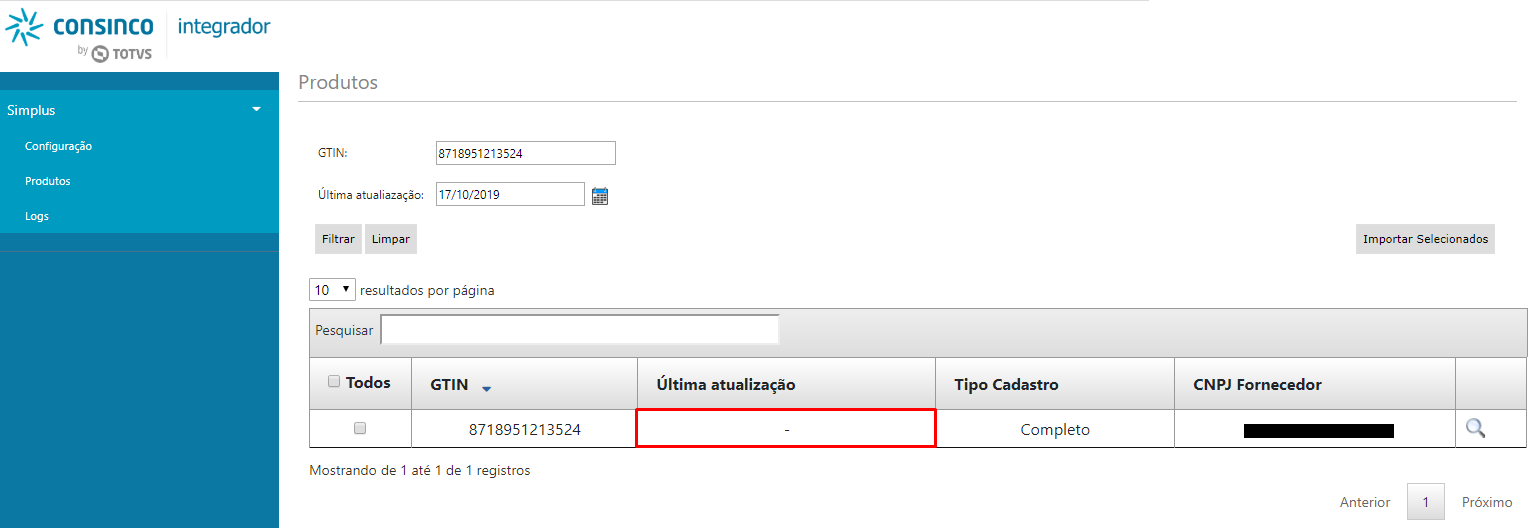
Imagem 6 – Filtro Última Atualização
Filtro nos Resultados da Tela
É possível também utilizar o campo Pesquisar no início da grid de resultados.
Nota: Este campo pesquisa somente nas informações já retornadas no último filtro.
Será utilizado como exemplo para pesquisa, o CNPJ de um fornecedor específico, mas pode ser utilizado para filtrar qualquer informação das colunas do resultado da busca.
Após selecionar somente o CNPJ de um fornecedor, é possível utilizar o campo Todos para importar todos os produtos deste fornecedor.

Imagem 7 – Filtro Pesquisar
Importação dos produtos
Ao importar um produto para o ERP, se o produto já está cadastrado na base de dados, as informações são atualizadas. Se o produto ainda não está cadastrado, é feita uma verificação se já existe família com a mesma descrição, para inserir o novo produto a uma família já existente. Se ainda não existe a família, é feito o cadastro básico da família, com algumas informações, que podem ser disponibilizadas pela Simplus, como código CEST, código NCM, alíquota padrão de IPI etc.
| Dados de Inclusão de Produtos | ||
| PostProductDTO | ||
| API Consinco | Correspondente Simplus | Observação |
| dataFamily | Será usado quando se tratar da inclusão de família para o produto. | |
| seqFamily | Será usado quando for informada uma família já existente. | |
| complement | Adicionando este complemento à descrição da família, forma-se a descrição do produto. | |
| reducedDescription | #{produto.descricaoCurta} | Limite: 24 |
| manufacturingProcessIndicator | ||
| genericDescription | #{produto.descricaoLonga} | Limite: 60 |
| anpCode | #{codigo-agencia-nacional-do-petroleo-anp} | |
| anpDescription | #{descricao-agencia-nacional-do-petroleo-anp} | |
| zeroBalancePriceIndicator | ||
| productControlTemperatureIndicator | #{controle-temperatura} | Conversão Sim = S e Não = N. |
| replicationIndicator | ||
| issueTaxCodeInNFEIndicator | ||
| PostProductCodeDTO | ||
| Obs.: Aqui poderão ser cadastrados mais de um. Códigos internos no fornecedor e GTIN de várias embalagens. | ||
| API Consinco | Correspondente Simplus | Observação |
| supplierCnpj | #{produto.fabricante.cnpj} | Informar apenas para códigos do tipo "F". Para os demais tipos, o valor é 0. |
| seqNetwork | ||
| codeType | F = quando se tratar de código interno do fornecedor (#{produto.codigoInterno}); D = Quando se tratar de GTIN com 14 posições para embalagem fechada (#{produto.composicoesLogisticas.niveis[N].gtin}); E = para os demais GTINs de 13, 12 ou 8 algarismos | |
| packingQuantity | #{produto.composicoesLogisticas.niveis[N].quantidade} | |
| accessCode | #{produto.codigoInterno} ou #{produto.composicoesLogisticas.niveis[N].gtin} | Depende do tipo |
| usageForSaleIndicator | ||
| EANTaxableNFEIndicator | "S", quando #{produto.composicoesLogisticas.niveis[N].quantidade} é 1 e "N" para as demais | |
| usageForNFEIndicator | ||
| PostProductImageDTO | ||
| API Consinco | Correspondente Simplus | Observação |
| description | ||
| image | #{produto.imagemPrincipal.url} | |
| mainIndicator | ||
| pictureLayout | ||
| Dados de Inclusão de Família | ||
| PostFamilyDTO | ||
| API Consinco | Correspondente Simplus | Observação |
| family | Sugerir uma descrição com base na descrição do produto (#{produto.descricao}), limitado a 35 posições. O usuário poderá alterar. | |
| weighable | ||
| allowsDecimal | ||
| seqBrand | Para listar as marcas, utilizar método "GET api/v2/sm_products/brands", link "http://187.72.107.68:8342/SMProductsApi". | |
| containerIndicator | ||
| allowsMultiplication | ||
| usesStockBatchIndicator | ||
| ipiAliquot | #{produto.classificacaoFiscal.aliquotaIPI} | |
| nfPisSituation | #{produto.composicoesLogisticas.niveis[N].dadosComerciais[N].cstEntrada} | Considerar do nível em que a quantidade é 1. Se não houver, incluir valor nulo. |
| nfCofinsSituation | #{produto.composicoesLogisticas.niveis[N].dadosComerciais[N].cstEntrada} | Considerar do nível em que a quantidade é 1. Se não houver, incluir valor nulo. |
| nfPisLeaveSituation | #{produto.composicoesLogisticas.niveis[N].dadosComerciais[N].cstSaida} | Considerar do nível em que a quantidade é 1. Se não houver, incluir valor nulo. |
| nfCofinsLeaveSituation | #{produto.composicoesLogisticas.niveis[N].dadosComerciais[N].cstSaida} | Considerar do nível em que a quantidade é 1. Se não houver, incluir valor nulo. |
| nbmshCode | #{produto.classificacaoFiscal.ncm} | |
| cestCode | #{produto.classificacaoFiscal.cestCodigo} | |
| percentageImportTax | #{produto.classificacaoFiscal.aliquotaII} | |
| revenueIndicator | ||
| similarIndicator | ||
| replicationIndicator | ||
| revenueType | ||
| taxationPisCofinsIndicator | ||
| pisCofinsSimpleSituation | ||
| PostFamilyPackingDTO | ||
| Obs.: Aqui podem ter várias embalagens. | ||
| API Consinco | Correspondente Simplus | Observação |
| packingQuantity | #{produto.composicoesLogisticas.niveis[N].quantidade} | |
| packing | #{produto.composicoesLogisticas.niveis[N].unidadeEmbalagem} | Aqui o tamanho máximo é 2. Portanto, deve haver conversão. CAIXA = CX, UNIDADE = UN, FARDO = FD. |
| grossWeight | #{produto.composicoesLogisticas.niveis[N].pesoBruto} | Realizar a conversão para KG, de acordo com a unidade de medida da Simplus. 3 casas decimais |
| netWeight | #{produto.composicoesLogisticas.niveis[N].pesoLiquido} | Realizar a conversão para KG, de acordo com a unidade de medida da Simplus. 3 casas decimais |
| heigh | #{produto.composicoesLogisticas.niveis[N].altura} | Realizar a conversão para CM, de acordo com a unidade de medida da Simplus. |
| width | #{produto.composicoesLogisticas.niveis[N].largura} | Realizar a conversão para CM, de acordo com a unidade de medida da Simplus. |
| depth | #{produto.composicoesLogisticas.niveis[N].profundidade} | Realizar a conversão para CM, de acordo com a unidade de medida da Simplus. |
| status | ||
| packingUnitQuantity | ||
| packingWeight | ||
| replicationIndicator | ||
| liters | ||
| usesLabelProductBatch | ||
| priceKindPacking | ||
| decimalPacking | ||
| PostFamilySuppliersDTO | ||
| API Consinco | Correspondente Simplus | Observação |
| cnpj | #{produto.fabricante.cnpj} | |
| mainSupplier | ||
| replicationIndicator | ||
| calculatesDiscountSuframaforPisCofins | ||
| ipiCollectionIndicator | ||
| mainControlIndicator | ||
| PostFamilyDivisionDTO | ||
| divisionNumber | O usuário deve indicar a quais divisões o produto será vinculado. Pode ser criada uma configuração padrão. Para listar, método "GET api/v1/sm/divisoes", http://187.72.107.68:8342/SMApi. | |
| standardPurchasePacking | #{produto.composicoesLogisticas.niveis[N].quantidade} | Quando "#{produto.composicoesLogisticas.niveis[N].ultimoNivel}" = "Sim" |
| seqBuyer | O usuário deve indicar o comprador da família. Pode ser criada uma configuração padrão. Para listar, método "GET api/v1/sm/buyers", http://187.72.107.68:8342/SMApi. | |
| taxNumber | O usuário deve indicar o número da tributação. Pode ser criada uma configuração padrão. Para listar, utilizar o método "GET api/v3/products/Tribute". | |
| purposeFamily | ||
| formSupply | O usuário deve indicar a forma de abastecimento. Pode ser criada uma configuração padrão. Para listar, utilizar o método "GET api/v3/products/SuppplierForms". | |
| serviceFactor | ||
| profitMargin | ||
| replicationIndicator | ||
| seqCategory | ||
Além disso, será feito o vínculo da família às divisões pré configuradas no integrador, considerando as informações genéricas de comprador, forma de abastecimento e tributação, também definidas na configuração.
Também são incluídas todas as embalagens da família, suas dimensões e pesos, conforme informações fornecidas pela Simplus.
Se o fabricante do produto, informado pela Simplus, está cadastrado como fornecedor na base de dados, já é feito o vínculo da família ao fornecedor. Se não há cadastro para o fornecedor, o vínculo de fornecedor do produto poderá ser feito posteriormente, pela manutenção no ERP.
É incluído o cadastro básico do produto, com as descrições completa, reduzida e genérica. São vinculados os códigos de barra, e código de fornecedor, caso o fornecedor exista na base de dados. Também são importadas as imagens dos produtos e suas respectivas URLs.
Consulta de Logs do Sistema
A tela de Log possui a mesma estrutura da tela de produtos com filtros e o campo de pesquisa, e nela será possível visualizar informações tais como:
- Histórico das atualizações da configuração;
- Histórico das atualizações dos produtos;
- Erros que por ventura venham acontecer (essa informação ajuda a manter o sistema estável para sua utilização).
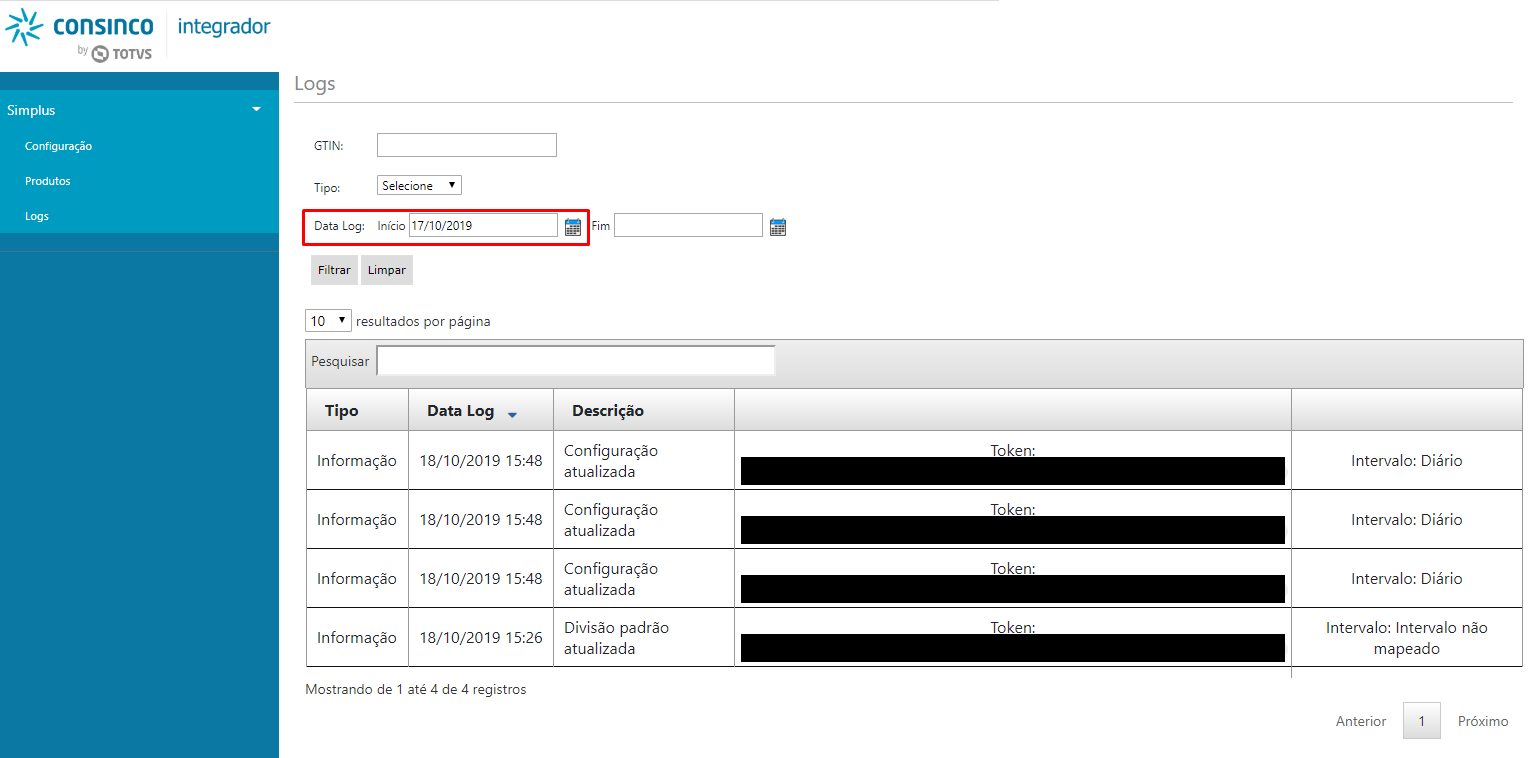
Imagem 8 – Logs de Alterações
Atividades Relacionadas
Visão Geral
Import HTML Content
Conteúdo das Ferramentas
Tarefas