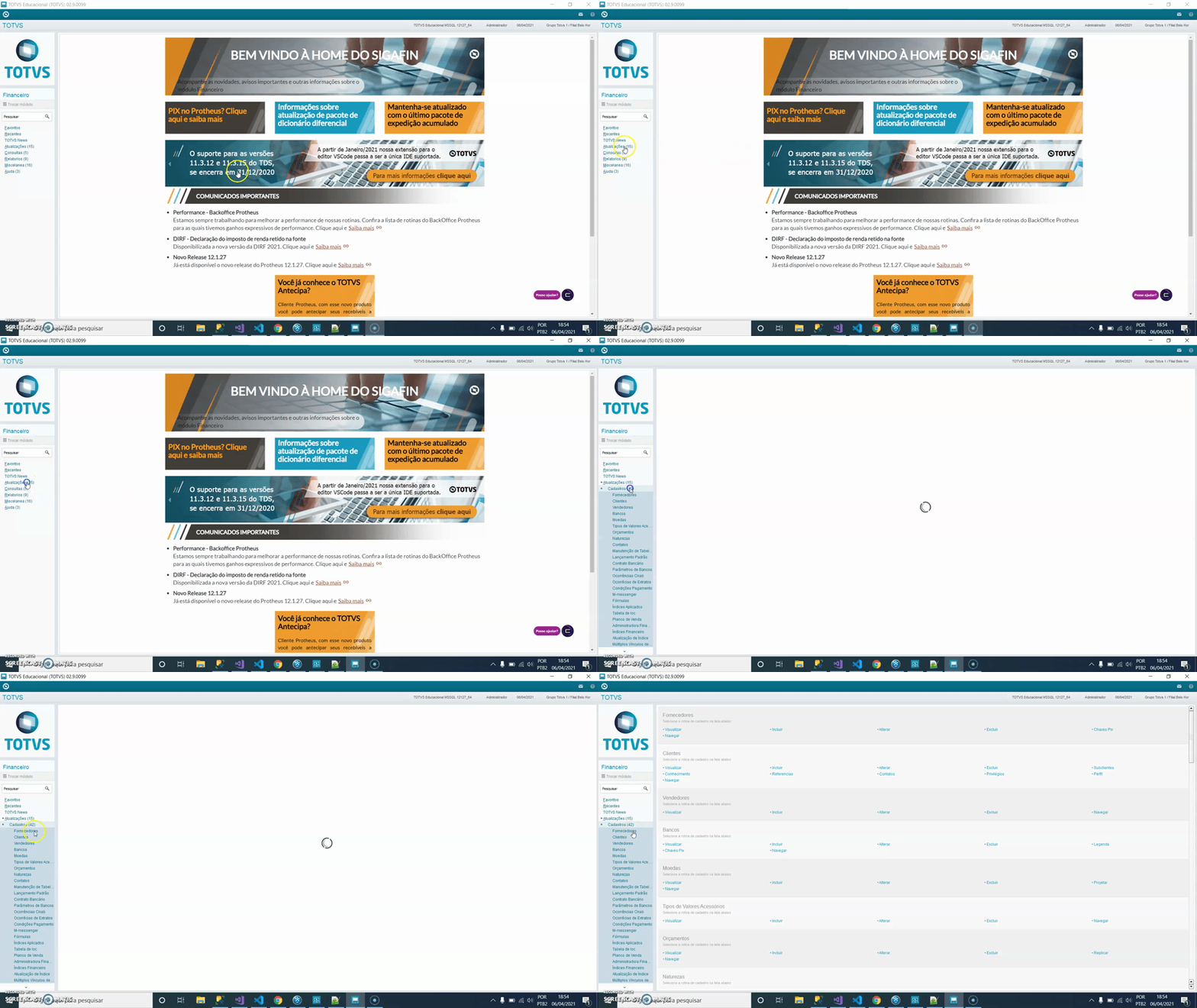
Nesse cenário a retenção dos impostos de PCC e IRRF irá acontecer a partir da emissão do titulo a pagar - MV_BX10925 = 2, para que isso aconteça devemos cadastrar algumas entidades que serão responsáveis pelo calculo dos impostos - fornecedor e natureza. Acessar o modulo do Financeiro - SIGAFIN Atualizações→ Cadastros→ Fornecedores
| Expandir |
|---|
| 
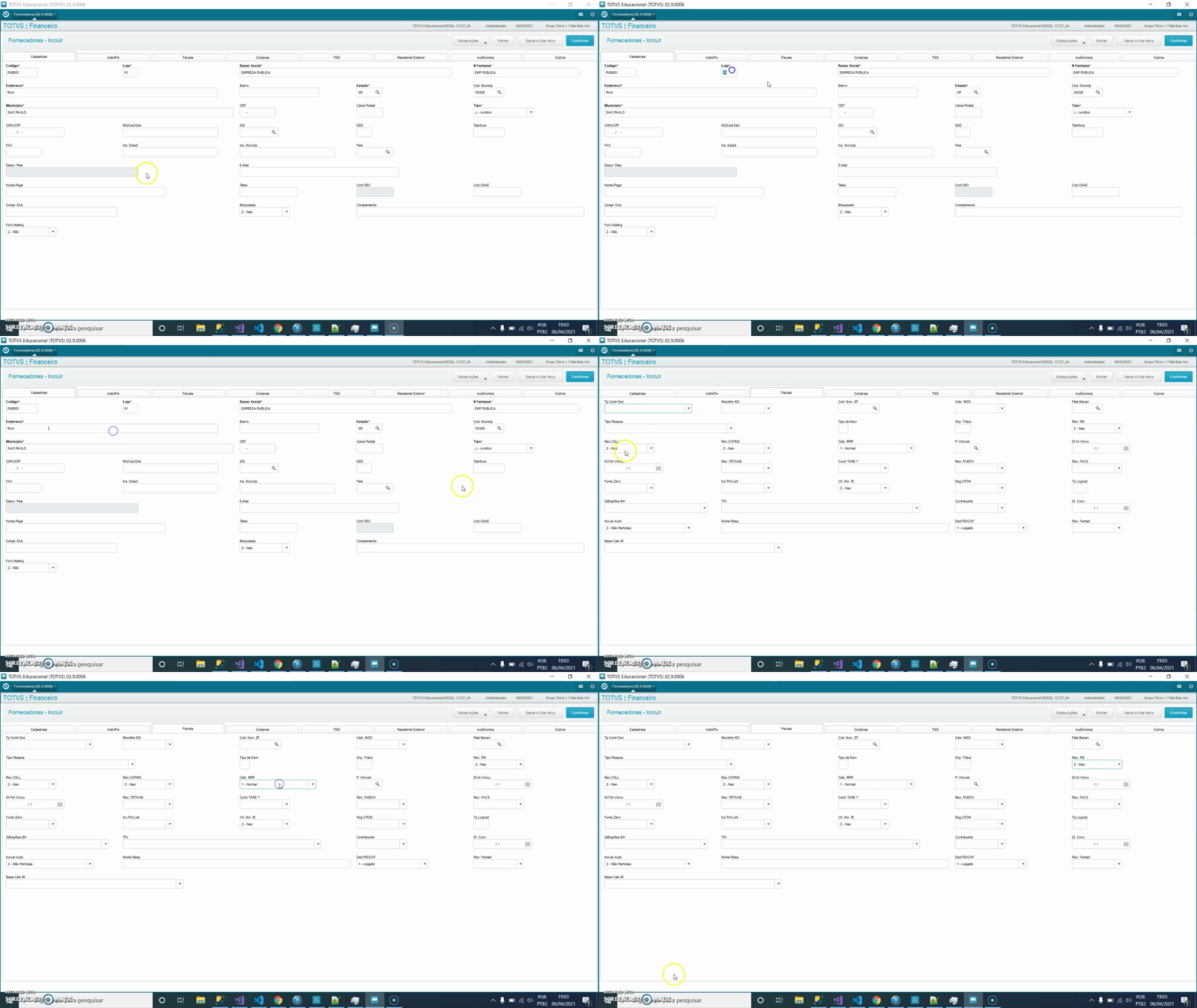
- Selecionar a opção incluir
- Preencher os campos obrigatórios (Aba - Cadastrais)
- Preencher os campos responsáveis pelo calculo dos impostos, PIS, COFINS, CSLL e IRRF
|
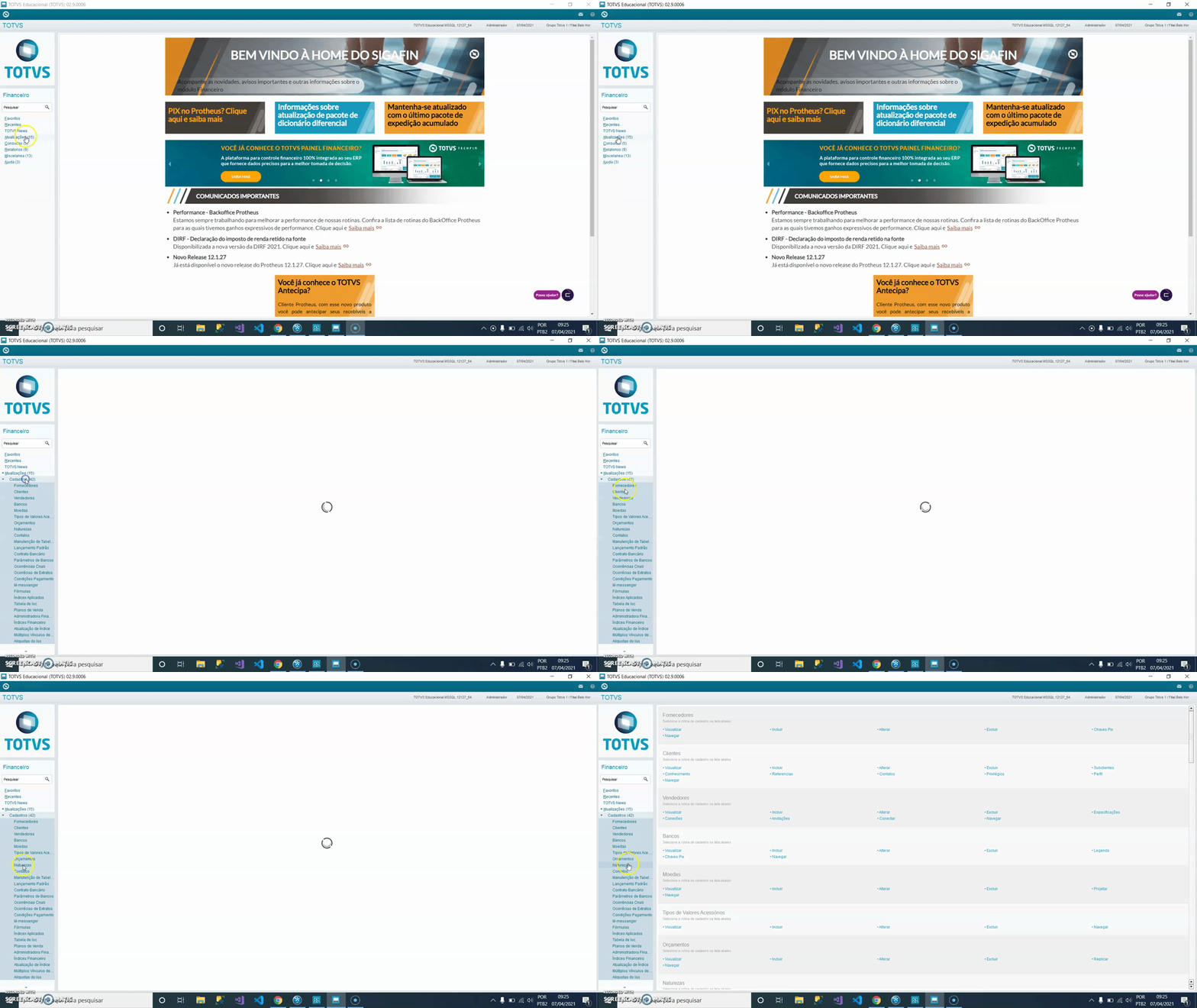
Após incluir o fornecedor acessar o cadastro de naturezas Atualizações→ Cadastros → Naturezas
| Expandir |
|---|
| 
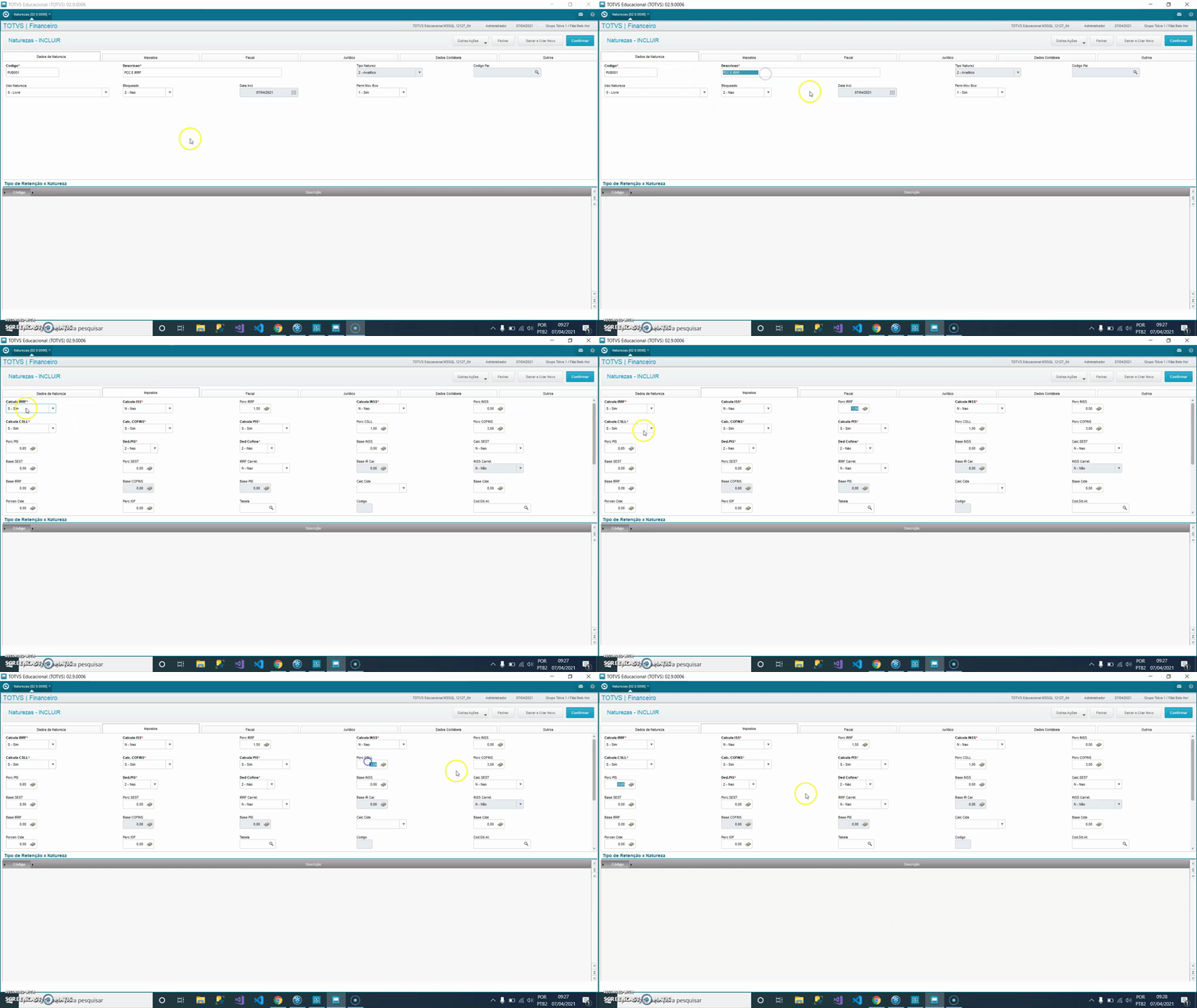
- Selecionar a opção incluir
- Preencher os campos obrigatórios na aba Dados da natureza
- Preencher os campos responsáveis pelo calculo dos impostos, na aba Impostos
|
Fluxo de execução: Nesse caso o imposto que sera pago é o TXApós o cadastro das entidade que serão responsáveis pelo calculo dos impostos, realizar o cadastro do titulo a pagar - Acessar a rotina compensação contas Contas a pagar - FINA340
- Pressionar a tecla (F12)
- Configurar os perguntes Compensa títulos ? = "Impostos" e Compensa saldo do imposto ? = "Não"
- Posicionar sobre o TX e compensar
- Nesse momento o sistema ira efetuar a compensação, porem não sera zerado o saldo do tipo TX pois ele devera ser pago ( motivo de baixa que movimenta banco )
- FINA050 (Atualizações→ Contas a pagar→ Contas a pagar)
- Selecionar a opção Incluir
- Preencher os campos obrigatórios
- No campo fornecedor, inserir o código do fornecedor que foi cadastrado previamente
- No campo natureza, inserir o código da natureza que foi cadastrada previamente
- Note que após preencher o valor do titulo os impostos foram calculados e já descontados do valor do titulo
- Para visualizar o valor dos impostos acesse a aba ImpostosAcessar as rotinas de baixa e efetuar o pagamento do TX
| 