01. VISÃO GERAL
De acordo com a instrução normativa normativa Instrução Normativa RFB Nº 1.234, de 11 de Janeiro de 2012. o percentual que será aplicado a base de calculo quando for empresa publica, será correspondente a soma das alíquotas das contribuições devidas (PIS, COFINS e CSLL) e a alíquota do IR, ou seja, para que o sistema efetue a retenção se faze necessário que a soma das alíquotas seja superior ao mínimo pré-estabelecido pelo parâmetro MV_VLMPUB.
...
| Deck of Cards |
|---|
|
| Card |
|---|
| id | 1 |
|---|
| label | Retenção dos impostos na baixa |
|---|
| effectType | fade |
|---|
|
|
| Card |
|---|
| label | Retenção dos impostos na emissão |
|---|
| effectType | fade |
|---|
| | Totvs custom tabs box |
|---|
| tabs | FINA050 - Contas a pagar, MATA103 - Documento de entrada, Passo 03, Passo 04 |
|---|
| ids | passo1,passo2 |
|---|
| | Totvs custom tabs box items |
|---|
| default | yes |
|---|
| referencia | passo1 |
|---|
| Nesse cenário a retenção dos impostos de PCC e IRRF irá acontecer a partir da emissão do titulo a pagar - MV_BX10925 = 2, para que isso aconteça devemos cadastrar algumas entidades que serão responsáveis pelo calculo dos impostos - fornecedor e natureza. Acessar o modulo do Financeiro - SIGAFIN Atualizações→ Cadastros→ Fornecedores
| Expandir |
|---|
| 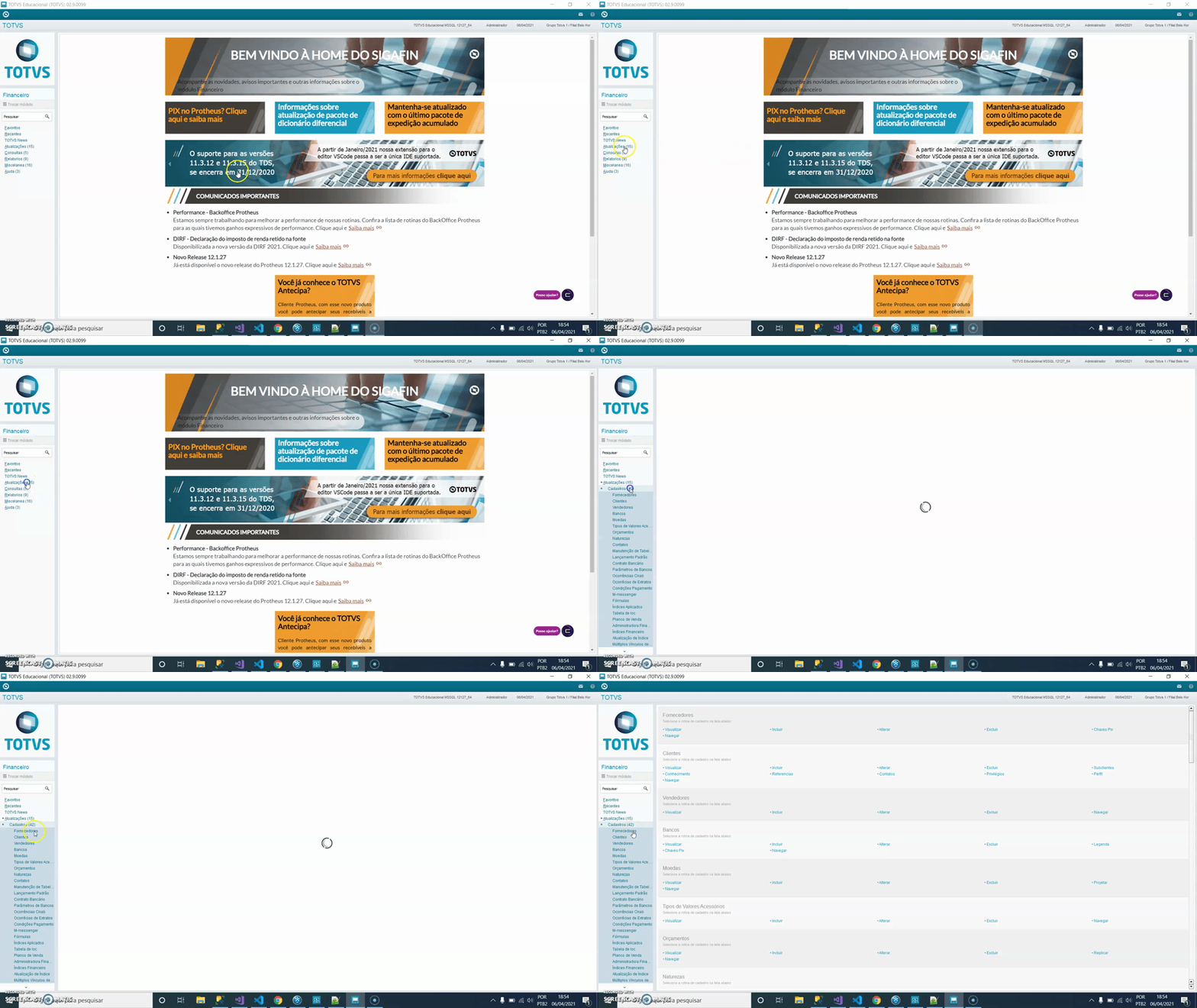
- Selecionar a opção incluir
- Preencher os campos obrigatórios (Aba - Cadastrais)
- Preencher os campos responsáveis pelo calculo dos impostos, PIS, COFINS, CSLL e IRRF
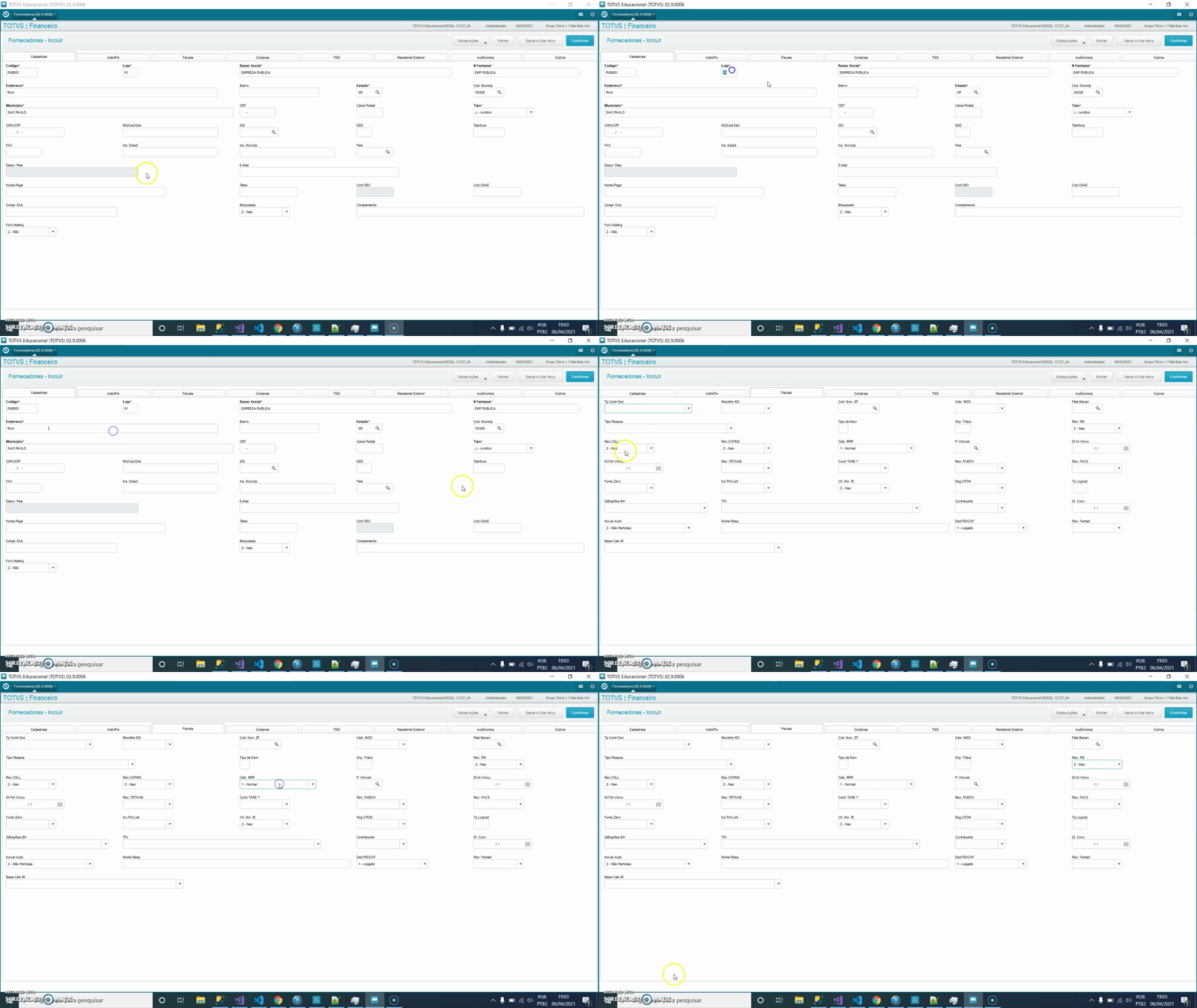
|
Após incluir o fornecedor acessar o cadastro de naturezas Atualizações→ Cadastros → Naturezas
| Expandir |
|---|
| 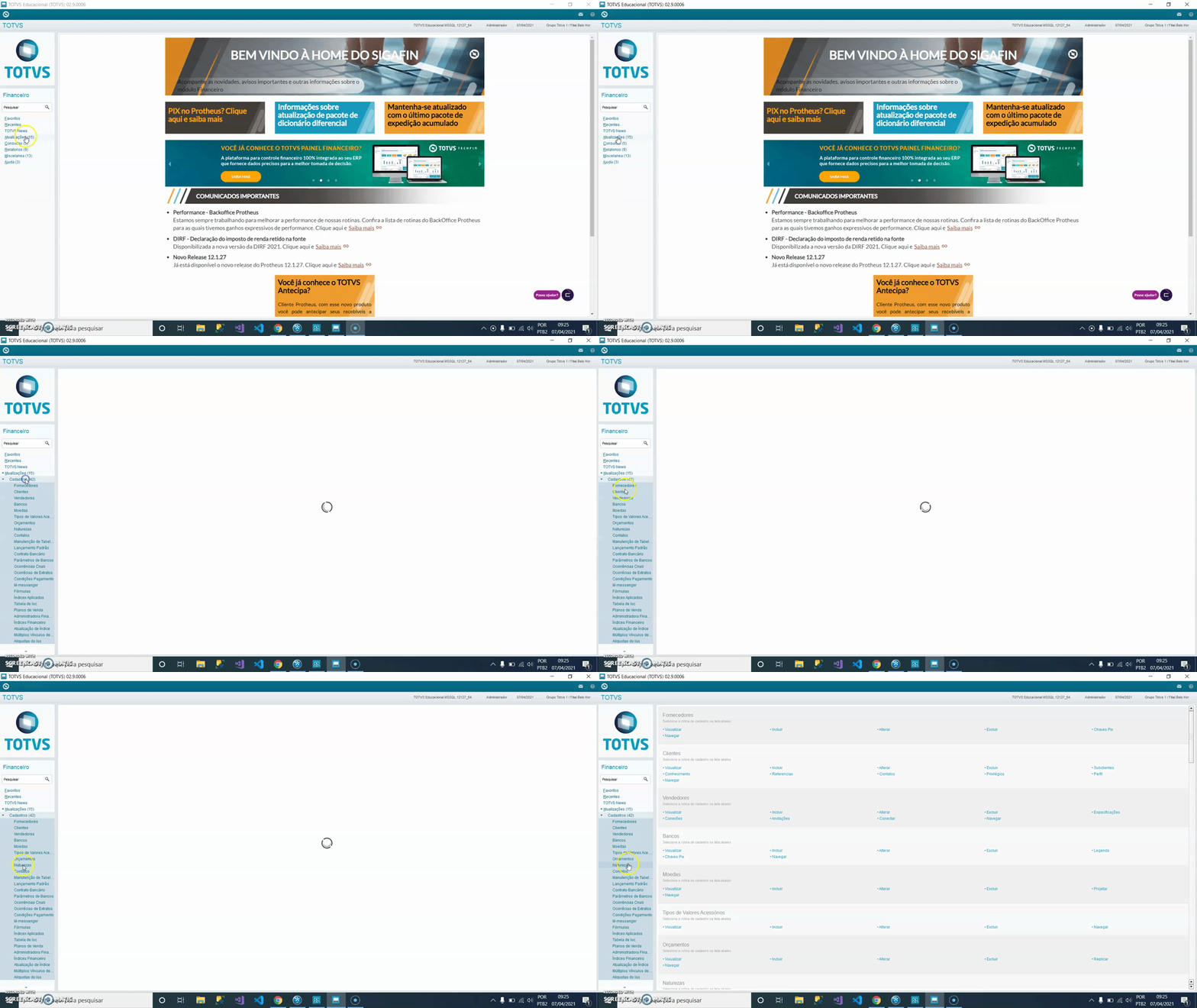
- Selecionar a opção incluir
- Preencher os campos obrigatórios na aba Dados da natureza
- Preencher os campos responsáveis pelo calculo dos impostos, na aba Impostos
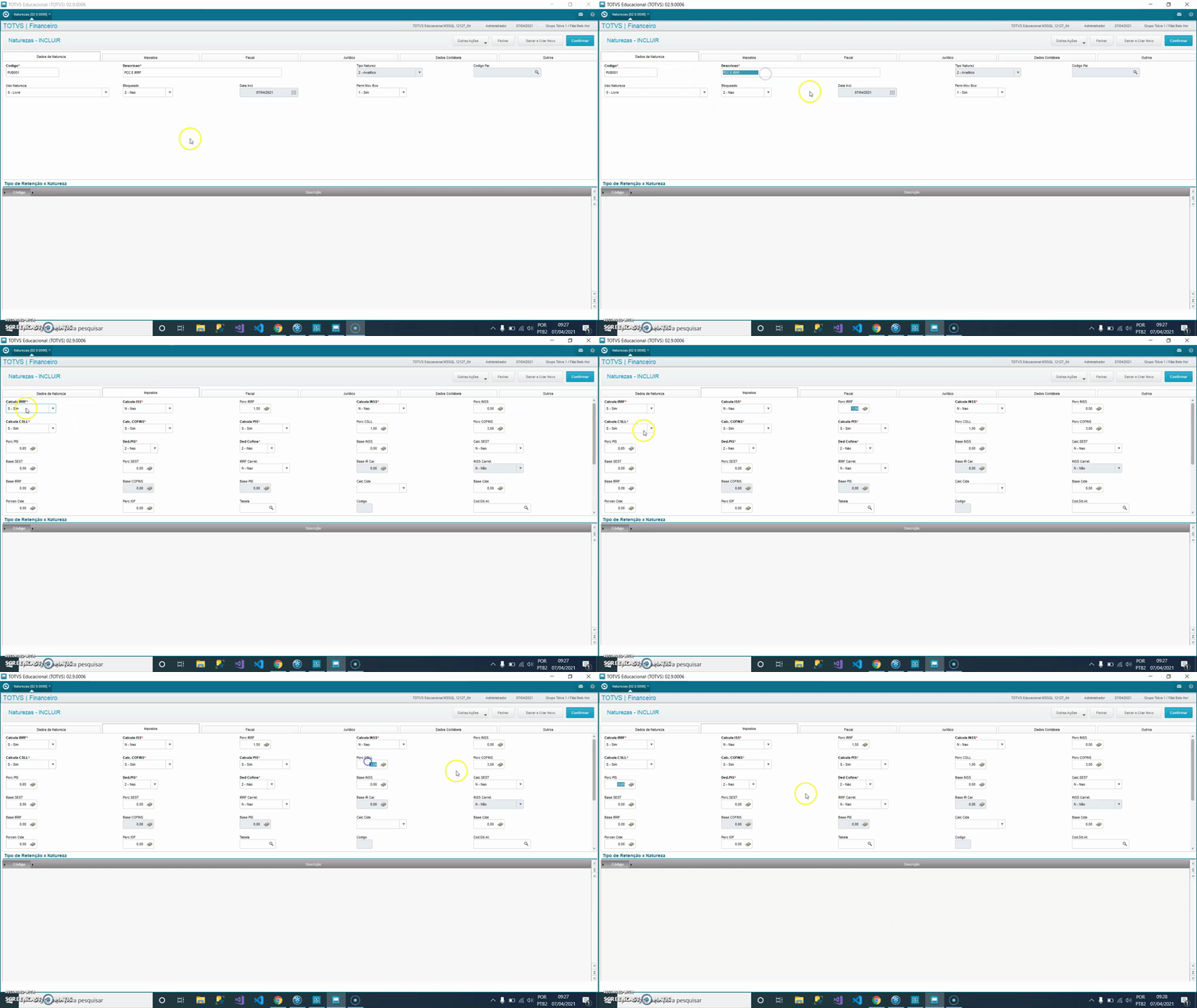
|
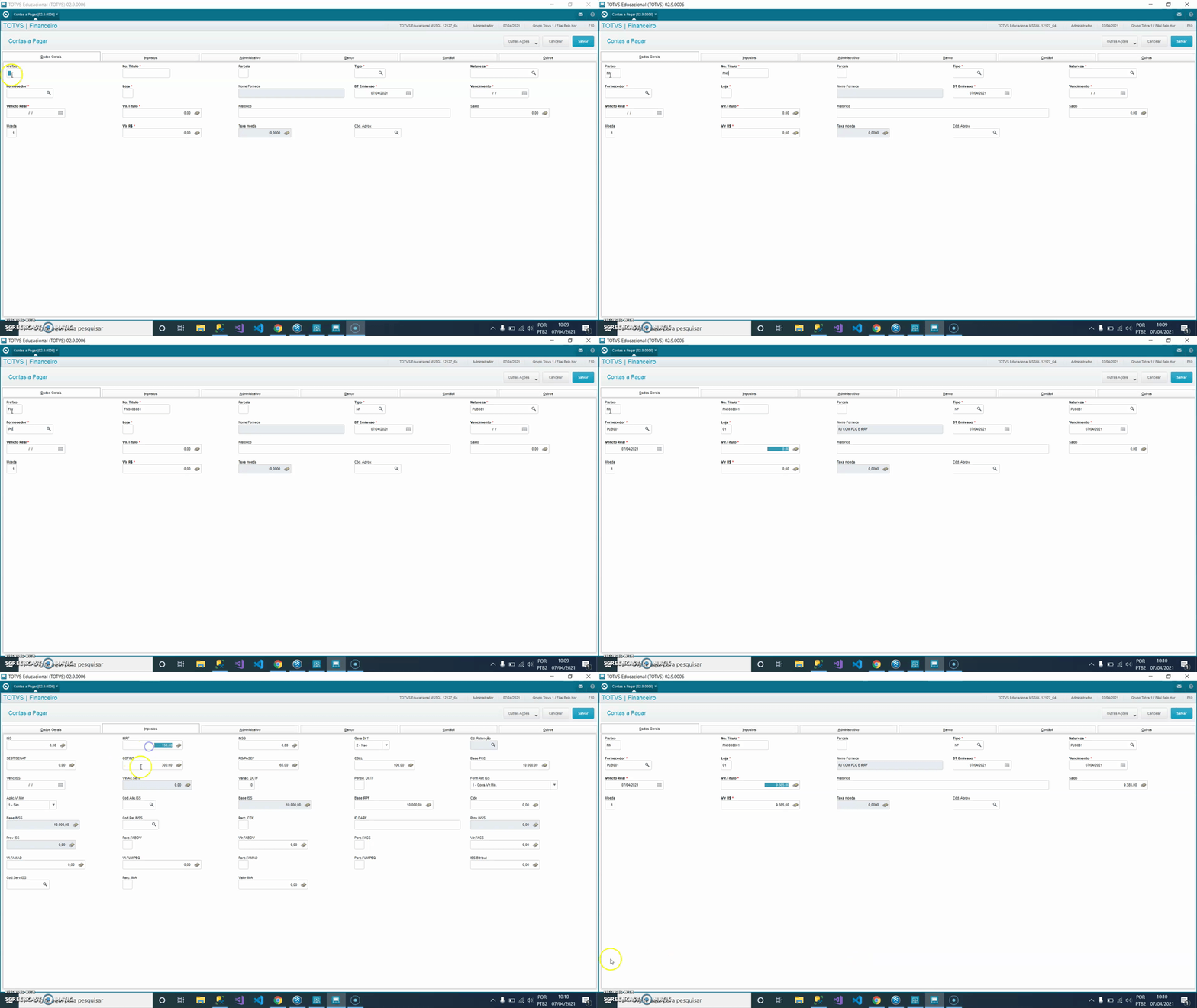
Fluxo de execução: Após o cadastro das entidade que serão responsáveis pelo calculo dos impostos, realizar o cadastro do titulo a pagar - Acessar a rotina Contas a pagar - FINA050 (Atualizações→ Contas a pagar→ Contas a pagar)
- Selecionar a opção Incluir
- Preencher os campos obrigatórios
- No campo fornecedor, inserir o código do fornecedor que foi cadastrado previamente
- No campo natureza, inserir o código da natureza que foi cadastrada previamente
- Note que após preencher o valor do titulo os impostos foram calculados e já descontados do valor do titulo
- Para visualizar o valor dos impostos acesse a aba Impostos
- Após salvar o titulo será gerado os imposto de PIS, COFINS, CSLL e IRRF
|
| Totvs custom tabs box items |
|---|
| default | no |
|---|
| referencia | passo2 |
|---|
| Nesse cenário a retenção dos impostos de PCC e IRRF irá acontecer a partir da emissão do titulo a pagar - MV_BX10925 = 2, para que isso aconteça devemos cadastrar algumas entidades que serão responsáveis pelo calculo dos impostos - fornecedor e natureza. Acessar o modulo do Financeiro - SIGAFIN Atualizações→ Cadastros→ Fornecedores
| Expandir |
|---|
|
- Selecionar a opção incluir
- Preencher os campos obrigatórios (Aba - Cadastrais)
- Preencher os campos responsáveis pelo calculo dos impostos, PIS, COFINS, CSLL e IRRF
|
Após incluir o fornecedor acessar o cadastro de naturezas Atualizações→ Cadastros → Naturezas
| Expandir |
|---|
|
- Selecionar a opção incluir
- Preencher os campos obrigatórios na aba Dados da natureza
- Preencher os campos responsáveis pelo calculo dos impostos, na aba Impostos
|
Após incluir a naturezas acessar o cadastro de produtos Acessar o modulo de Compras (SIGACOM) Atualizações→ Cadastros → Produtos
| Expandir |
|---|
| 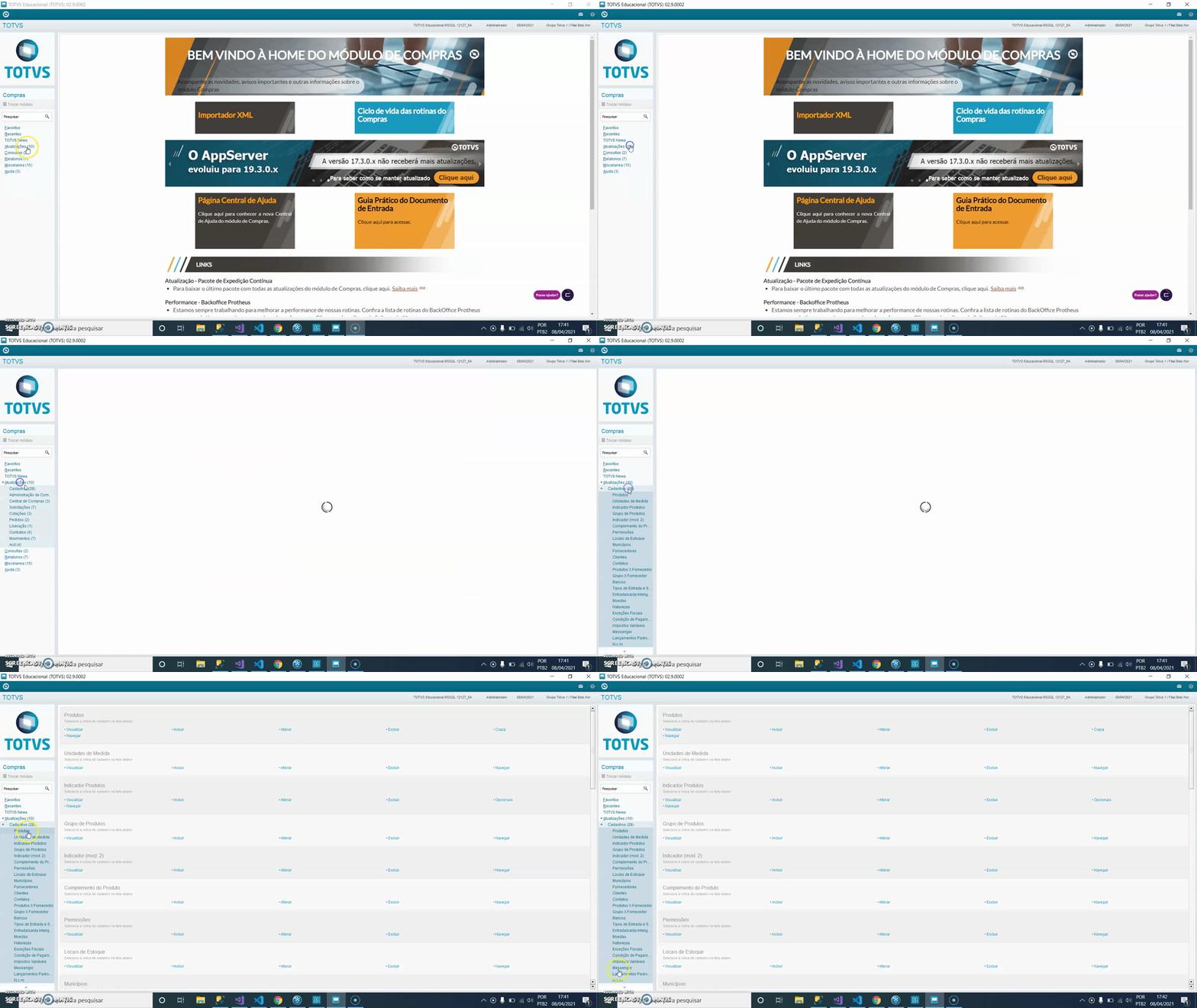
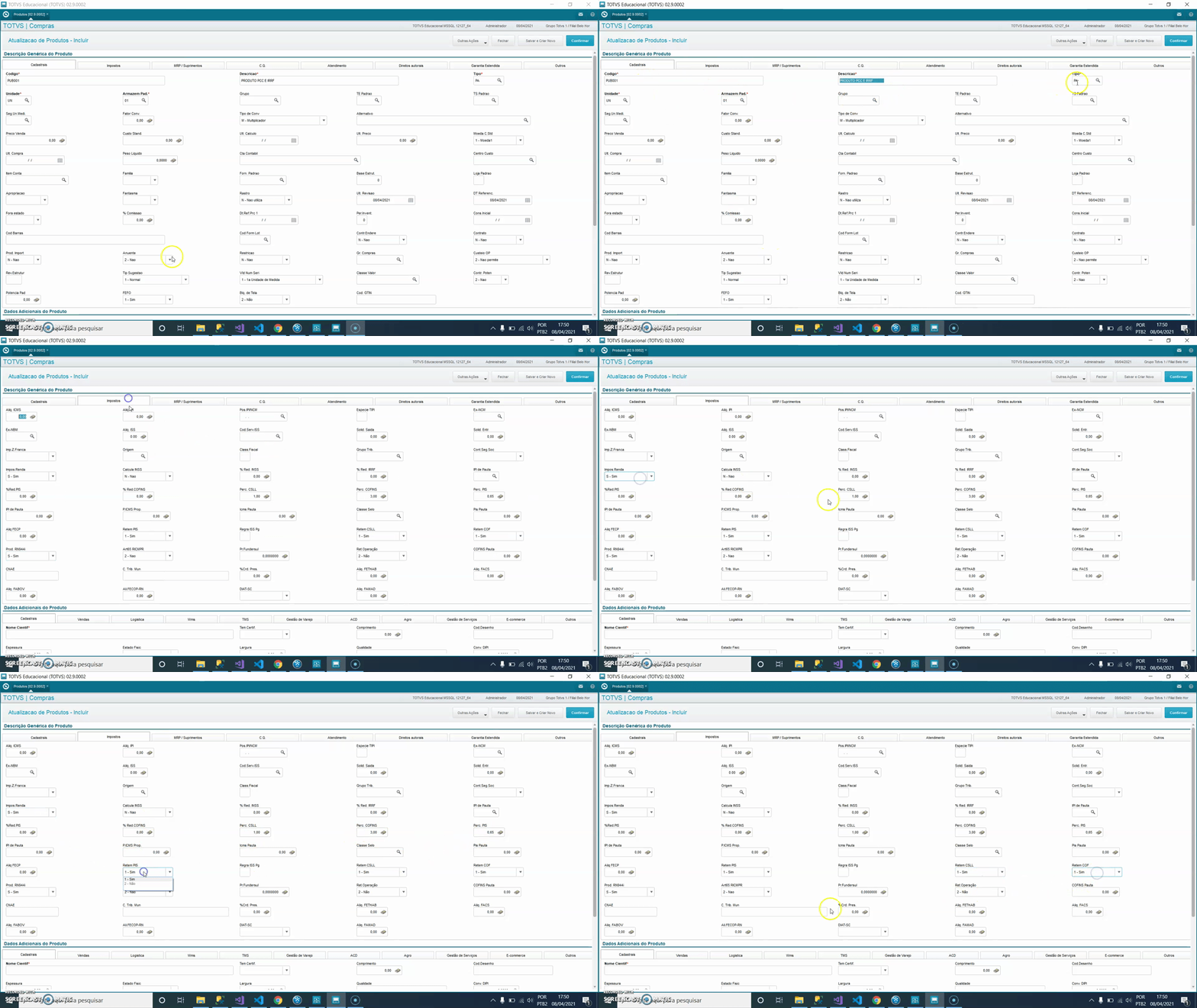
- Selecionar a opção incluir
- Preencher os campos obrigatórios na aba Cadastrais
- Preencher os campos responsáveis pelo calculo dos impostos, na aba Impostos
|
Fluxo de execução: Após o cadastro das entidade que serão responsáveis pelo calculo dos impostos, realizar o cadastro do documento de entrada - Acessar a rotina Documento de entrada - MATA103 (Atualizações→ Movimentos→ Documento de entrada)
- Selecionar a opção Incluir
- Preencher os campos obrigatórios
- No campo fornecedor, inserir o código do fornecedor que foi cadastrado previamente
- No campo natureza que esta na aba duplicatas, inserir o código da natureza que foi cadastrada previamente
- No campo produto inserir o código do produto cadastrado previamente
- No campo TES, informar uma TES de entrada que seja valida para a operação de compra que esta sendo realizada
- Informar uma condição de pagamento, no campo condição de pagamento na aba duplicatas
- Apos inserir todas essas informações, acesse a aba impostos e veja os valores dos impostos que serão gerados
- Confirmar a inclusão do documento
- Nesse momento será gerado os títulos no contas a pagar, NF e seus impostos
 Image Added Image Added
|
|
|
|
04. BPM (Business Process Management)
...
