→ Para acessar a tela de consulta de pedidos, abra a tela de venda e clique no botão "TOTVS Omni", conforme a imagem abaixo: 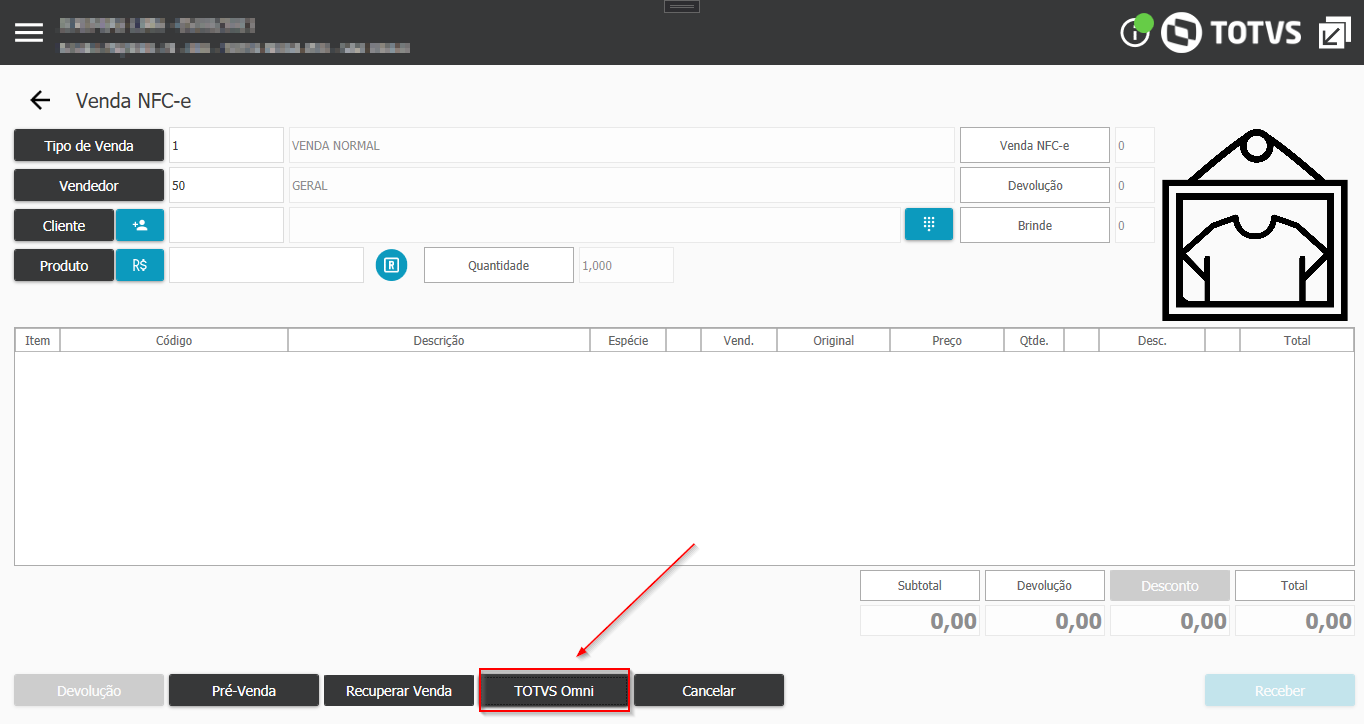
Imagem: Tela de vendas modalidade NFC-e  Image Removed Image Removed
Imagem: Tela de consulta de pedido TOTVS Omni
→ Nesta tela, o usuário poderá informar o filtro de data para busca dos pedidos, que serão listados para poder efetuar posteriormente o faturamento dos mesmos. Os pedidos serão listados caso existam pendências e serão mostrados na primeira grid, dando a possibilidade de seleção do pedido. Na segunda grid, serão listados os itens contidos no pedido em foco na primeira grid, para que o usuário possa fazer a conferência. As legendas de quantidade de pedidos listados, selecionados, quantidade de itens e valor dos pedidos são atualizados dinamicamente conforme seleção do pedido. Observação 1: Será possível selecionar apenas um pedido a ser faturado. Observação 2: A data do filtro irá buscar pela data e hora da previsão de entrega do pedido de venda.
Comandos: 1. ESC: voltar para tela anterior; 2. F4: Consultar pedidos
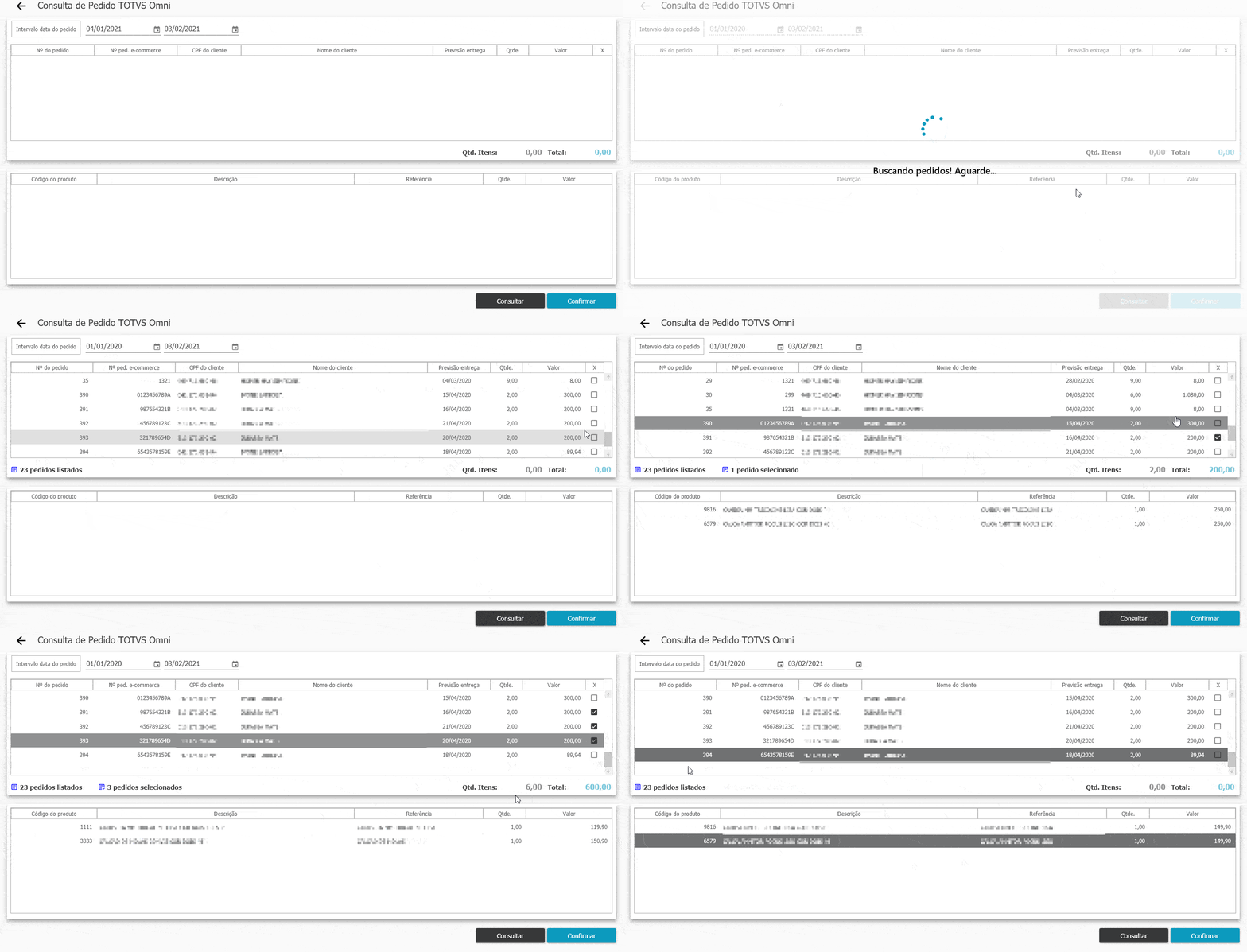 Image Added Image Added
Gif: Operações Tela Consulta de Pedido TOTVS Omni | 