
Histórico da Página
...
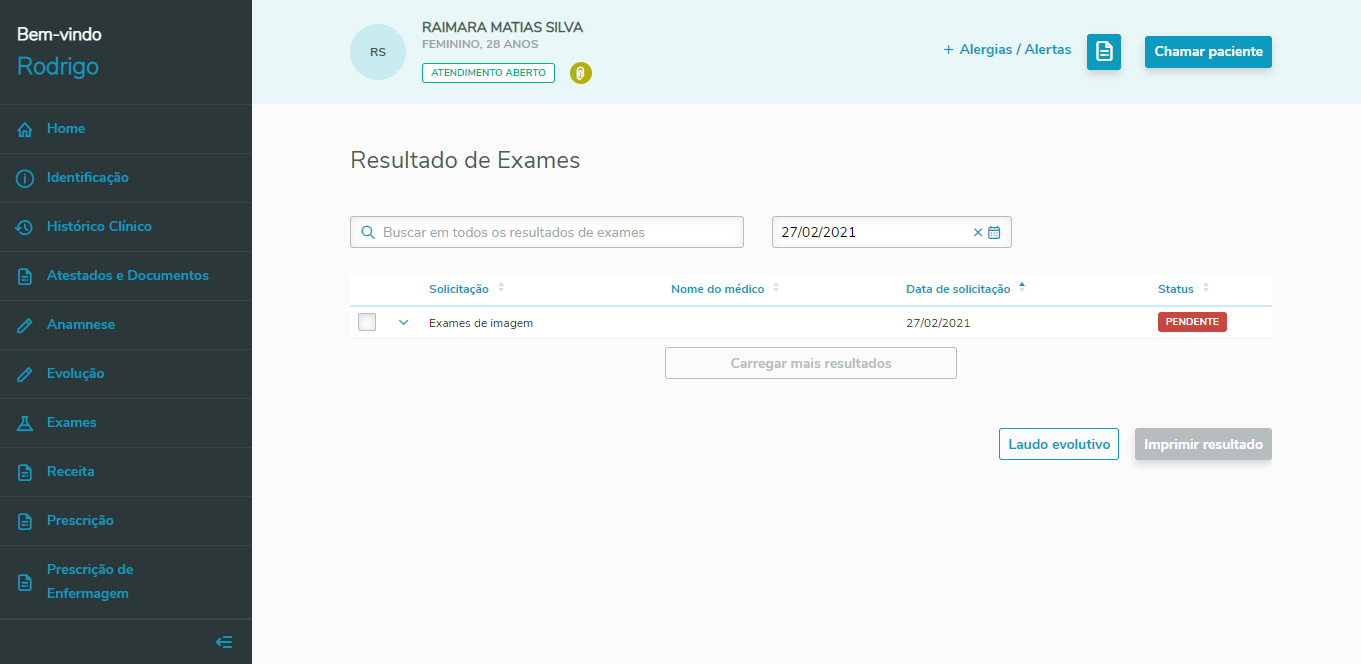
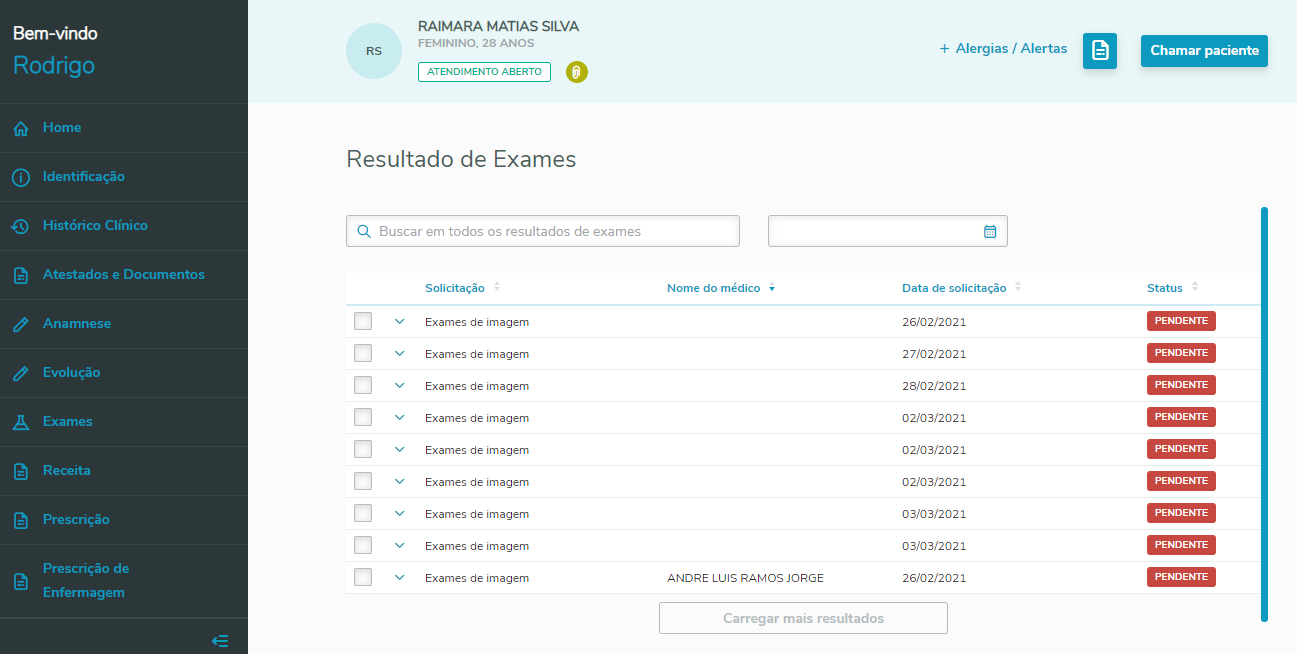
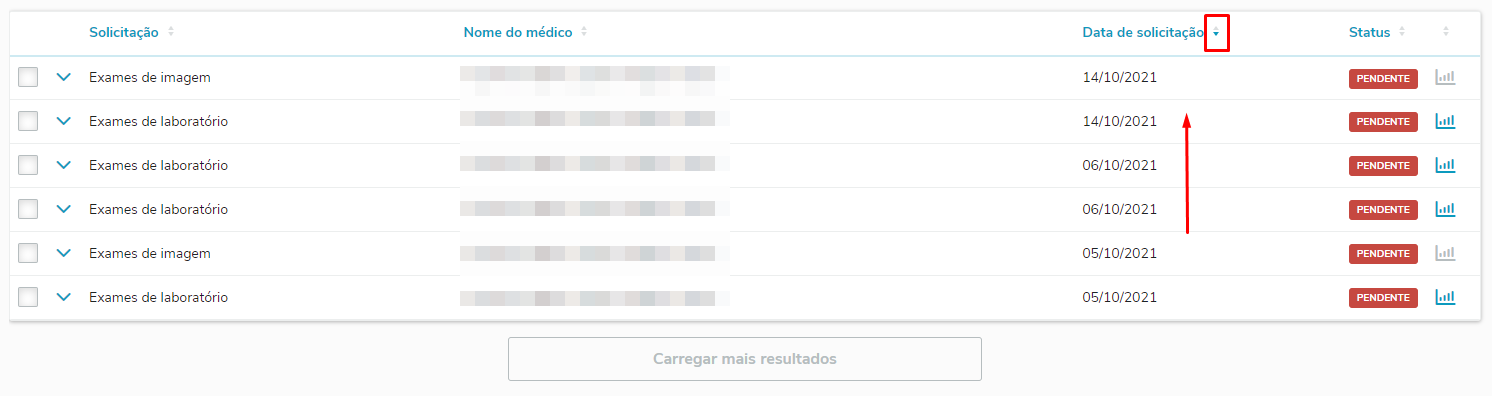
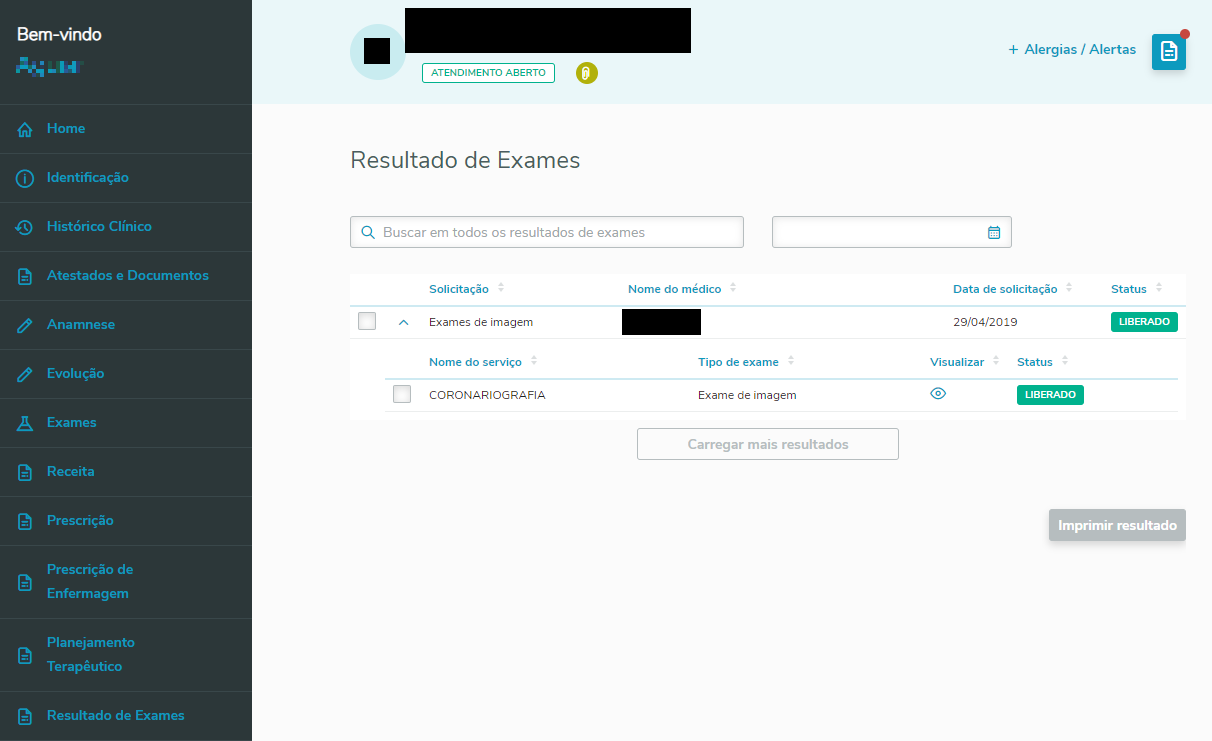
Ao acessar a tela de resultado de exames é possível ver a lista do dos exames de forma gradativa de 7 em 7 conforme a imagem abaixo: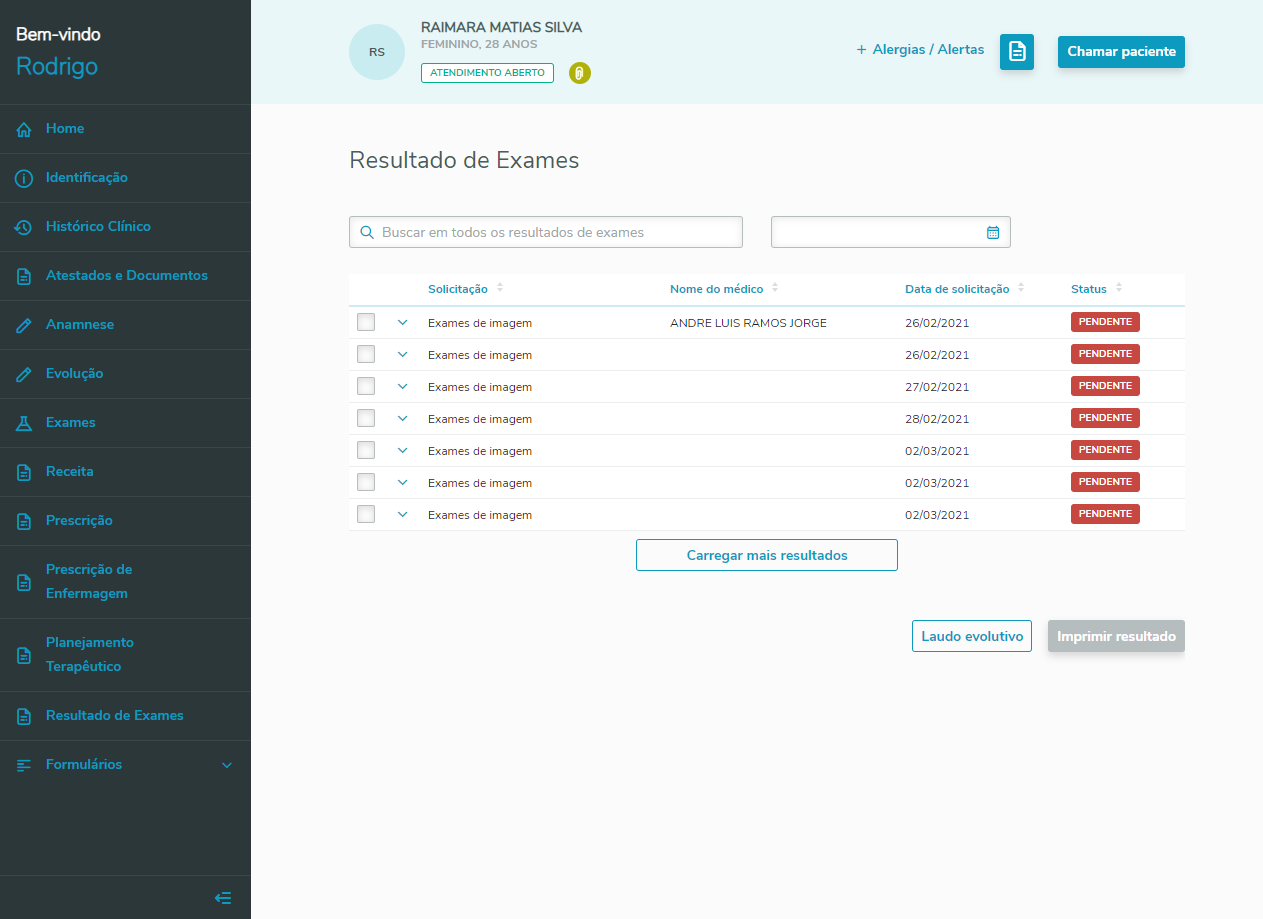
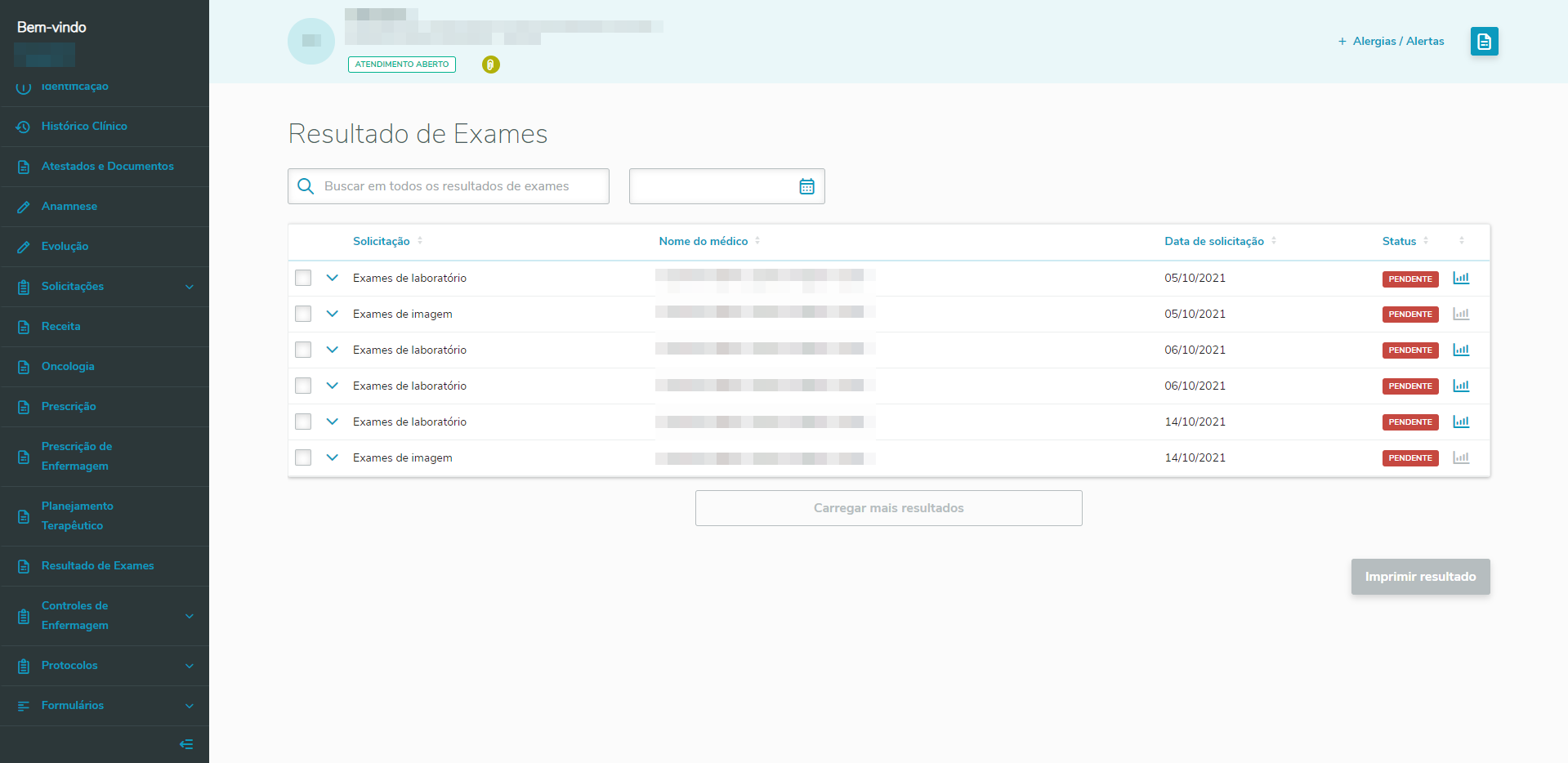
A tabela de resultados contém as seguintes colunas:
...
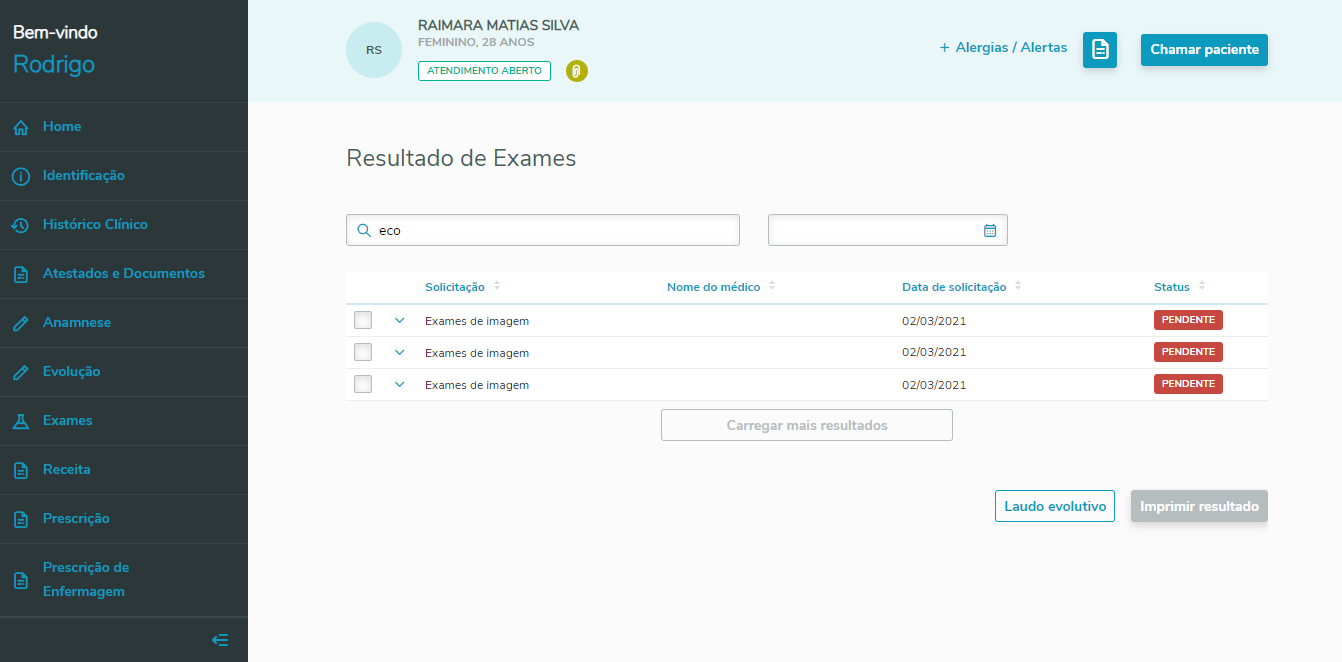
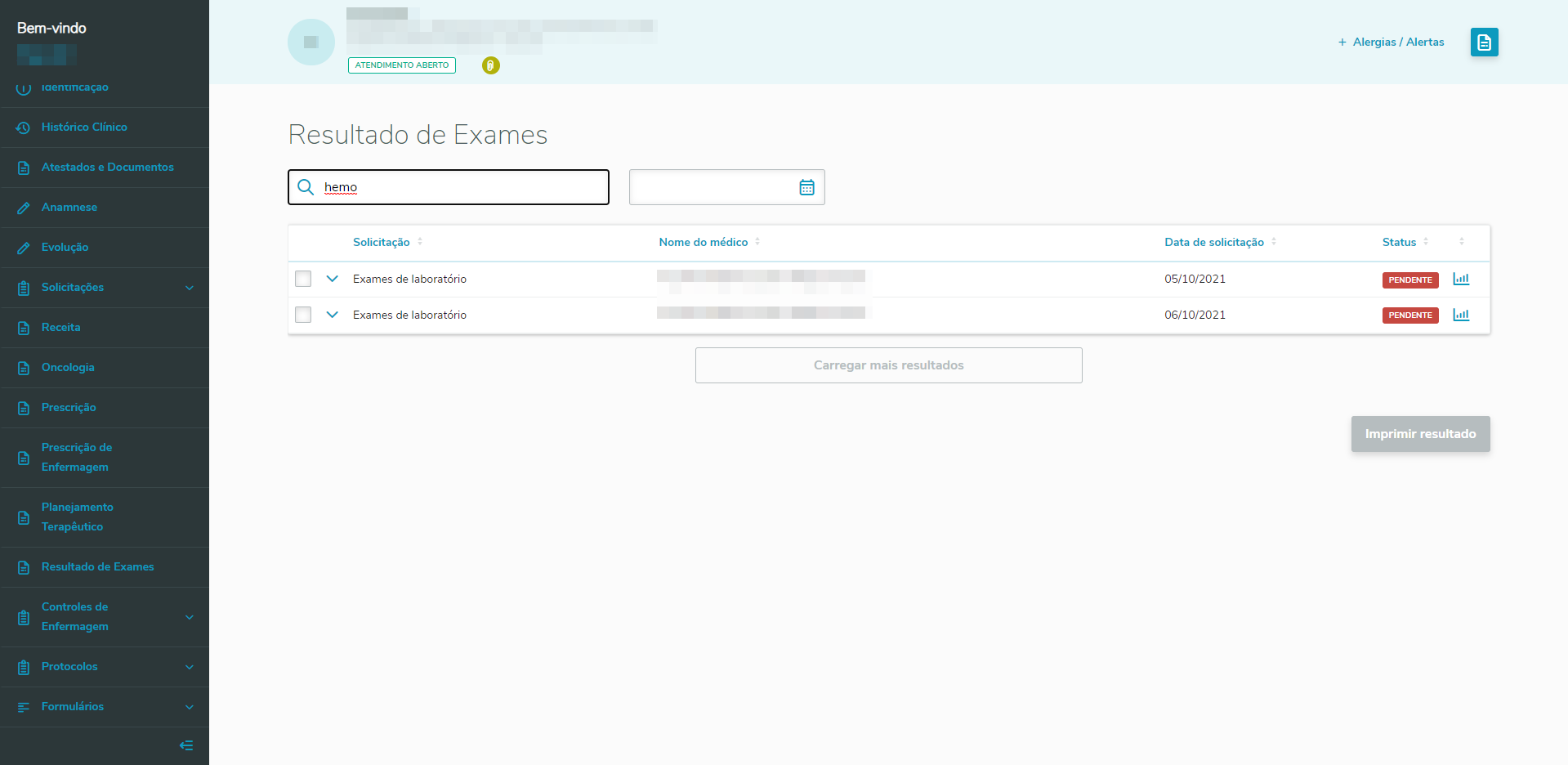
Através do campo de busca é possível filtrar as solicitações por exames. Ex.: Caso o usuário digite a palavra "hemograma", deverão ser listadas apenas as solicitações que possuírem a palavra hemograma em sua lista de exames.
Através do campo de data é possível filtrar por data da solicitação, onde, caso o usuário preencha, deverá trazer apenas as solicitações geradas naquela data.
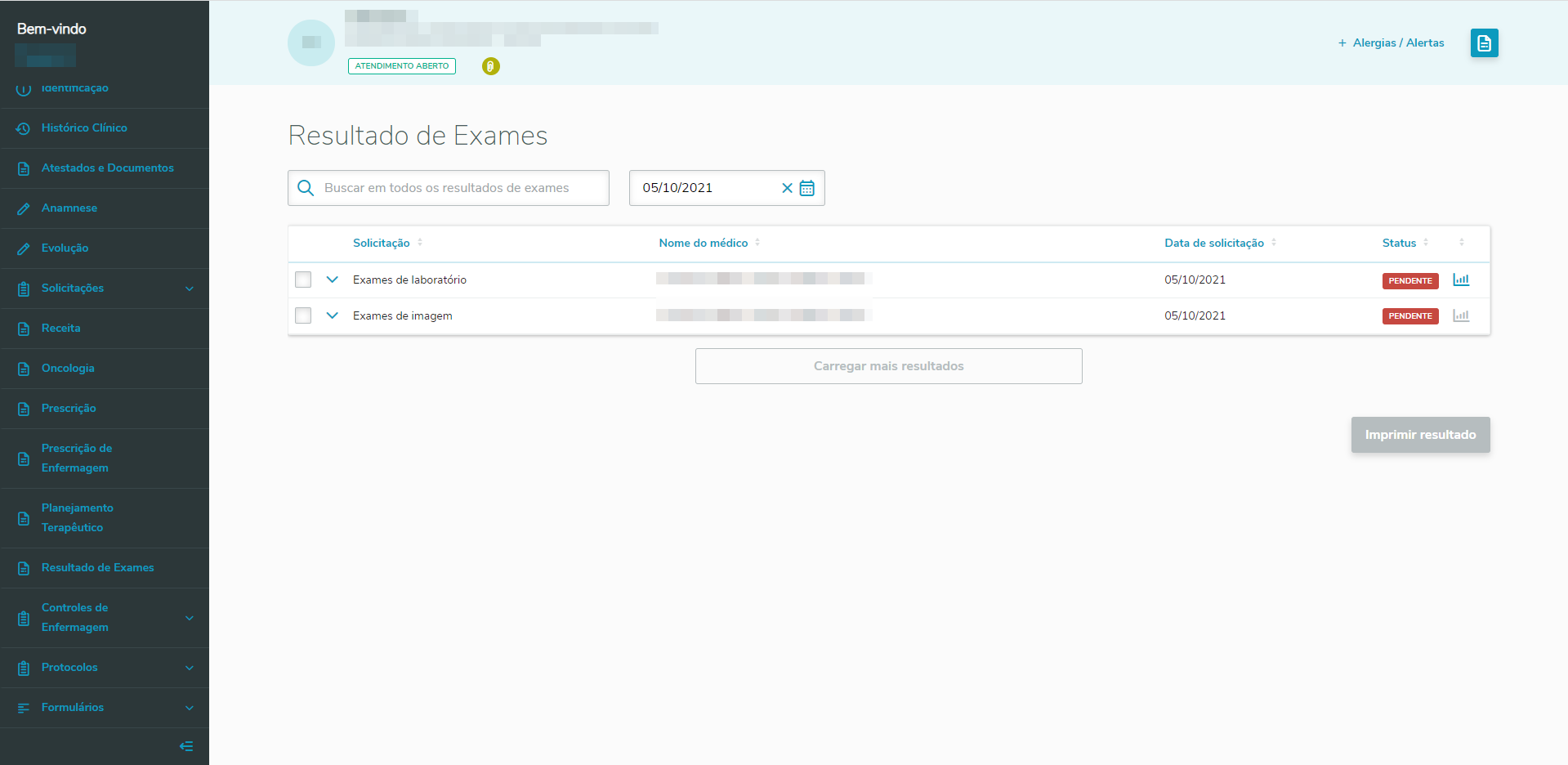
Além disso deverá ser possível ordenar as solicitações por Nome do Solicitante e Data da solicitação.
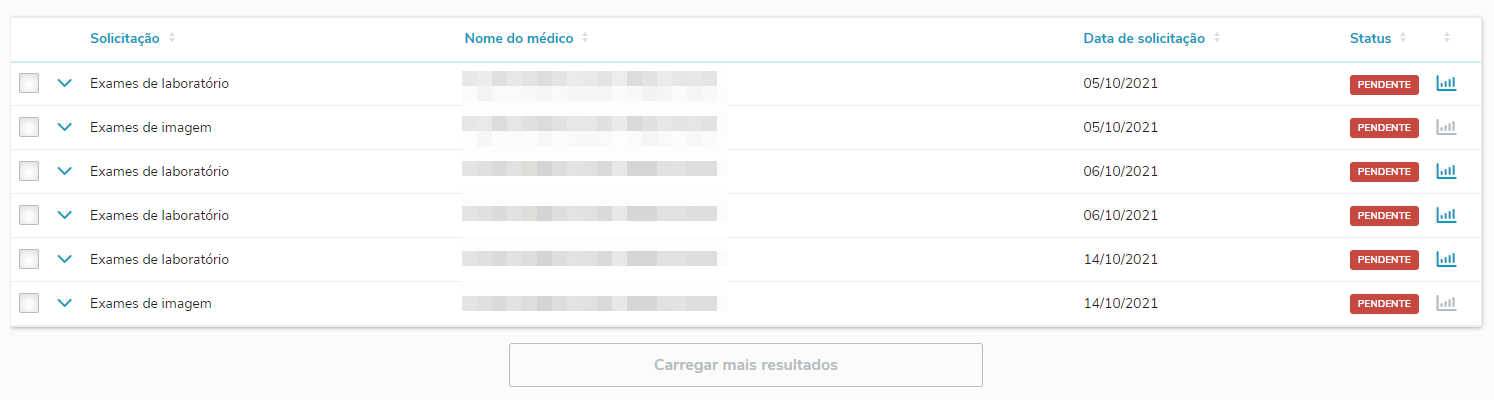
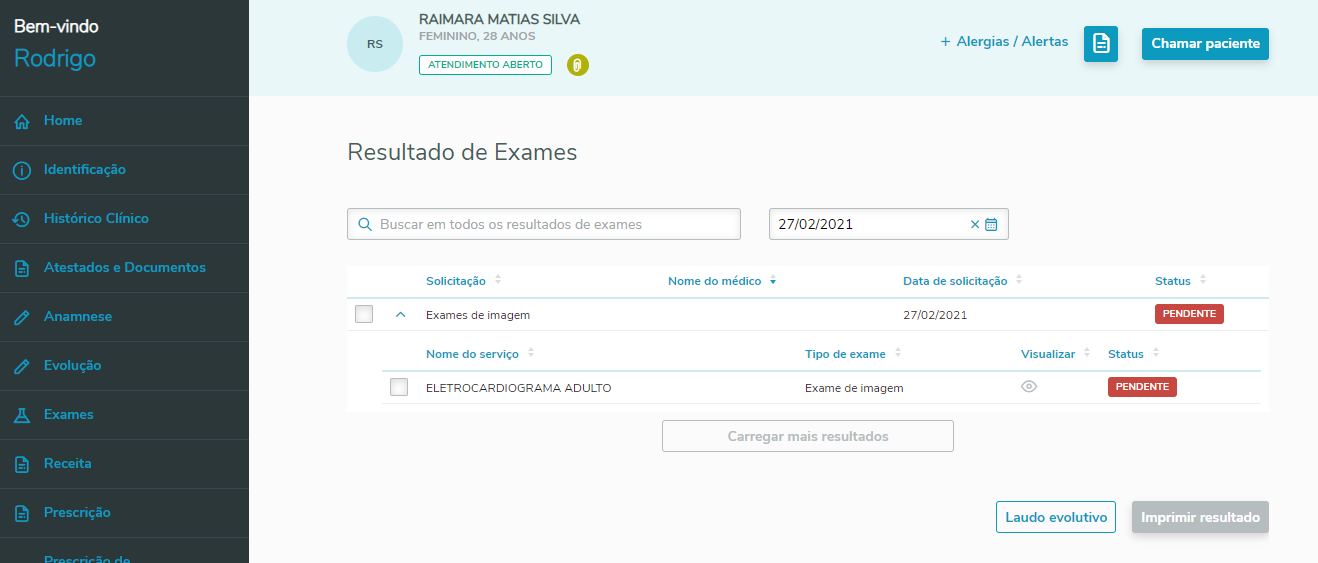
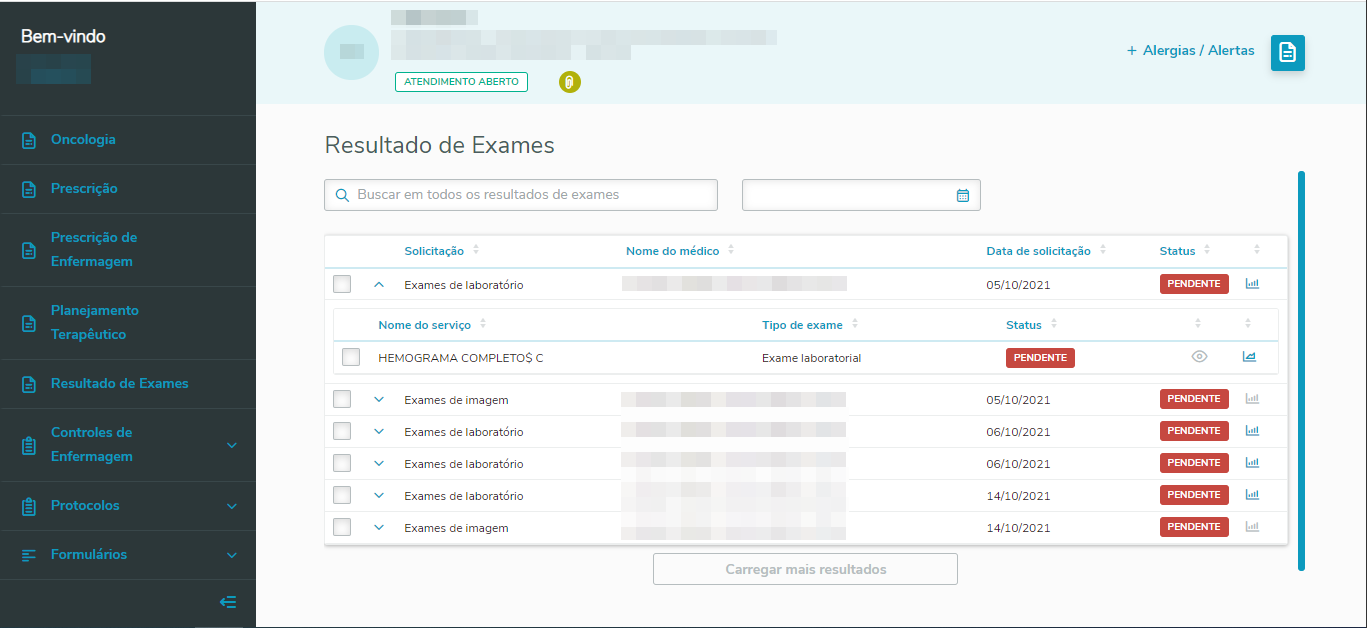
Ao expandir uma linha da tabela deverá exibir a lista de exames que fazem parte daquela solicitação contendo as seguintes colunas:
- Nome do serviço;
- Tipo de exame: podendo ser exame de imagem ou laboratorial;
- Visualizar: deverá exibir um botão habilitado que permitirá a visualização do laudo quando liberado. Quando pendente o botão deve estar desabilitado.
- Status: que poderá ser pendente ou liberado.
Além da tabela com os exames esta tela contém dois botões:
...
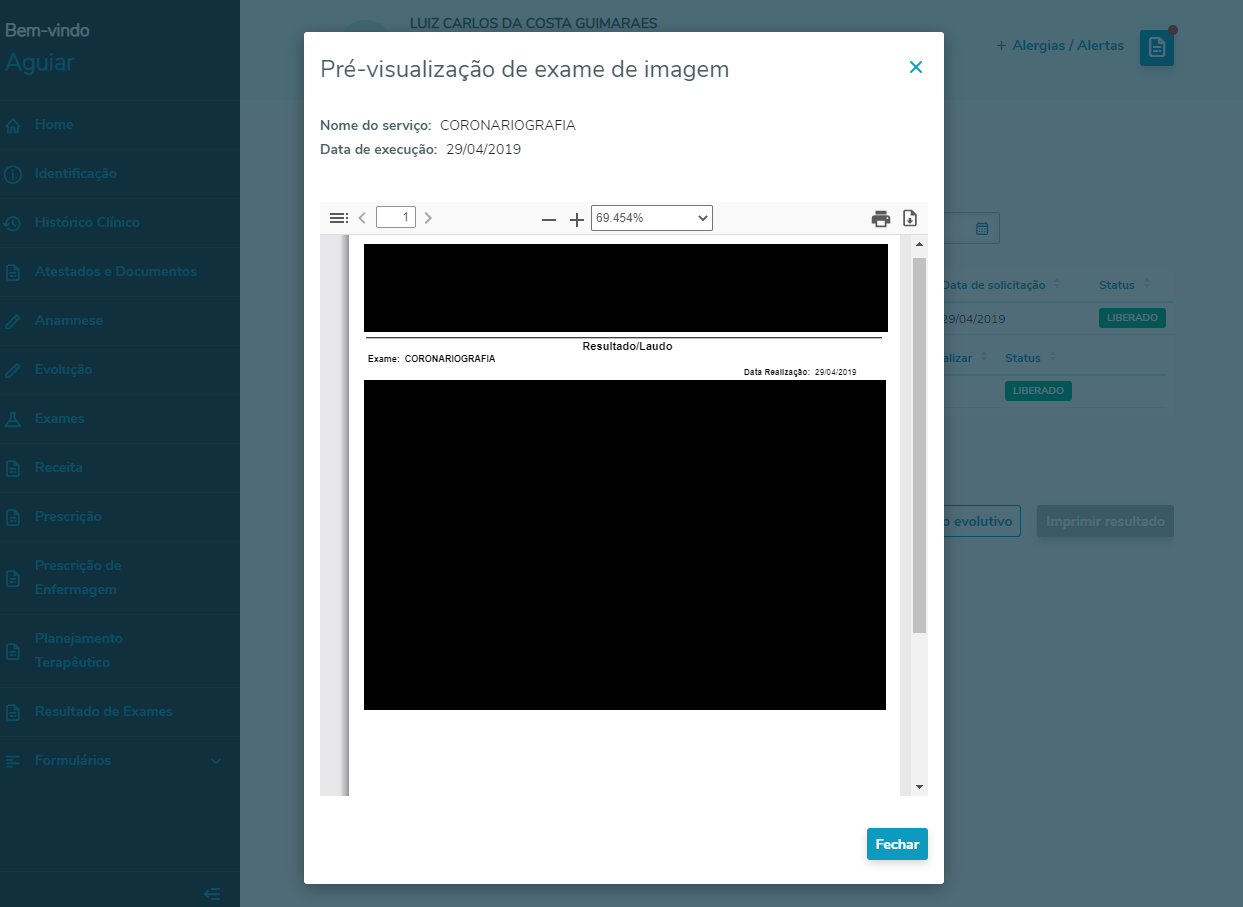
Na tela de resultados de exames, ao abrir uma solicitação, será possível pré-visualizar o laudo de um exame já liberado.
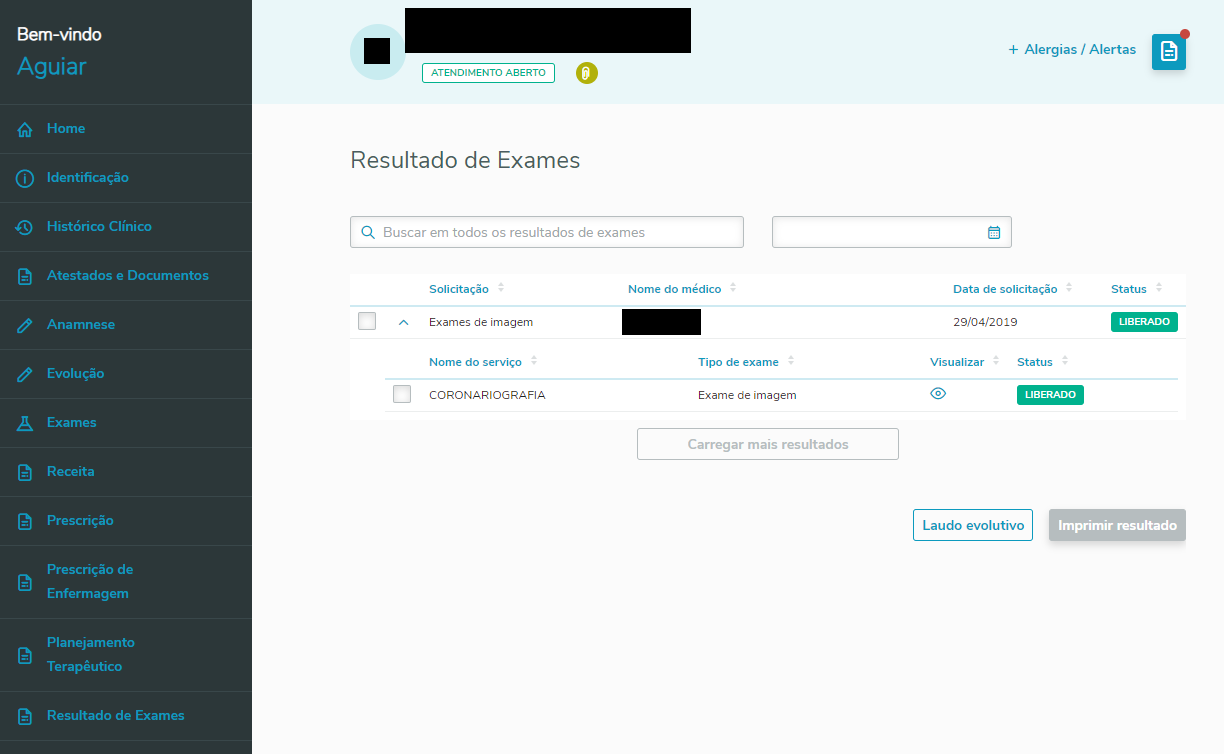
Ao clicar no ícone, deverá ser possível pré-visualizar o laudo do exame, seja de imagem ou de laboratório.
Visão Geral
Import HTML Content
Conteúdo das Ferramentas
Tarefas