
Histórico da Página
...
- Filtrar: Serve para mostrar a listagem conforme filtro selecionado.
- Reenviar: Serve para reenviar os documentos selecionados para a SEFAZ.
- Voltar XML: Volta o XML antigo caso tenha gerado um novo XML dentro da opção gerar XML.
- Ver XML: Abre a visualização do XML da nota selecionada.
- Gerar XML: Gera um novo XML dos documentos selecionados com as informações atualizadas.
- Checar XML: Opção criada para fazer a checagem dos XML sem protocolo.
- Salvar XML: Salva os XMLs selecionados na pasta de destino que você selecionar.
- Ajusta Duplicidade: Criado para conseguir alterar a numeração da nota fiscal no documento.
...
Manutenção em um NFC-e e reenviando.
Primeiro faça o filtro para que liste os documentos que deseja arrumar, dependendo da rejeição é preciso ajustar o cadastro do produto para que consiga gerar um XML com a nova informações e reenviar.
Com o documento listado no painel, dê dois cliques sobre o documento, onde teremos a opção de ajustar algumas informações.
Caso seja algo como NCM, que é cadastro de produtos, faça a alteração no cadastro para conseguir aplicar a correção, após feito . Com os ajustes , basta selecionar feitos selecione os documentos que queira deseja gerar um novo XML.
Após clique em Gerar XML, após gerar XML selecione novamente . Assim que o XML for gerado selecione novamente o documento e clique em Reenviar, a nota será reenviada, caso de alguma exista outra rejeição, faça novamente os procedimentos para correção.
*img7
...
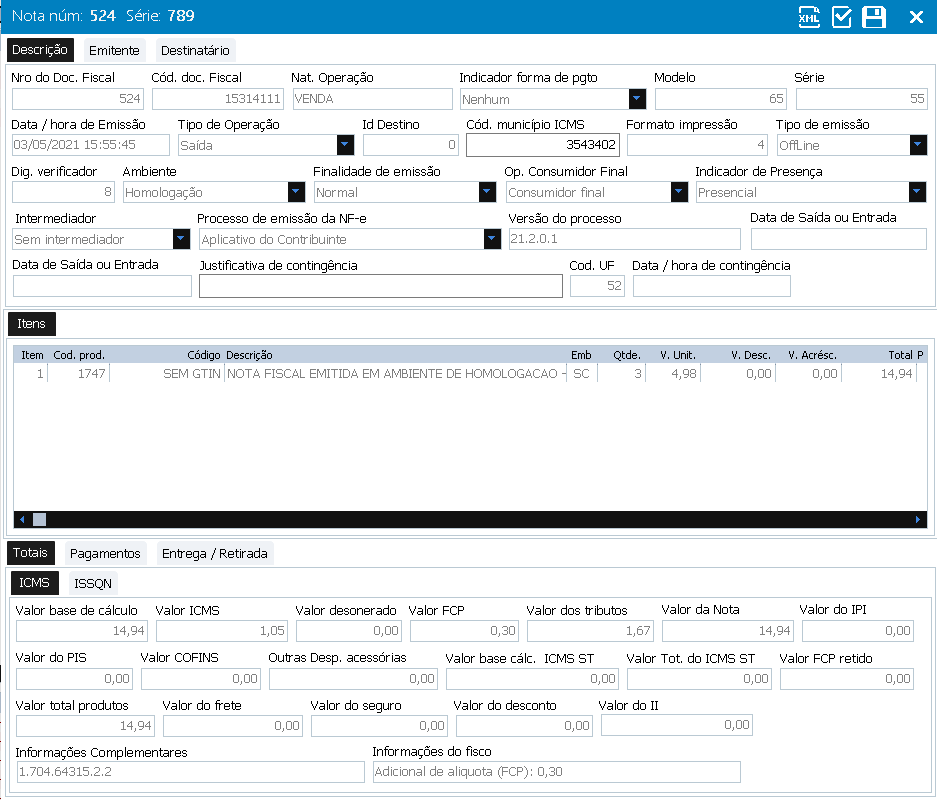
Checagem de documentos
...
A checagem do documento , são é feita para os XML sem protocolos, com esta opção fazemos a inclusão do incluímos o protocolo no XML conforme está na SEFAZ.
Para realizar a checagem precisamos fazer uma listagem filtrando pelo , primeiro liste filtrando o status notas com o : XML sem protocolo, imagem 8, filtrando apenas os documentos com este status vamos selecionar .
Selecione os documentos necessários clicar , clique em gerar XML.
Selecione selecionar novamente o documento e clicar clique em Checar XML, assim conseguimos anexar ao XML o protocolo.
*img8
Salvando o XML
Nesta opção vamos salvar os xmls dos documentos emitidos na pasta que você desejar.
Para salvar o XML precisamos fazer a listagem , primeiro liste filtrando pelo status notas Notas enviadas, assim ele vai listar o sistema lista todas as notas válidas e dar a opção de permite selecionar e salvar. Selecionando as notas
Selecione a nota que deseja e clique em Salvar XML vai mostrar para você selecionar onde quer salvar os XML, imagem 9..
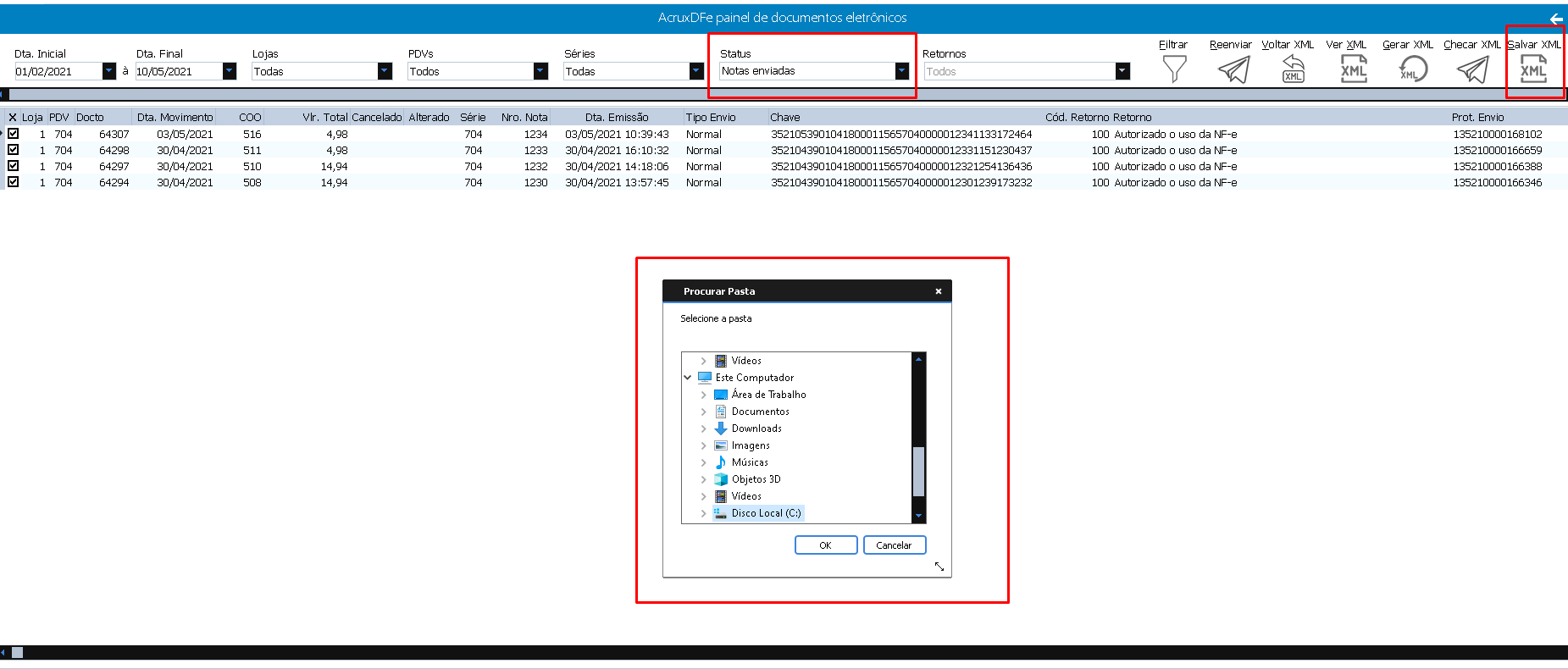 *img9
*img9
Gerando inutilização e devolução
...
Visão Geral
Import HTML Content
Conteúdo das Ferramentas
Tarefas