
Histórico da Página
...
- Registrar los siguientes documentos.
- Factura de Venta (SIGAFAT >> Actualizaciones | Facturación | Facturaciones) indicando el cliente configurado para ventas. La condición de pago a utilizar debe tener informado el código de método de pago del SAT PDD.
- Factura de Compra (SIGACOM >> Actualizaciones | Movimientos | Factura de Entrada) indicando el proveedor configurado para servicios financieros con valor por una fracción del monto de la Factura de Venta, que representa las comisiones que se pagarán a la empresa de factoraje.
- Realizar el proceso de compensación entre carteras (SIGAFIN >> Actualizaciones | Cuentas por Pagar | Compensación Entre Carteras)
- Dar clic en la opción +Compensar
- Capturar los campos indicando la compensación a realizar y dar clic en Ok.
- Vencimiento: Fechas de vencimiento de los documentos a considerar (Facturas de Venta y Facturas de Compra)
- Valor a compensar: Valor de la Factura de Compra.
- Cliente: Correspondiente a la Factura de Venta.
- Proveedor: Correspondiente a la Factura de Compra.
Nota:
Al realizar compensaciones en monedas diferente Moneda 1 (Pesos), se sugiere marcar el checkbox "Cualquier Moneda":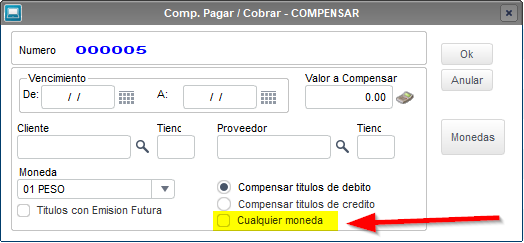
- En el Browse de documentos, marcar la Factura de Venta y la Factura de Compra generadas anteriormente, dar clic en Grabar.
- Visualizar el saldo de la Factura de Venta (SIGAFIN >> Consultas | Cuentas por Cobrar | Posición de Títulos por Cobrar).
- El saldo de la factura debe ser el valor total menos el valor compensado.
- Visualizar el saldo de la Factura de Compra (SIGAFIN >> Consultas | Cuentas por Pagar | Posición de Títulos por Pagar).
- El saldo de la factura debe ser de 0, ya que fue compensada completamente.
- Se realiza la captura de un cobro diverso (SIGAFIN >> Movimientos | Cuentas por Cobrar | Cobros Diversos)
- En los parámetros, indicar la pregunta ¿Filtra Cliente? = Sin Filtro.
- Capturar los datos del encabezado.
- Cliente: Indicar el cliente configurado para servicios financieros.
- Factoraje: Registrar 1- Si para indicar que el recibo de cobro incluirá movimiento de compensación entre carteras.
- Capturar los datos del cobro, después avanzar a la siguiente ventana.
- Indicará el valor correspondiente al recurso entregado por la financiera.
- Nota: El campo Tipo Valor (EL_TIPODOC) debe corresponder con lo indicado en el campo Forma Pgo. (EL_FORPGO), ejemplo:
- Tipo Valor: Efectivo.
- Forma Pgo.: 01 - Efectivo.
- Seleccionar el cliente correspondiente a la Factura de Venta, avanzar a la siguiente ventana.
- Seleccionar la Factura de Venta e introducir el valor recibido de la financiera.
- Al confirmar el valor cobrado, ya que en el encabezado del recibo el campo Factoraje es Sí, el sistema consulta si el título tiene movimientos por compensación entre carteras, en el caso de sí encontrar movimientos que no hayan sido incluidos en recibos de cobro previamente, los mostrará para su selección (1), a continuación confirmar (2) los movimientos marcados (ver apartado 4 - Pantalla de movimientos por compensación entre carteras).
...
Visão Geral
Import HTML Content
Conteúdo das Ferramentas
Tarefas