
Histórico da Página
01. DADOS GERAIS
| Produto: |
| ||||
|---|---|---|---|---|---|
| Linha de Produto: | Virtual Age | ||||
| Segmento: |
| ||||
| Módulo: | Comercial | ||||
| Função: | Fechamento automático do royalty no faturamento do pedido de venda | ||||
| País: | Brasil | ||||
| Requisito/Story/Issue (informe o requisito relacionado) : |
02. SITUAÇÃO/REQUISITO
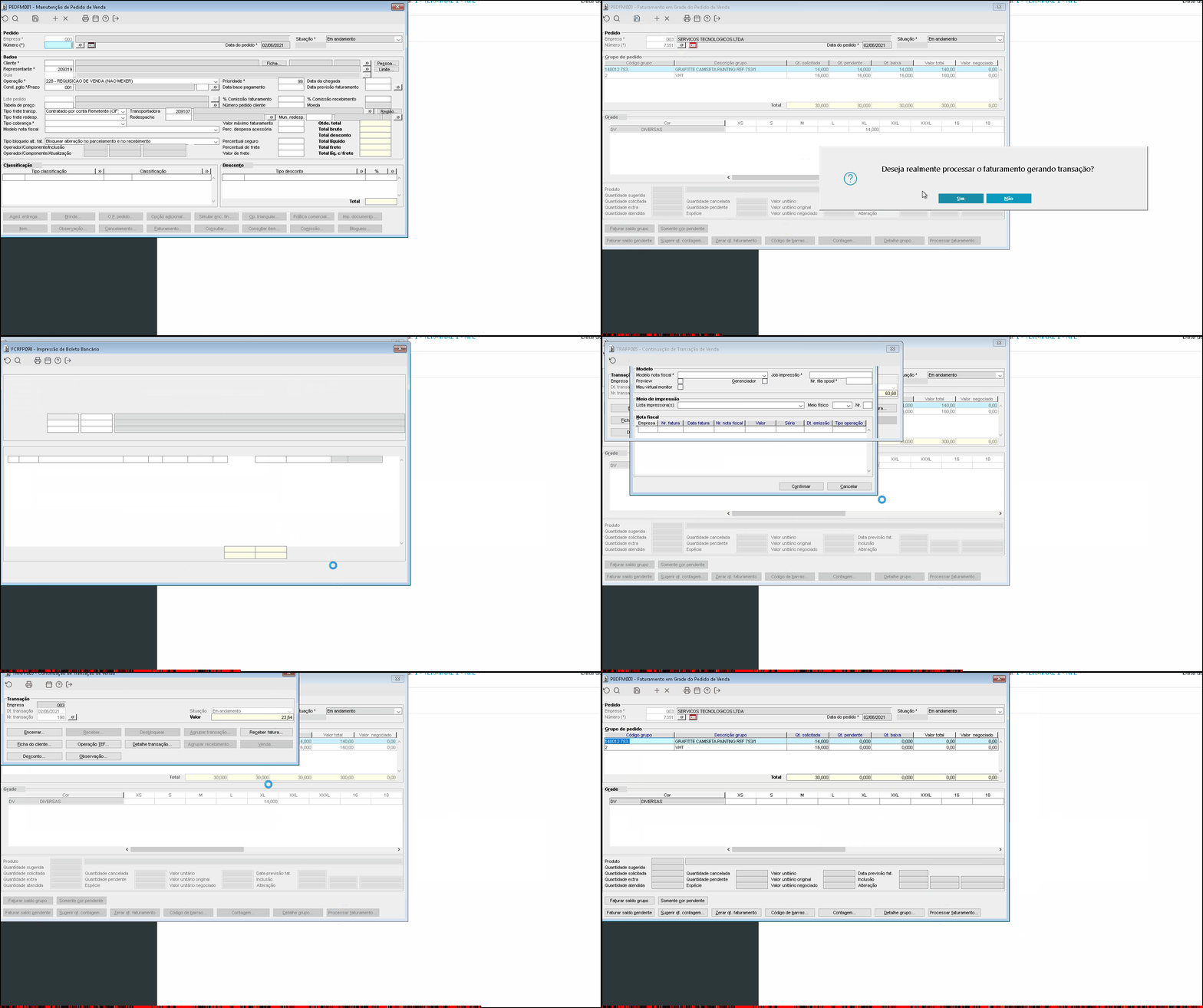
Solicitada a possibilidade de realizar o encerramento e o recebimento automático do royalty ao realizar o faturamento do pedido de venda através do componente PEDFM001. Solicitada também a possibilidade de realizar o envio do relatório de memória de cálculo automaticamente no e-mail dos licenciados do royalty após o fechamento do mesmo e consequentemente a geração dos boletos do faturamento do royalty.
03. SOLUÇÃO
Foram realizadas as seguintes implementações para atender as necessidades descritas acima:
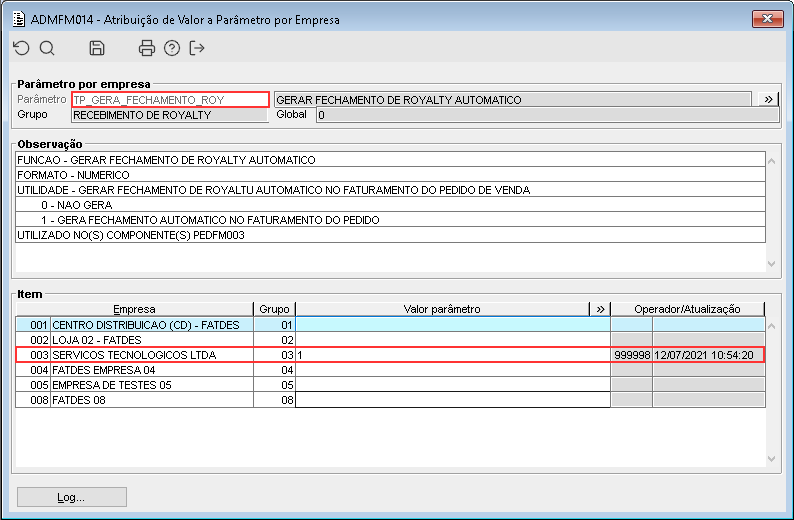
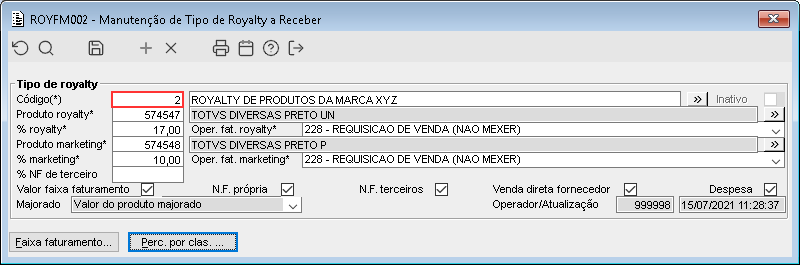
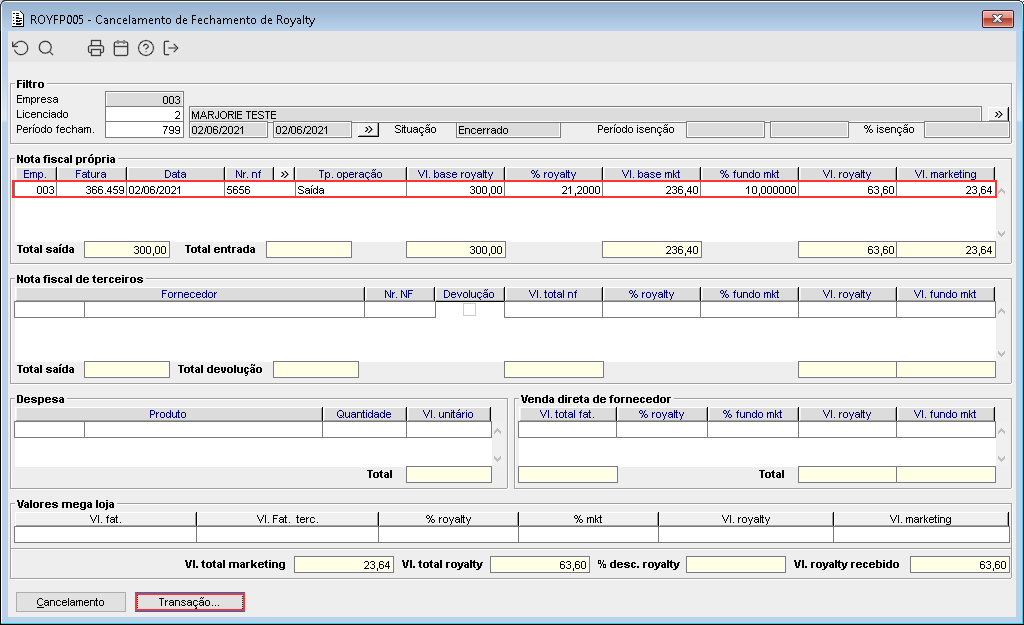
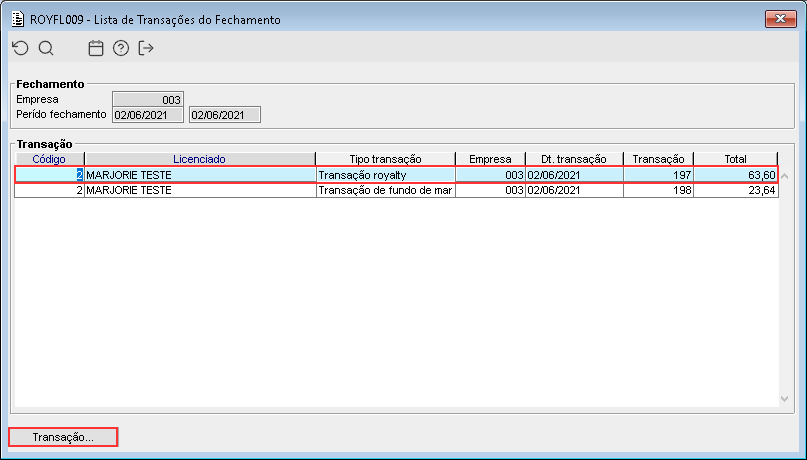
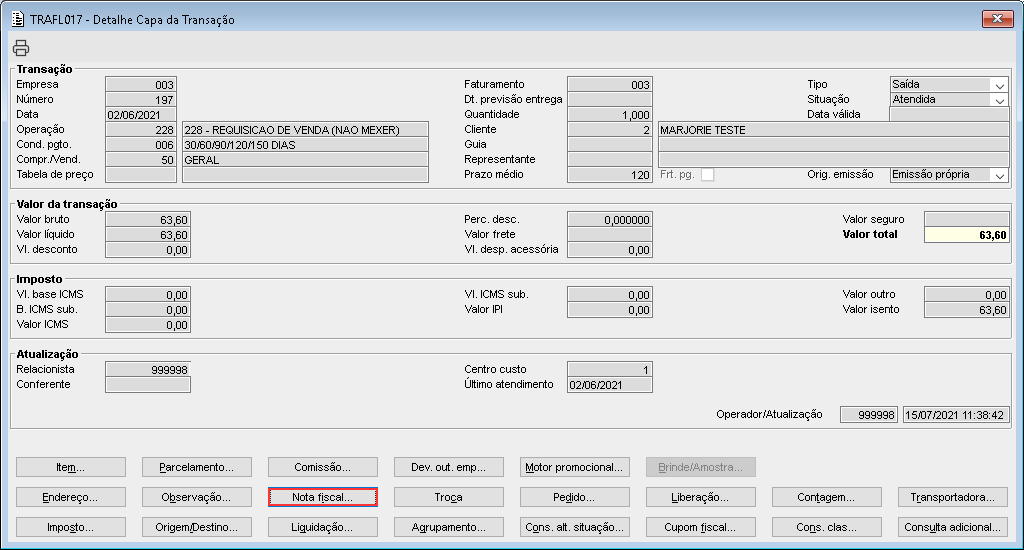
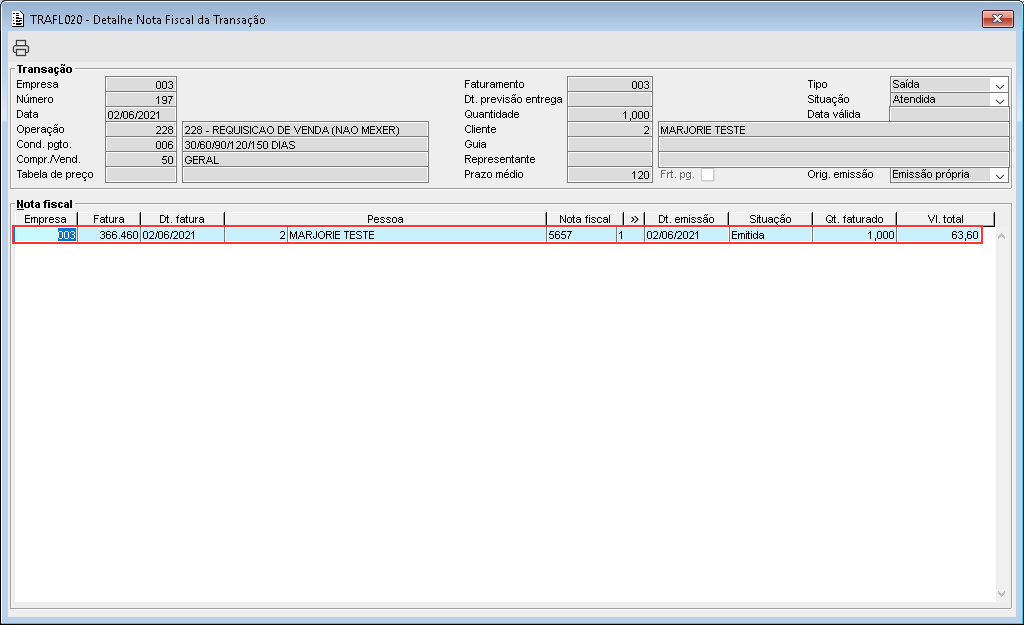
- Criado o parâmetro empresa "TP_GERA_FECHAMENTO_ROY" e quando configurado com "1" será realizado o fechamento de royalty automaticamente ao realizar o encerramento do pedido de venda através do componente PEDFM001, gerando e finalizando as transações de royalty e marketing e emitindo a nota fiscal das mesmas;
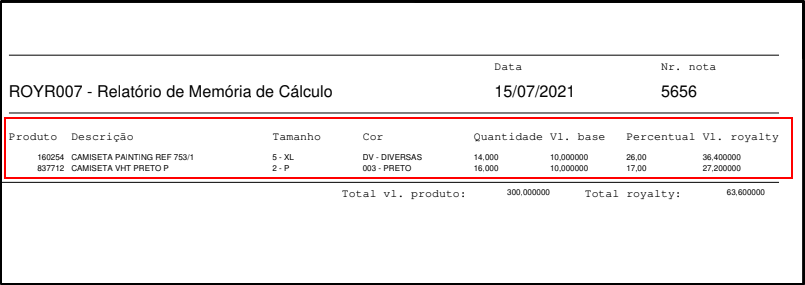
- Criado o relatório ROYR007 que tem o objetivo de apresentar a memória de cálculo para ser enviado automaticamente no e-mail do licenciado após o fechamento do royalty;
- Gerar os boletos de faturamento do royalty para enviar aos licenciados do pedido de venda.
| Totvs custom tabs box | |||||||
|---|---|---|---|---|---|---|---|
| |||||||
|
| Templatedocumentos |
|---|
Visão Geral
Import HTML Content
Conteúdo das Ferramentas
Tarefas