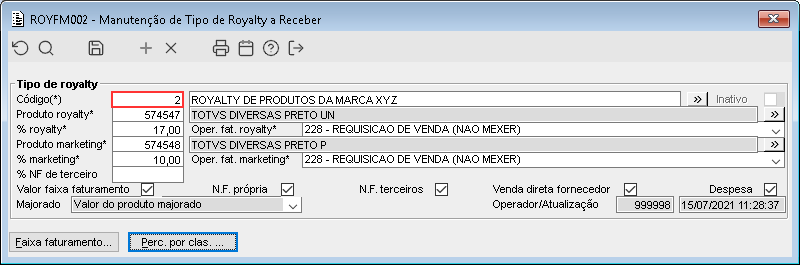
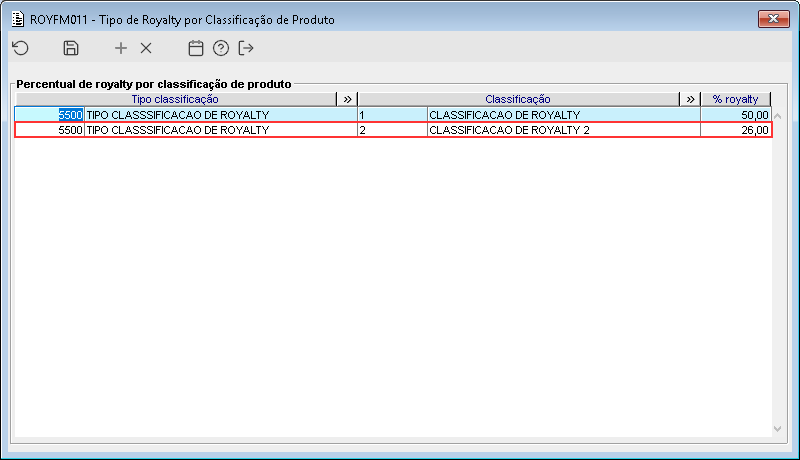
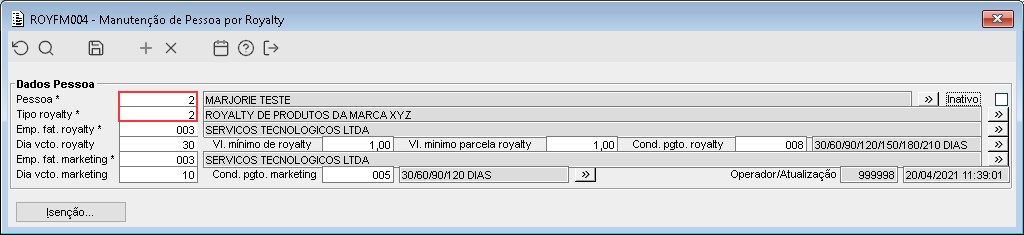
Importante: Para o pedido de venda demonstrado abaixo será utilizado dois produtos sendo eles: - Produto 100: possui a classificação "5500 - 02" sendo assim o mesmo terá um percentual de royalty de 26%.
- Produto 837712: Não possui uma classificação de royalty configurada por tanto ao ser utilizado na venda o percentual do mesmo será o da capa do royalty que é 17%.
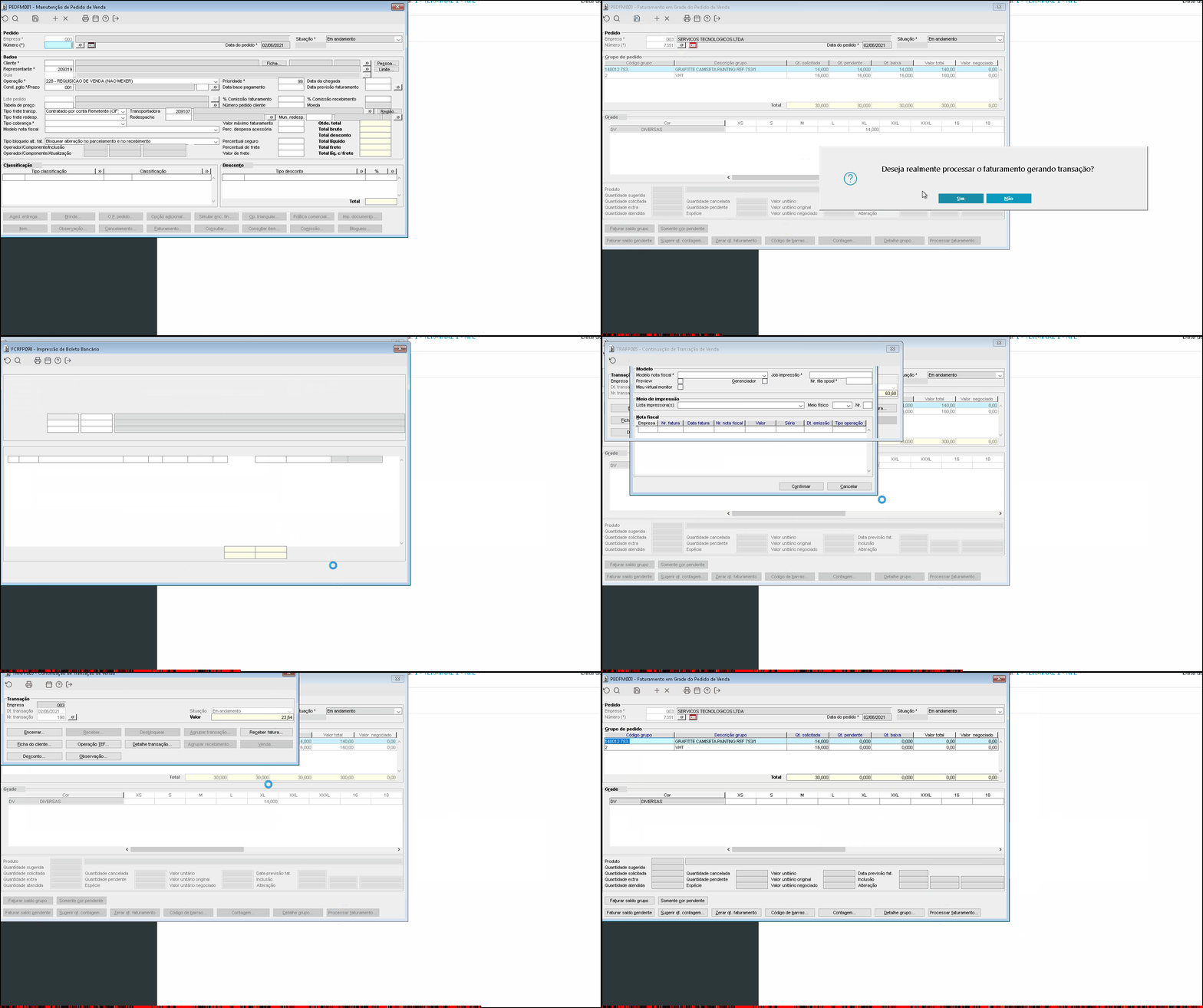
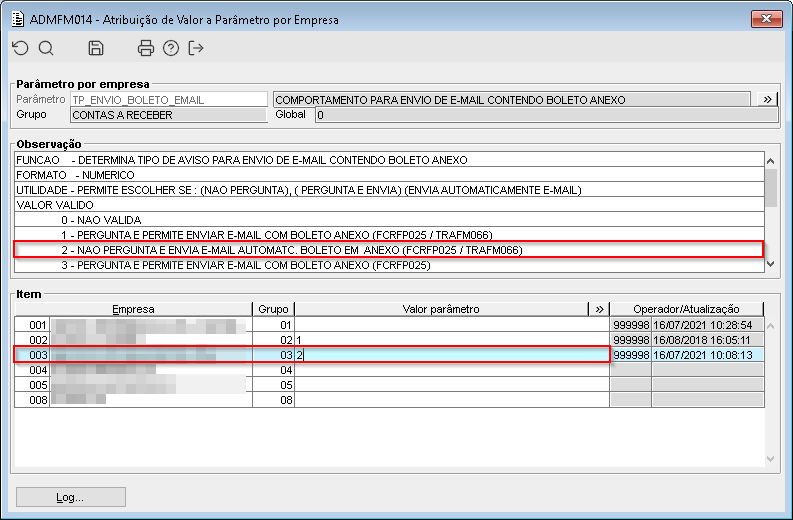
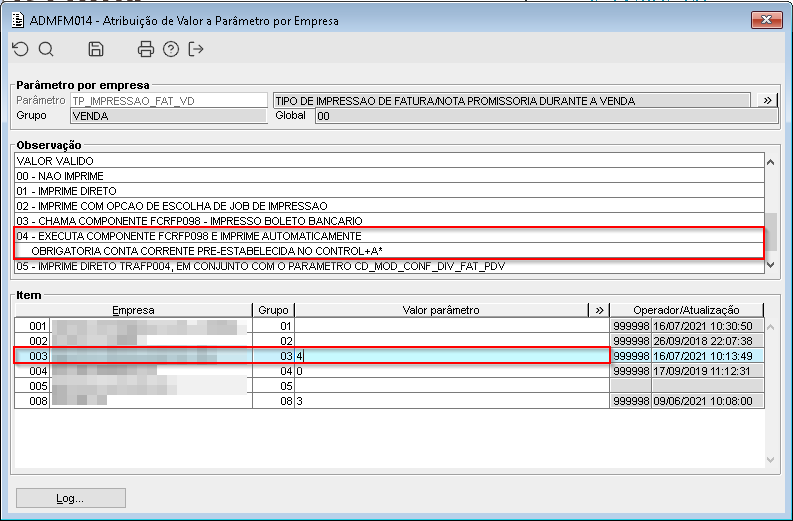
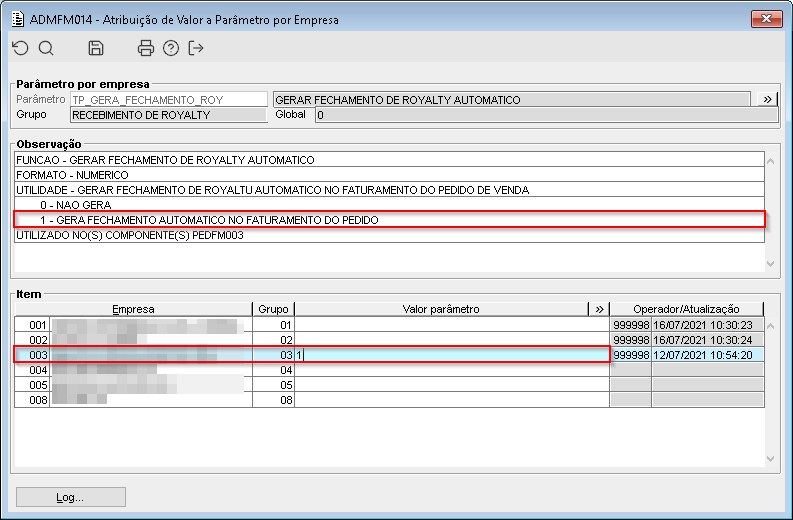
Imagem 0501 - Primeiramente está sendo criado o pedido de venda "7351" para o cliente "2" (mesmo cliente configurado no royalty anteriormente), logo após está sendo adicionado dois itens para o pedido e realizado o seu faturamento através do botão "Faturamento". Logo após será realizado o encerramento de três transações sendo elas: 196 - Transação do pedido de venda, 197 - Transação do royalty e 198 - Transação do marketing, na medida que cada transação é apresentada automaticamente a mesma é concluída, após a realização da conclusão de todas as transações está sendo realizado o envio do e-mail pertencente a pessoa referente ao pedido de venda.
Importante: O processo acima pega como condição de pagamento a condição que está configurada para o pedido de venda e não a que se encontra configurada no royalty.
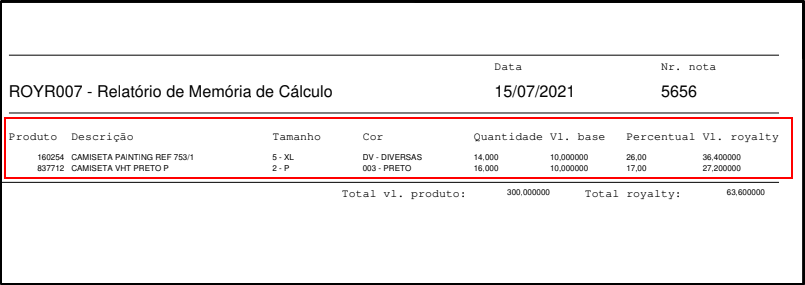
Imagem 0602 - Demonstra o relatório ROYR007 que é enviado por e-mail após a realização do processo, onde pode ser visto o número da nota fiscal e os produtos que compõe o pedido realizado anteriormente, assim como as quantidades, valores tanto de produto quanto de royalty respeitando a configuração de percentual de valor de royalty para cada produto.
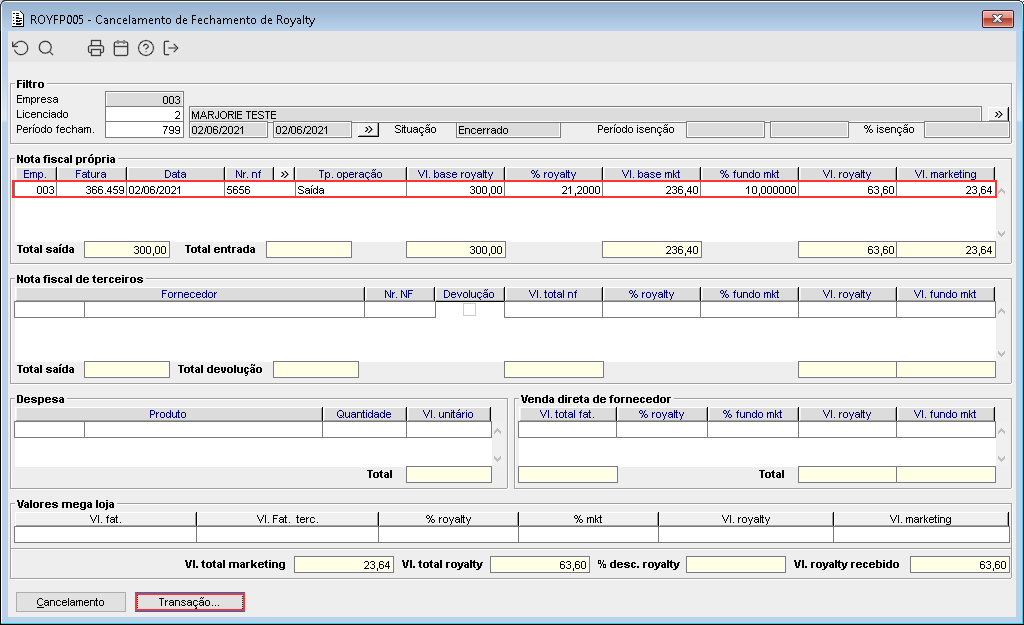
Imagem 0703 - Demonstra o componente ROYFP005, onde está sendo consultado o licenciado "2" e a nota fiscal gerada para o processo realizado anteriormente e o botão "Transação..." foi acionado.
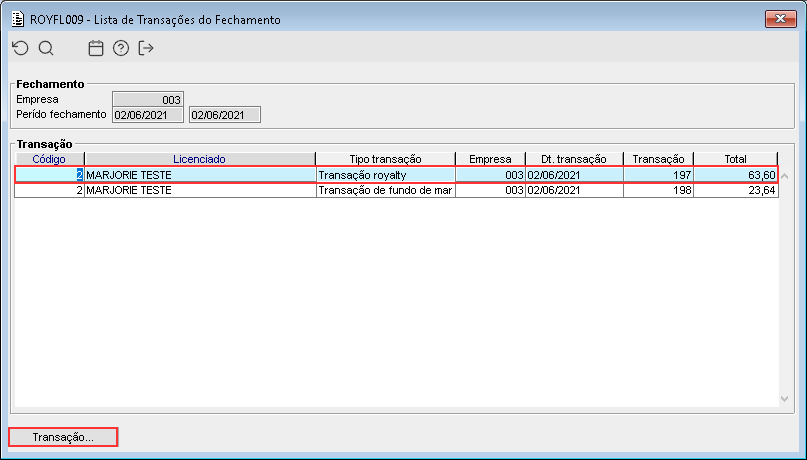
Imagem 0804 - Ao acionar o botão mencionado anteriormente, o componente ROYFL009 é apresentado, listando as transações 197 e 198 referente ao royalty e ao marketing respectivamente, a transação 197 está em foco e o botão "Transação..." foi acionado.
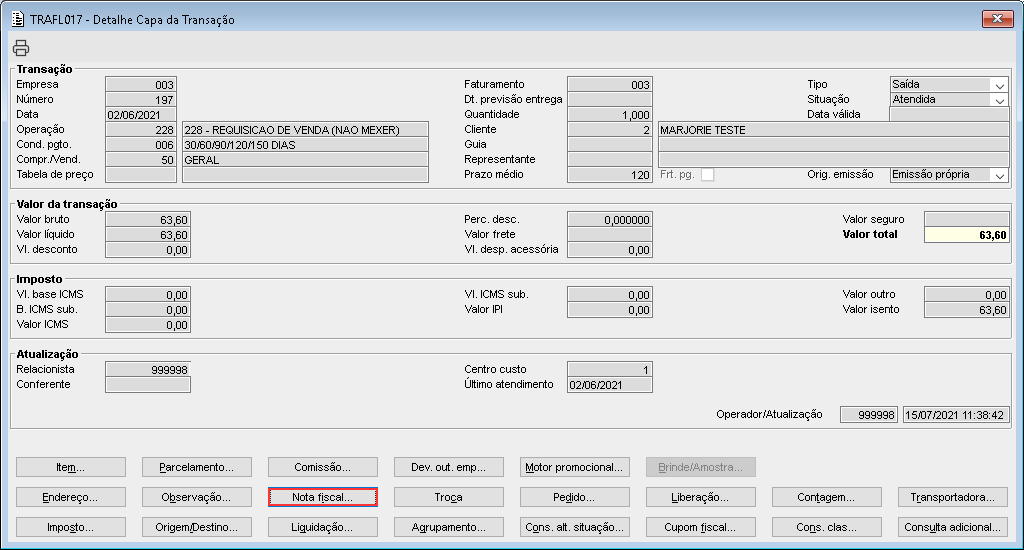
Imagem 0905 - Demonstra o componente TRAFL017 onde está sendo apresentada as informações referente a transação gerada para o royalty e o botão "Nota fiscal..." foi acionado.
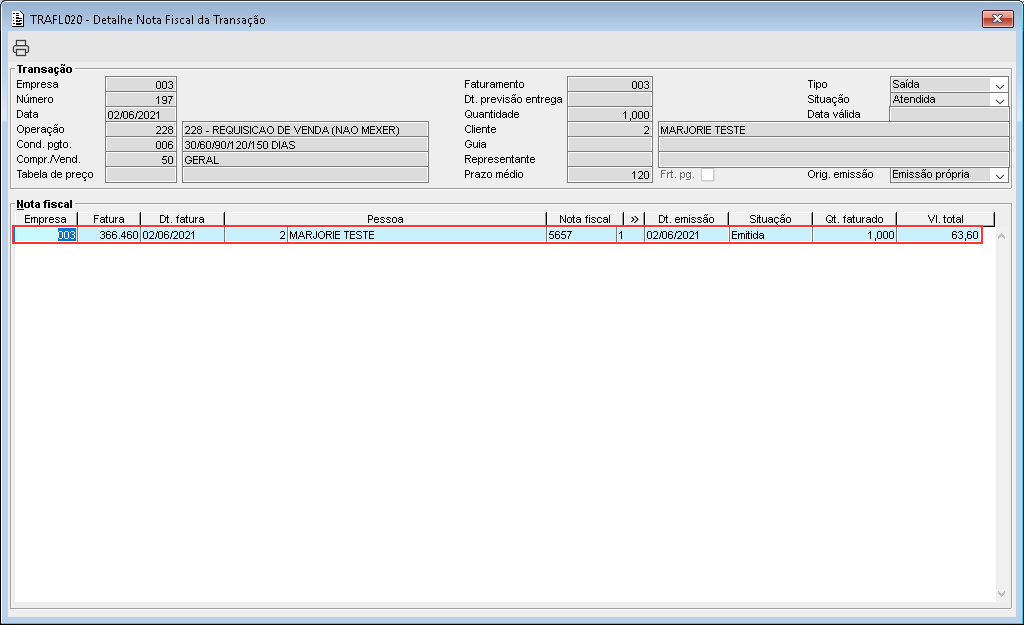
Imagem 10 6 - Ao acionar o botão mencionado anteriormente, o componente TRAFL020 é apresentado, demonstrando que a nota fiscal "5657" gerada para o royalty se encontra na situação "Emitida" demonstrando assim que o processo automático realizado através da "Imagem 05" foi realizado com sucesso. |