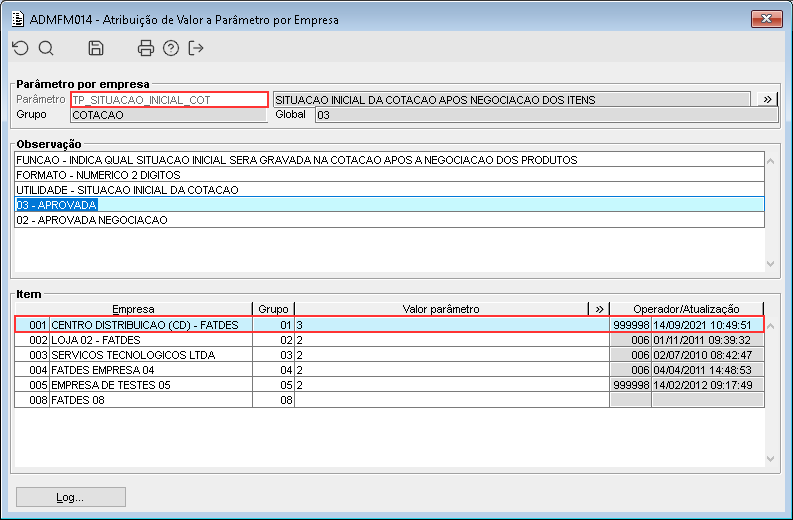
Imagem 01 - Demonstra o componente ADMFM014 onde está sendo configurado o parâmetro empresa "TP_SITUACAO_INICIAL_COT" com o valor "3" para a empresa "001".
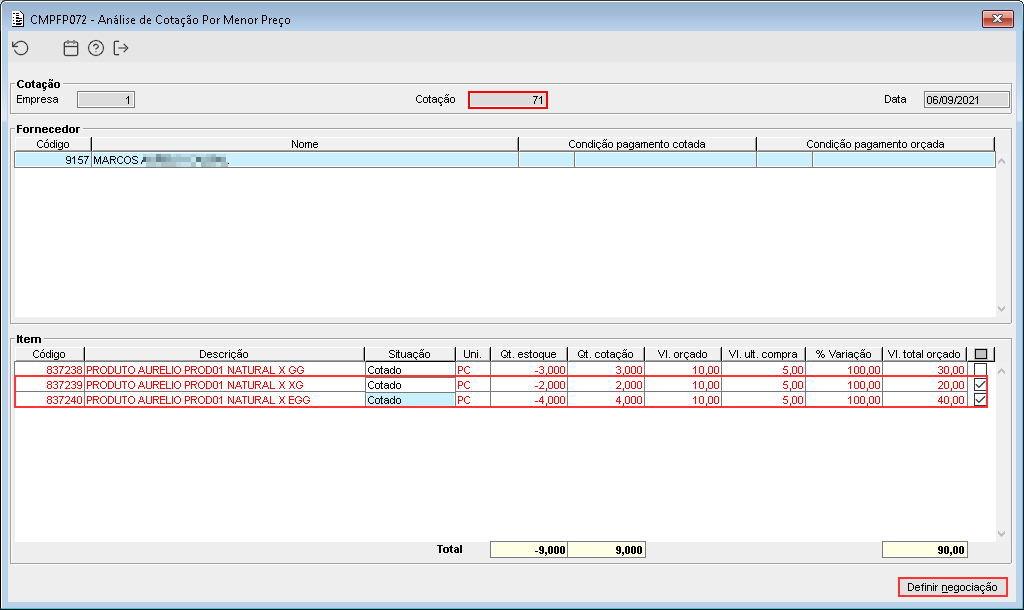
Imagem 02 - Demonstra o componente CMPFP072 onde está sendo apresentada as informações referente a cotação "71" selecionado os dois últimos itens e acionado o botão "Definir negociação".

Imagem 03 - Ao acionar o botão mencionado anteriormente a mensagem acima é apresentada informado que o processo foi efetuado com sucesso.
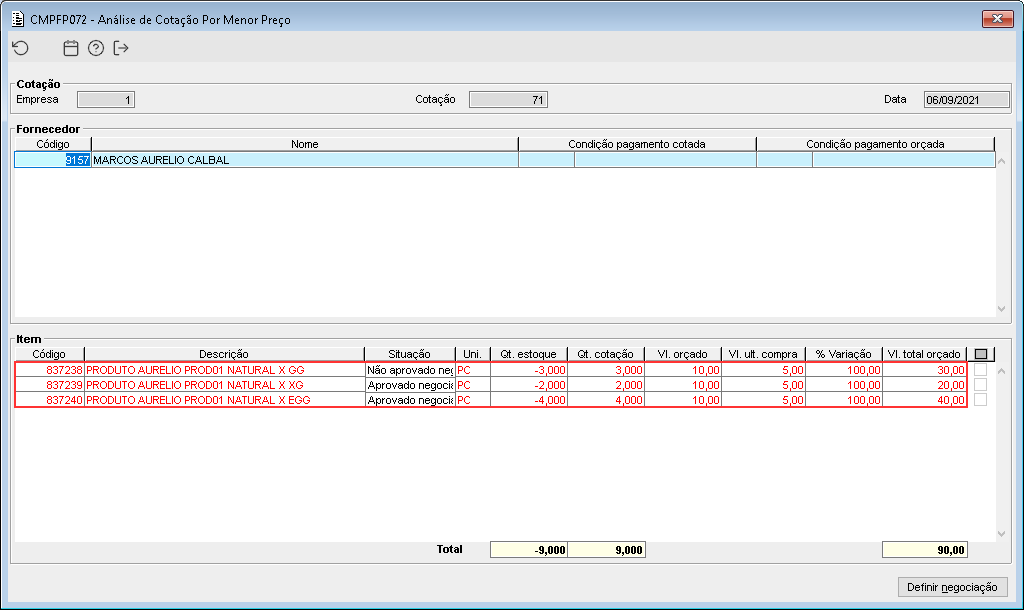
Imagem 04 - Ao acessar o componente CMPFP072 novamente consultado a mesma cotação pode ser visto que a situação dos itens foram alterados onde pode ser visto que os itens que foram selecionados se encontram com a situação "Aprovado negociação" e o item que não foi selecionado se encontra com a situação "Não aprovado negociação".
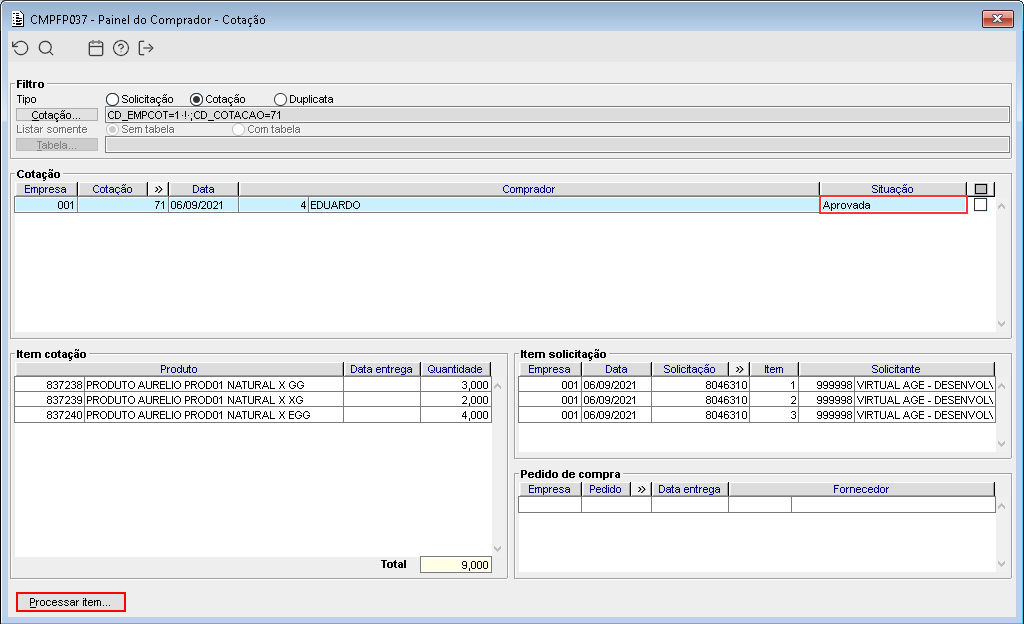
Imagem 05 - Demonstra o componente CMPFP037, com as informações referente a cotação "71" apresentadas, em seguida o botão "Processar item..." é apresentado.
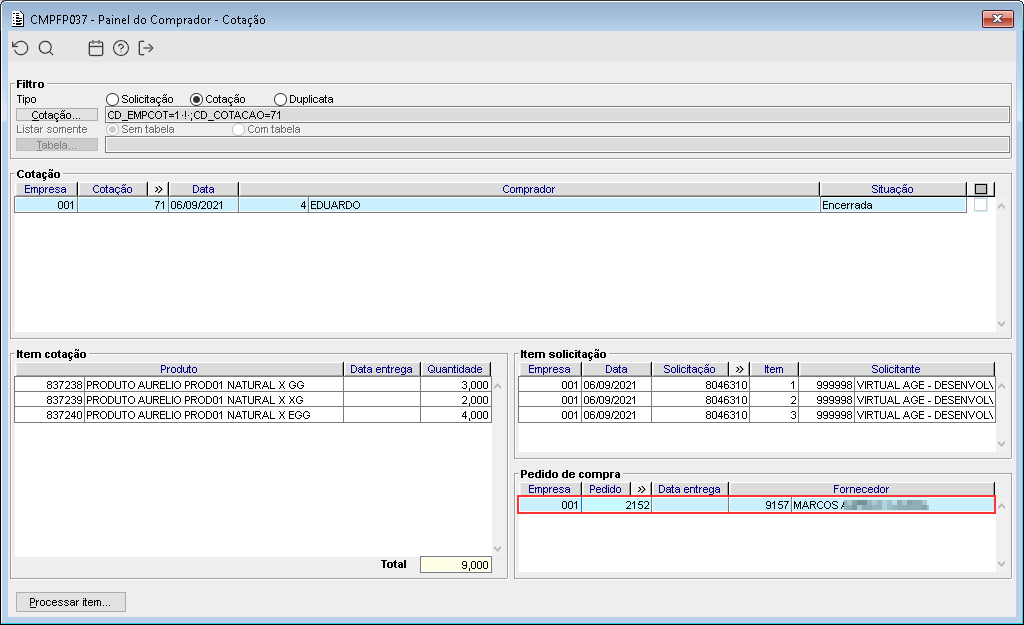
Imagem 06 - Pode ser visto que o pedido de compra "2152" foi gerado para a cotação "71".
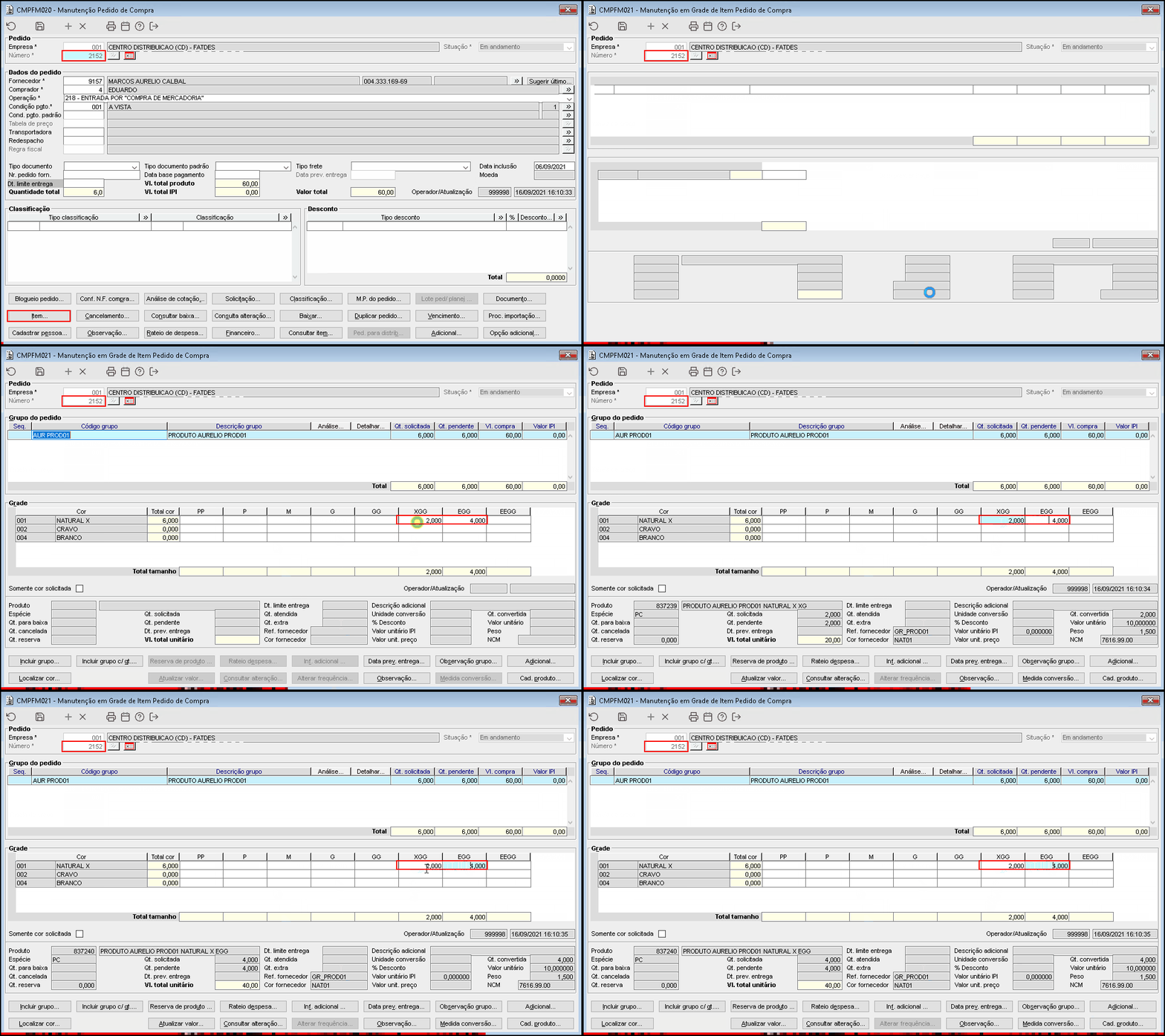
Imagem 06 - Primeiramente está sendo consultado o pedido de compra "2152" e em seguida acionado o botão "Item" onde pode ser visto que o pedido de compra foi gerado apenas para os produtos que foram selecionados no componente CMPFP072 com suas respectivas quantidades e valores.
Observação: Abaixo será demonstrado o a validação que ocorre caso o botão "Definir negociação" seja acionado sem que nenhum item seja selecionado na negociação de menor valor através do componente CMPFP072. 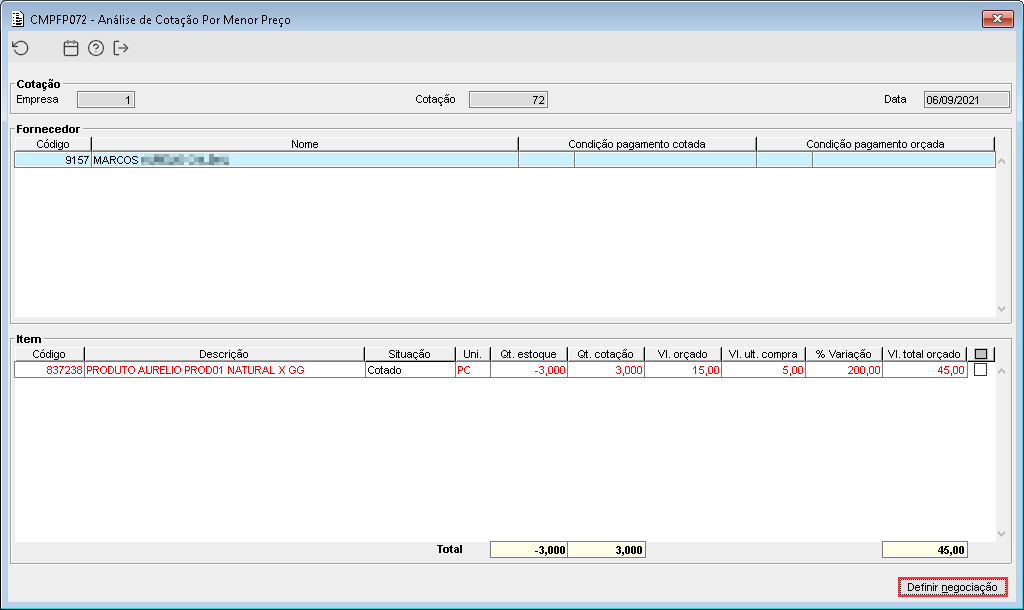
Imagem 07 - Demonstra o componente CMPFP072 onde está sendo consultada a cotação "72", não selecionado nenhum item e acionado o botão "Definir negociação".

Imagem 08 - Ao acionar o botão mencionado anteriormente, pelo fato de nenhum item ter sido selecionado, a mensagem acima é apresentada informado que todos os itens serão reprovados, em seguida a opção "Sim" foi acionada.

Imagem 09 - Ao acionar o botão mencionado anteriormente, a mensagem acima é apresentada informando que o processo foi efetuado com sucesso.
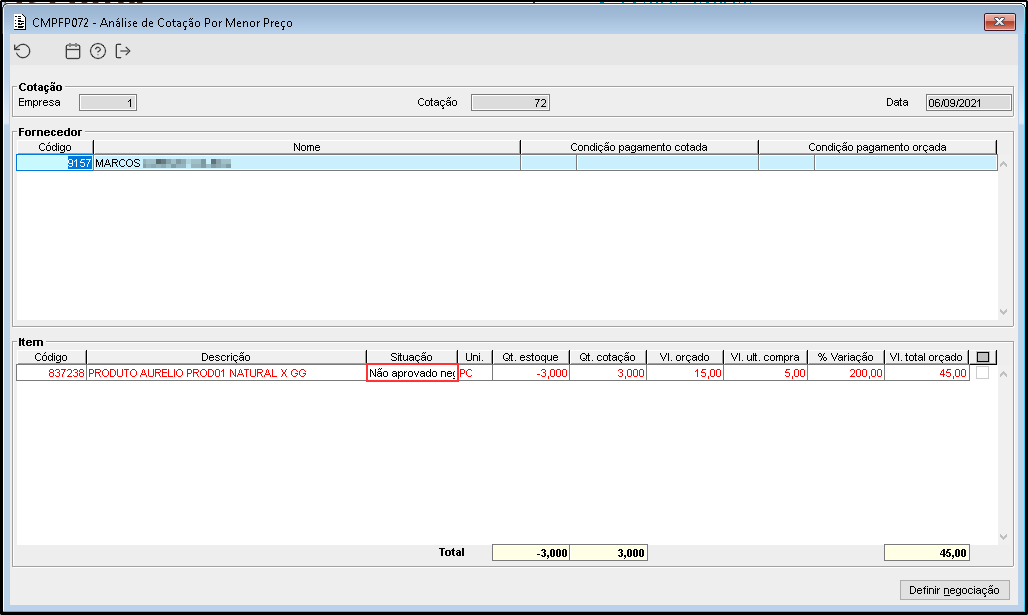
Imagem 10 - Ao consultar a cotação "72" novamente através do componente CMPFP072, pode ser visto que a situação do item passou a ser "Não aprovado negociação". | 