| Totvs custom tabs box items |
|---|
| default | yes |
|---|
| referencia | configuração |
|---|
| Para começar a utilizar o resgate do bônus junto ao CRM&Bônus primeiramente deve ser configurado o parâmetro empresa TP_BONUS_DESCONTO com valor 13. 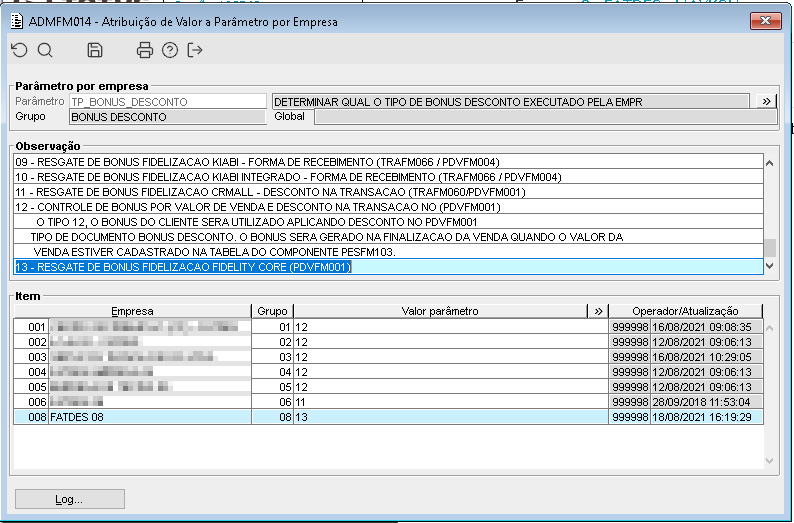
Imagem 1 - Configuração do parâmetro.
Em seguida deve ser feito a configuração do agente externo pelo INTFM033. 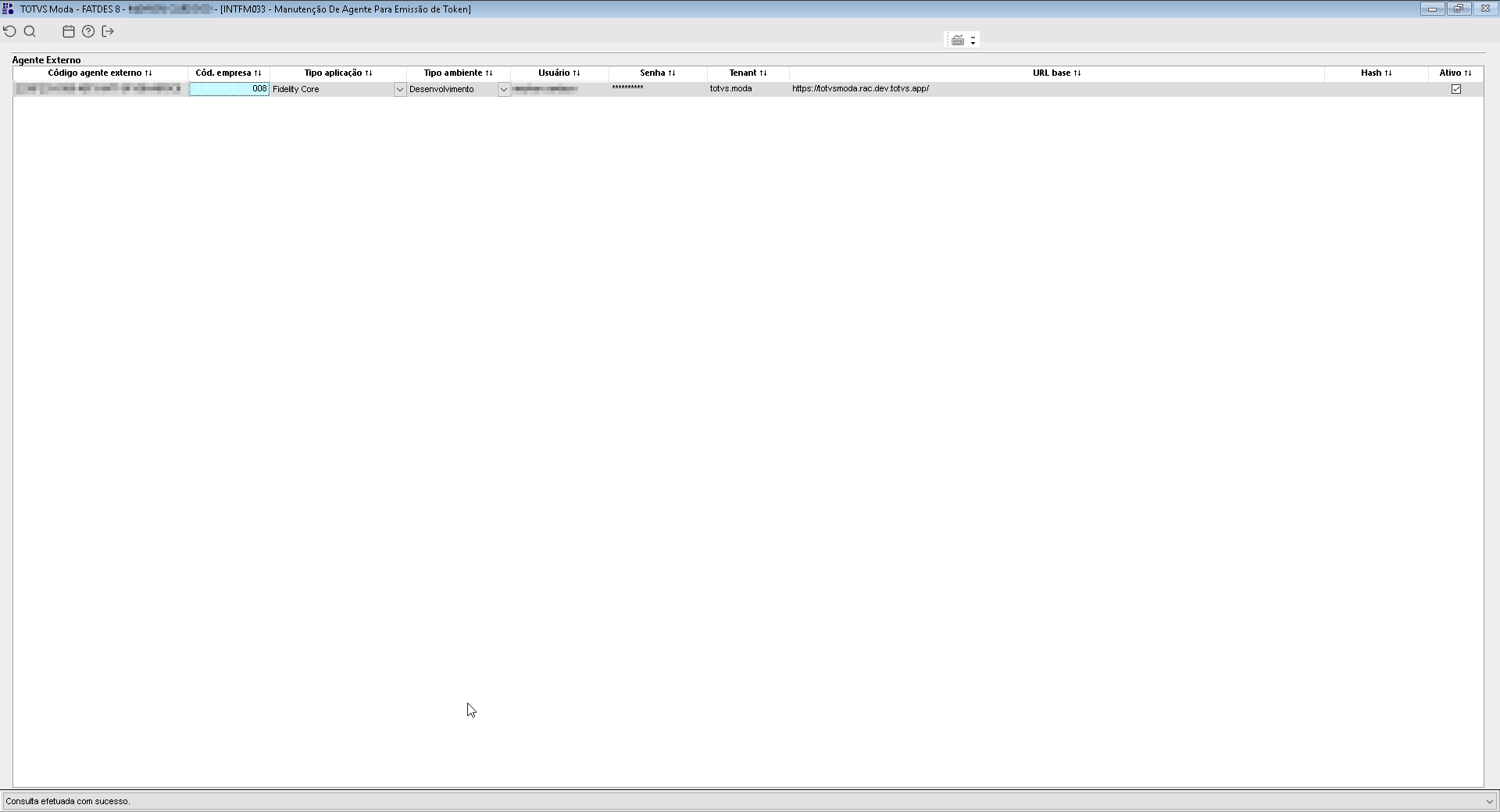
Imagem 2 - No componente INTFM033 é possível efetuar a configuração dos dados que serão repassados ao usuário na contratação do serviço.
- Código agente externo: código chave que é preenchido automaticamente pelo sistema.
- Cód. empresa: código da empresa que irá utilizar a fidelização.
- Tipo aplicação: configurar como Fidelity Core.
- Tipo ambiente: para testar e homologar deve ser posto Homologação. Após finalizado a etapa de testes deve ser alterado para Produção.
- Usuário: usuário repassado pelo Totvs Raas.
- Senha: senha repassada pelo Totvs Raas.
- Tenant: preencher com totvs.moda
- URL Base: informar https://totvsmoda.rac.dev.totvs.app/
- Hash: não utilizado para Fidelity Core.
- Ativo: indica se a configuração do cadastro está ativa ou não.
|
| Totvs custom tabs box items |
|---|
| default | no |
|---|
| referencia | cenários |
|---|
| | Totvs custom tabs box |
|---|
| tabs | Cenário 1, Cenário 2, Cenário 3, Cenário 4, Cenário 5, Cenário 6, Cenário 7, Cenário 8, Cenário 9, Cenário 10, Cenário 11, Cenário 12, Cenário 13 |
|---|
| ids | cenárioscenario1,cenario2,cenario3,cenario4,cenario5,cenario6,cenario7,cenario8,cenario9,cenario10,cenario11,cenario12,cenario13 |
|---|
| | Totvs custom tabs box items |
|---|
| default | yes |
|---|
| referencia | Cenário 1cenario1 |
|---|
| Neste cenário será demonstrado uma venda que gera o bônus de R$ 10,00. 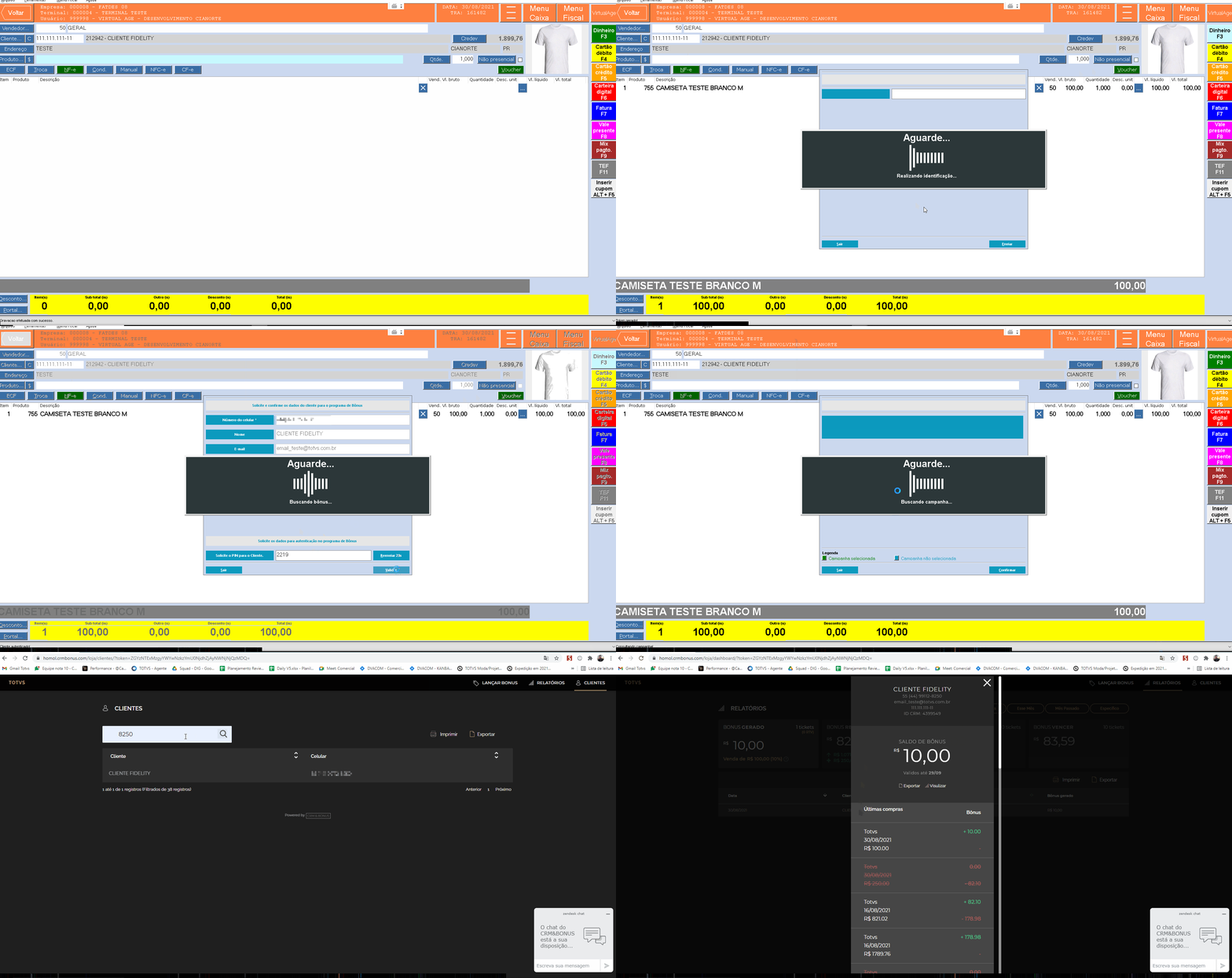
|
| Totvs custom tabs box items |
|---|
| default | no |
|---|
| referencia | Cenário 2cenario2 |
|---|
| Neste cenário abaixo é demonstrado um exemplo de resgate de bônus numa venda de R$ 100,00 reais onde foi resgatado R$ 10,00 reais e gerado R$ 9,00 reais de bônus para uso em uma próxima venda, como pode ser visto, o bônus é gerado sobre o valor líquido da venda após qualquer tipo de desconto. 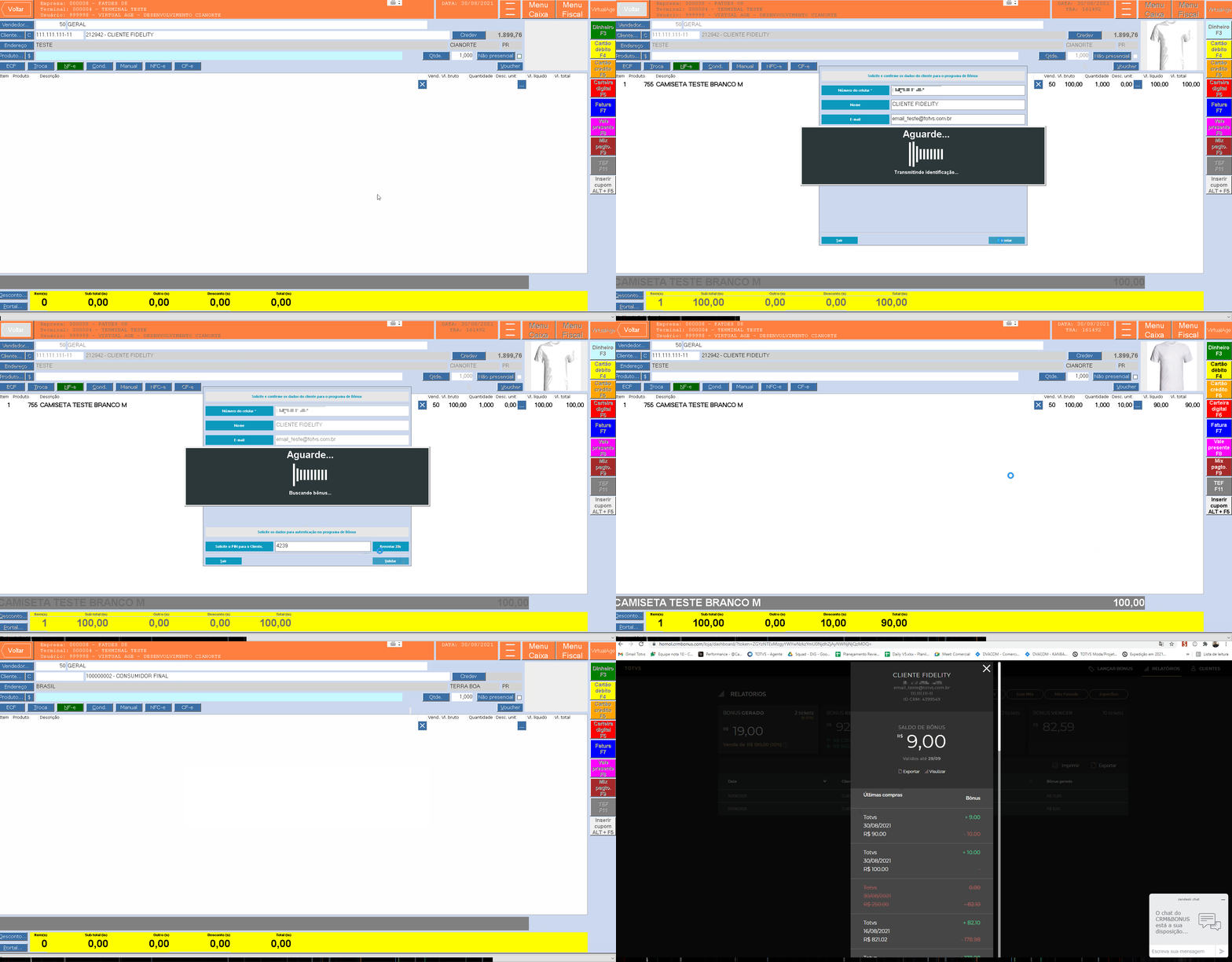
|
| Totvs custom tabs box items |
|---|
| default | no |
|---|
| referencia | Cenário 3cenario3 |
|---|
| No cenário abaixo, é demonstrado uma venda onde não é utilizado o valor de bônus que o cliente tem disponível como desconto na venda e no final da mesma, o bônus é acumulado para o cliente para uso numa próxima venda. 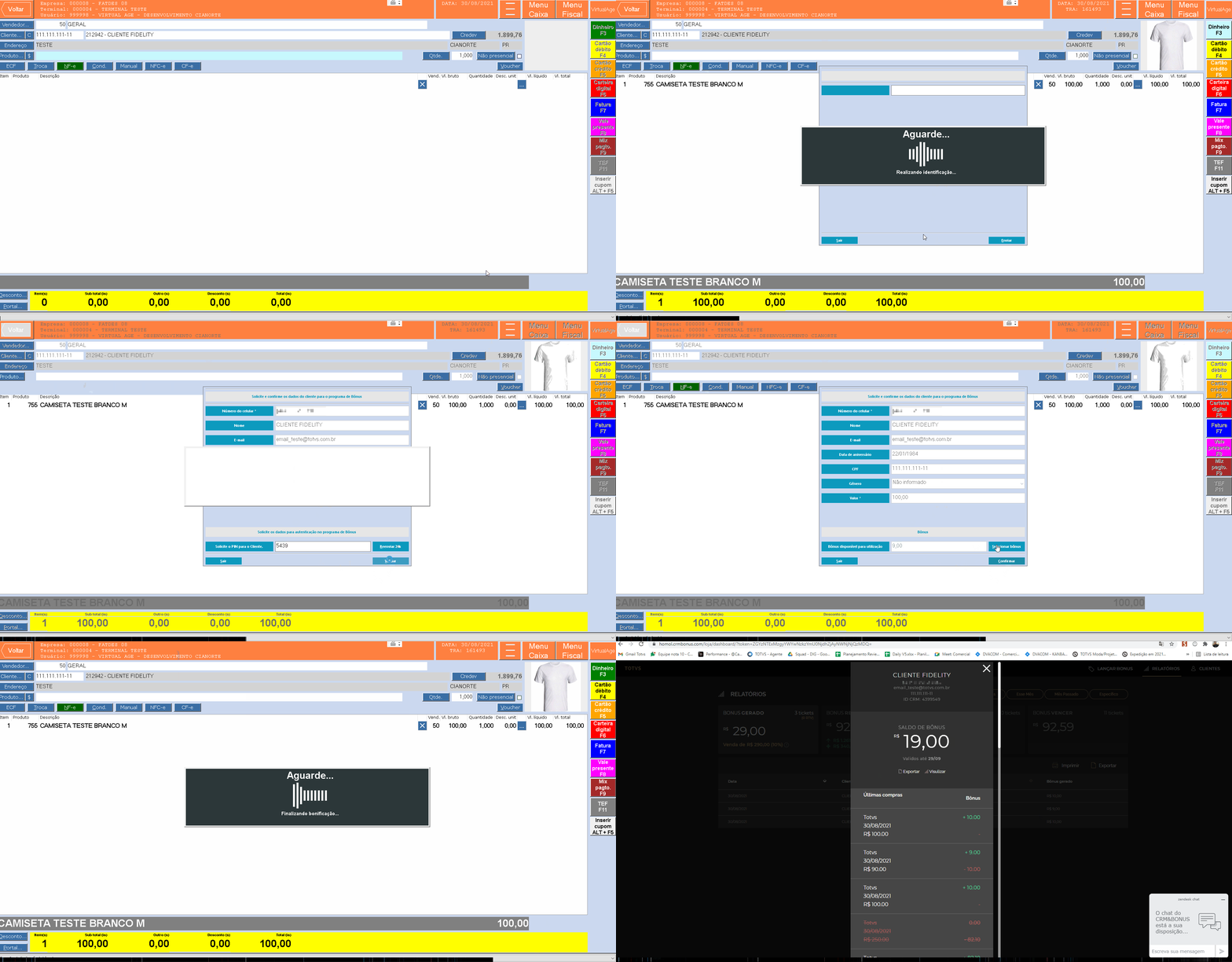
|
| Totvs custom tabs box items |
|---|
| default | no |
|---|
| referencia | Cenário 4cenario4 |
|---|
| Neste cenário, será efetuado uma venda onde não será utilizado o valor de bônus disponível para o cliente e no final da venda, será escolhido a campanha que não acumula bônus para o cliente, desta forma nada será gerado para este cliente nesta venda. 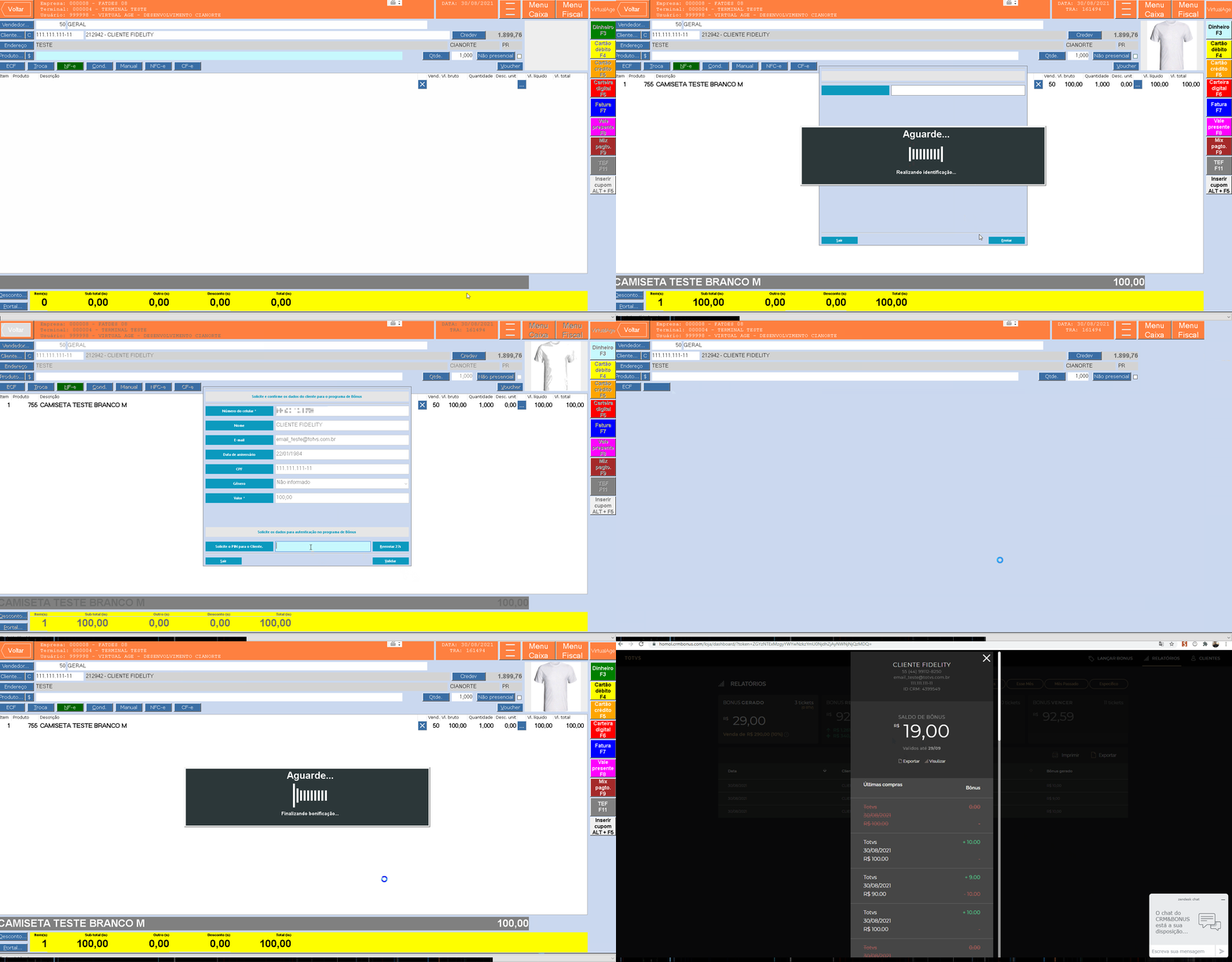
|
| Totvs custom tabs box items |
|---|
| default | no |
|---|
| referencia | Cenário 5cenario5 |
|---|
| Neste cenário, será efetuado uma venda onde haverá o resgate do bônus e será escolhido uma campanha que não acumule bônus, zerando o bônus do cliente. 
|
| Totvs custom tabs box items |
|---|
| default | no |
|---|
| referencia | Cenário 6cenario6 |
|---|
| Neste cenário, será demonstrado uma venda com valores quebrados para ser possível verificar o arredondamento da geração do bônus. 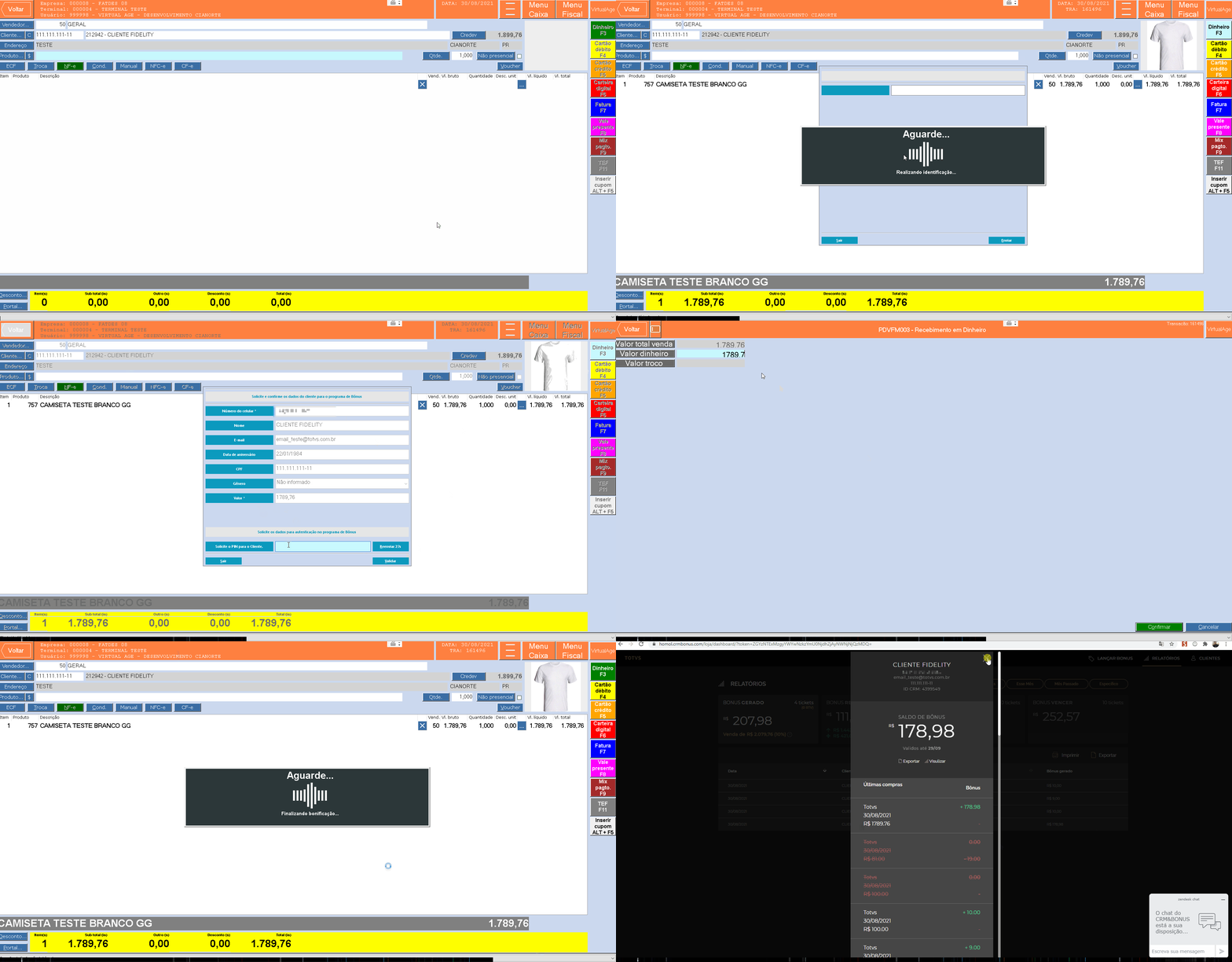
|
| Totvs custom tabs box items |
|---|
| default | no |
|---|
| referencia | Cenário 7cenario7 |
|---|
| Neste cenário, será utilizado 10 itens de venda, sendo possível verificar o rateio do bônus sobre os produtos, ao validar um valor quebrado, o sistema jogará a diferença do desconto nos itens de maior valor. 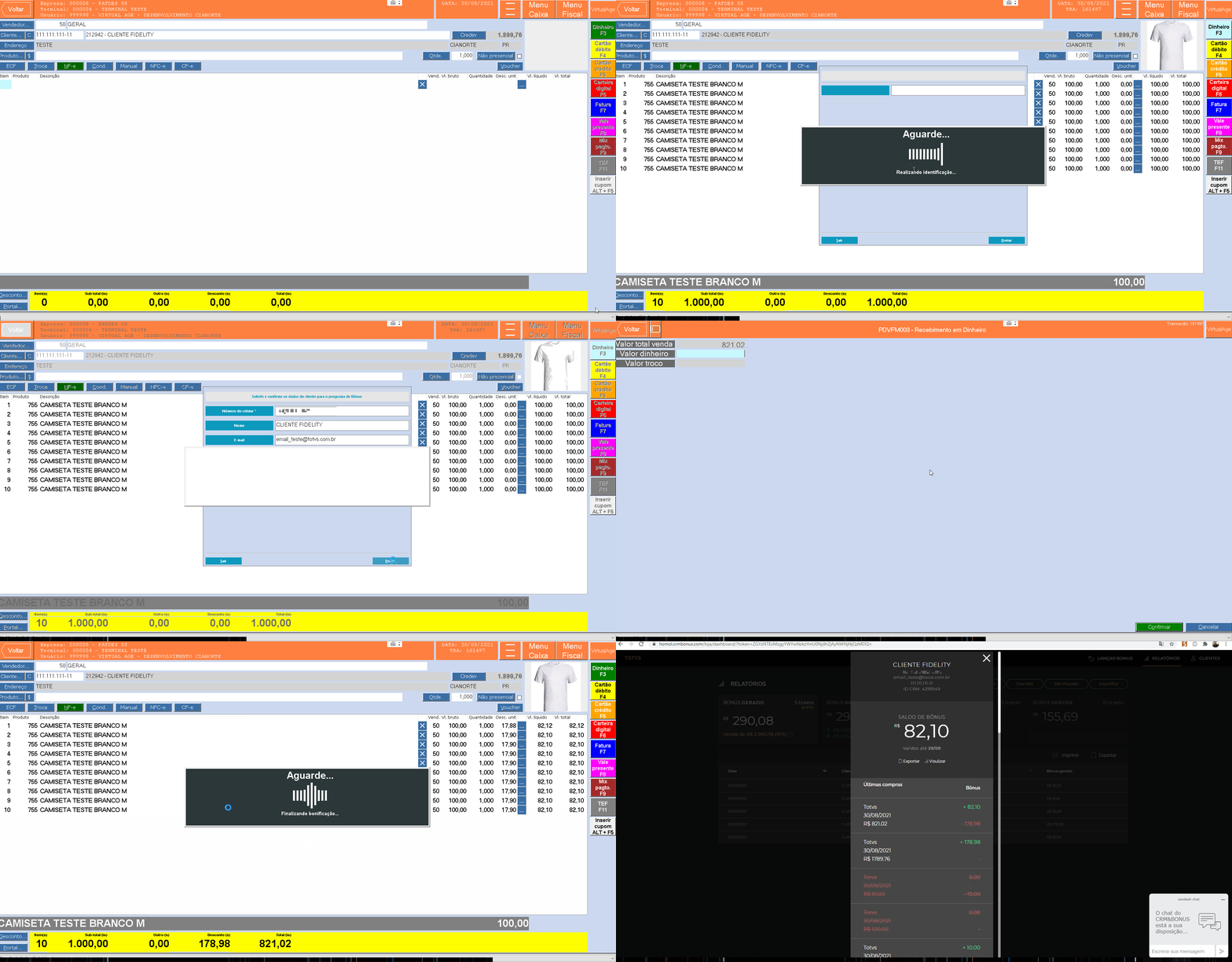
|
| Totvs custom tabs box items |
|---|
| default | no |
|---|
| referencia | Cenário 8cenario8 |
|---|
| Neste cenário abaixo, é demonstrado um exemplo de venda que foi dado desconto no item e posteriormente resgatado o bônus com a CRM&Bônus, também é possível verificar o valor do resgate do bônus que para esta loja, o contrato é de 50% do valor total da venda, como por regra da CRM&Bônus, não existe bônus parcial, o valor restante que o cliente tinha disponível era de R$ 82,10 reais, foi possível utilizar R$ 55,00 reais, a diferença R$ 27,10 reais é perdida, e o cliente terá de saldo apenas o valor gerado nesta venda atual, no caso R$ 5,50 reais. 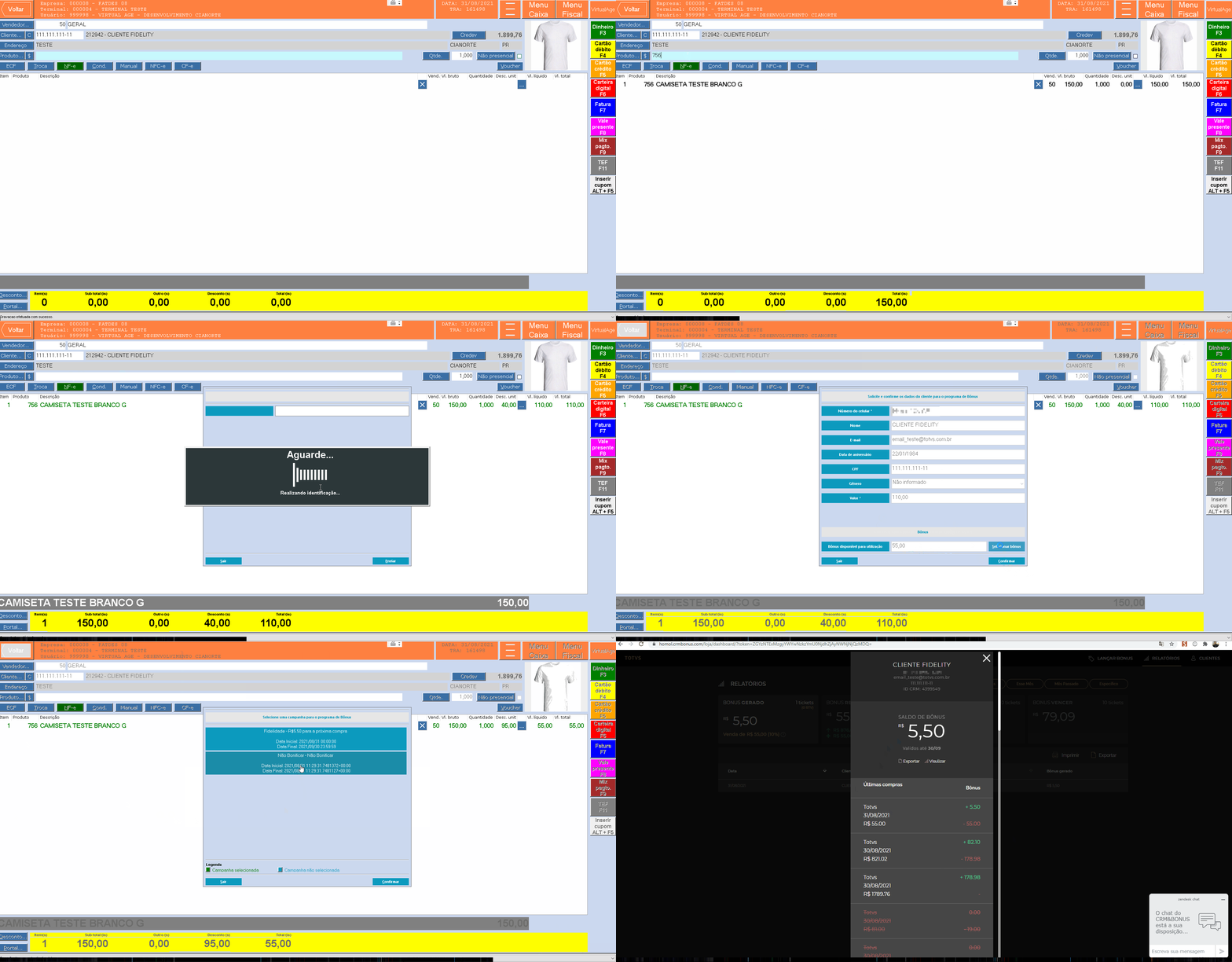
|
| Totvs custom tabs box items |
|---|
| default | no |
|---|
| referencia | Cenário 9cenario9 |
|---|
| Neste cenário abaixo, é demonstrado um exemplo de cancelamento de uma venda cujo o valor do bônus já foi utilizado por outra venda. No print abaixo, demonstra a movimentação do bônus, a venda de R$ 821,02 reais gerou o bônus de R$ 82,10 reais, que foi utilizado na venda de R$ 55,00 reais onde gerou R$ 5,50 reais. 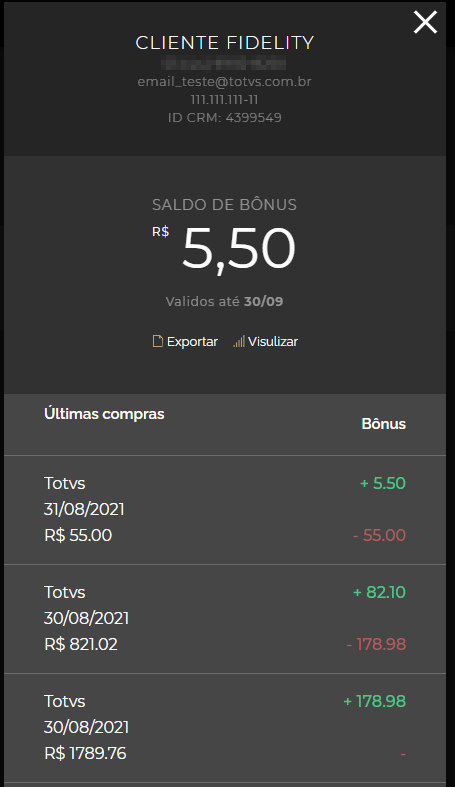
Será feita a tentativa de cancelamento da venda de R$ 821,02 no gif abaixo e na mensagem apresentada no final, é possível verificar a validação do bônus. 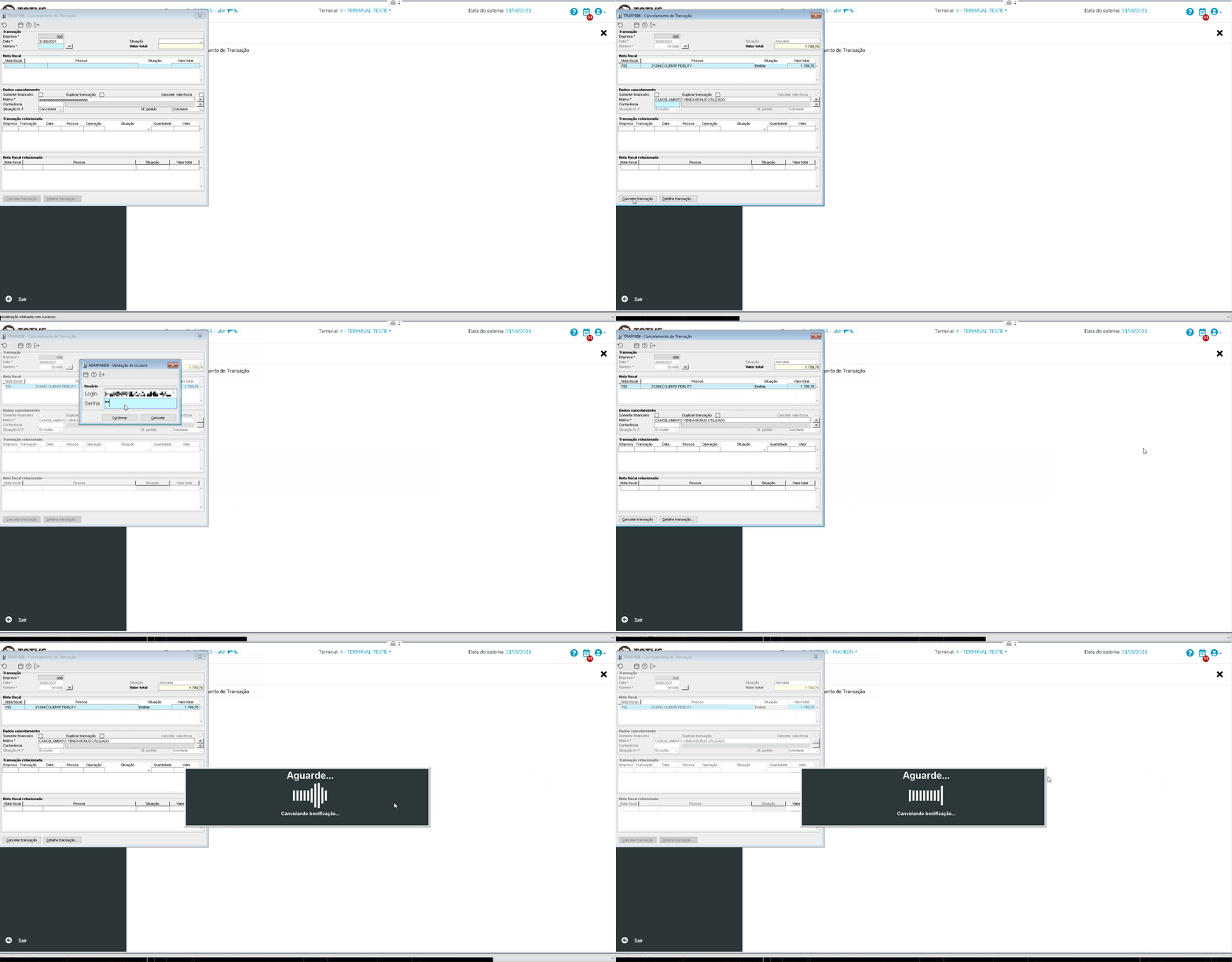
|
| Totvs custom tabs box items |
|---|
| default | no |
|---|
| referencia | Cenário 10cenario10 |
|---|
| Neste cenário, esta loja não utiliza validação de pin, então ao fazer a solicitação, não será enviado um pin ao usuário. A regra de percentual de bônus nesta loja também é diferente, neste exemplo, é de 15%. 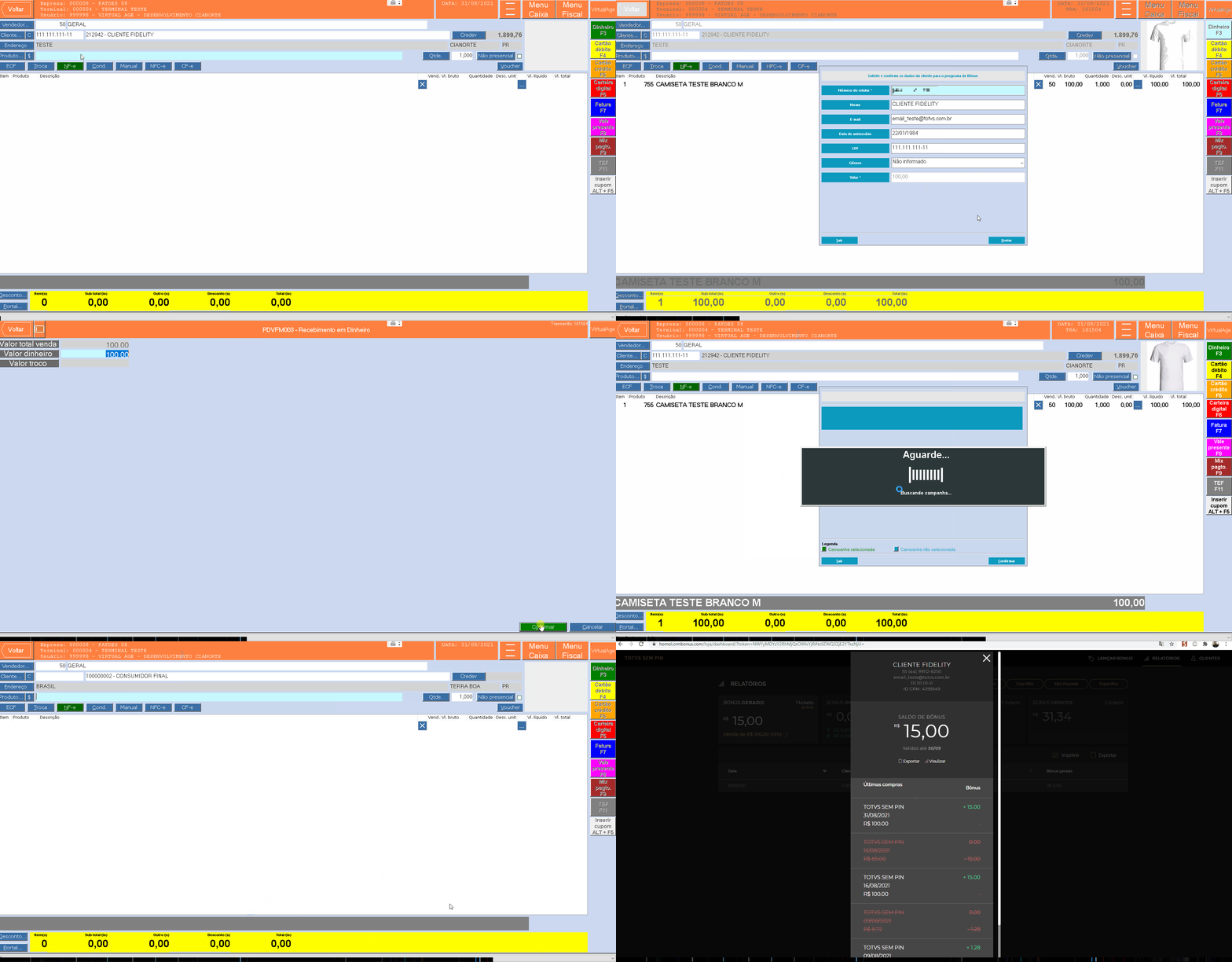
|
| Totvs custom tabs box items |
|---|
| default | no |
|---|
| referencia | Cenário 11cenario11 |
|---|
| Neste cenário a loja não necessita de autenticação de pin e é escolhido uma campanha que não acumula bônus. 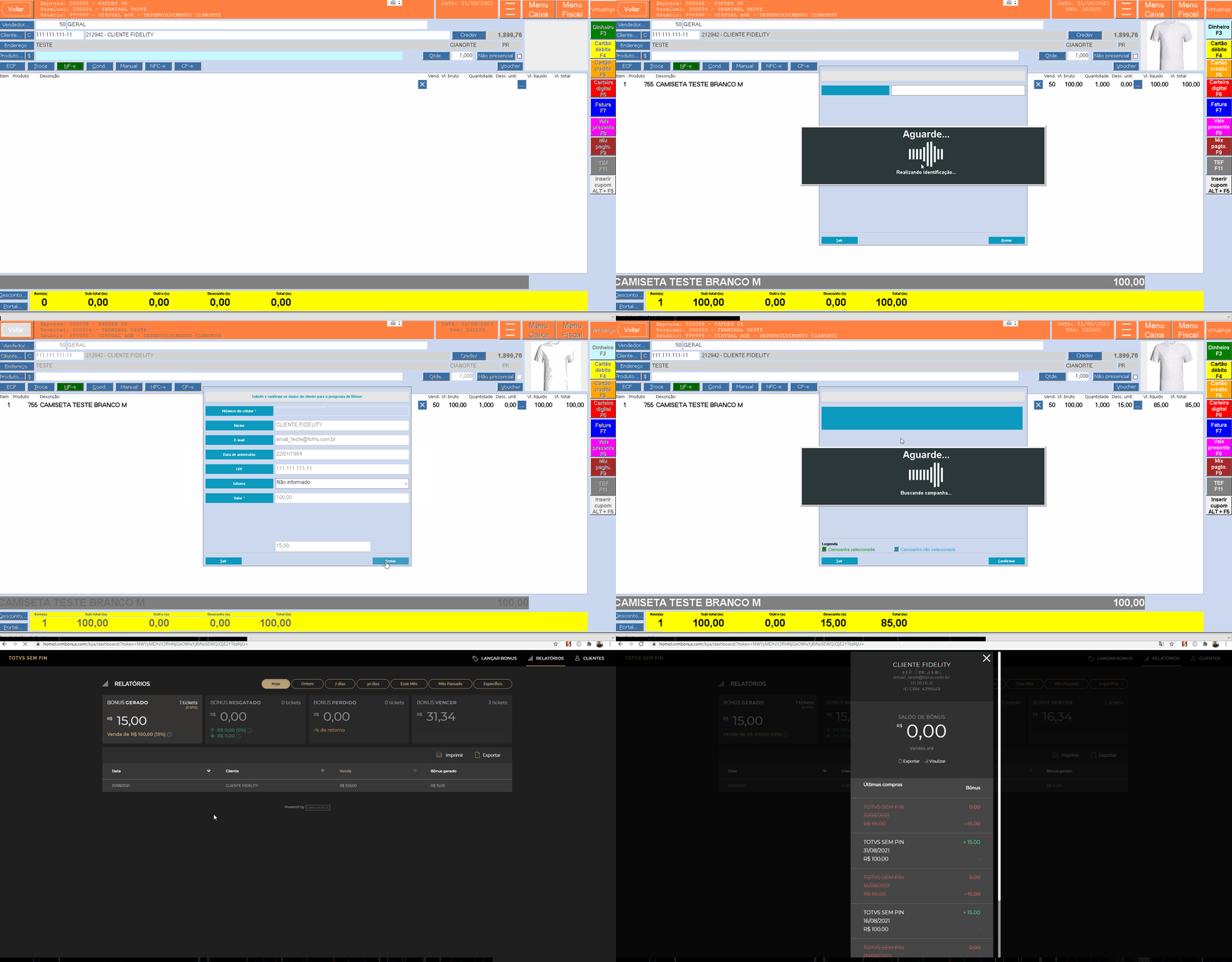
|
| Totvs custom tabs box items |
|---|
| default | no |
|---|
| referencia | Cenário 12cenario12 |
|---|
| Neste caso será demonstrado um cancelamento de uma venda, esta venda foi utilizado todo o saldo de bônus do cliente, que ficou zerado, ao cancelar a venda, o bônus que foi utilizado, deve ser retornado para estar disponível para utilização novamente. 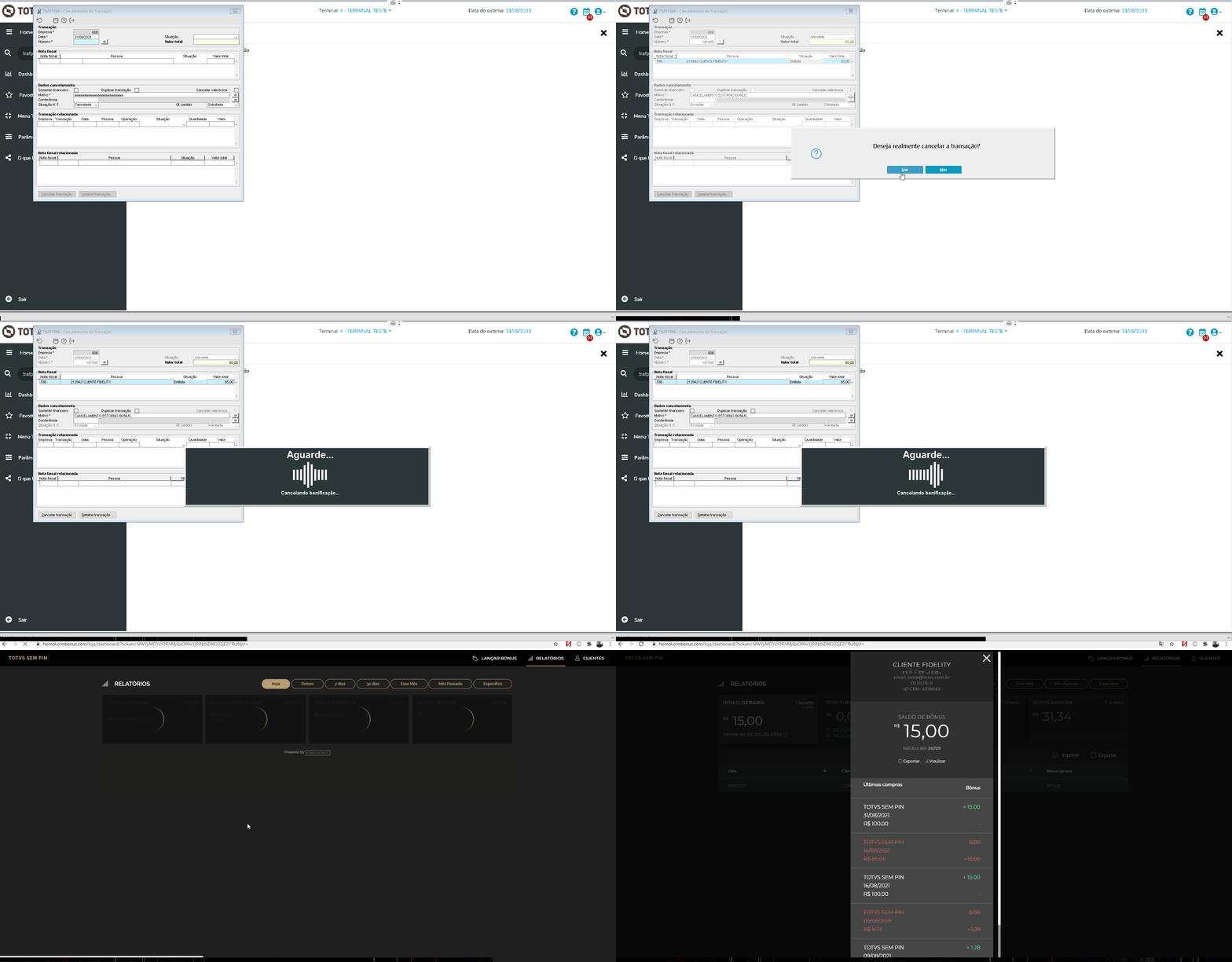
|
| Totvs custom tabs box items |
|---|
| default | no |
|---|
| referencia | Cenário 13cenario13 |
|---|
| Para este caso, será utilizado o uso do pin master nos passado pela CRM&Bônus para teste, cada loja poderá ter uma numeração diferente deste pin. Para o nosso caso, o código é 2018, será feito duas transações e utilizados o mesmo pin para demonstrar a validação do pin master e uma tentativa de digitar qualquer pin que não seja o enviado ao cliente por sms, se não for o pin master ou o pin enviado por sms, irá validar uma mensagem informando que o pin é inválido. 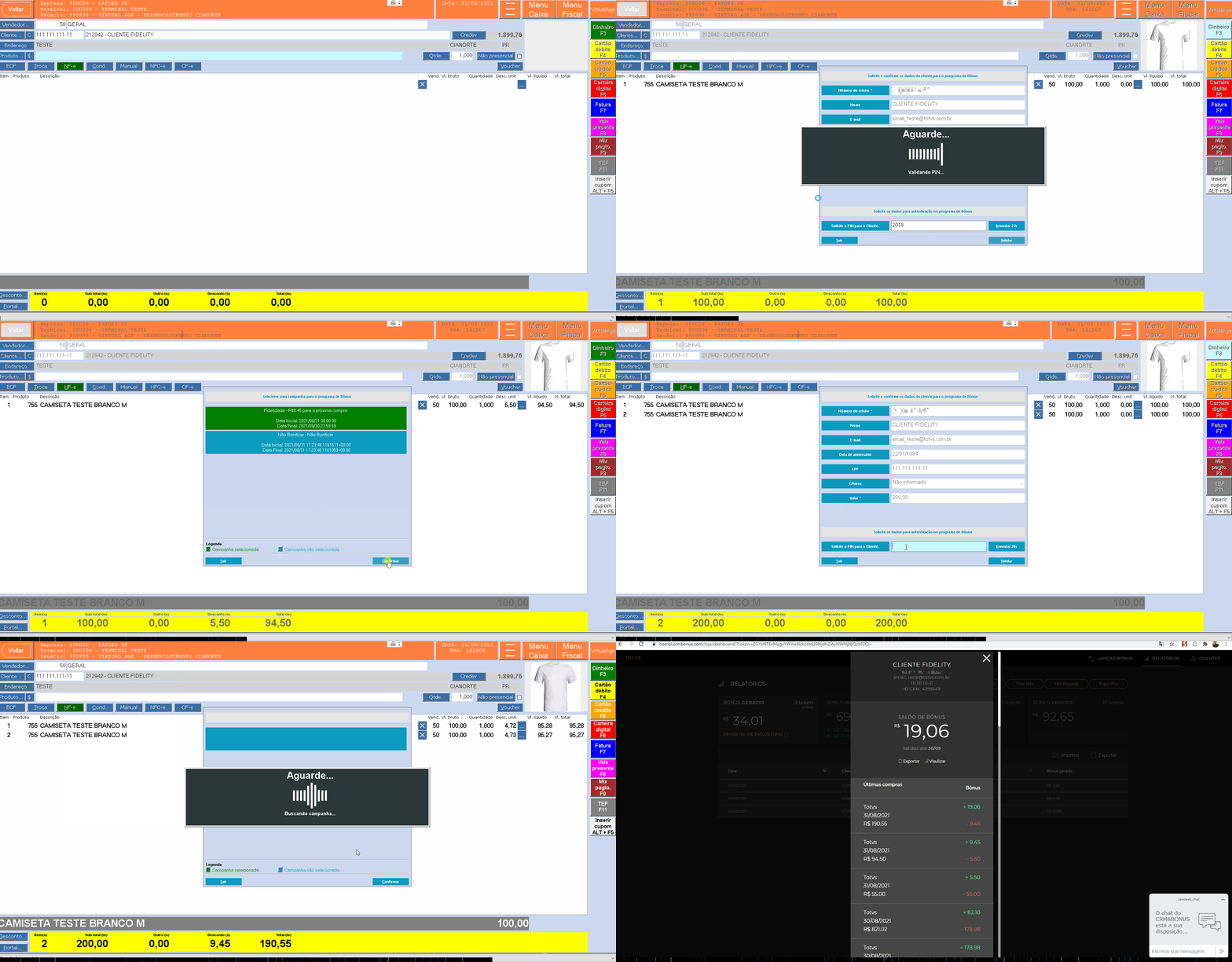
|
|
|
|
