...
A documentação a seguir mostra como configurar e demostra a operação no PDV, também vale para o modo self-checkout.
| Totvs custom tabs box |
|---|
| tabs | Configuração, Operação PDV, Passo 03, Passo 04 |
|---|
| ids | passo1,passo2 |
|---|
|
| Totvs custom tabs box items |
|---|
| default | yes |
|---|
| referencia | passo1 |
|---|
| Configuração no Monitor: Monitor / Configurações / Configurações de PDVs / Regras de negócios / Recompensas Fidelity core. Para ativar a integração com o Fidelity Core configure os campos a baixo 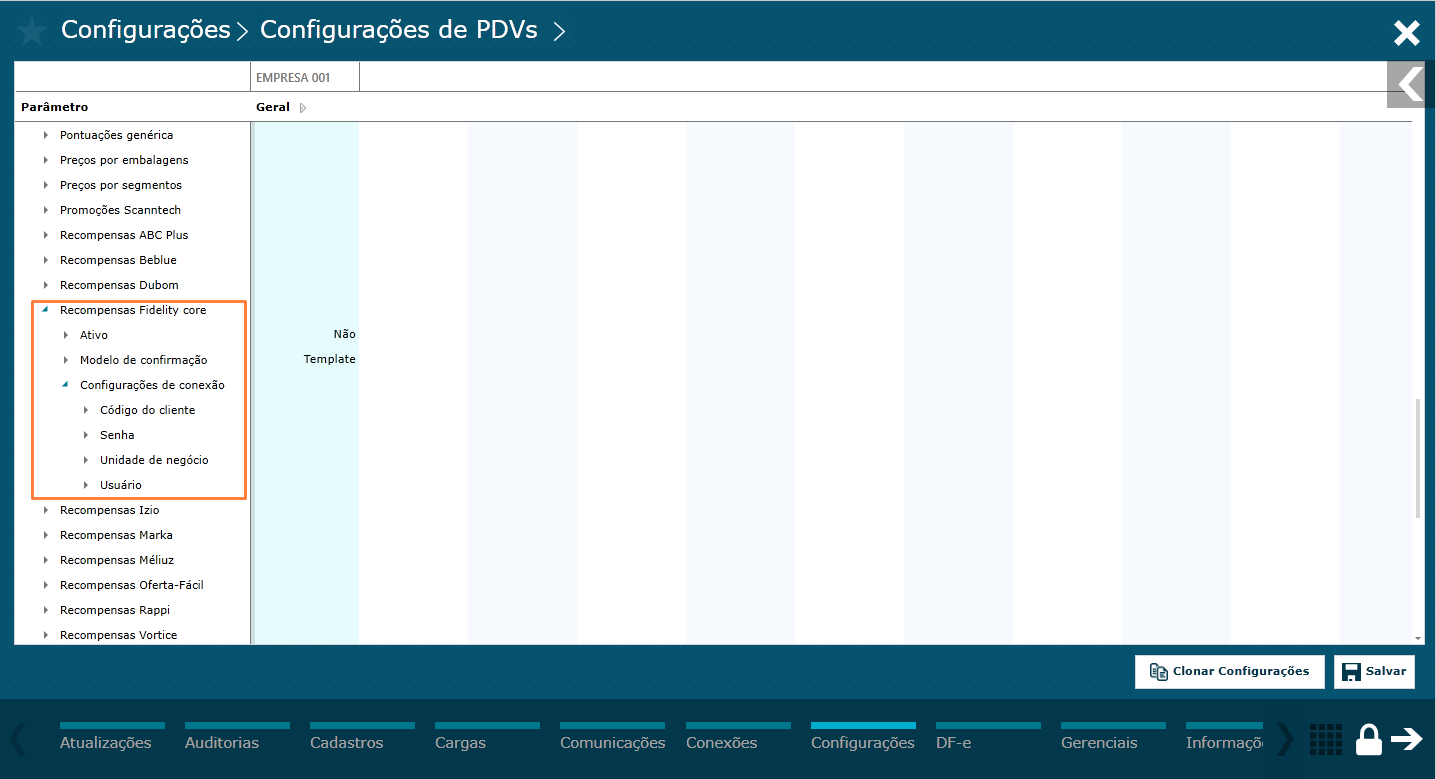
- Ativo: Ativa ou desativa a integração com o Fidelity Core;
- Modelo de confirmação:Modelo de confirmação para iniciar a comunicação com o Fidelity Core;
- Código do cliente:Tenant id do cliente cadastro no sistema TOTVS Rac;
- Usuário: usuário repassado pelo Totvs Raas;
- Senha: senha repassada pelo Totvs Raas;
- Unidade de negócio: Código da empresa que irá utilizar a fidelização.
Após realizar a configura Enviar Configuração para PDV. |
| Totvs custom tabs box items |
|---|
| default | no |
|---|
| referencia | passo2 |
|---|
| PDV operando com o Fidelity Core | Totvs custom tabs box |
|---|
| tabs | Passo 01, Passo 02, Passo 03, Passo 04, Passo 05 |
|---|
| ids | PDVpasso1,PDVpasso2,PDVpasso3,PDVpasso4,PDVpasso5 |
|---|
| | Totvs custom tabs box items |
|---|
| default | yes |
|---|
| referencia | PDVpasso1 |
|---|
| No subtotal, após ter inserindo os itens na venda, será exibido uma confirmação conforme a configura do parâmetro "Modelo de confirmação". Clique no botão "Sim" para iniciar a comunicação com o Fidelity Core. 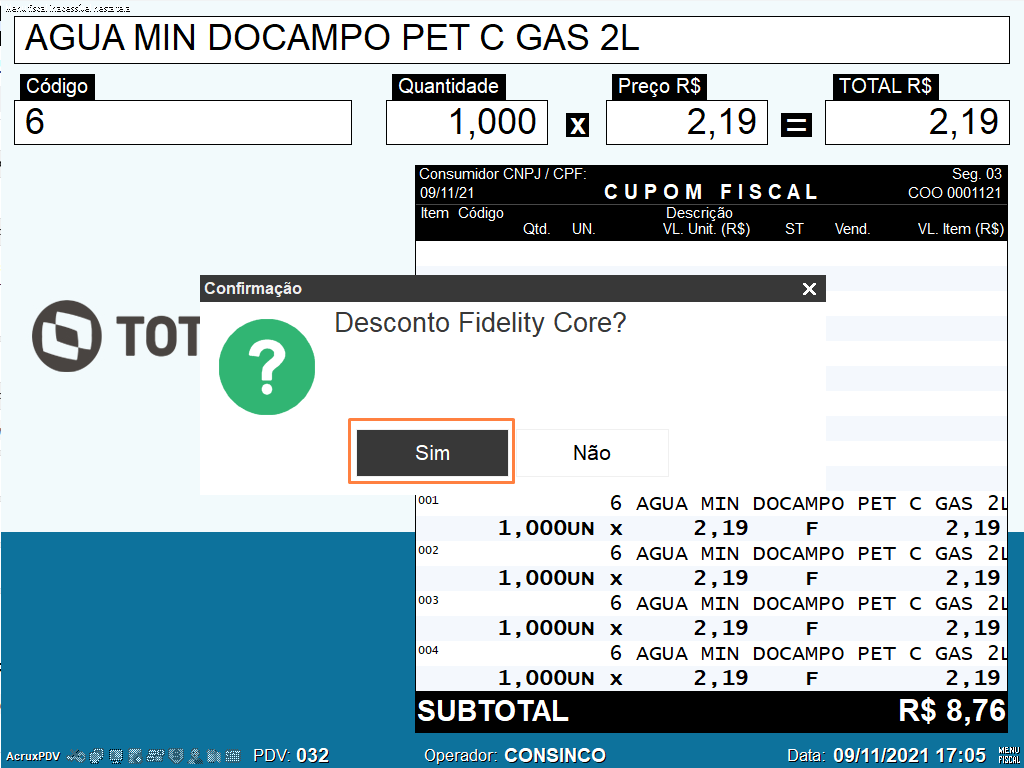
|
| Totvs custom tabs box items |
|---|
| default | no |
|---|
| referencia | PDVpasso2 |
|---|
| Os seguintes dados podem ser solicitado nome, email, idade, telefone, CPF, mas por padrão apenas o telefone será solicitado. Informe o número de telefone para receber um código para usar o desconto. 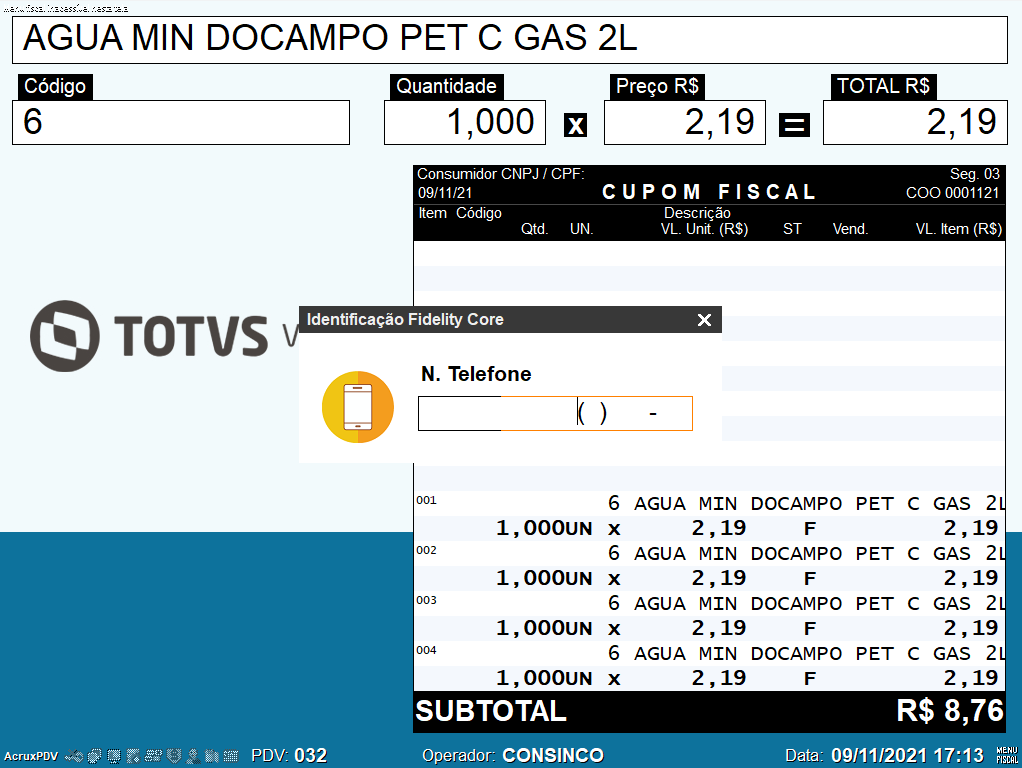
|
| Totvs custom tabs box items |
|---|
| default | no |
|---|
| referencia | PDVpasso3 |
|---|
| Informe o código que enviar para o celular fornecido anteriormente. 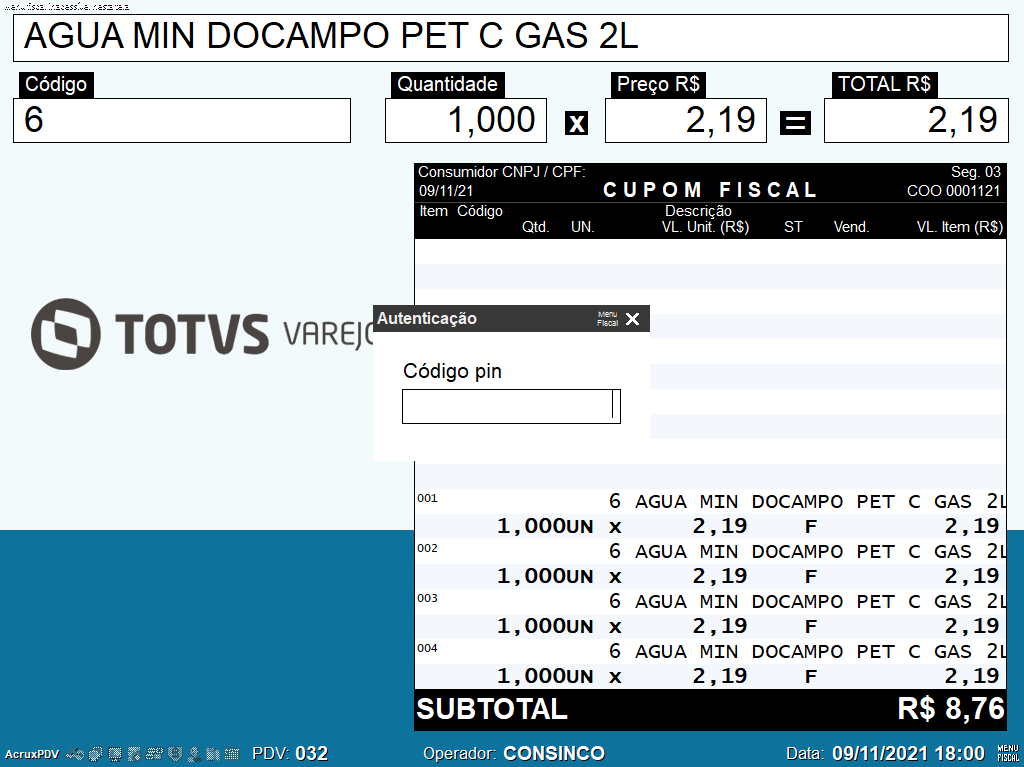
|
| Totvs custom tabs box items |
|---|
| default | no |
|---|
| referencia | PDVpasso4 |
|---|
| Será exibido o saldo de bônus que o cliente possui, caso deseje utilizar clique em Sim. Após a confirmação o desconto será aplicado na venda. 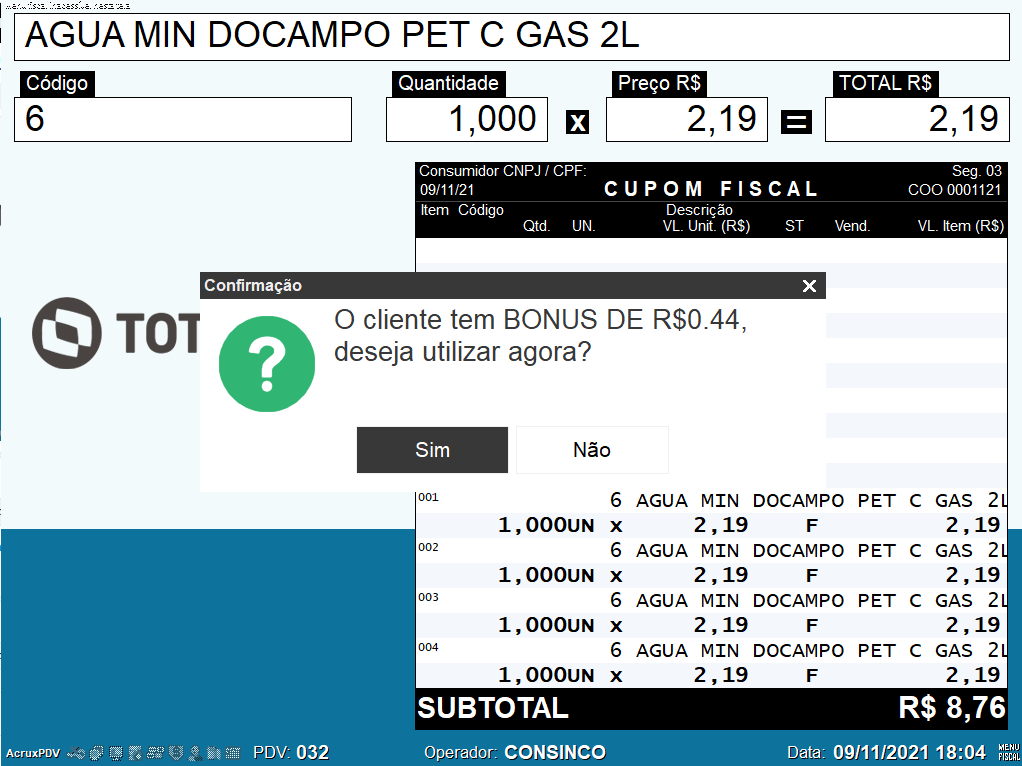
|
| Totvs custom tabs box items |
|---|
| default | no |
|---|
| referencia | PDVpasso5 |
|---|
| Ao realizar o pagamento será exibida as campanhas para acumular bônus para a próxima compra. Selecione a campanha desejada. 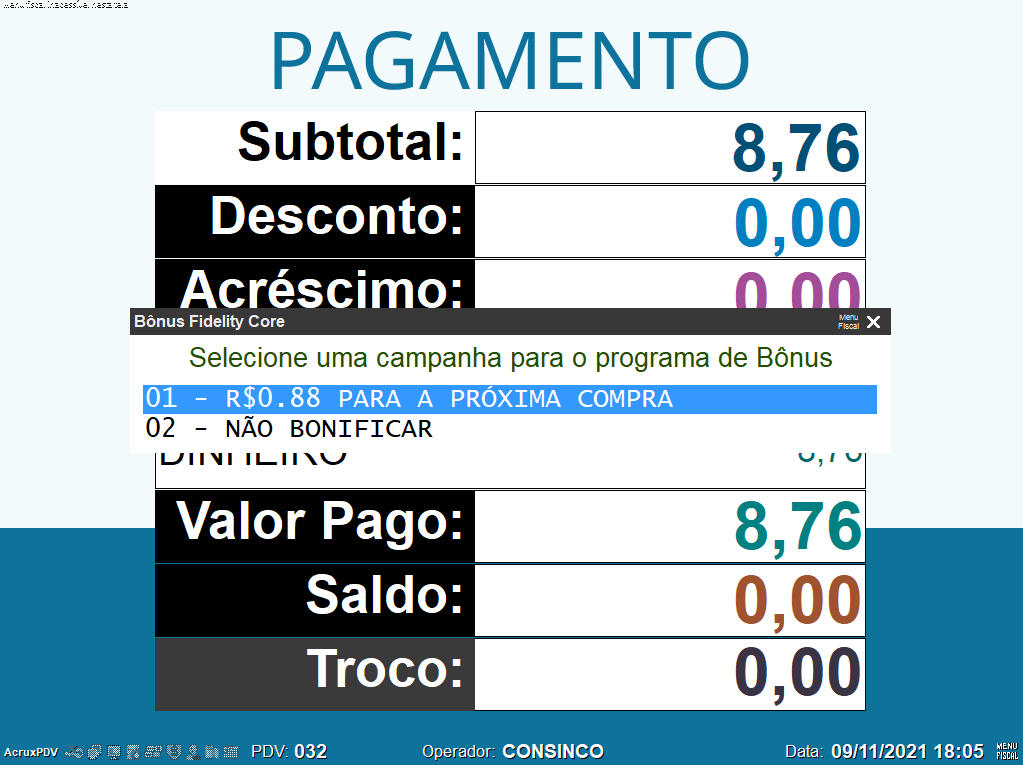
|
|
|
|
...
