
Histórico da Página
...
3. No Configurador (SIGACFG) acesse Ambientes/Cadastros/Parâmetros (CFGX017). Configure o parâmetro a seguir, para indicar se o declarante é ou não optante pelo Simples Nacional:
Nome | MV_SIMPLES |
Tipo | Caractere |
Conteúdo | S |
Descrição | Determina se a Filial do Declarante se enquadra no Simples Nacional. |
| Aviso | ||
|---|---|---|
| ||
A configuração deste parâmetro influencia nos valores apresentados pelos segmentos C (campos C8 e C9), D (campos D8 e D9), E (campos E8 e E9), F (campos F9, F10 e F11) e K (campos K9 e K10). Com exceção dos campos C9 e D9, nenhum dos outros campos será preenchido se este parâmetro estiver configurado como S, ou seja, se o declarante se enquadrar no Simples Nacional. |
03. PROCEDIMENTO PARA UTILIZAÇÃO
- No módulo Livros Fiscais (SIGAFIS) acesse Miscelânea/Arq. Magnéticos/Instr.Normativas (MATA950).
- É exibida a tela Instruções Normativas com o campo Param.,. No campo Instr. Normativa? deve conter, obrigatoriamente, a opção DIFTO e nos campos Arq. Destino? e Diretório?, respectivamente, o nome do arquivo que será gerado e o local onde será gravado.
- Ao clicar em Ok, o sistema retornará para a tela anterior. Clique em Ok para que a tela Processamento da DIF – DOCUMENTOS DE INFORMAÇÕES FISCAIS seja aberta.
- Clique em Avançar. São apresentadas opções de irão compor o cabeçalho do arquivo magnético. As opções de informações são:
Período de Referência:
- Retificação
- Atividade Econômica Principal
- Tipo de Estabelecimento
- Finalidade
- Tipo de Escrituração
- Regime de Apuração
- Período fiscal de referência inicial
- Período fiscal de referência final
- CPF do contador
- Responsável
- Saldo inicial de caixa
- Saldo final de caixa
- Valor de patrimônio líquido
- Gerar Segmento G.
- Clique em Finalizar. O sistema iniciará a criação do arquivo com o nome e no local indicado
| Aviso | ||
|---|---|---|
| ||
Ao finalizar a geração, é necessário importar o arquivo gerado no validador da DIF-TO. Este validador tem como objetivo gerar um novo arquivo, que deverá ser transmitido à Secretaria da Fazenda. Para obter o software e transmitir o arquivo gerado, acesse a página: http://dif.sefaz.to.gov.br/ |
04. TIPOS DE REGISTROS GERADOS
Segmento A
Identificação do Contribuinte.
Segmento B
Identificação da Mudança de Domicílio Fiscal do Contribuinte.
Segmento C
Entradas de Mercadorias, Bens e/ou Aquisição de Serviços no Estabelecimento do Contribuinte.
...
Conforme o leiaute da DIF-TO, o segmento G é de preenchimento obrigatório para os contribuintes com inscrição estadual centralizada e os cadastrados com as atividades econômicas (CNAE) descritas no item 7 do Manual de Preenchimento do Documento de Informações Fiscais, aprovado por ato do secretário da fazenda.
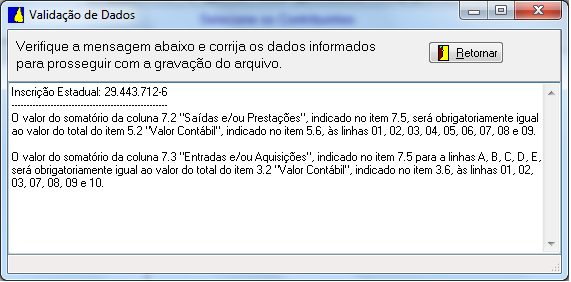
Na Wizard de geração do arquivo há uma pergunta (Gerar Segmento G) que faz com que este registro seja ou não gerado. Sua resposta padrão é Não, pois caso o CNAE do contribuinte não obrigue o preenchimento deste registro, o validador acusará um erro no momento da importação do arquivo, impedindo o andamento da operação. Caso a atividade principal da empresa exiga a apresentação do Segmento G e o mesmo não seja gerado, o validador apresentará o seguinte erro:
| Aviso | ||
|---|---|---|
| ||
No campo G4 – Município de Origem o código do IBGE do município só será exibido se o mesmo pertencer ao Tocantins. Para outras UF’s, é exibido o número 9999999 – Município a Classificar. |
...
Indica o Final da Declaração.
| Aviso | ||
|---|---|---|
| ||
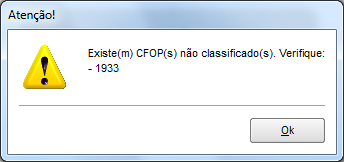
Se após a geração do arquivo for apresentada uma mensagem semelhante à imagem abaixo, é necessário verificar as movimentações no período. Quando um CFOP não se enquadra em nenhum tipo de entrada ou saída e não foi configurado na wizard é atribuído o tipo de movimentação “00” que não é reconhecido no validador da DIF-TO. Se houver valores classificados neste tipo não será possível a geração do arquivo de importação da SEFAZ, pois os valores contábeis não baterão.
|
Segmentos C e E – CFOP's por Tipo de Movimentação
Detalhamento dos CFOP's considerados em cada tipo de movimentação
- Compras / Vendas
Os CFOP's considerados nos tipos de movimentação Compras / Vendas (01 – Entradas / Saídas) são os terminados em: 101, 102, 103, 104, 105, 106, 107, 108, 109, 110, 111, 112, 113, 114, 115, 116, 117, 118, 119, 120, 121, 122, 123, 124, 125, 126, 127 e 128
- Transferências
Os CFOP's considerados no tipo de movimentação Transferências (02 – Entradas / Saídas) são os terminados em: 150, 151, 152, 153, 154, 155 e 156.
- Compras / Vendas Canceladas
Os CFOP's considerados nos tipos de movimentação Compras/ Vendas Canceladas (03 – Entradas / Saídas) são os terminados em: 200, 201, 202, 203, 204, 205, 206, 207, 208, 209, 210 e 211.
- Transportes
Os CFOP's considerados no tipo de movimentação Transporte (04 - Entradas e 06 - Saídas) são os terminados em: 350, 351, 352, 353, 354, 355, 356, 357, 358, 359 e 360.
- Comunicações
Os CFOP's considerados no tipo de movimentação Comunicações (05 – Entradas / Saídas) são os terminados em: 300, 301, 302, 303, 304, 305, 306 e 307.
- Energia Elétrica
Os CFOP's considerados no tipo de movimentação Energia Elétrica (06 – Entradas e 04 – Saídas) são os terminados em: 250, 251, 252, 253, 254, 255, 256, 257 e 258.
- Diferencial de Alíquota
Os CFOP's considerados no tipos de movimentação Diferencial de Alíquota (07 – Entradas) são os terminados em: 550, 551, 552, 553, 554, 555, 556 e 557, quando tratar-se de uma operação interestadual, ou seja, o CFOP for iniciado por 2.
- Compras / Vendas do Ativo Permanente
Os CFOP's considerados nos tipos de movimentação Compras / Vendas do Ativo Permanente (08 – Entradas e 07 - Saídas) são os terminados em: 550, 551, 552, 553, 554 e 555.
- Compras / Vendas de Material Para Uso e Consumo
Os CFOP's considerados nos tipos de movimentação Compras / Vendas de Material Para Uso e Consumo (09 – Entradas e 08 - Saídas) são os terminados em: 556 e 557.
- Outras Entradas / Saídas.
Os CFOP's considerados nos tipos de movimentação Outras Entradas / Saídas (11 – Entradas e 10 - Saídas) são os terminados em: 900, 901, 902, 903, 904, 905, 906, 907, 908, 909, 910, 911, 912, 913, 914, 915, 916, 917, 918, 919, 920, 921, 922, 923, 924, 925, 926, 931, 932, 933 e 949.
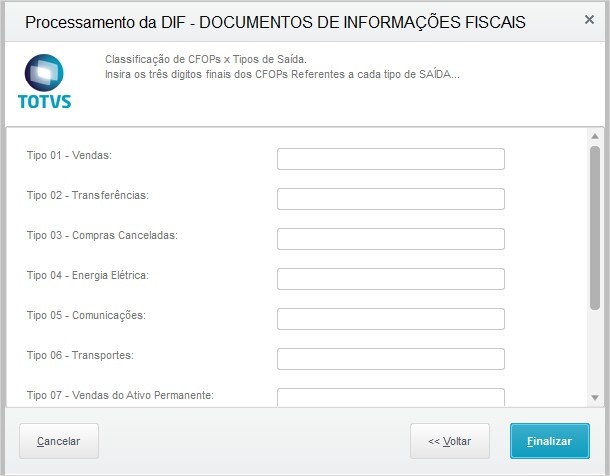
Configuração Manual de CFOPs x Tipo de Movimentação.
Configuração Manual dos CFOPs considerados em cada tipo de movimentação
...
Tela 2 – CFOPs x Tipos de Movimentação de Saída.
| Aviso | ||
|---|---|---|
| ||
Ao efetuar a classificação manual de CFOPs, deve-se atentar aos seguintes detalhes: 1) Não é necessário preencher o CFOP completo (4 dígitos). Os campos devem ser preenchidos com os três dígitos finais dos CFOPs e, quando houver mais de um, devem ser separados por barra ( / ). Desta maneira: 2) Os CFOPs preenchidos nas classificações da wizard substituem os das classificações padrão. Ou seja, se, por padrão, os CFOPs terminados em 101 são classificados como Compras ou Vendas e no momento da geração do arquivo a terminação 101 for classificada como 10 – Outras Entradas, o sistema irá classificar as movimentações neste tipo. 3) Não é possível classificar o mesmo CFOP em mais de um tipo de movimentação. Caso isto aconteça, o CFOP não será considerado em nenhum tipo de movimentação de entrada ou saída, ocasionando falha na geração do arquivo a ser importado na SEFAZ. |
05. INFORMAÇÕES TÉCNICAS
Tabelas Utilizadas | SA1 – Cadastro de Clientes SA2 – Cadastro de Fornecedor SF3 – Cadastro de Livros Fiscais |
Rotinas Envolvidas | MATA950 – Instruções Normativas |
Sistemas Operacionais | Windows®/Linux® |
Visão Geral
Import HTML Content
Conteúdo das Ferramentas
Tarefas