01. VISIÓN GENERAL
La rutina Serasa - Procesos (FINA770) permite la integración de la base de datos de títulos del Protheus con el servicio PEFIN de la empresa Serasa Experian.
El proceso ocurre con la ejecución de las siguientes etapas:
- Generación del lote de títulos.
- Generación del archivo de envío del lote de títulos.
- Lectura y procesamiento de los datos del archivo de devolución del Serasa.
- Grabación del Log de procesamiento del archivo.
| Nota |
|---|
| title | Layouts de envio e recebimento |
|---|
|
La integración Protheus con Serasa, se dará por medio de los archivos de envío y devolución. Para generación de estos archivos es necesaria la configuración de Layouts utilizando MILE (Model Integrator Layout Engine). Para más información, consulte el SERASA - Layouts de envío y devolución utilizando MILE. |
02. OPERACIONES
Generar lotes de envío o retirada de títulos.
Visualizar toda la información de los títulos enviados y sus ocurrencias.
Generar un archivo texto para envío o retirada de lote de títulos en el Serasa.
Importar el archivo de devolución del Serasa para actualizar el estatus de los títulos en la base Protheus.
Marcar como borrados los registros del lote.
03. CONDICIONES PREVIAS PARA UTILIZACIÓN DE LA RUTINA
A continuación tenemos los archivos necesarios para la creación de títulos en la base de datos:
| Totvs custom tabs box |
|---|
| tabs | 1. Configurar layouts MILE,2. Registrar un cliente,3. Registrar una modalidad,4. Incluir un título |
|---|
| ids | layout_mile,cad_cliente,cad_natureza,cad_tit |
|---|
|
| Totvs custom tabs box items |
|---|
| default | yes |
|---|
| referencia | layout_mile |
|---|
| Si no tuviera los archivos referentes al proceso del Serasa ( serasa_layout_envio.xml y serasa_layout_retorno.xml), acceda al portal del cliente y realice el download. Después de realizar el download, siga las instrucciones para configuración siguientes: Para configurar los Layouts MILE acceda a SERASA - Layouts de envío y devolución utilizando MILE. Si tuviera los archivos importados, realice el borrado e importe nuevamente. Pues los layouts tuvieron actualizaciones. |
| Totvs custom tabs box items |
|---|
| default | no |
|---|
| referencia | cad_cliente |
|---|
|
- Registrar un cliente completando los campos obligatorios:
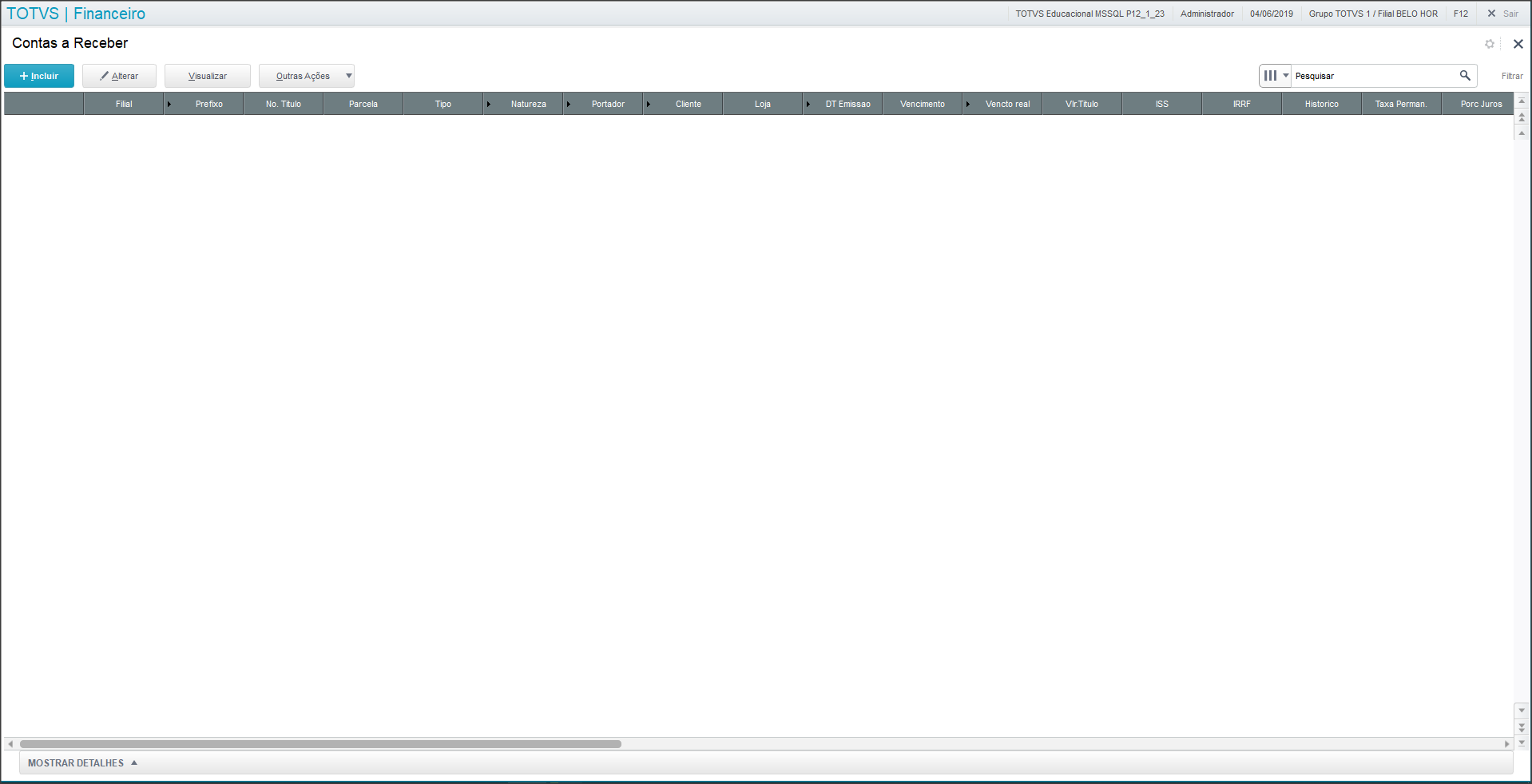
Acceda al módulo Financiero (SIGAFIN) > Actualizaciones > Archivos > Clientes (MATA030). Haga clic en incluir. 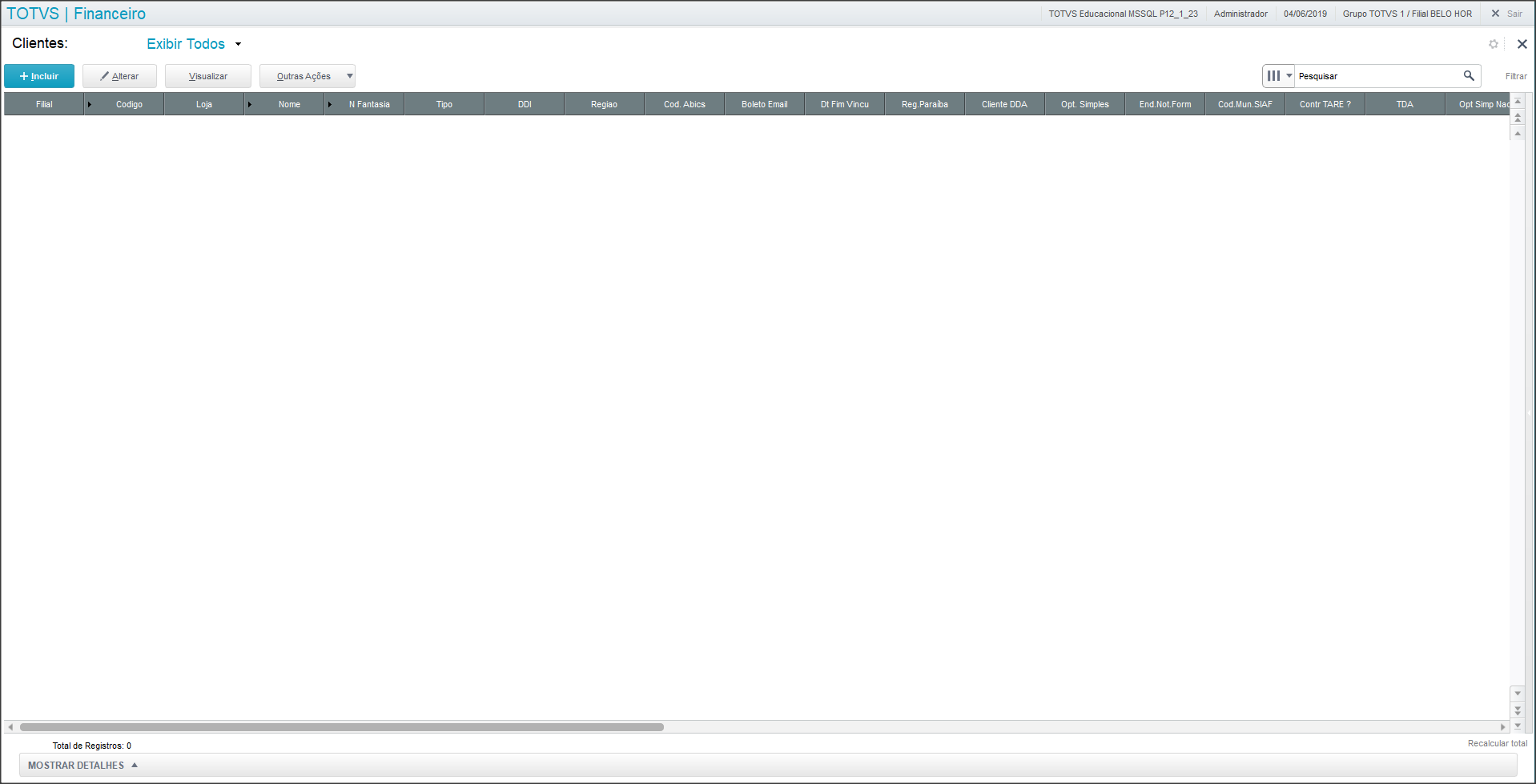
Complete todos los campos obligatorios y haga clic en Grabar. 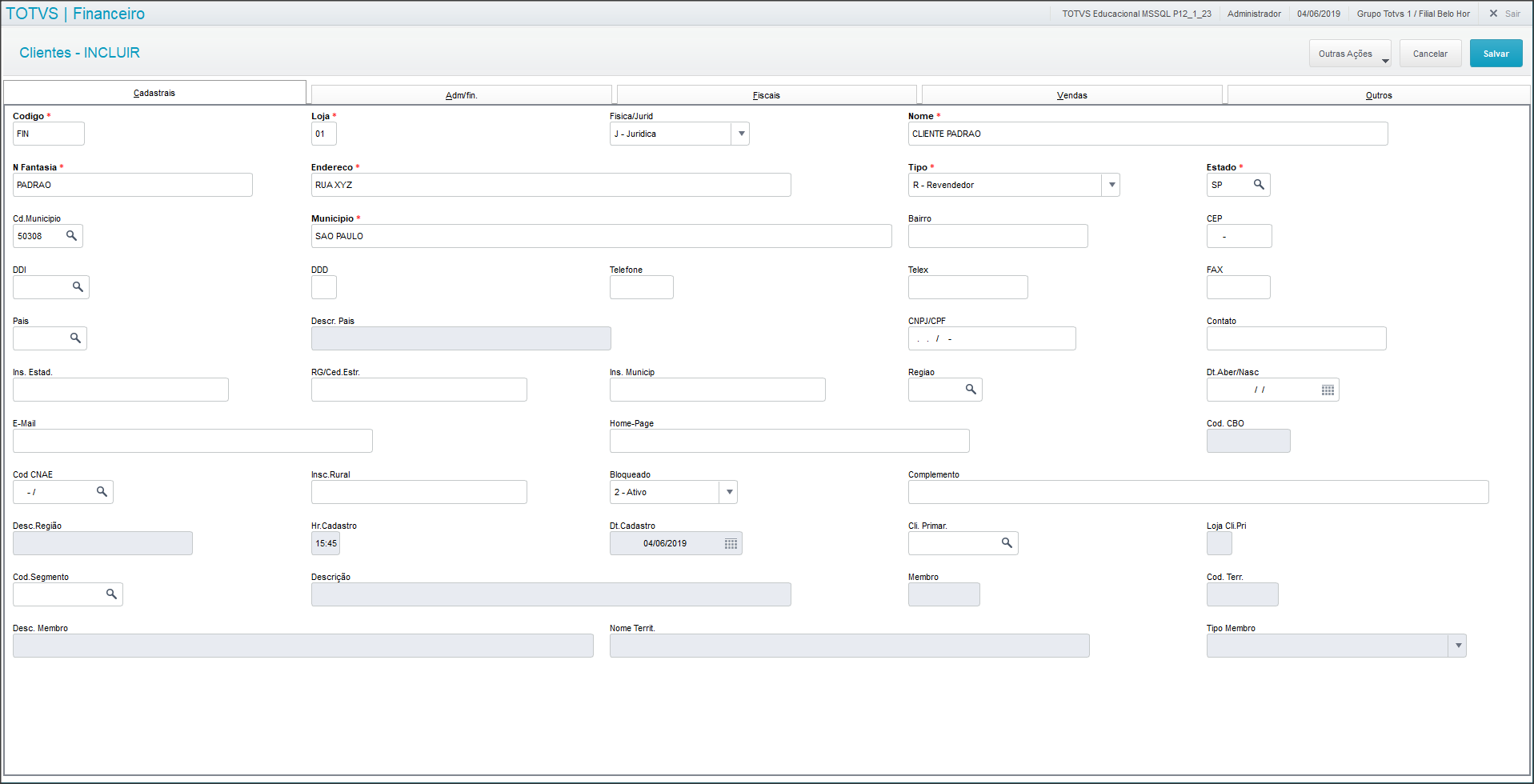
|
| Totvs custom tabs box items |
|---|
| default | no |
|---|
| referencia | cad_natureza |
|---|
| 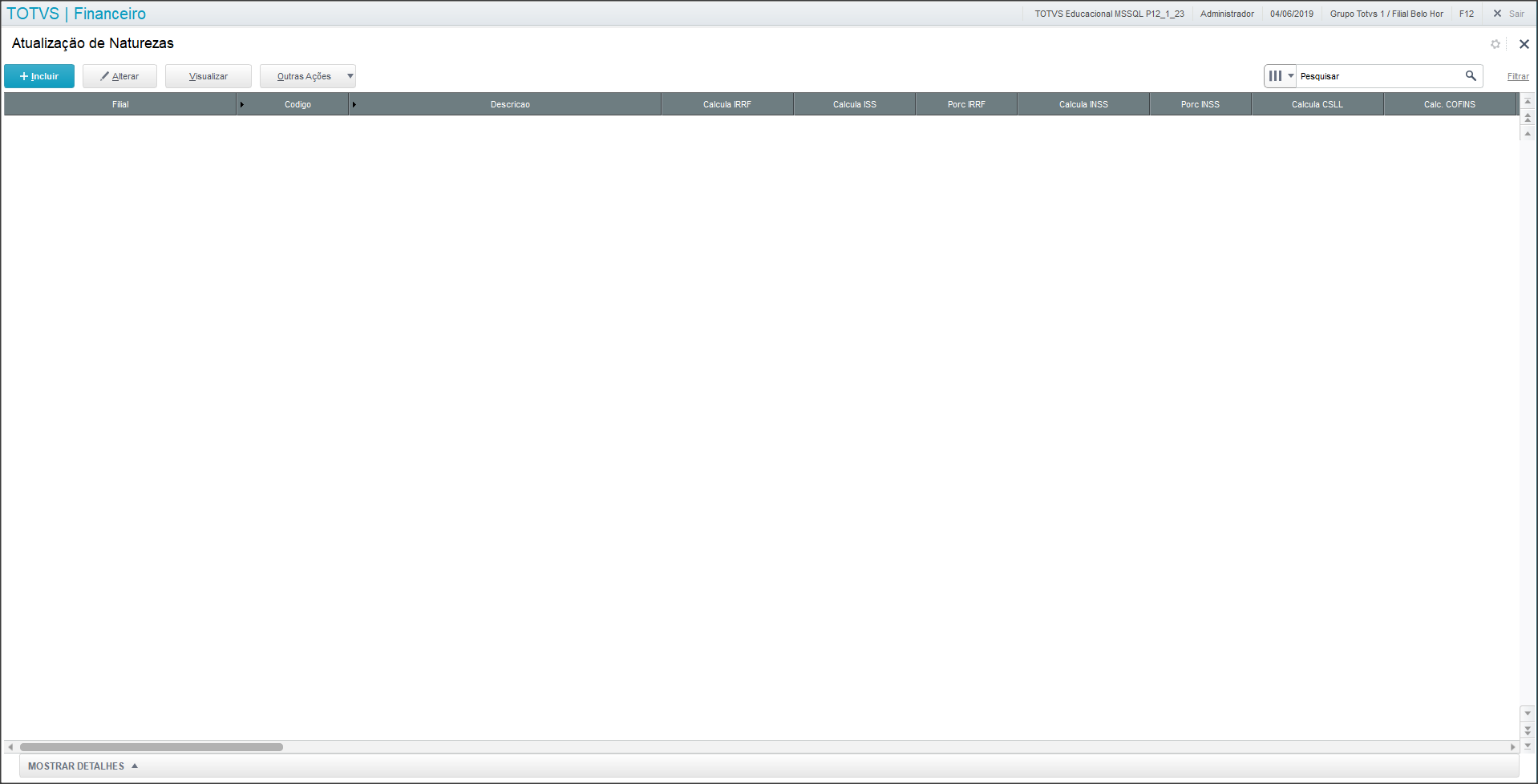
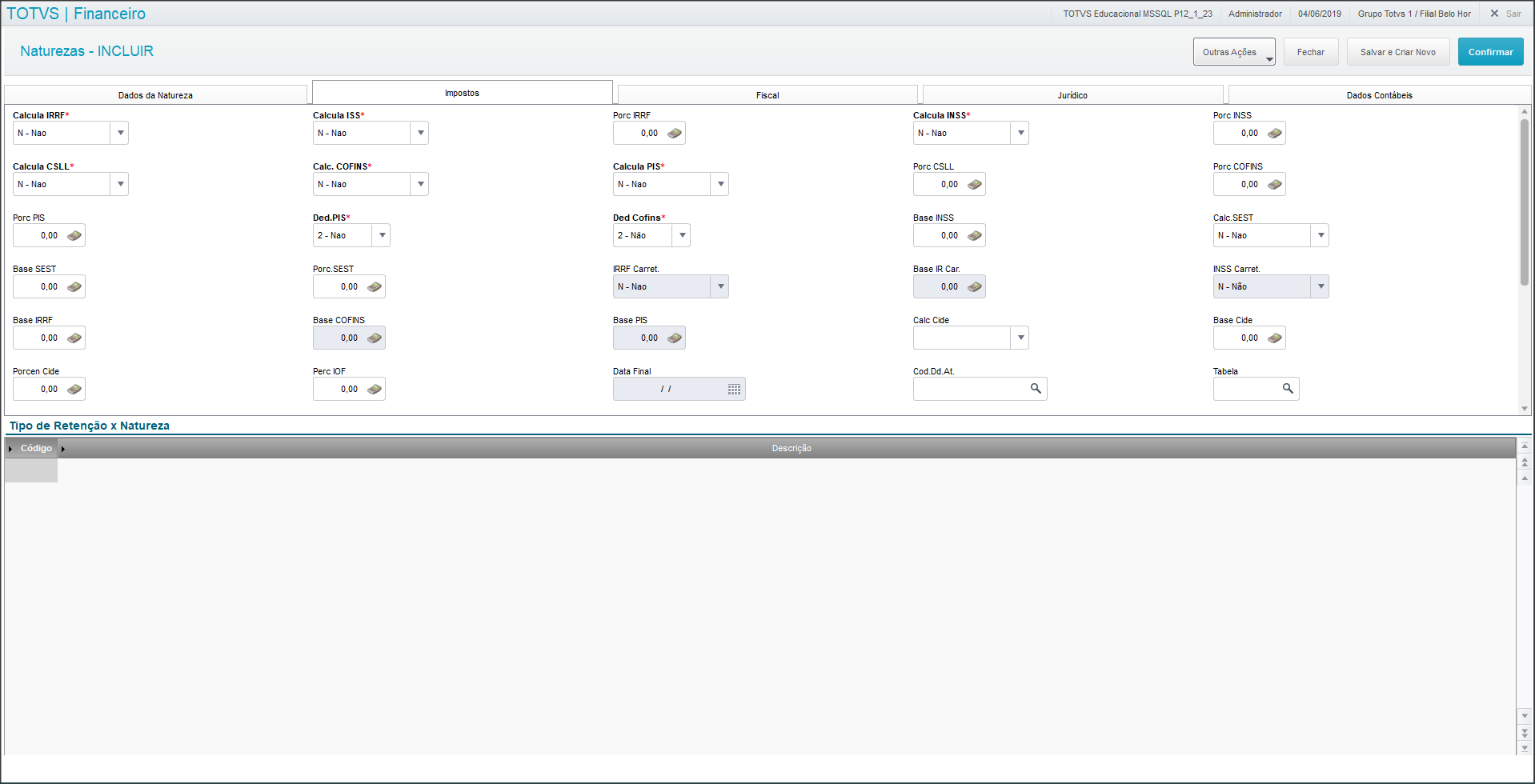
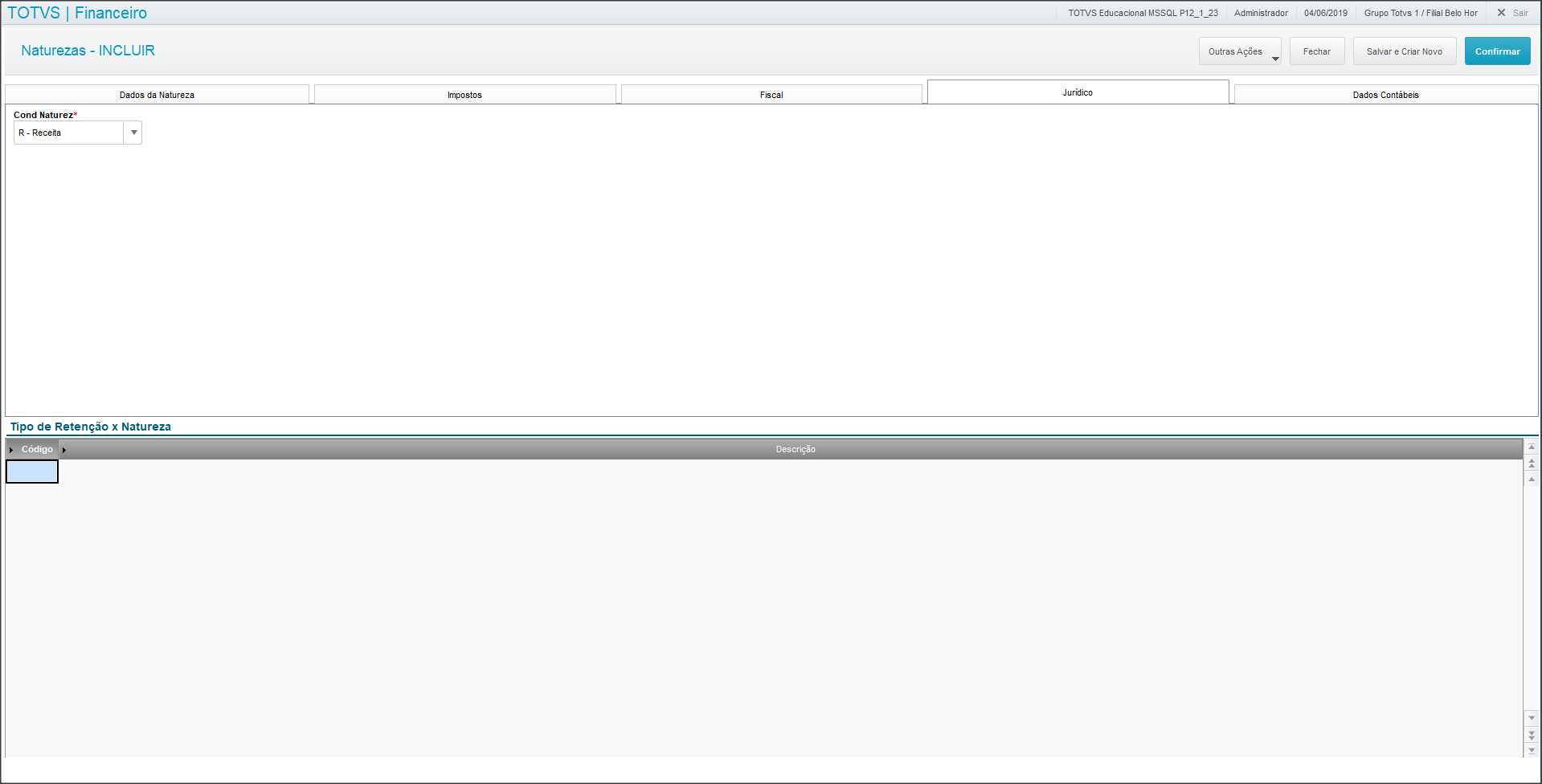
Complete todos los campos obligatorios y haga clic en Confirmar. 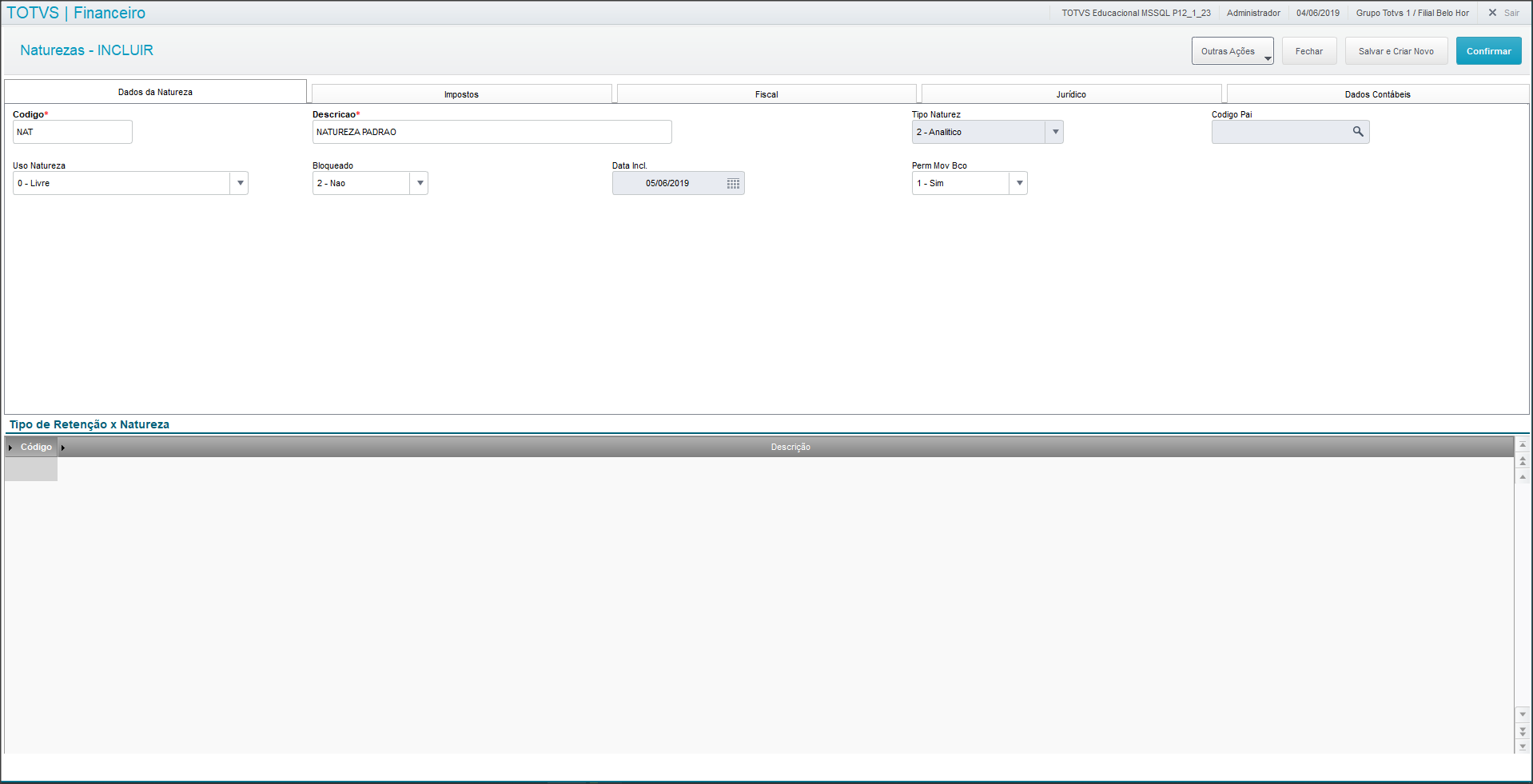
|
| Totvs custom tabs box items |
|---|
| default | no |
|---|
| referencia | cad_tit |
|---|
|
Complete todos los campos obligatorios y haga clic en Grabar. 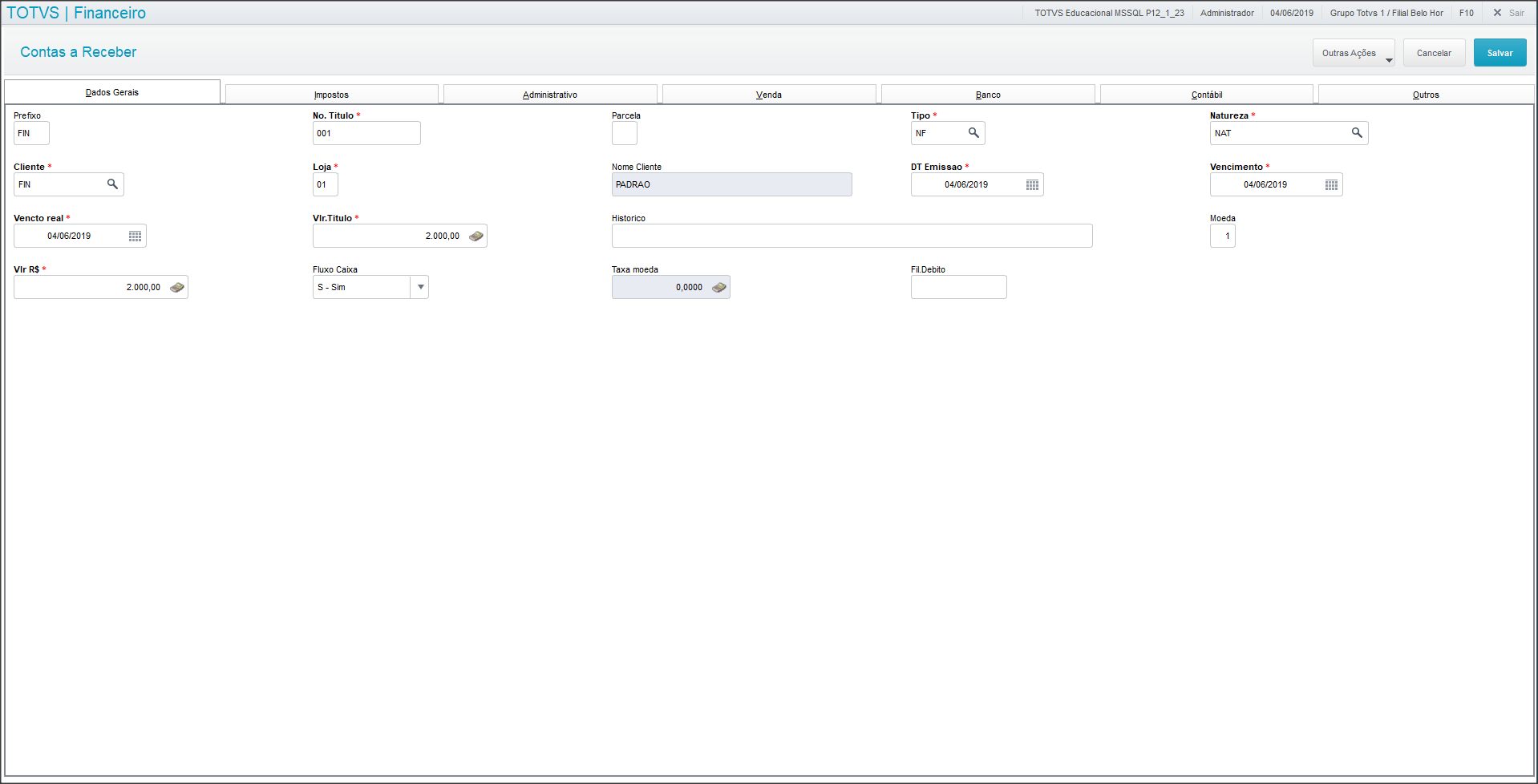
|
|
04. EJEMPLO DE UTILIZACIÓN
| Totvs custom tabs box |
|---|
| tabs | 1. Inclusión de lote,2. Consulta de lote,3. Exportar lote,4. Archivo de devolución,5. Retiro automático,6. Retiro manual,7. Informe historial de movimientos Serasa |
|---|
| ids | cad_lote,consulta_lote,exp_lote,arq_ret,ret_aut,ret_manual,relatorio |
|---|
|
| Totvs custom tabs box items |
|---|
| default | yes |
|---|
| referencia | cad_lote |
|---|
| Acceda al módulo Financiero (SIGAFIN) > Actualizaciones > Cuentas por cobrar > Serasa - Procesos (FINA770) y haga clic en Generar lote. 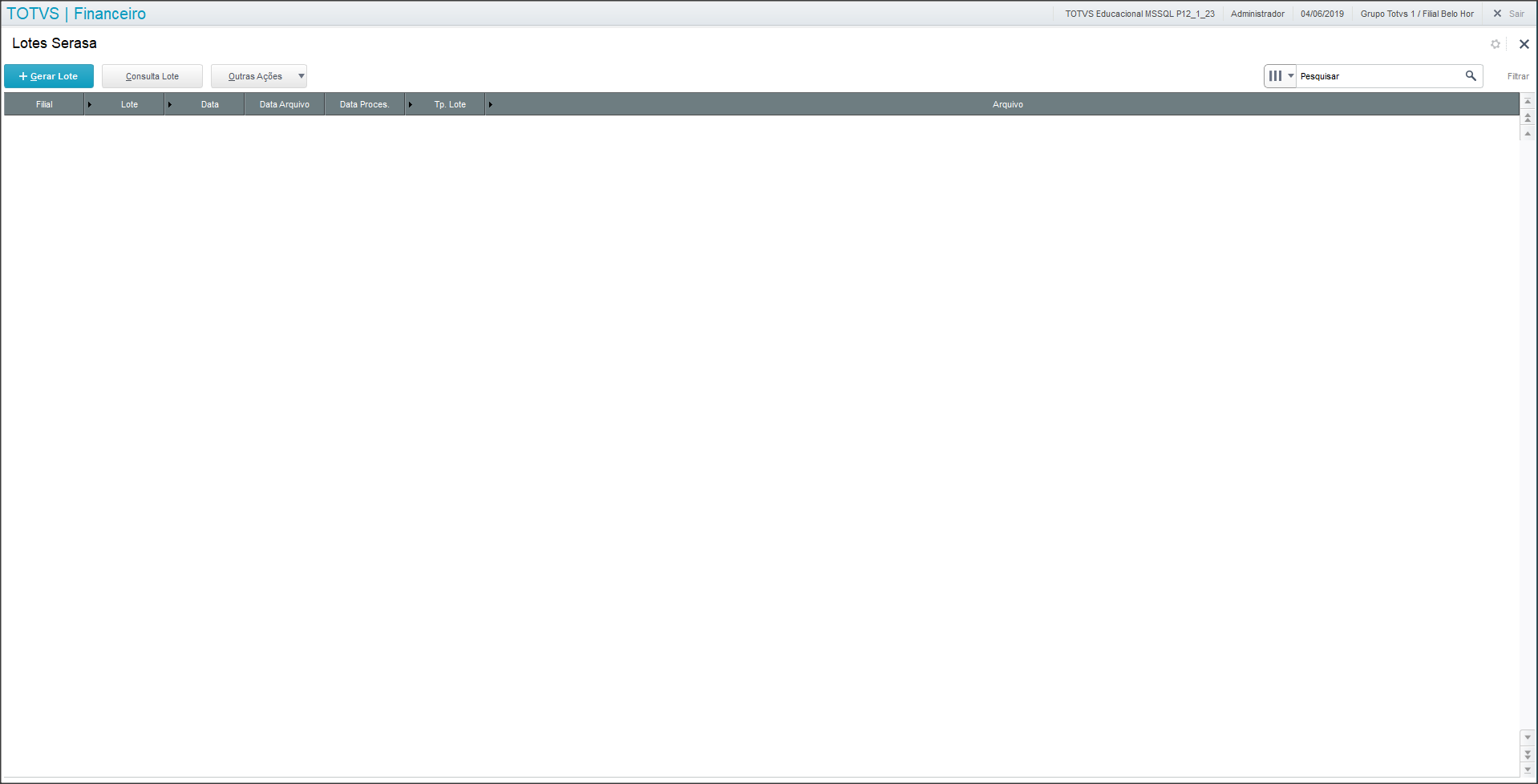
Complete las preguntas para selección y en la solapa Informaciones, haga clic en Ejecutar. 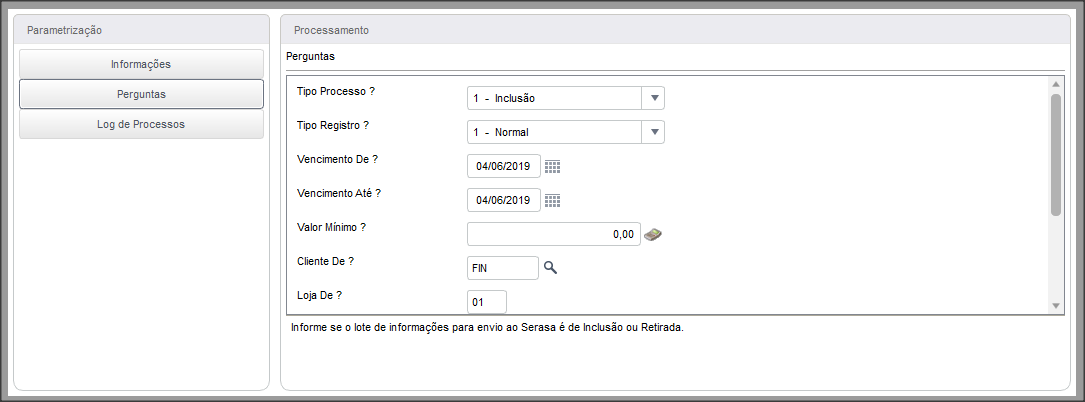
| Informações |
|---|
| title | Reenviar títulos a Serasa |
|---|
| Para reenviar los títulos devueltos con error anteriormente al Serasa, seleccione en la pregunta ‘¿Tipo de registro?' la opción '2-Error'. |
Seleccione los títulos y haga clic en Confirmar. 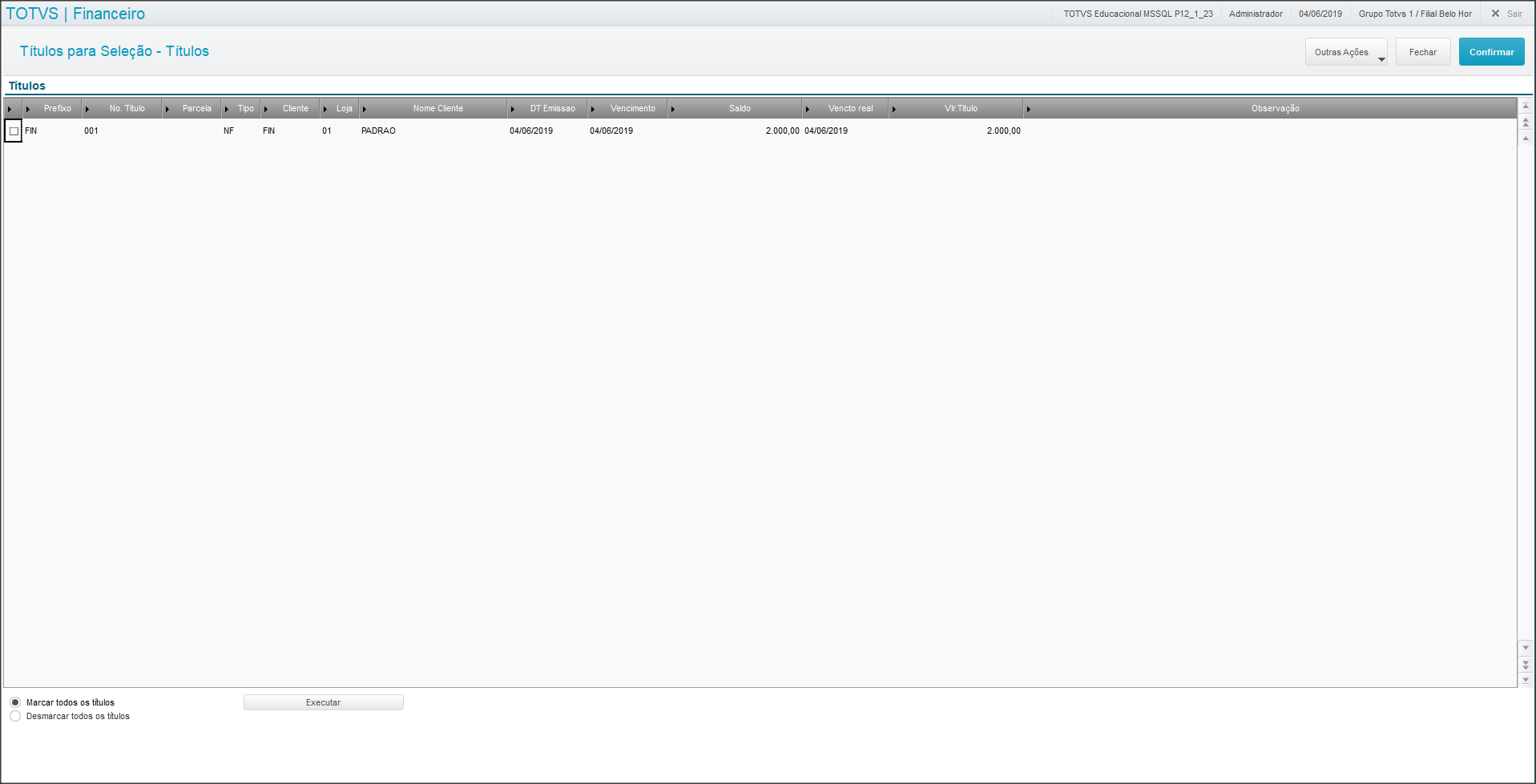
Al final del proceso, tendremos el Lote generado. 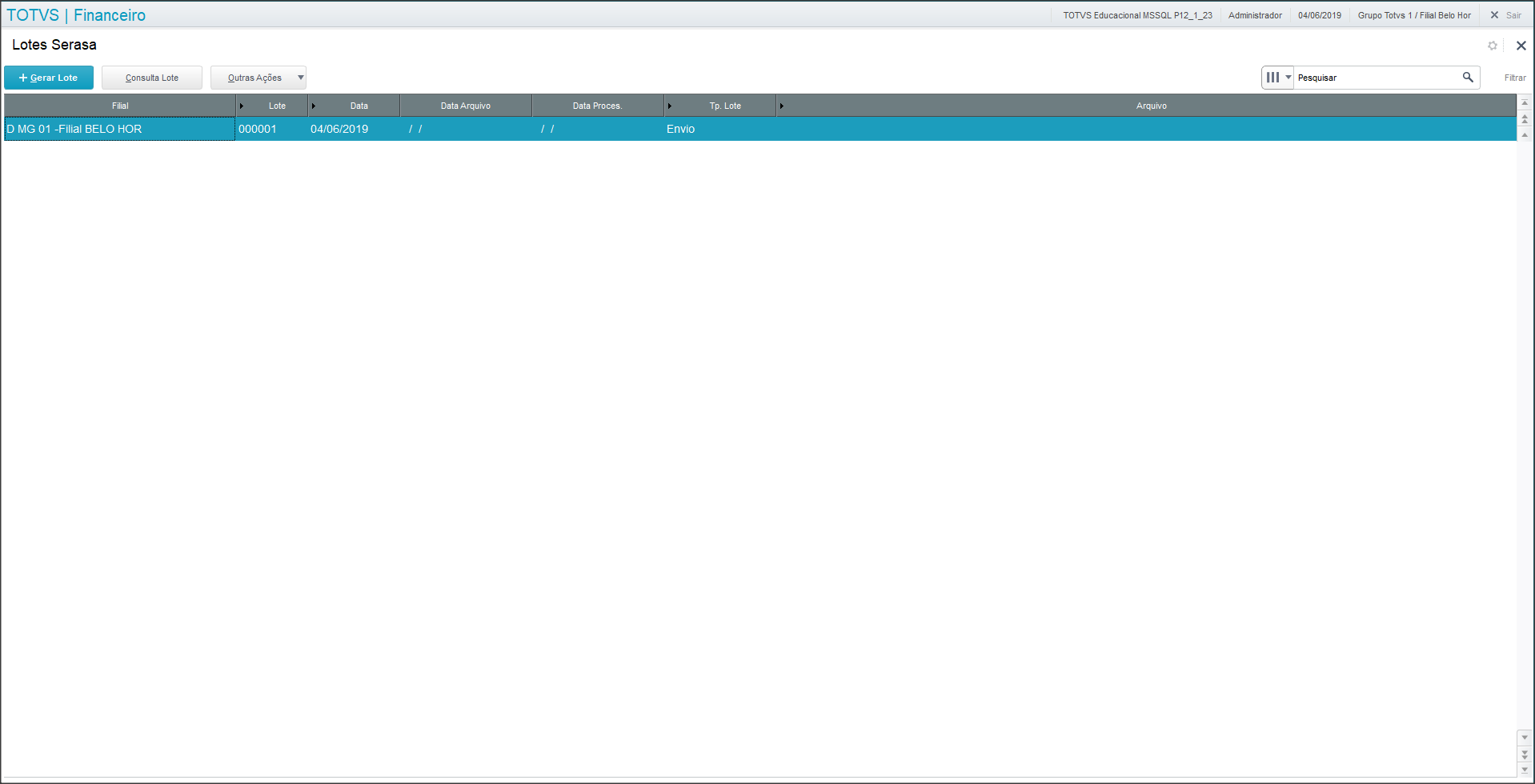
|
| Totvs custom tabs box items |
|---|
| default | no |
|---|
| referencia | consulta_lote |
|---|
| Acceda a la rutina Serasa - Procesos (FINA770) y seleccione el lote que desea visualizar y haga clic en Consultar.
La rutina mostrará la información sobre el lote y el(los) título(s) incluido(s). 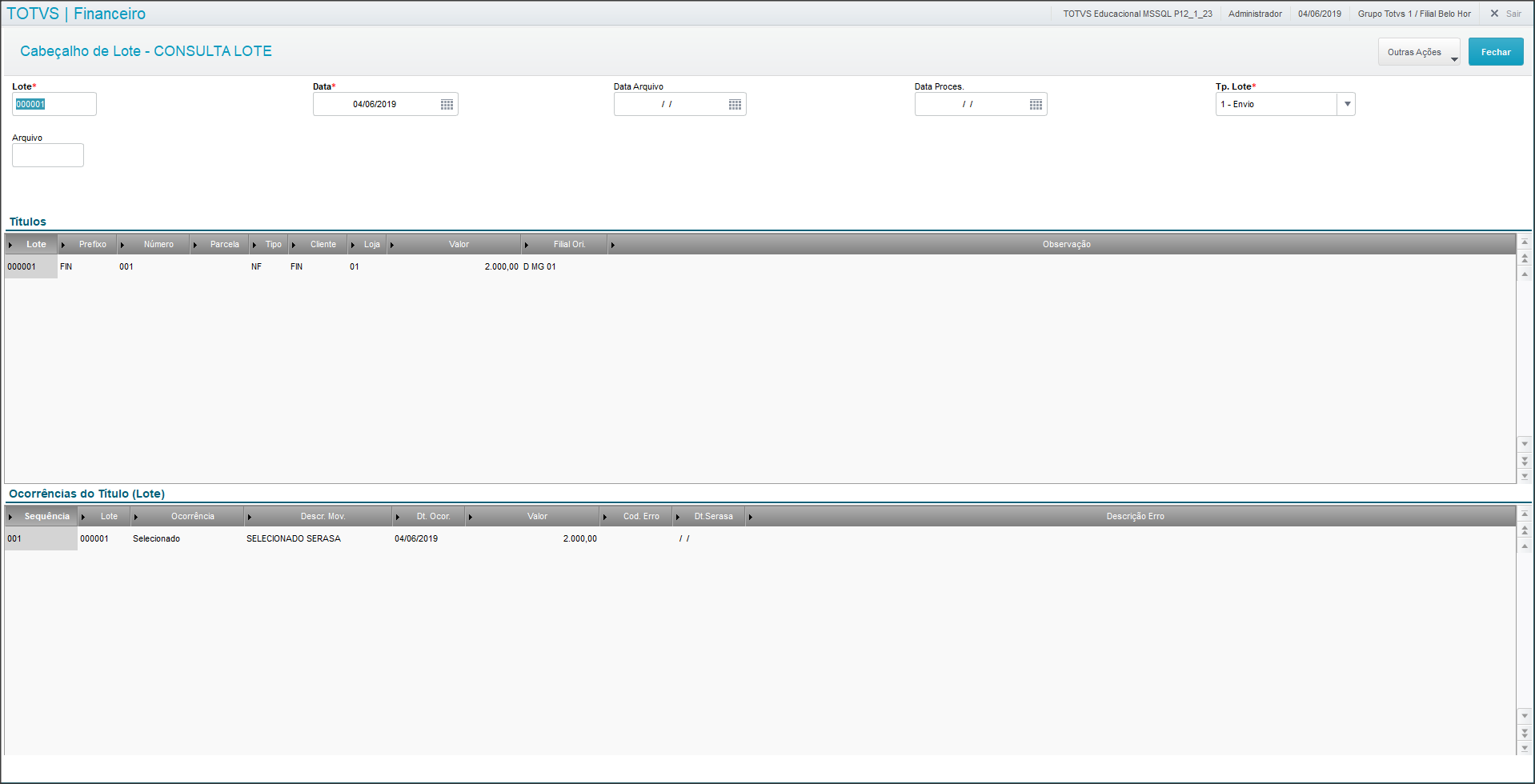
|
| Totvs custom tabs box items |
|---|
| default | no |
|---|
| referencia | exp_lote |
|---|
| Acceda a la rutina Serasa - Procesos (FINA770) marque el lote que desea exportar.
Haga clic en Otras acciones > Exportar lote. 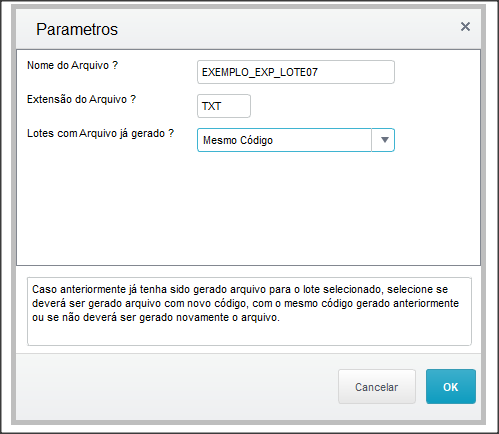
La rutina creará un archivo, de acuerdo con las configuraciones del MILE, para enviarse al Serasa. Ejemplo del archivo: 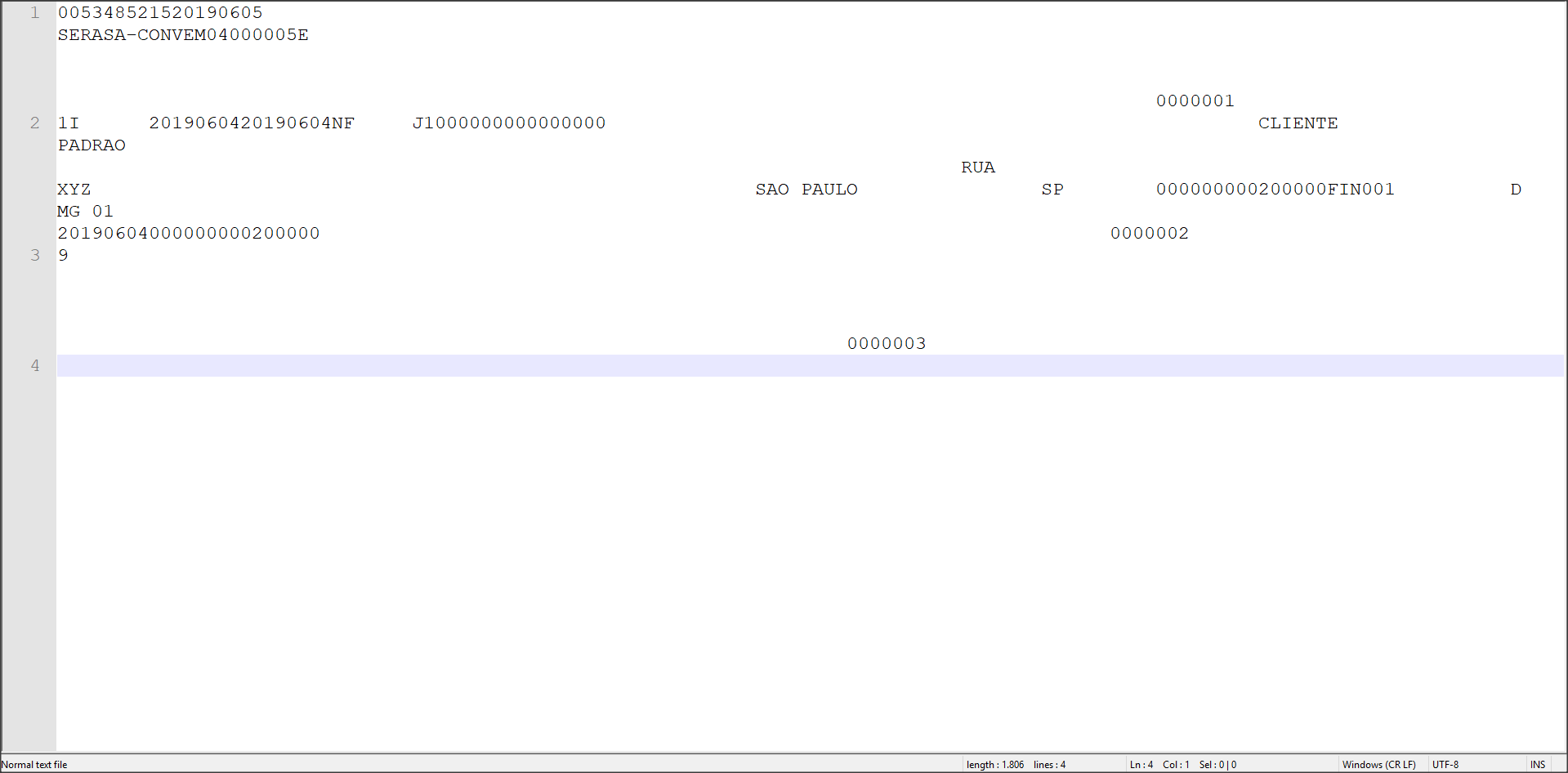
|
| Totvs custom tabs box items |
|---|
| default | no |
|---|
| referencia | arq_ret |
|---|
| Acceda a la rutina Serasa - Procesos (FINA770) y haga clic en Otras acciones > Archivo de devolución. Seleccione el archivo de devolución Serasa que desea importar y haga clic en Ok. 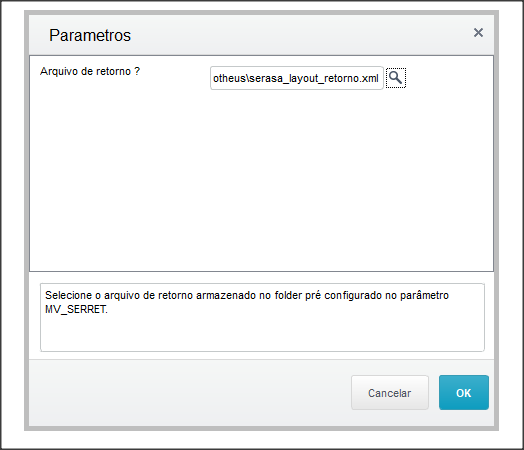
Consulte el lote para verificar el estatus de cada título del lote. |
| Totvs custom tabs box items |
|---|
| default | no |
|---|
| referencia | ret_aut |
|---|
| Acceda a la rutina Serasa - Procesos (FINA770) y haga clic en Generar lote. 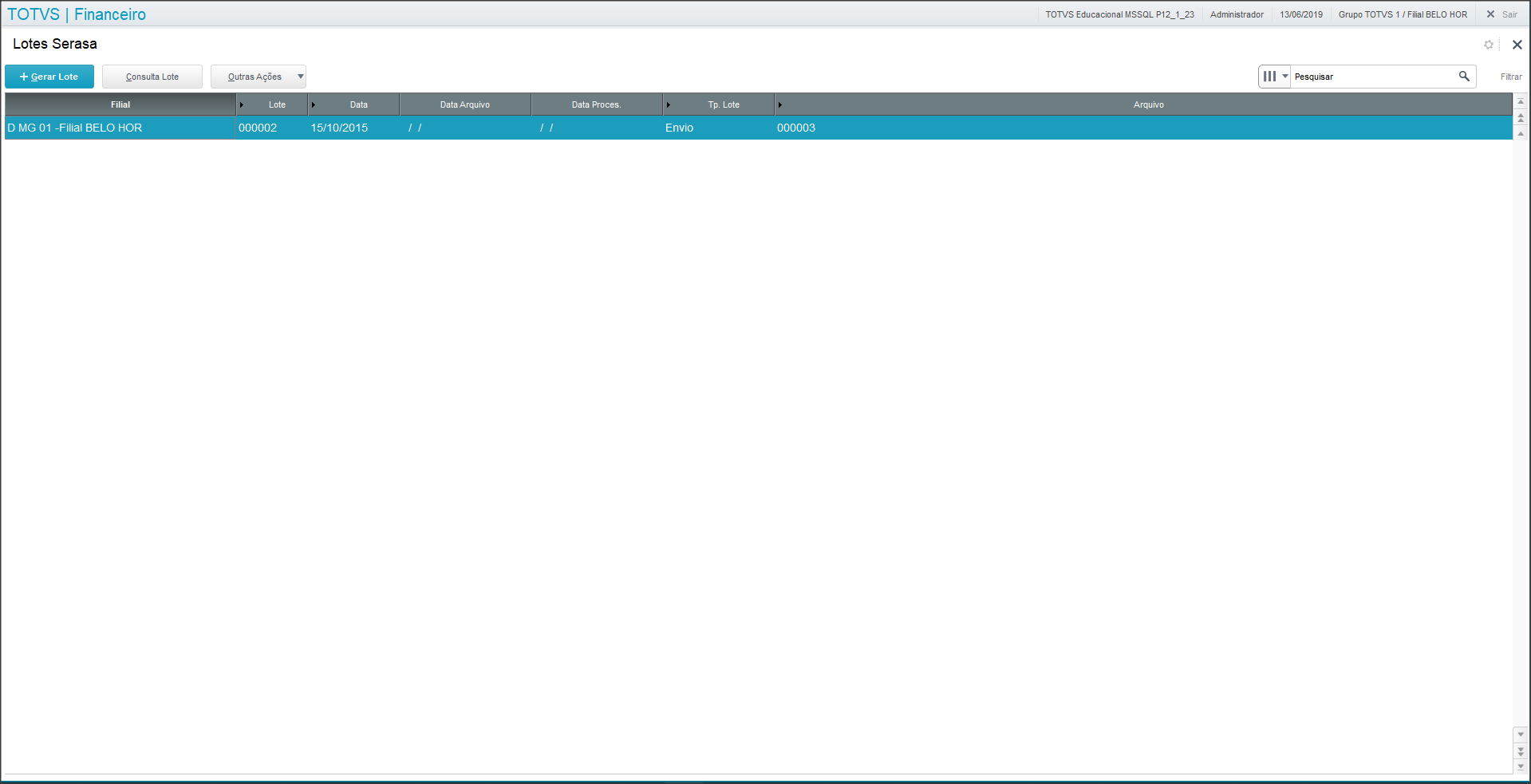
En Procesamiento en el campo ‘¿Tipo de procesos?' seleccione la opción '2-Retirada' y en ‘¿Tipo de registro?' seleccione '1-Normal'. 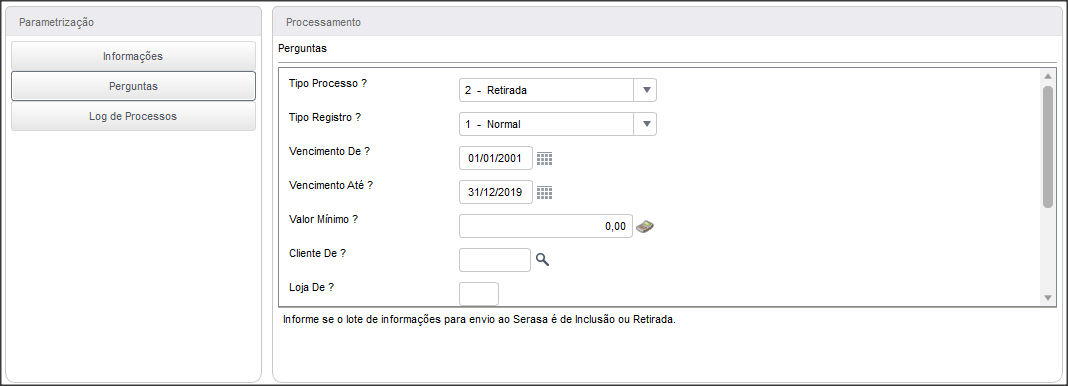
Se muestra la lista con los títulos que se seleccionarán. 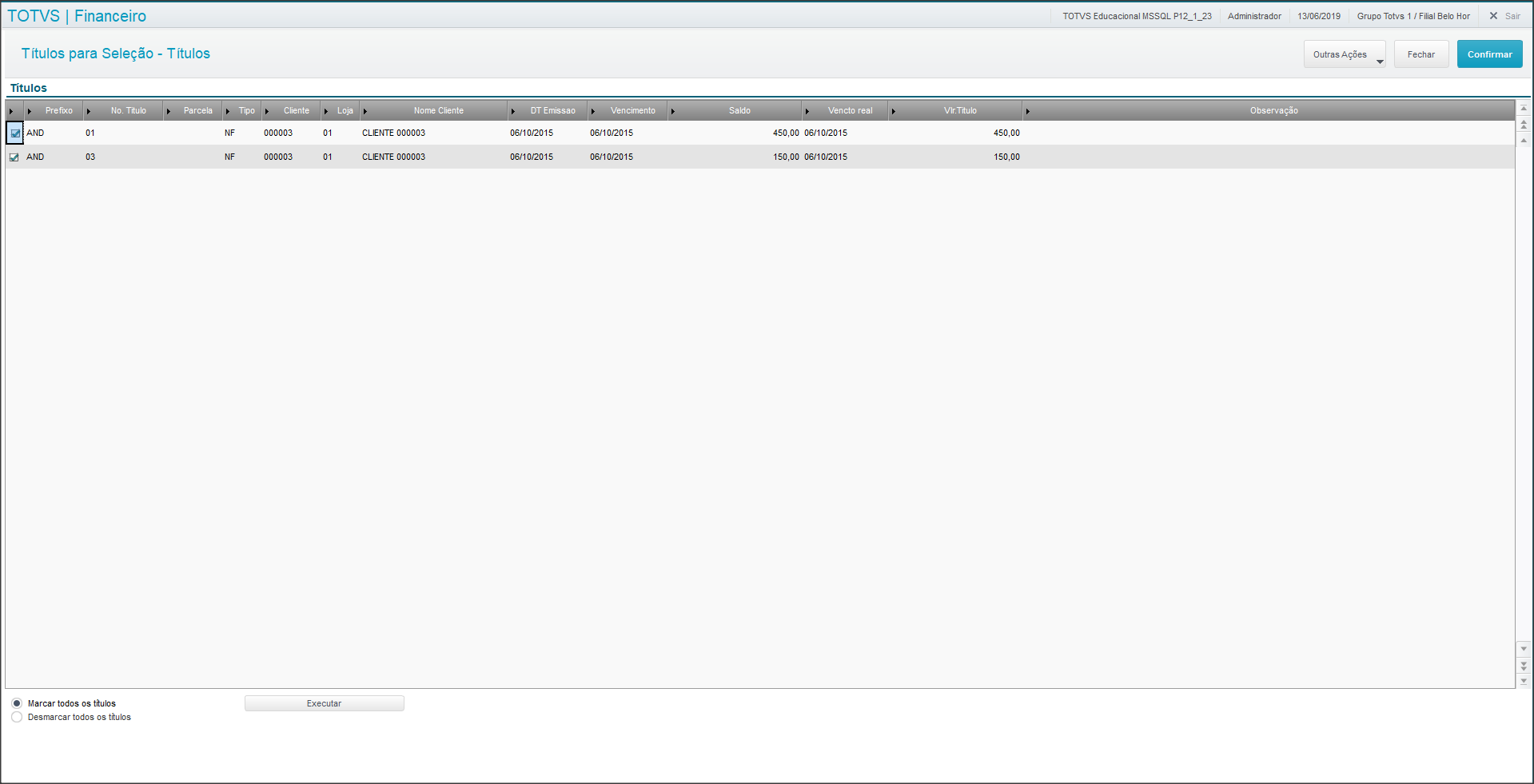
Haga clic en Confirmar. |
| Totvs custom tabs box items |
|---|
| default | no |
|---|
| referencia | relatorio |
|---|
| Acceda al módulo Financiero > Informes > Cuentas por cobrar > Historial de movimientos Serasa (FINR775) y complete los parámetros. 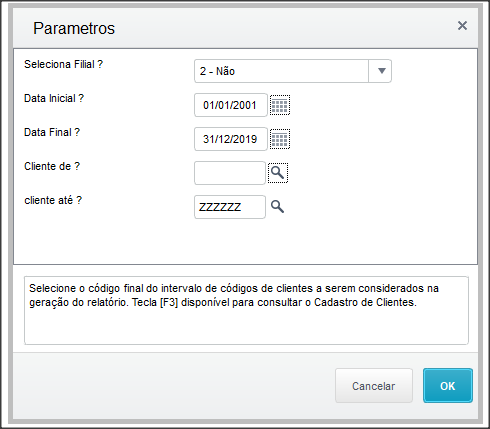
Haga clic en Ok. 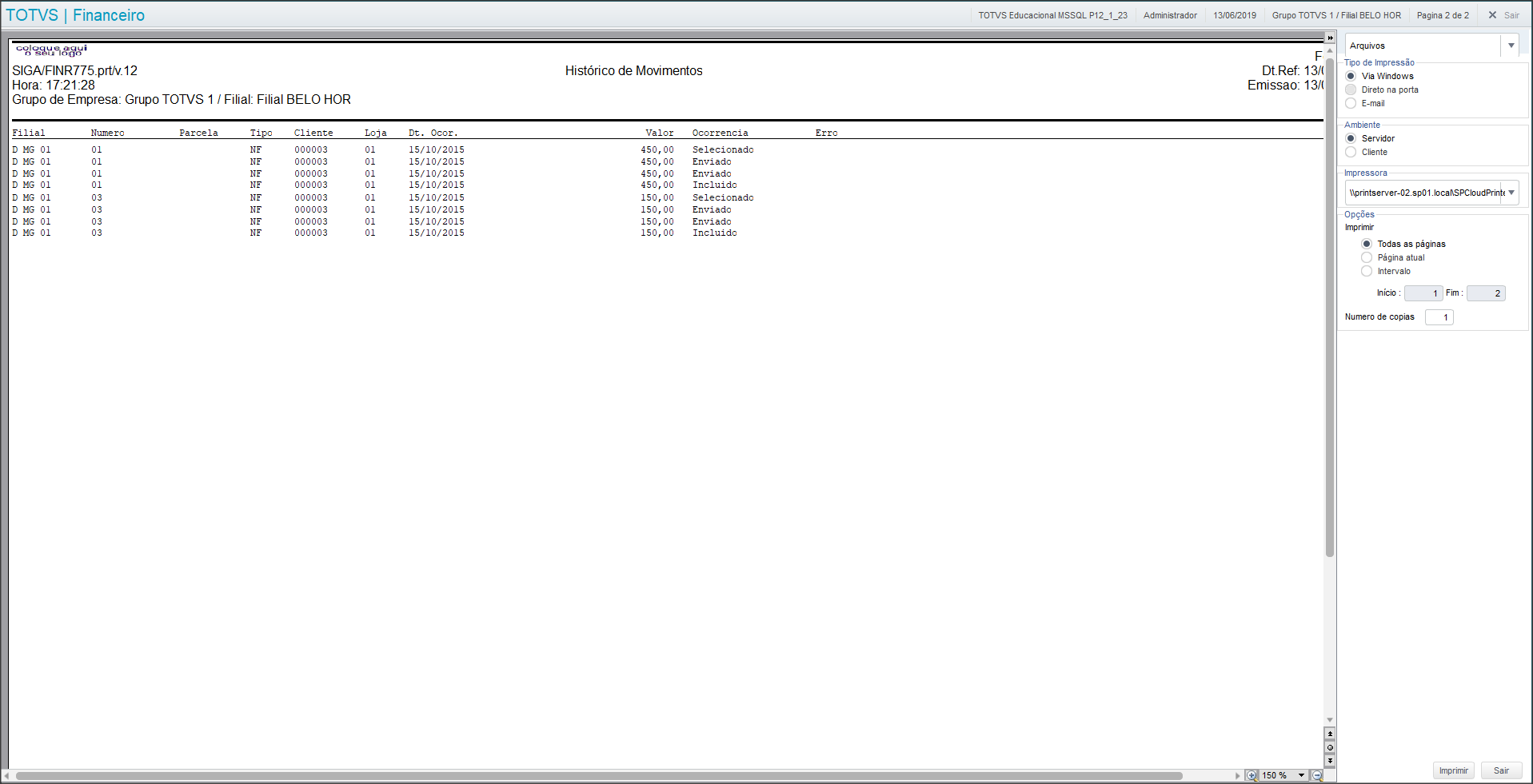
|
|
05. PRINCIPALES CAMPOS Y PARÁMETROS
Campos | Descripción |
|---|
FW8_FILIAL | Sucursal del sistema |
FW8_LOTE | Código lote Serasa |
FW8_DTLOTE | Fecha de generación lote |
FW8_DTARQ | Fecha generación archivo |
FW8_DTPROC | Fecha Proces. Archivo |
FW8_TIPO | Tipo del lote Serasa |
FW8_ARQSER | Código archivo Serasa |
Parámetros | Descripción |
MV_ARQSERA | Código del último archivo de información enviado al Serasa. |
MV_SERENV | Camino de la carpeta donde se generará el archivo de envío Serasa. |
MV_SERRET | Carpeta donde los archivos de devolución Serasa quedan almacenados. |
06. TABLAS
Nombre | Descripción |
|---|
FWA | Situación de títulos del Serasa |
FWB | Movimientos del título del Serasa |
FW8 | Encabezado de lotes del Serasa |
FW9 | Detalles de lotes del Serasa |
SE1 | Cuentas por cobrar |