
Histórico da Página
...
Índice
Visão
...
geral do
...
programa
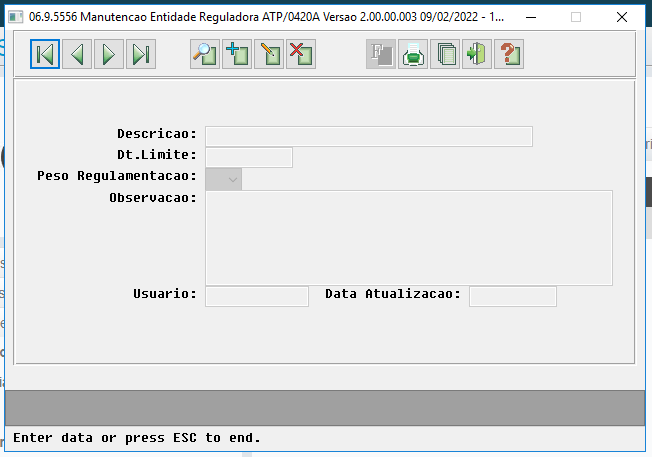
Este programa tem por objetivo definir os tipos de estabelecimentos que utilizarão a automação de consultório do Gestão de Planos, ou seja, onde o prestador terá acesso ao sistema para fazer seus processos automaticamente. O tipo de clínica deverá ser relacionado ao Cadastro de Clínicas. Cadastro utilizado, também, em processos como Gerar Lotes de Senhas por Seleção (AC0510J), revalorização dos movimentos do Revisão de Contas.
...
Objetivo da tela:
...
Parametrizar os tipos de clínicas dos prestadores.
cadastrar as entidades que regulamentam as diretrizes de autorização. Este cadastro será utilizado na Manutenção de Diretrizes de Autorização (AT0420B)
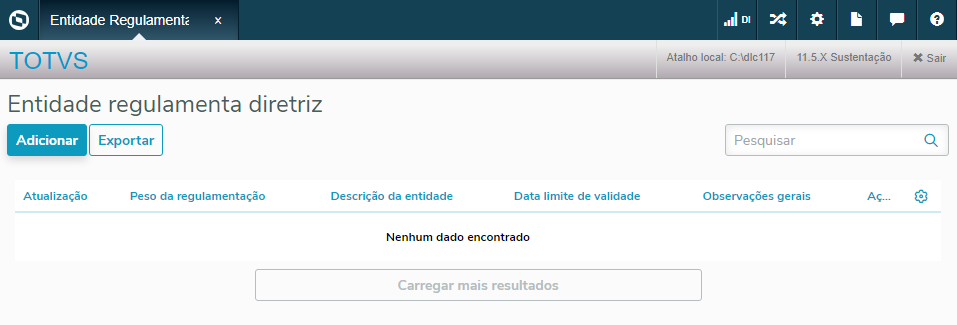
Ações relacionadasOutras Ações/Ações Relacionadas:
Ação: | Descrição |
| Consulta | Consulta dados de um registro. |
| Incluir | Cria um registro. |
| Modificar | Modifica registro. |
| Excluir | Remove um registro. |
| Relatório | Imprime dados dos registros. |
Listar | Lista dados dos registros. |
| Saída | Sai da funcionalidade. |
Pesquisas
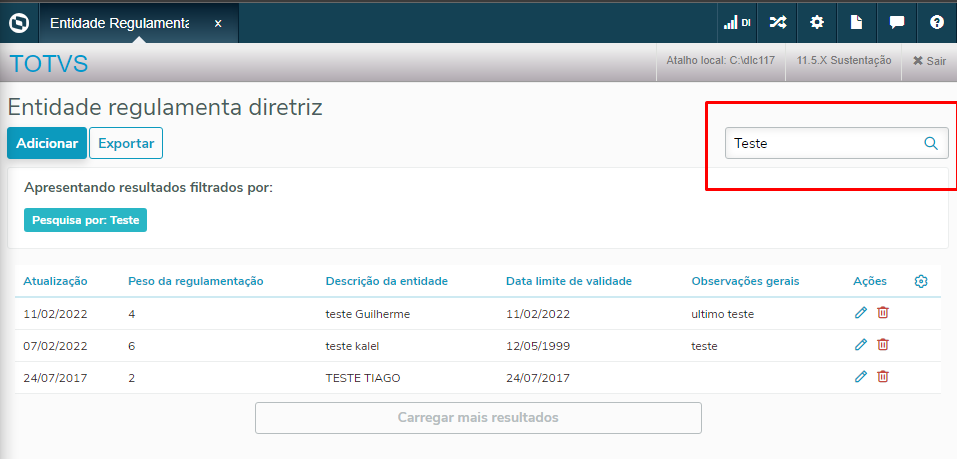
É possível encontrar registros informando parâmetros na caixa de pesquisa. Se informada palavra chave do campo descrição.
Adicionar
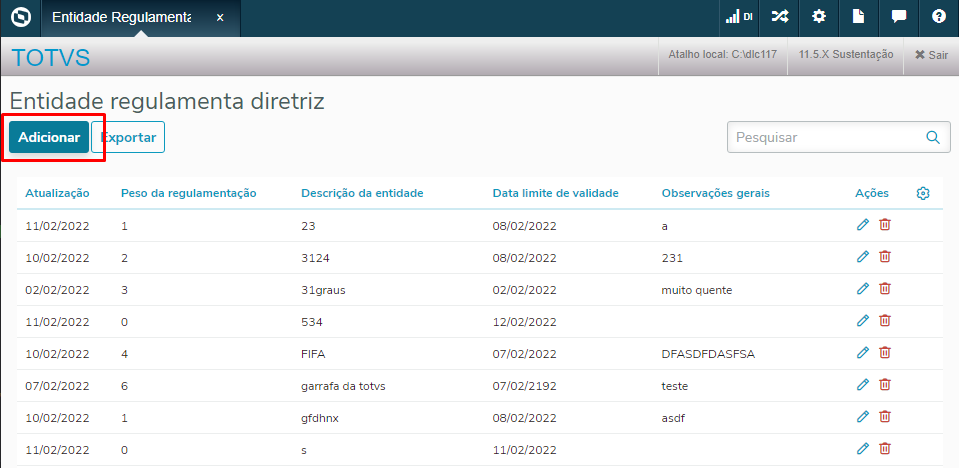
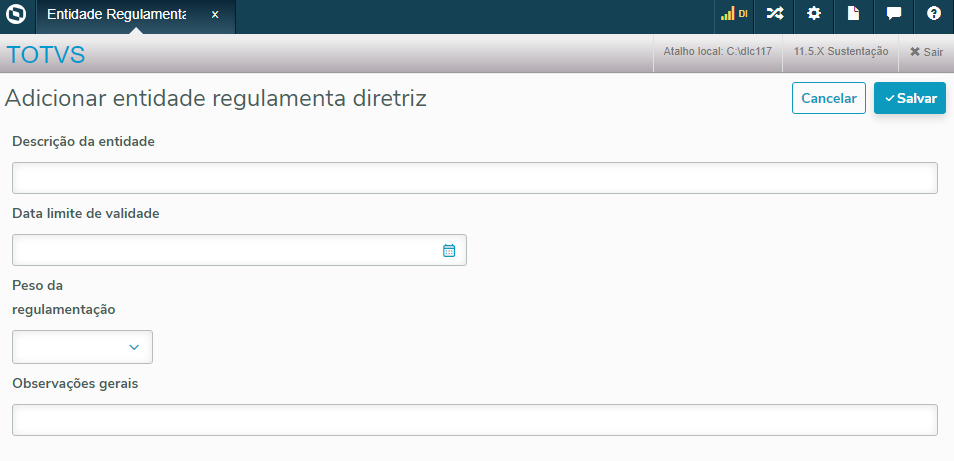
Adicionar permite incluir novos registros no sistema. Para acessar a função Adicionar basta clicar no ícone destacado na imagem abaixo.
Principais Campos e Parâmetros:
Tela de opções da função Adicionar:
Principais ações:
Ação |
|---|
: | Descrição |
|---|
Tipo Clinica
Informar o código do tipo de clínica que irá indicar tipos de estabelecimentos que utilizarão a automação de consultório do gestão de planos. Pode ser qualquer número.
Descricao
Informar a descrição do tipo de clínica. Informa rum nome que represente o prestador clinica ou consultório ou hospital ou laboratório, etc.
Atualização
Data de atualização do registro.
Conteúdos Relacionados:
| Cancelar | Cancelar a inclusão do registro. |
| Salvar | Salvar as informações registradas. |
Editar
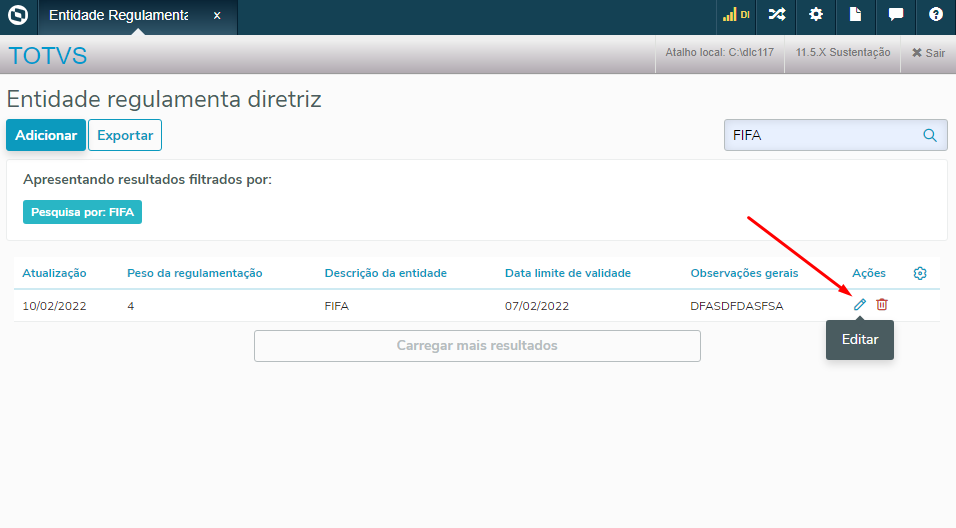
Editar permite alterar as informações do registro. Para acessar a função Editar basta clicar no ícone destacado na imagem abaixo.
Tela de opções da função Editar:
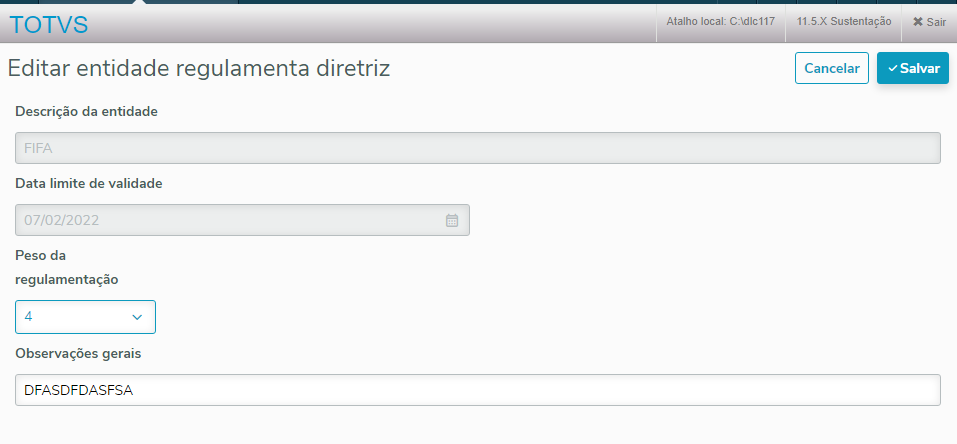
Principais ações:
Ação: | Descrição |
|---|---|
| Cancelar | Cancelar a edição do registro e manter as informações anteriores. |
| Salvar | Salvar as novas informações registradas. |
Detalhar
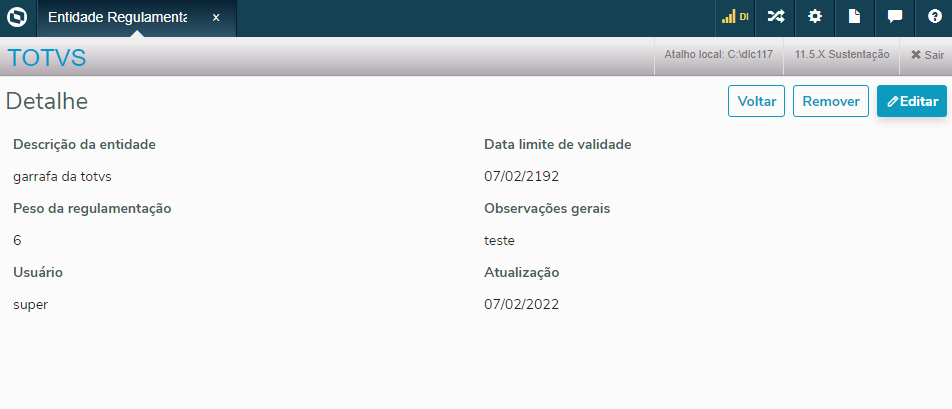
Detalhar permite visualizar, editar e remover informações do registro. Para acessar a função Detalhar basta clicar na opção destacada na imagem abaixo.
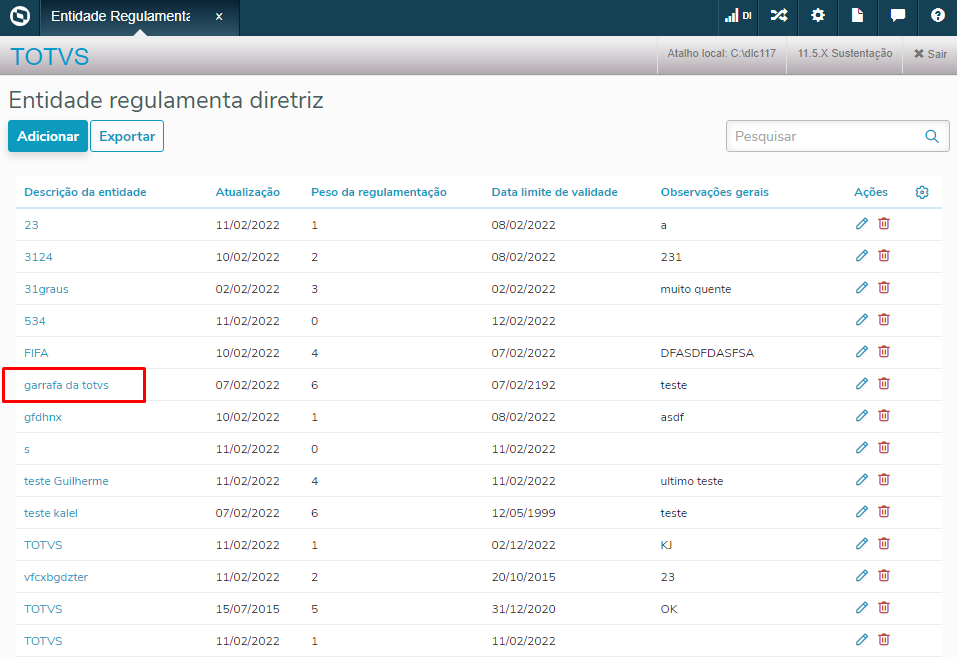
Tela de opções da função Detalhar:
Principais ações:
Ação: | Descrição |
|---|---|
| Voltar | Retornar para a tela inicial do programa. |
| Remover | Excluir o registro. |
| Editar | Editar informações do registro. |
Principais campos e parâmetros para Adicionar, Editar e Detalhar:
Campo: | Descrição |
Descrição da entidade | Informar a descrição da Entidade Regulamentadora da Diretriz. |
Data limite de validade | Informar a data limite da validade da entidade regulamentadora da diretriz, não pode ser inferior a data da criação do registro (data atual). |
| Peso Regulamentação | Informar um peso para a regulamentação. Opções possíveis: 1, 2, 3, 4 e 5 Sendo o valor 1 o de maior peso/importância. |
Observação | Informar informações/observações a respeito do registro. |
| Usuário | Usuário do sistema que realizou a atualização do registro. |
| Data Atualização | Data de atualização do registro. Preenchido automaticamente com a “data atual”. |
Remover
Remover permite excluir o registro. Para acessar a função Remover basta clicar no ícone destacado na imagem abaixo.
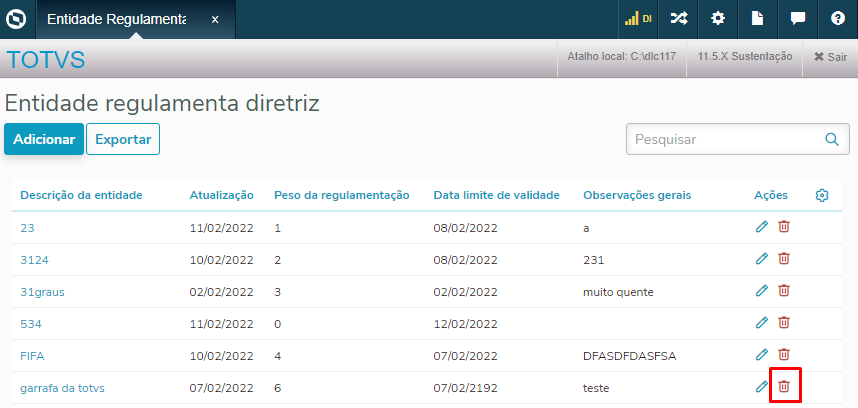
Tela de opções da função Remover:
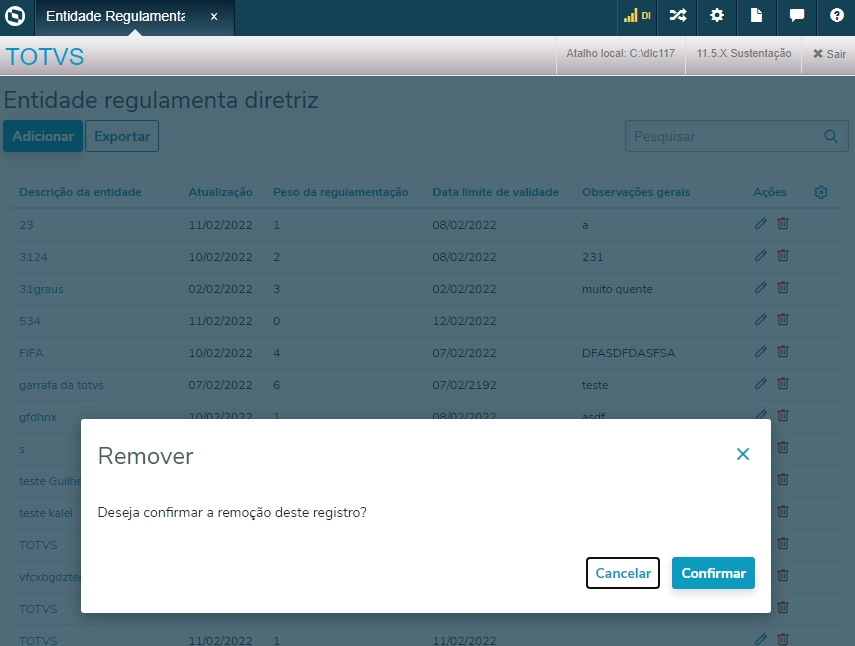
Principais ações:
Ação: | Descrição |
|---|---|
Cancelar | Cancelar a exclusão do registro. |
| Confirmar | Confirmar a exclusão do registro. |
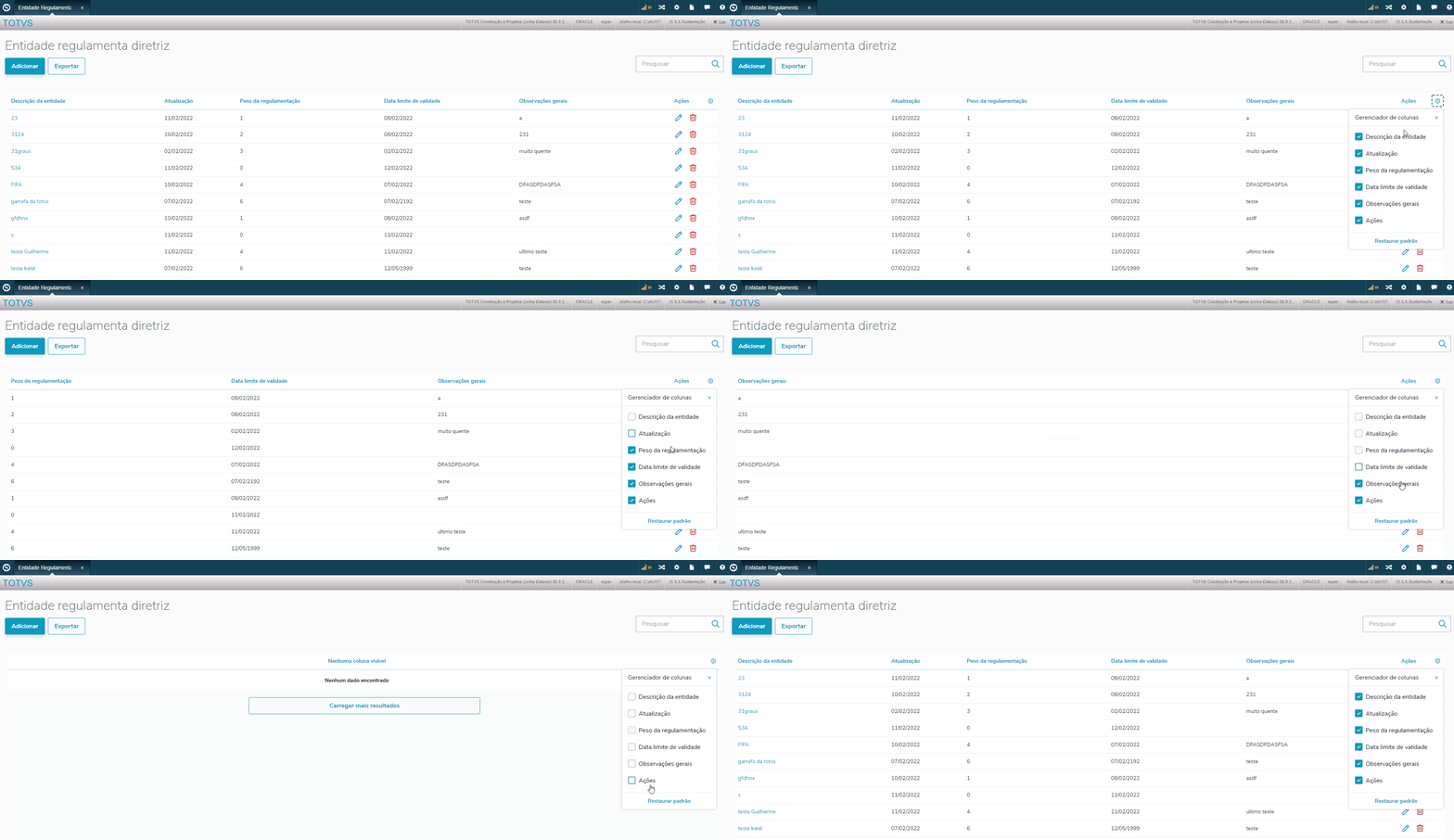
Gerenciador de colunas
Possibilita selecionar quais colunas devem ser mostradas na tela.
Exportar
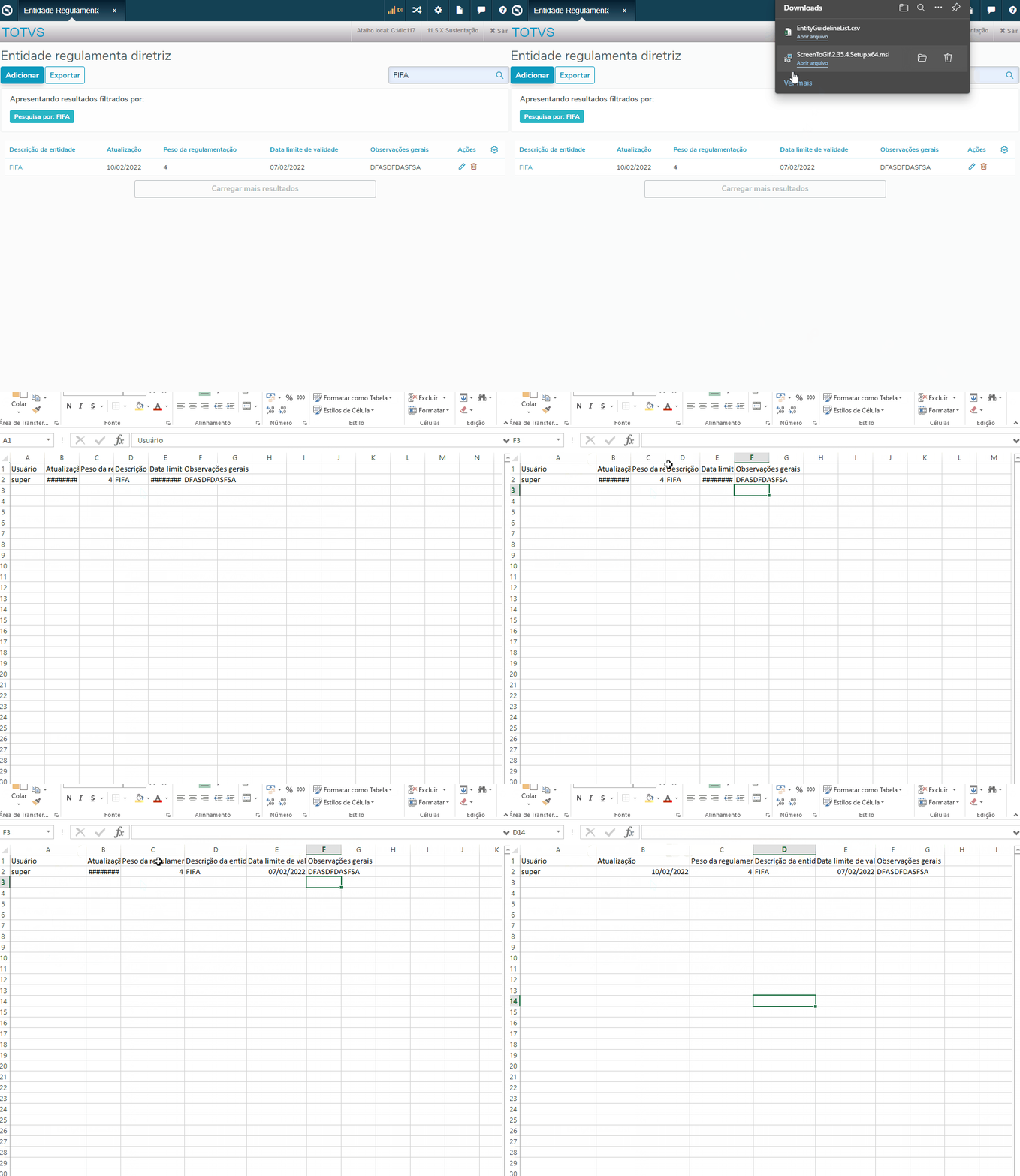
Permite gerar um arquivo em formato ".CSV" contendo dados dos registros pesquisados.
Principais ações:
Ação: | Descrição |
| Exportação de Dados | Permite selecionar quais colunas devem aparecer na planilha e organizar a ordem em que serão mostradas. |
| Cancelar | Cancelar a geração do arquivo de dados. |
| Exportar | Confirmar o download do arquivo de dados. |
Visão Geral
Import HTML Content
Conteúdo das Ferramentas
Tarefas