Páginas filhas
  • DT Cancelamento Carteira Digital

Versões comparadas

Chave

  • Esta linha foi adicionada.
  • Esta linha foi removida.
  • A formatação mudou.

...

    • Ao clicar no botão "Cancelar cart. digital", se o Carteira Digital estiver pendente e vinculado a uma fatura voltar o tipo de cobrança do titulo da fatura para "Não está em cobrança";
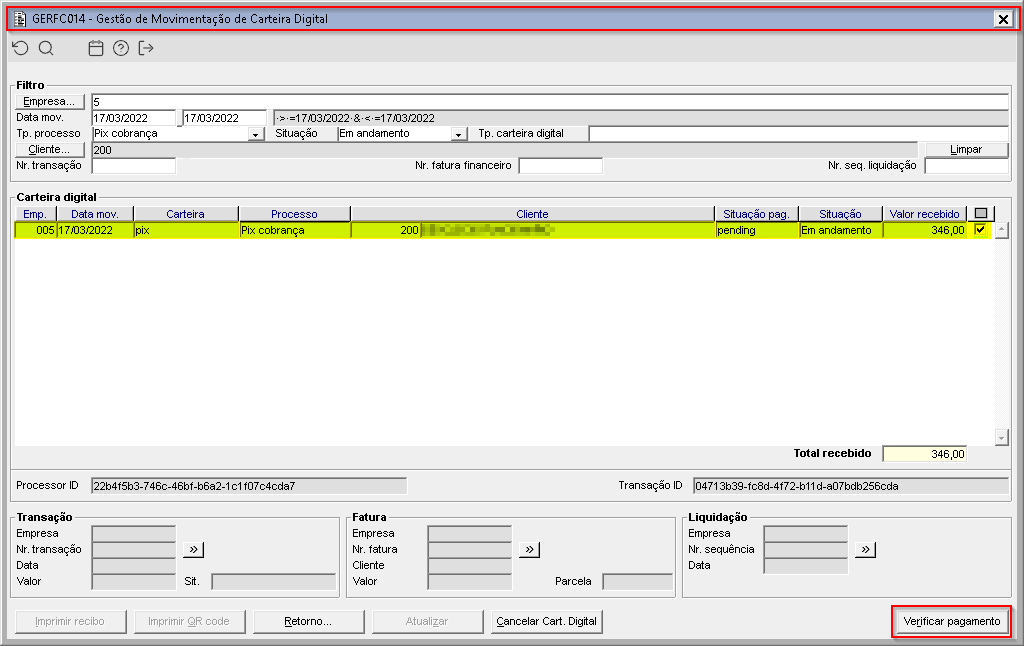
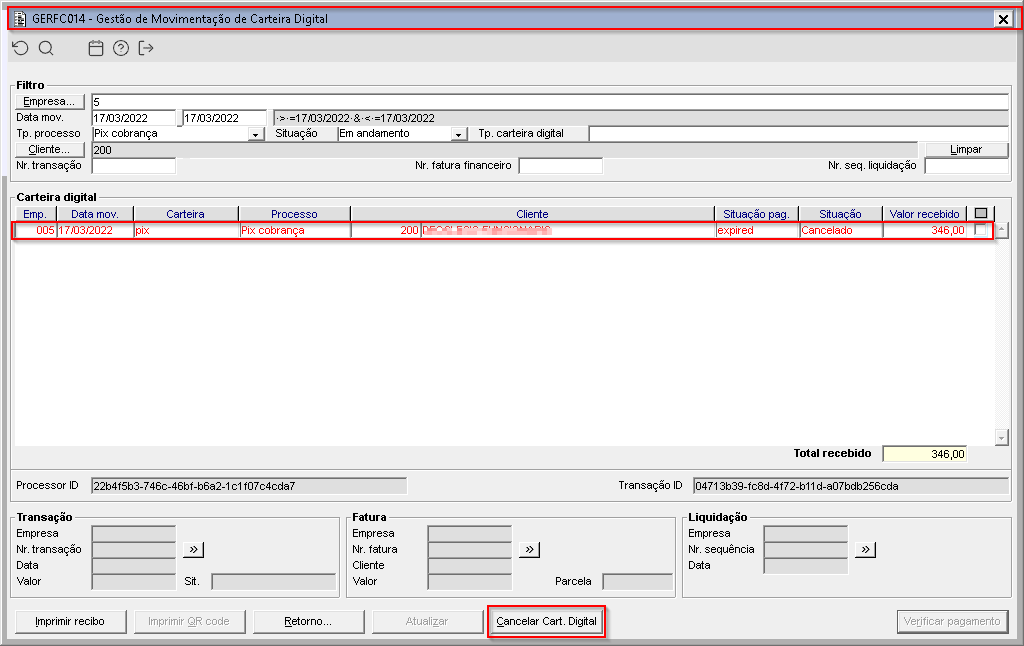
    • Ao clicar no botão "Verificar pagamento" ,se a Carteira Digital estiver cancelada ou expirada e vinculado a uma fatura voltar o tipo de cobrança do titulo da fatura para "Não está em cobrança".

...

Totvs custom tabs box
tabsCancelamento do PIX no envio de fatura com PIX Cobrança, Cancelamento do PIX vinculado a fatura no recebimento, Passo 03, Passo 04
idspasso1,passo2,passo3,passo4
Totvs custom tabs box items
defaultyes
referenciapasso1

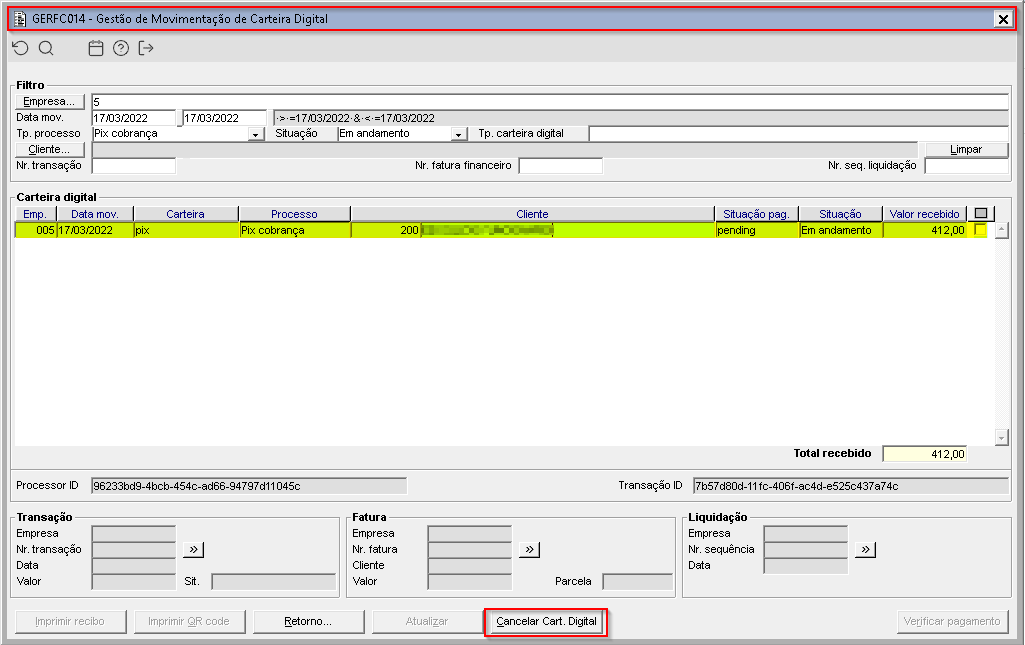
Realização do cancelamento de Carteira Digital  vinculado a uma fatura do PIX Cobrança através do botão "Cancelar cart. digital" quando a situação do pagamento estiver pendente.

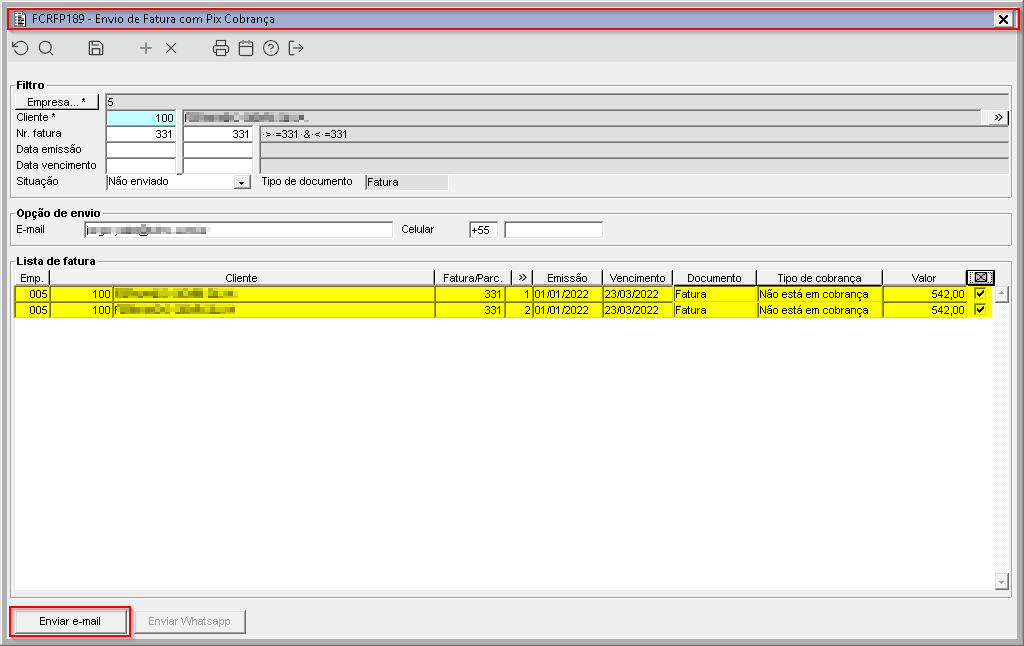
Imagem 1 - Demonstração do componente "FCRFP189" com envio de PIX Cobrança

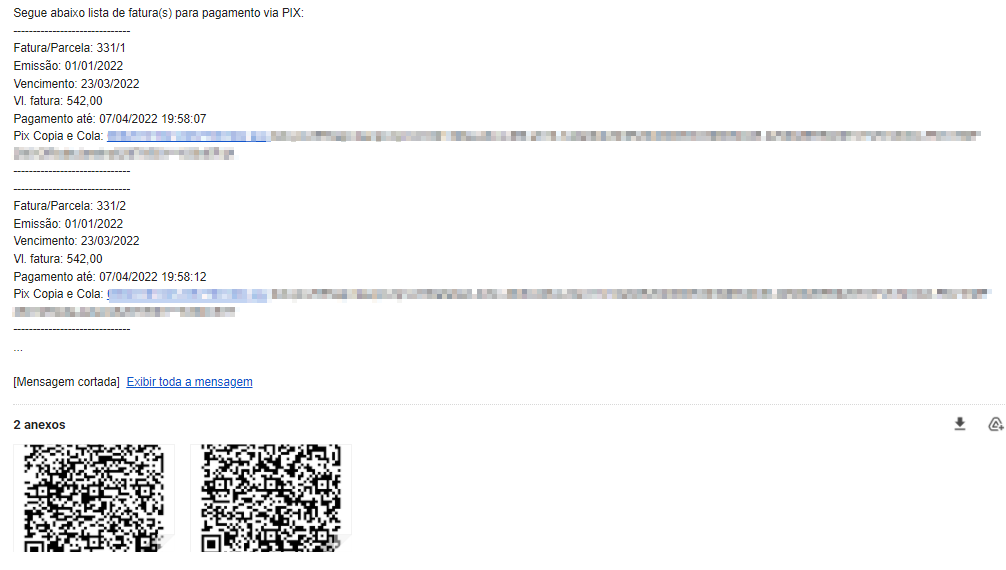
Imagem 2 - Demonstração do conteúdo do e-mail enviado para pagamento

Imagem 3 - Demonstração do componente GERFC014 com  a Carteira Digital selecionado para ser cancelada através do botão "Cancelar Cart. Digital".

Imagem 4 - Demonstração da mensagem que a Carteira Digital foi cancelada.

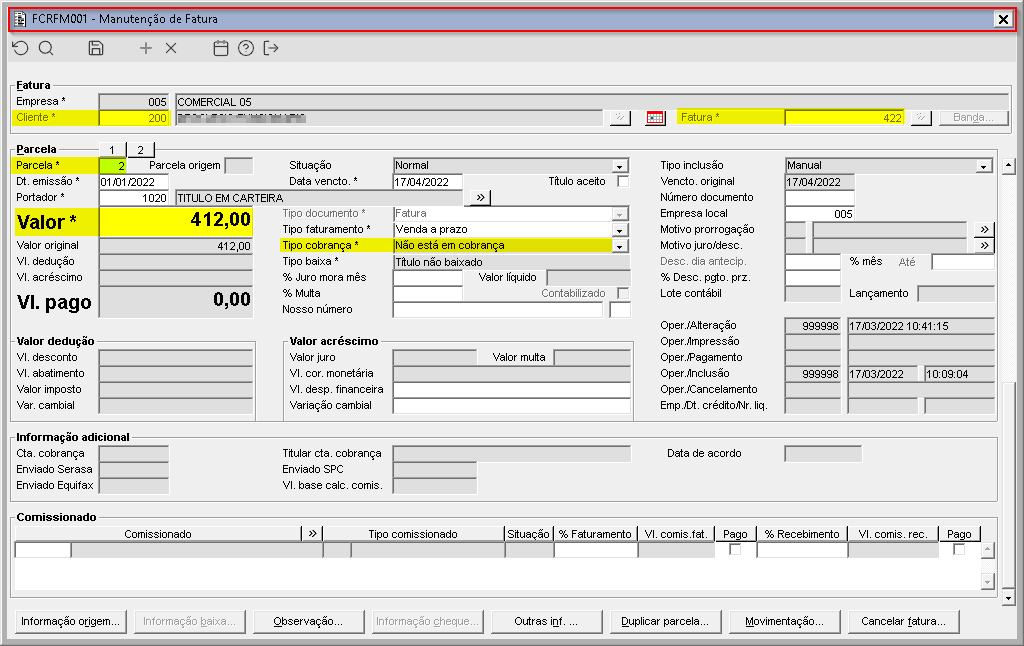
Imagem 5- Demonstração do componente FCRFM001 com a fatura vinculada a Carteira Digital com o tipo de cobrança retornada para "Não está em cobrança" após o cancelamento.


Realização do cancelamento

de

da Carteira Digital  vinculado

a uma

de fatura do PIX Cobrança através da verificação da situação do pagamento através do botão "

Cancelar cart. digital" quando

Verificar pagamento" e a situação do pagamento

estiver

retornar expirado.

Imagem 6 - Demonstração do componente "FCRFP189" com envio de PIX Cobrança

Image Added

Imagem 7 - Demonstração do conteúdo do e-mail enviado para pagamento

Imagem xx 8 - Demonstração do componente GERFC014 om o PIX marcado para verificação do pagamento através do com  a Carteira Digital selecionado para verificar a situação do pagamento do botão "Verificar pagamento".

Imagem xx 9 - Demonstração da mensagem que a verificação do pagamento realizada com sucesso

Image RemovedImage Added

Imagem xx10- Demonstração do componente GERFC014 após a verificação do pagamento  com  da Carteira Digitalcom a situação do PIX cancelado e do pagamento expirado.

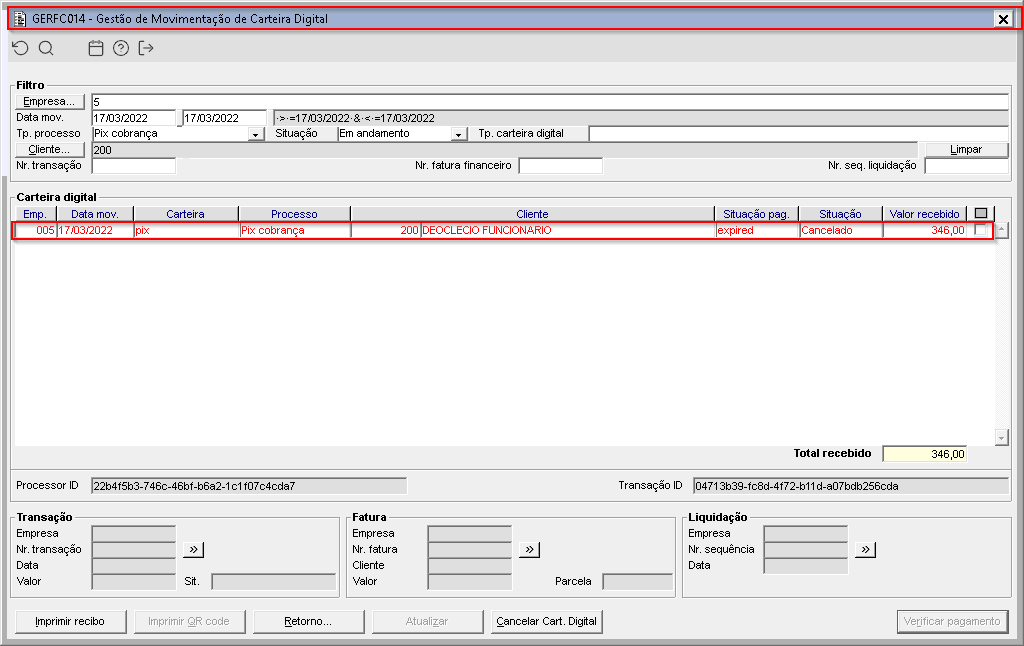
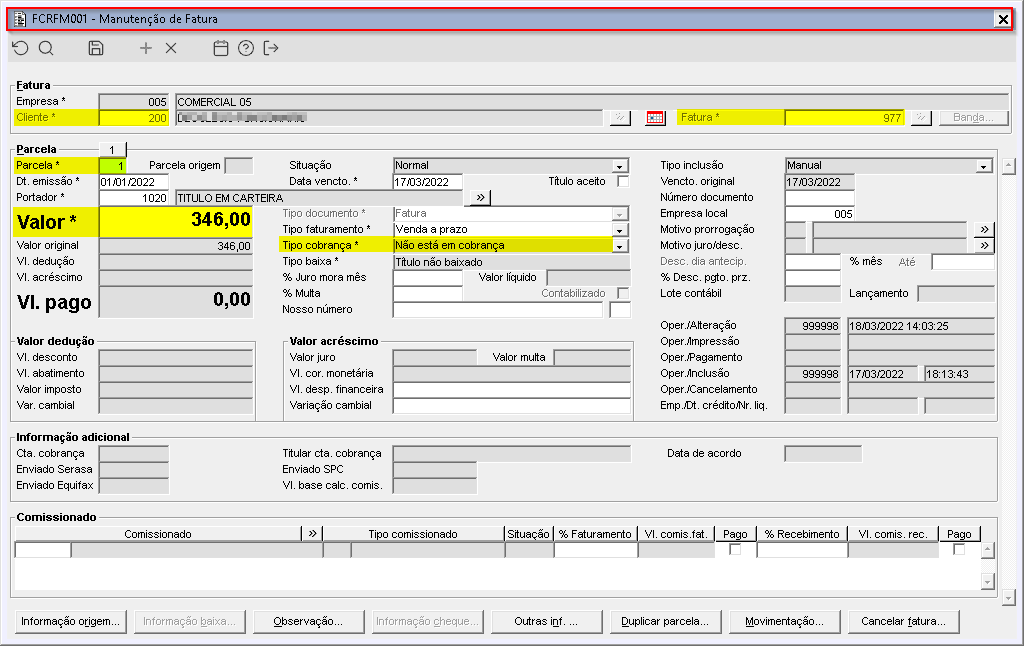
Imagem xx 11 - Demonstração do componente FCRFM001 com a fatura vinculada ao PIX a Carteira Digital com o tipo de cobrança retornada para "Não está em cobrança" após o cancelamento do PIX na verificação do pagamento epor se encontrarcancelado por retornar com a situação do pagamento igual a expirado.

Totvs custom tabs box items
defaultno
referenciapasso2


Realização do cancelamento do PIX vinculado a uma fatura no recebimento empresa, através do botão "Cancelar cart. digital", quando a situação do pagamento estiver pendente e a situação da PIX em andamento.
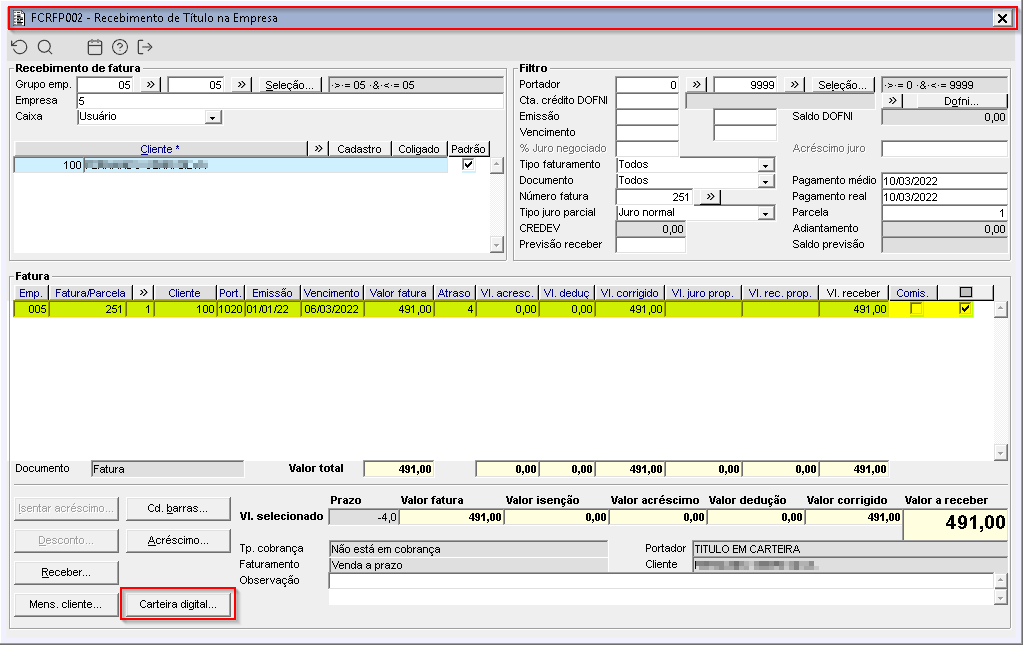
Imagem 1 - Demonstração da componente FCRFP002 com o recebimento de fatura no valor de 491,00 com PIX.
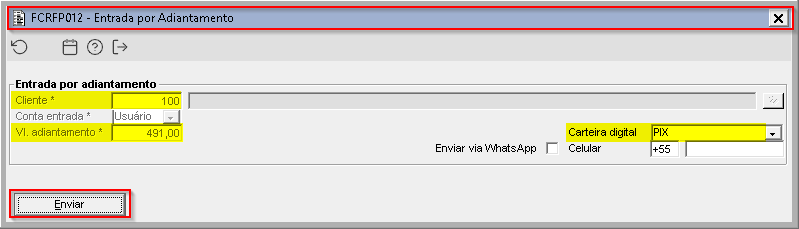
Imagem 2 - Demonstração do componente FCRFP012 com o envio do e-mail com as informações do PIX.  
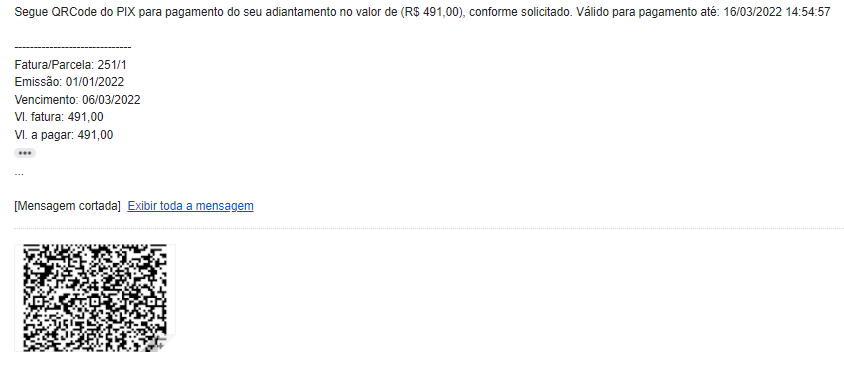
Imagem 3 - Demonstração do conteúdo do e-mail enviado para pagamento

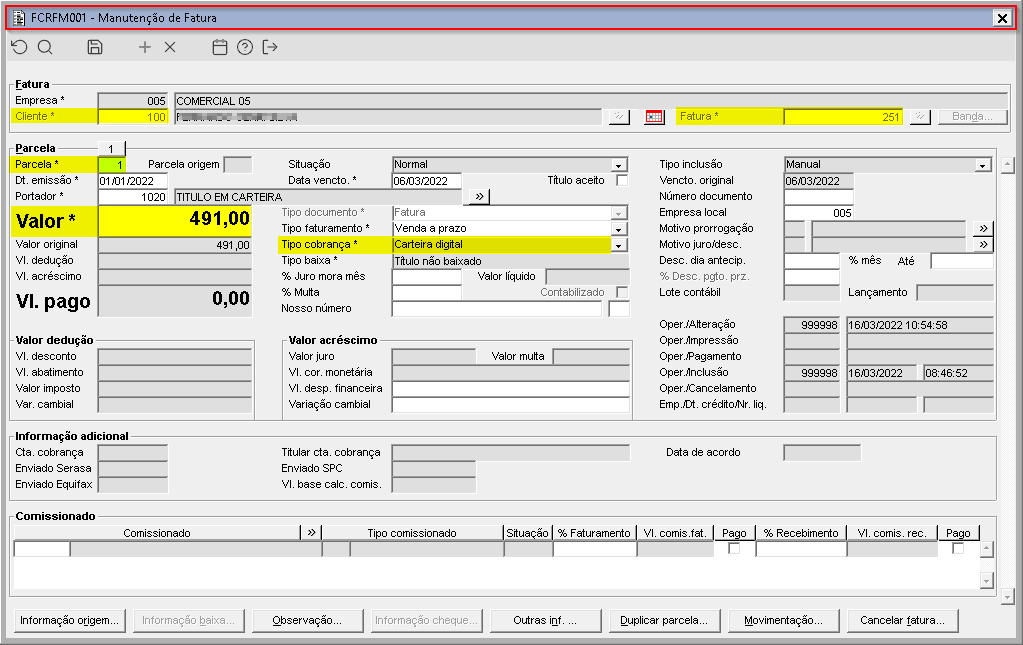
Imagem 4 - Demonstração do componente FCRFM001 com a fatura vinculada ao PIX com o campo "Tipo de cobrança" igual a "Carteira digital".

Imagem 5 - Demonstração do componente GERFC014 om o PIX selecionado para ser cancelado através do botão "Cancelar Cart. Digital".

Imagem 6 - Demonstração da mensagem que o PIX foi cancelado.
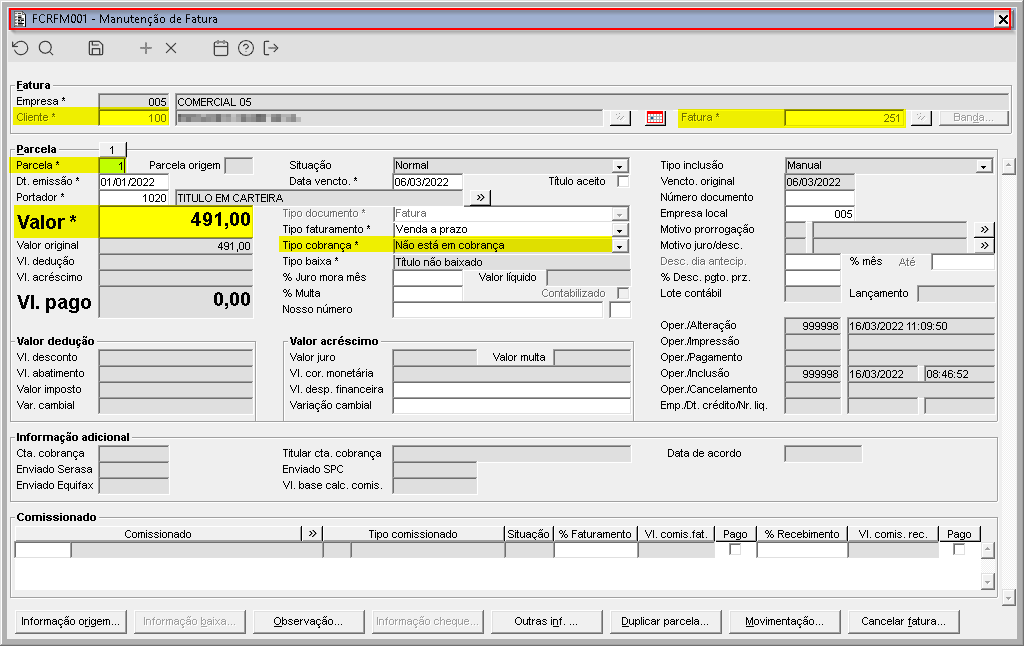
Imagem 7 - Demonstração do componente FCRFM001 com a fatura vinculada ao PIX com o tipo de cobrança retornada para "Não está em cobrança" após o cancelamento do PIX.

Realização do cancelamento do PIX vinculado a uma fatura no recebimento empresa, através do botão "Cancelar cart. digital", quando a situação do pagamento estiver expirado.

Imagem 8  - Demonstração da componente FCRFP002 com o recebimento de fatura no valor de 725,00 com PIX.
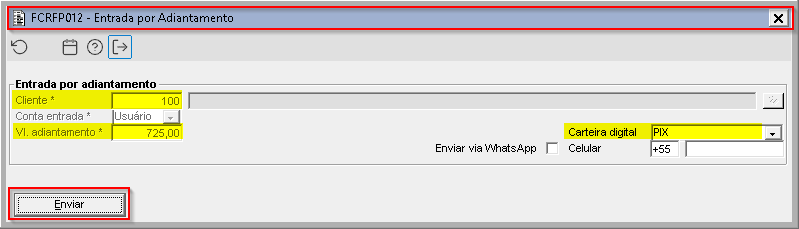
Imagem 9 - Demonstração do componente FCRFP012 com o envio do e-mail com as informações do PIX.  
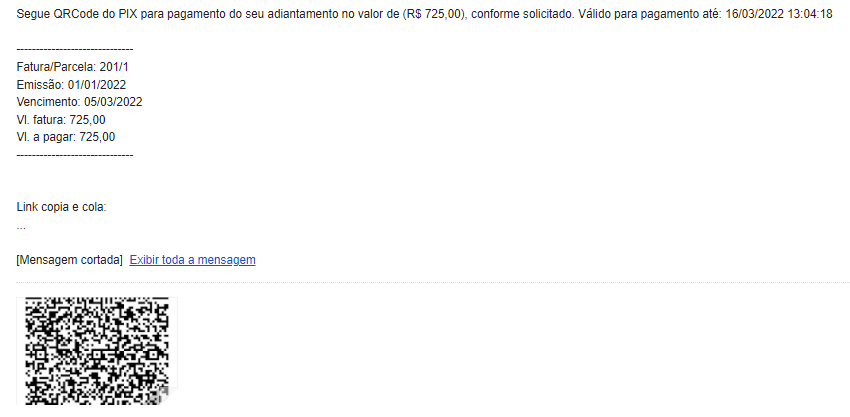
Imagem 10 - Demonstração do conteúdo do e-mail enviado para pagamento

Imagem 11 - Demonstração do componente FCRFM001 com a fatura vinculada ao PIX com o campo "Tipo de cobrança" igual a "Carteira digital".
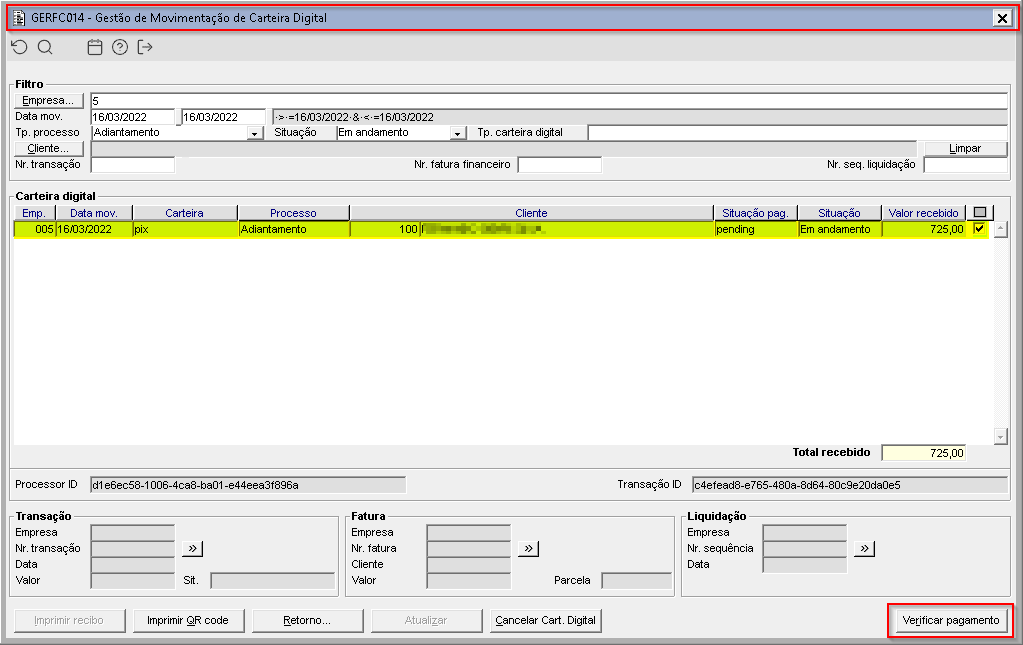
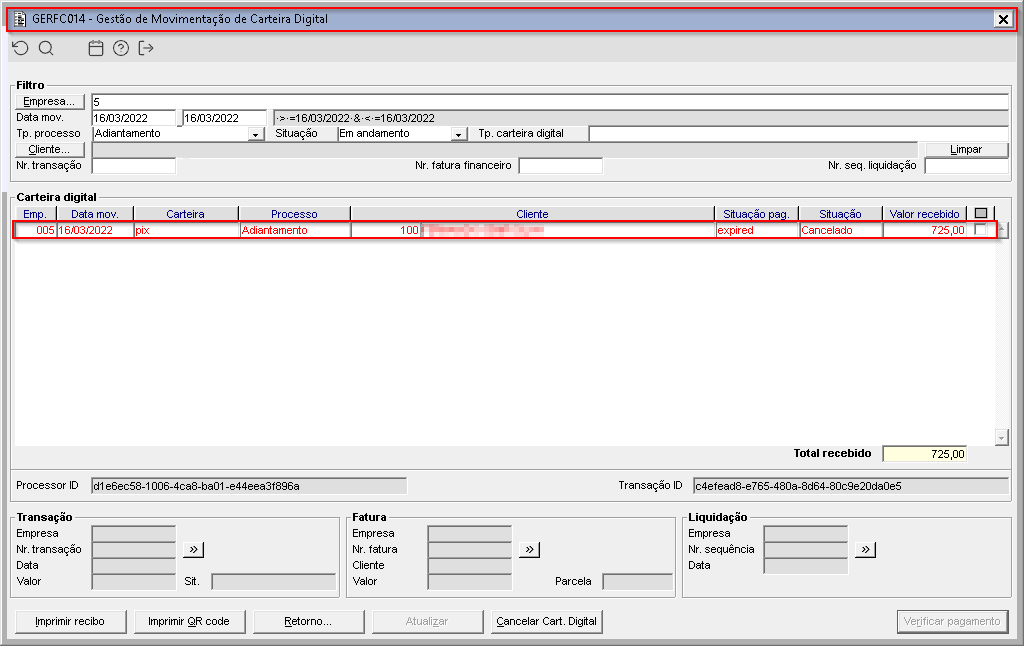
Imagem 12 - Demonstração do componente GERFC014 om o PIX marcado para verificação do pagamento através do botão "Verificar pagamento".

Imagem 13 - Demonstração da mensagem que a verificação do pagamento realizada com sucesso

Imagem 14 - Demonstração do componente GERFC014 após a verificação do pagamento  com a situação do PIX cancelado e do pagamento expirado.
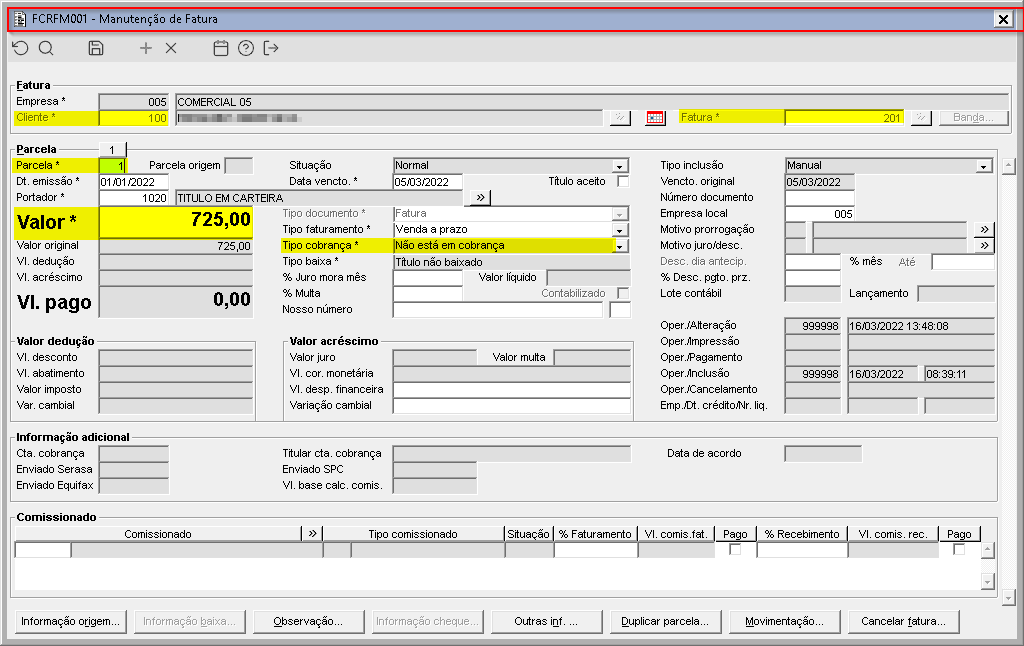
Imagem 15 - Demonstração do componente FCRFM001 com a fatura vinculada ao PIX com o tipo de cobrança retornada para "Não está em cobrança" após o cancelamento do PIX na verificação do pagamento epor se encontrar expirado.

...