Páginas filhas
  • DT Cancelamento Carteira Digital

Versões comparadas

Chave

  • Esta linha foi adicionada.
  • Esta linha foi removida.
  • A formatação mudou.

...

Totvs custom tabs box
tabsCancelamento Carteira Digital do envio de fatura com PIX Cobrança, Cancelamento Carteira Digital vinculado a fatura de recebimento empresa, Passo 03, Passo 04
idspasso1,passo2,passo3,passo4
Totvs custom tabs box items
defaultyes
referenciapasso1

Realização do cancelamento de Carteira Digital através do botão "Cancelar cart. digital" quando a situação do pagamento estiver pendente.
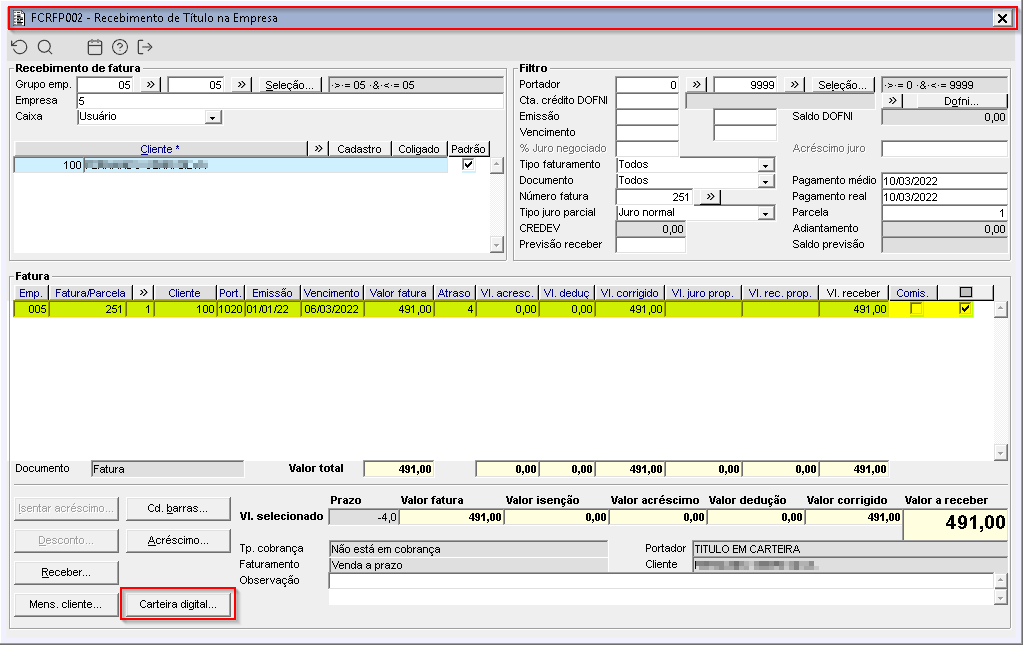
Imagem 1 - Demonstração do componente "FCRFP189" com envio de fatura com PIX Cobrança

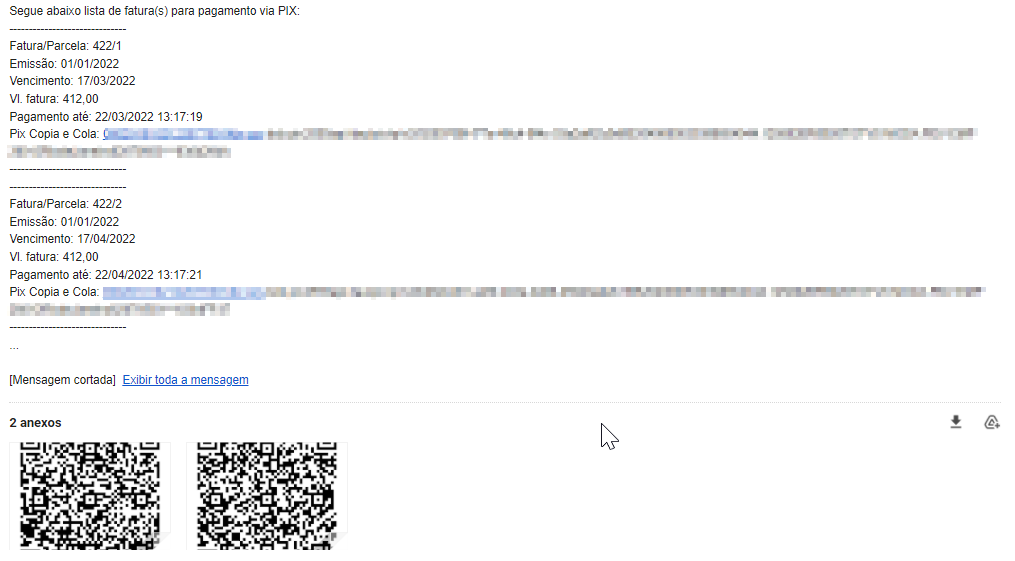
Imagem 2 - Demonstração do conteúdo do e-mail enviado para pagamento com carteira digital. 

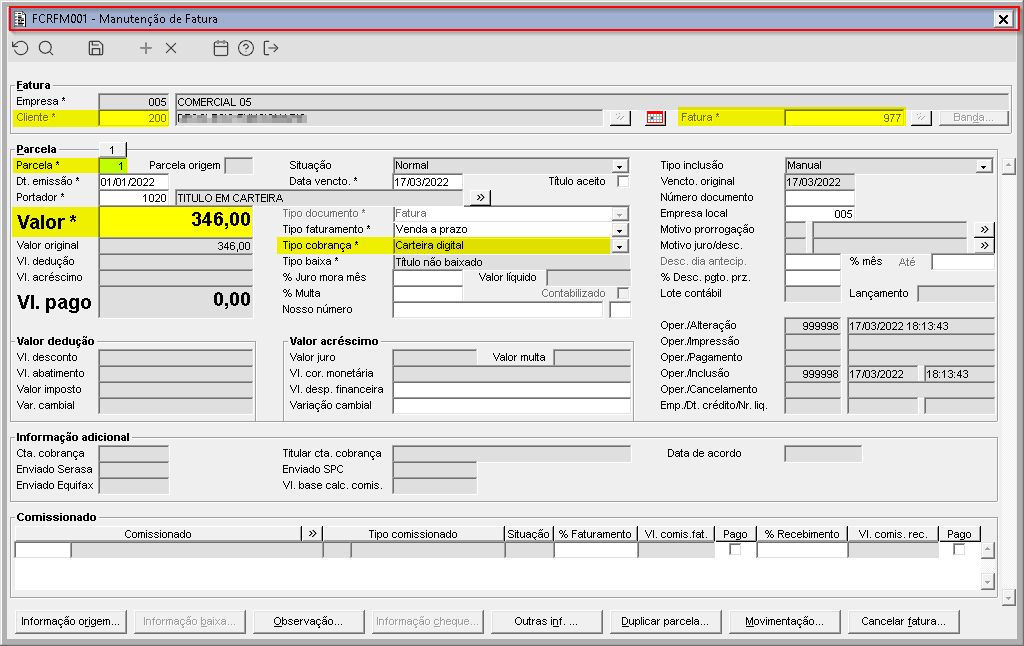
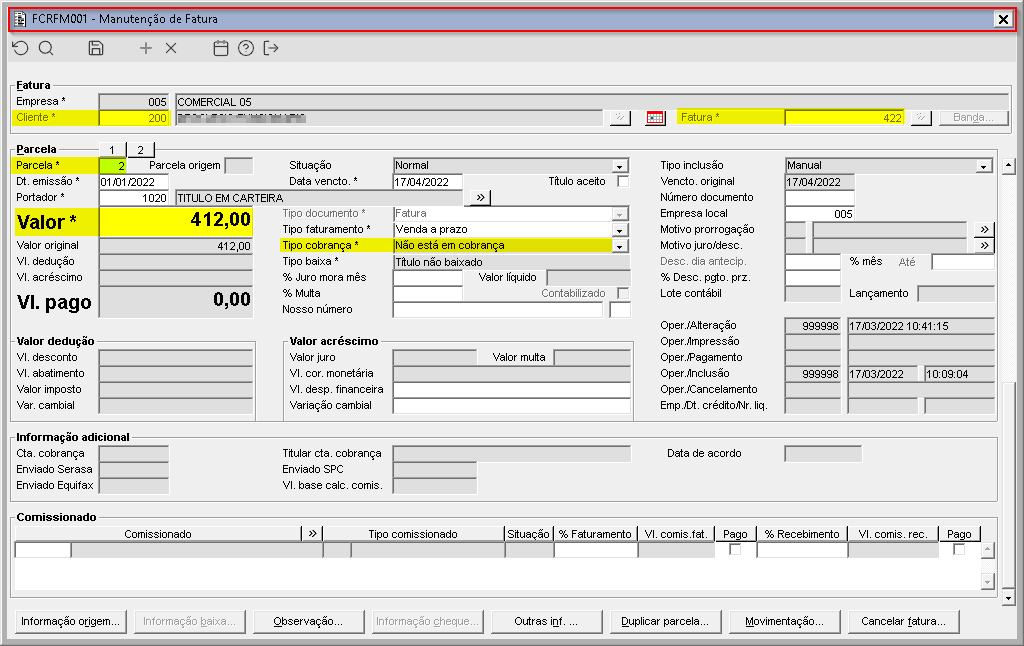
Imagem 3 - Demonstração do componente FCRFM001 com a fatura vinculada a Carteira Digitale campo "Tipo , observe que o campo do tipo de cobrança" com contém "Carteira digital".

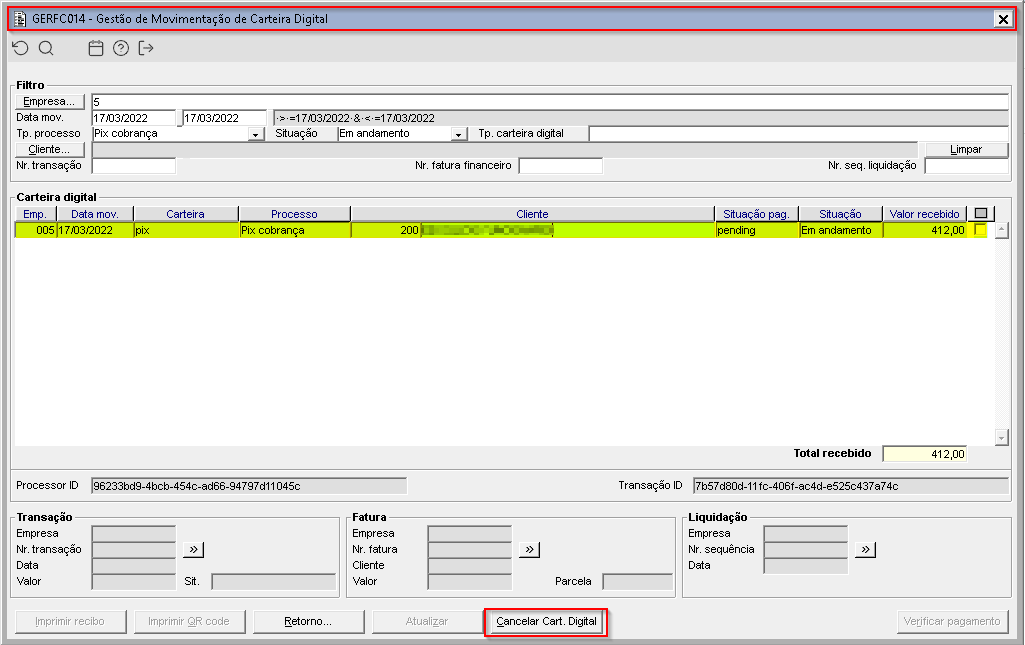
Imagem 4 - Demonstração do componente GERFC014 com  a Carteira Digital selecionada para ser cancelada através do botão "Cancelar Cart. Digital".

Imagem 5 - Demonstração da mensagem que a Carteira Digital foi cancelada.

Imagem 6 - Demonstração do no componente FCRFM001 com a da fatura vinculada a Carteira Digital cancelada com o tipo de cobrança retornada para "Não está em cobrança".


Realização do cancelamento de Carteira Digital através do botão "Verificar pagamento" quando a situação do pagamento retornar expirada ou cancelada.

Imagem 7 - Demonstração do componente "FCRFP189" com envio de fatura com PIX Cobrança

Imagem 8  - Demonstração do conteúdo do e-mail enviado para pagamento com carteira digital. 

Imagem 9 - Demonstração do componente FCRFM001 com a fatura vinculada a Carteira Digitale campo "Tipo , observe que o campo do tipo de cobrança" com contém "Carteira digital".

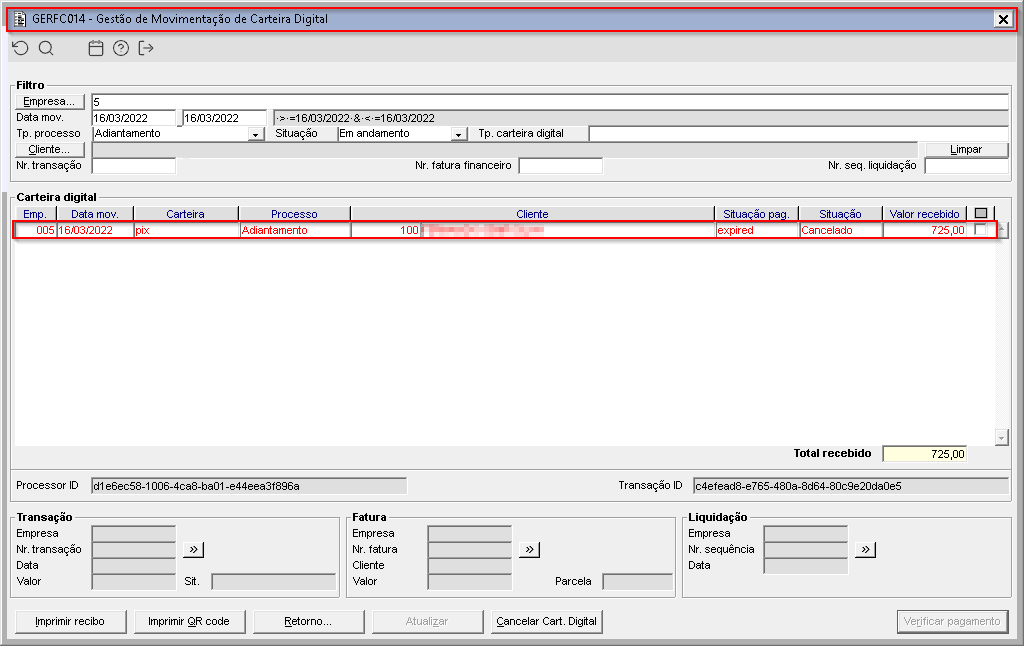
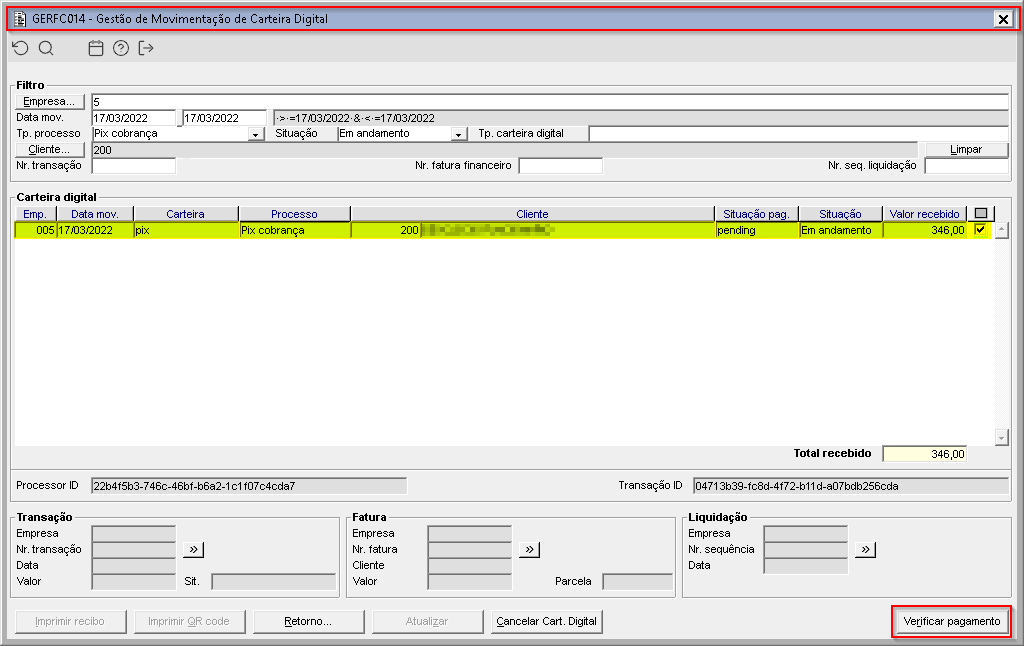
Imagem 10 - Demonstração do componente GERFC014 com  a Carteira Digital selecionada para verificar a situação do pagamento com o botão "Verificar pagamento".

Imagem 11 - Demonstração da mensagem que a verificação do pagamento realizada com sucesso

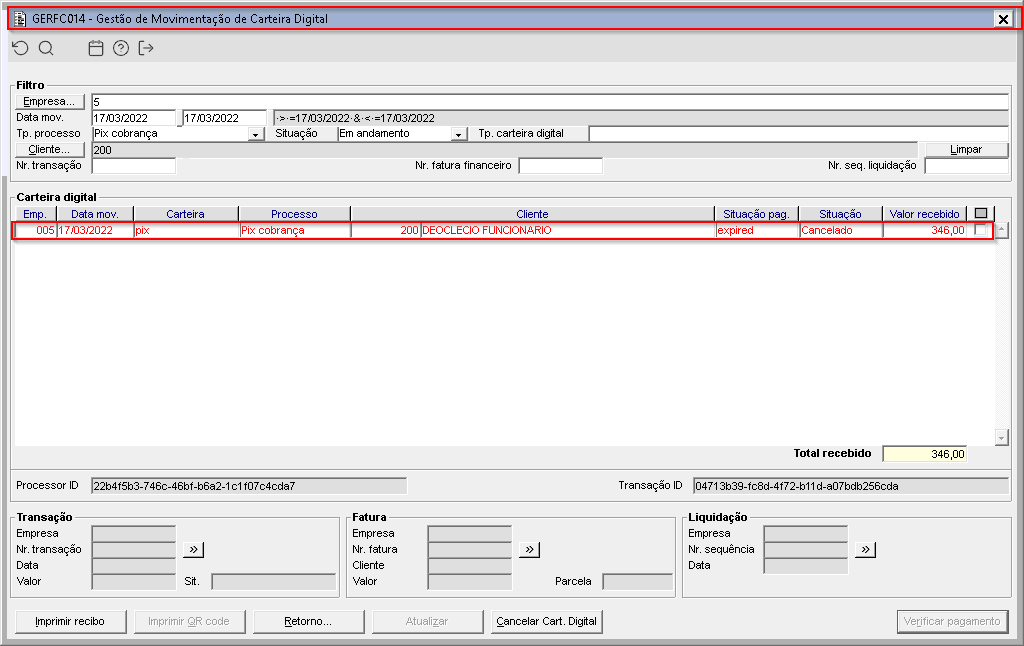
Imagem 12 - Demonstração do componente GERFC014 após a verificação do pagamento  da Carteira Digital canceladacom a situação do pagamento expirado.

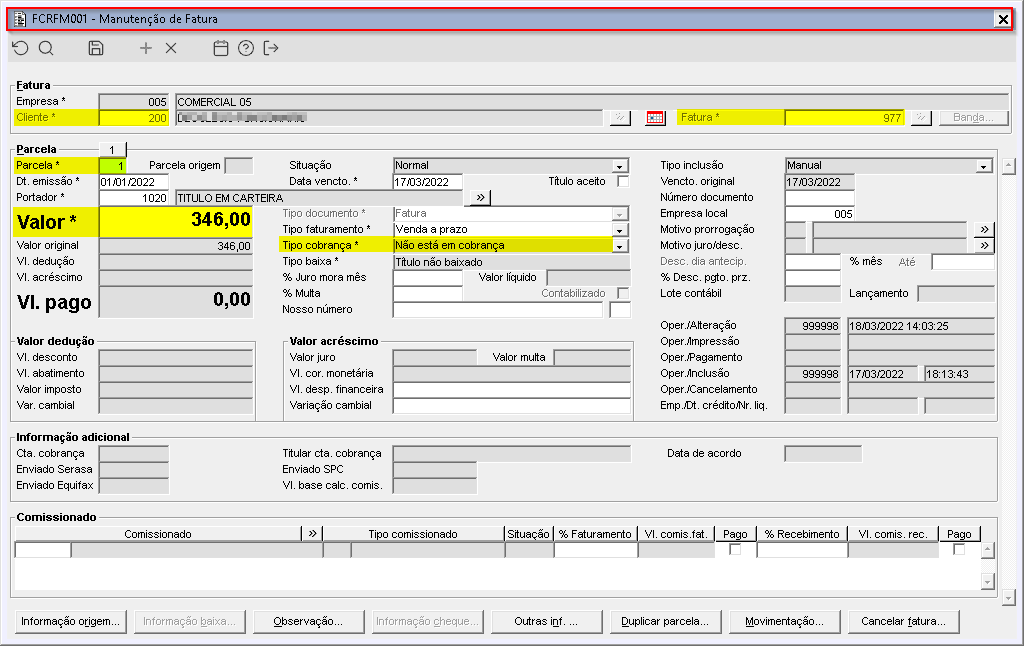
Imagem 13 - Demonstração do componente FCRFM001 com a fatura vinculada a Carteira Digital cancelada, por estar expirada, com o tipo de cobrança retornada para "Não está em cobrança".

Totvs custom tabs box items
defaultno
referenciapasso2

Realização do cancelamento de Carteira Digital através do botão "Cancelar cart. digital" quando a situação do pagamento estiver pendente.

Imagem 1 - Demonstração da componente FCRFP002 com o recebimento de fatura com Carteira Digital.
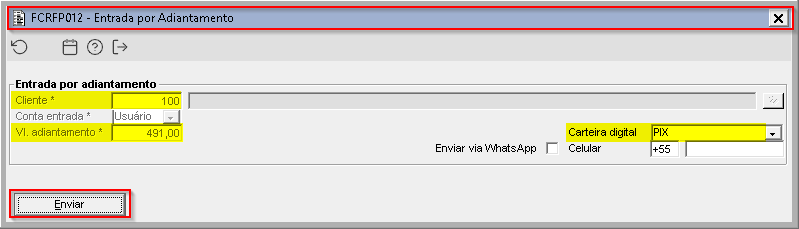
Imagem 2 - Demonstração do componente FCRFP012 com o envio do e-mail com as informações da Carteira Digital.  
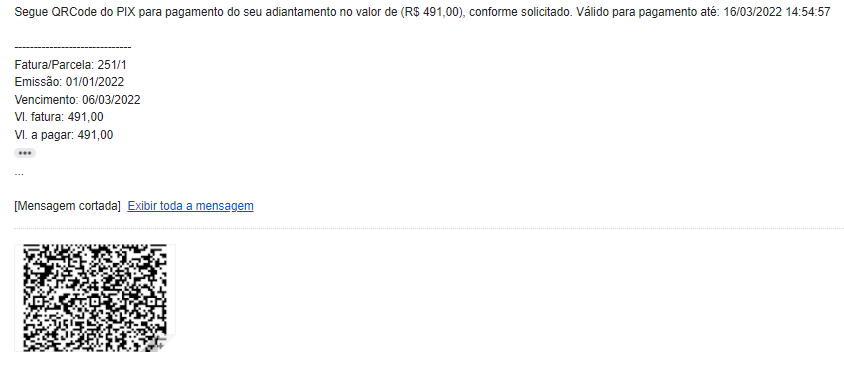
Imagem 3 - Demonstração do conteúdo do e-mail enviado para pagamento com carteira digital. 
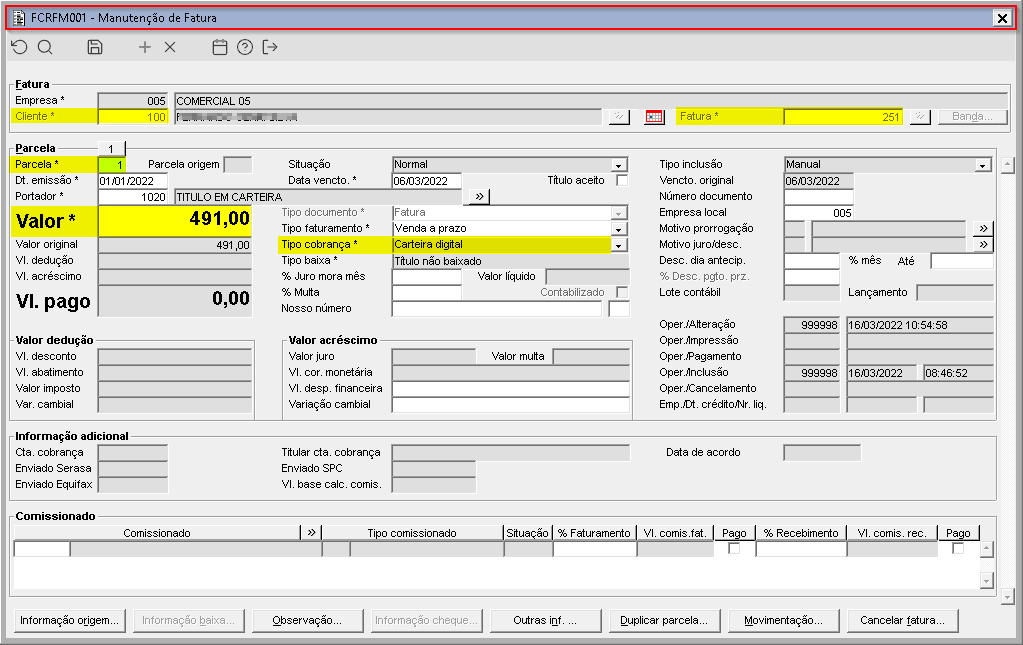
Imagem 4 - Demonstração do componente FCRFM001 com a fatura vinculada a Carteira Digitale campo "Tipo , observe que o campo do tipo de cobrança" com contém "Carteira digital".

Imagem 5 - Demonstração do componente GERFC014 om o PIX selecionado para com a carteira digital selecionada para ser cancelado através do botão "Cancelar Cart. Digital".

Imagem 6 - Demonstração da mensagem que o PIX foi a Carteira Digital foi cancelado.
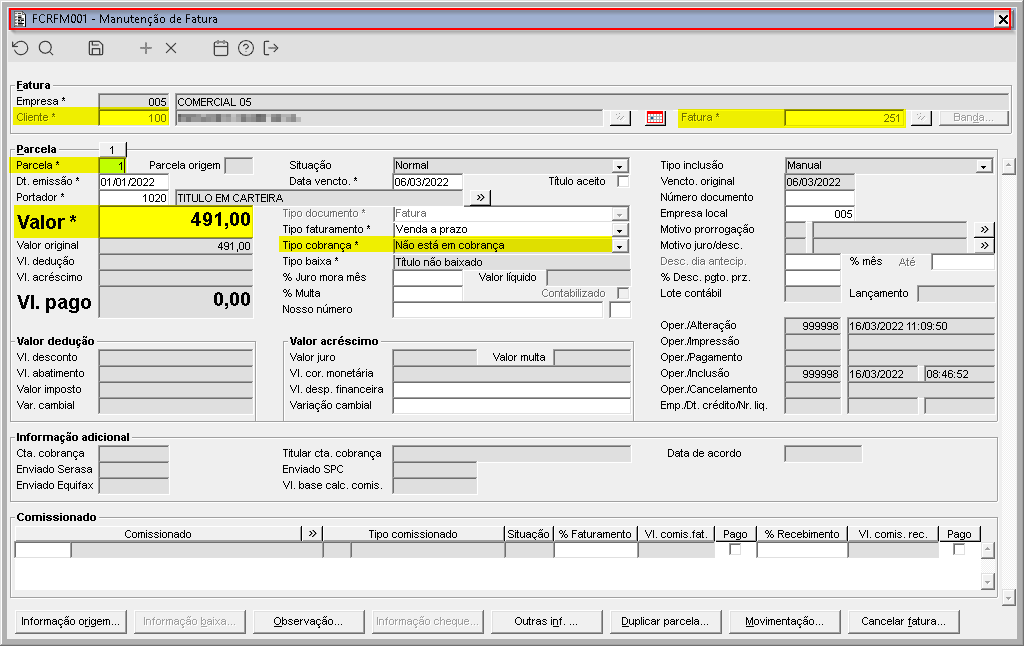
Imagem 7 - Demonstração do componente FCRFM001 com a fatura vinculada ao PIX com o tipo de cobrança retornada para "Não está em cobrança" após o cancelamento do PIXda Carteira Digtal.

Realização do cancelamento de Carteira Digital através do botão "Verificar pagamento" quando a situação do pagamento retornar expirada ou cancelada.

Imagem 8  - Demonstração da componente FCRFP002 com o recebimento de fatura com Carteira Digital.
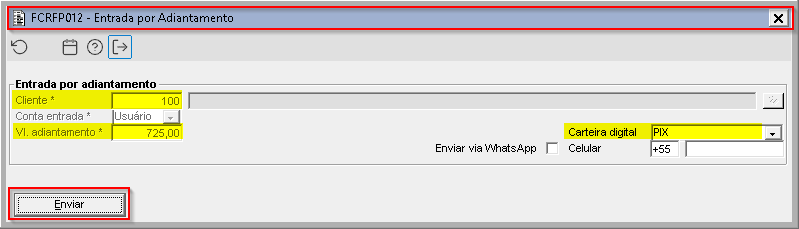
Imagem 9 - Demonstração do componente FCRFP012 com o envio do e-mail com as informações da Carteira Digital.  
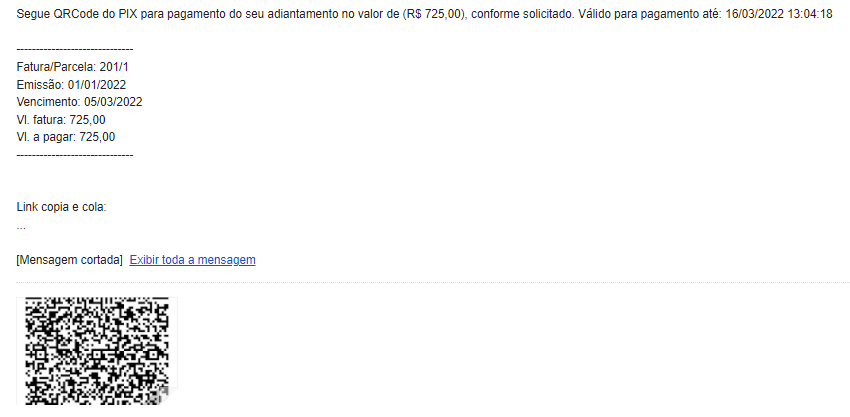
Imagem 10  - Demonstração do conteúdo do e-mail enviado para pagamento com carteira digital. 
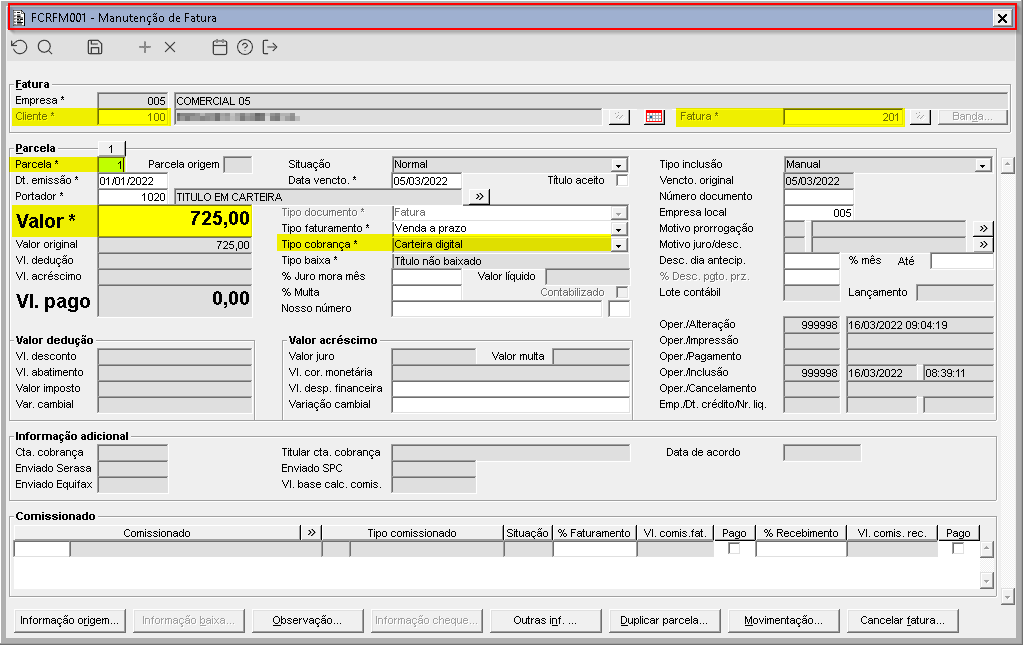
Imagem 11  - Demonstração do componente FCRFM001 com a fatura vinculada ao PIX com a Carteira Digital, observe que o campo "Tipo do tipo de cobrança" igual a contém "Carteira digital".
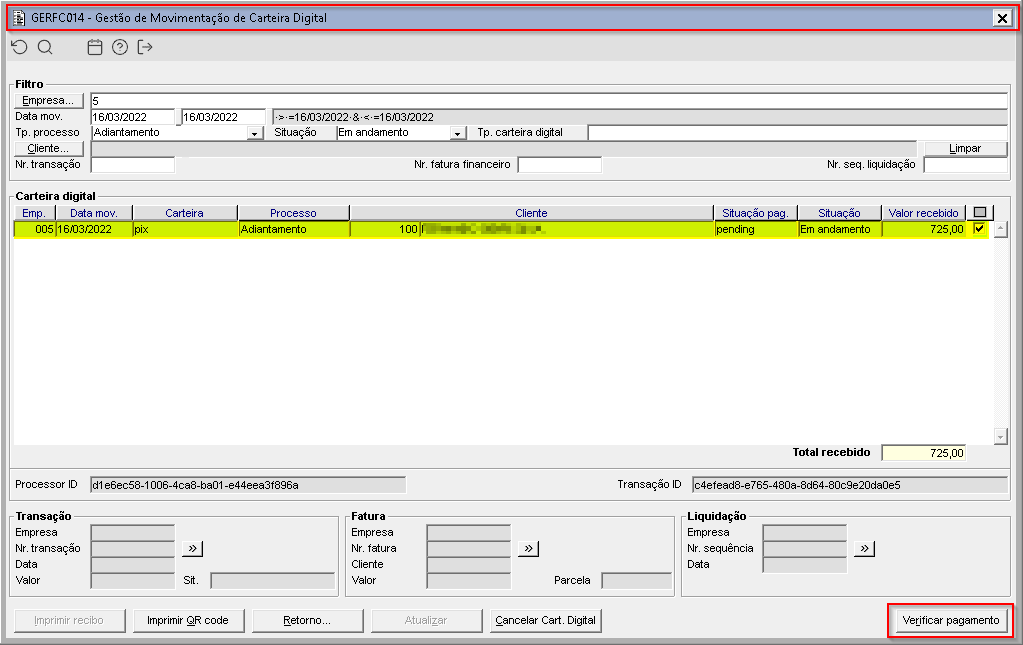
Imagem 12 - Demonstração do componente GERFC014 om o PIX marcado para verificação do pagamento através do botão "Verificar pagamento".

Imagem 13 - Demonstração da mensagem que a verificação do pagamento realizada com sucesso

Imagem 14 - Demonstração do componente GERFC014 após a verificação do pagamento  com a situação do PIX cancelado e do pagamento expirado.
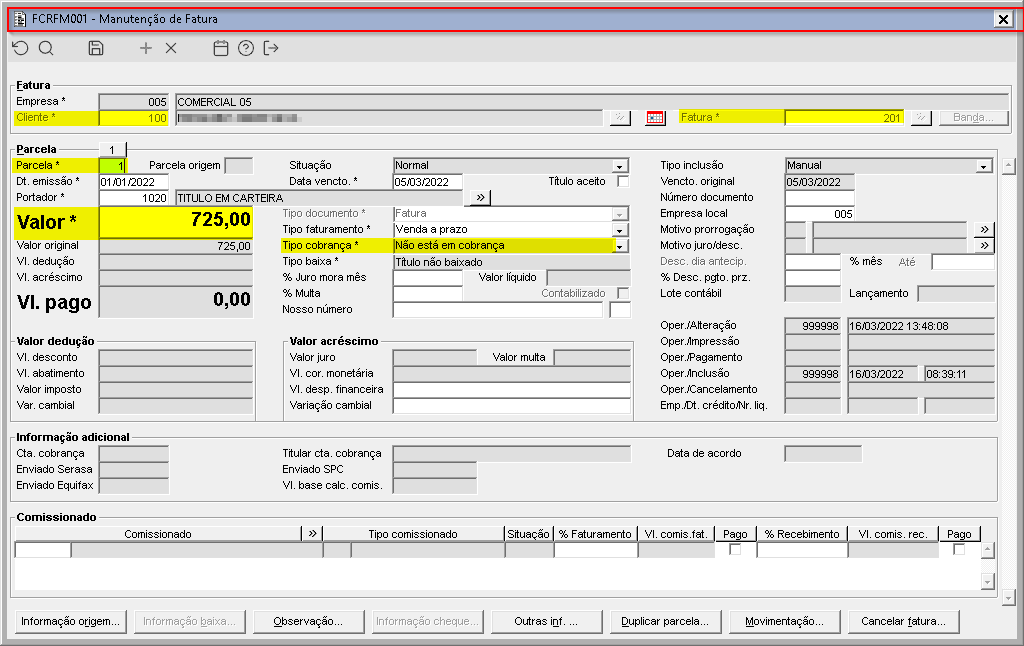
Imagem 15 - Demonstração do componente FCRFM001 com a fatura vinculada ao PIX com o tipo de cobrança retornada para "Não está em cobrança" após o cancelamento do PIX na verificação do pagamento epor se encontrar expirado.

...