| Totvs custom tabs box items |
|---|
| default | yes |
|---|
| referencia | paso1 |
|---|
| - Realizar un respaldo del repositorio (RPO).
- Aplicar el parche correspondiente al issue DMINA-14293.
- Validar que las rutinas actualizadas en el repositorio, coincidan con las descritas en el encabezado del presente Documento Técnico, así como la fecha.
- Contar con la configuración mencionada en el Documento Técnico de la sección 05. ASUNTOS RELACIONADOS.
- Modificar el diccionario como se indica en la sección 04. INFORMACIÓN ADICCIONAL.
- Los proveedores no obligados a facturar, se registran como clientes con toda la información de identificación, dirección, responsabilidades, etc..
- Crear un Cliente(MATA030) con los datos del Proveedor.
- Crear un Proveedor(MATA020) y relacionarlo al Cliente mediante los campos Cod. Cliente(A2_CLIENTE) y Tda. Cliente(A2_LOJCLI).
- Dentro del configurador en la opción "Diccionarios / tablas genéricas" en la tabla genérica "00 - 01 - Series de Facturas" agregar la serie "DCS" y el número inicial para el Documento Soporte.
Dentro de Control de Formularios(MATA992) agregar la serie "DCS" con especie "1=FCT / NF" y en la Serie 2 agregar el prefijo MXDS (puede ser cualquier otro prefijo siempre y cuando cuente con 4 caracteres), también asignar el número inicial y final y los campos que son obligatorios. Configurar los siguientes parámetros (SX6): | Parámetro | Contenido | Descripción |
|---|
| MV_CFDIAMB | 2 | Indica el ambiente de trabajo de certificación defactura electrónica:1=Producción, 2=Homologación. | | MV_PROVFE | DFACTURA | Identifica el Fact. Electrónico/Prov. Tecnológico servicios de certificación de factura electrónica. Indicar alguno de estos: TSS o DFACTURA | | MV_TIPOFE | 1 | Indica el modelo de transmisión electrónica, 0 o vacío = Val. Posterior y 1 = Val. Previa. | | MV_TKN_EMP | cf5a933c22080afd84ca4e699983e3952c811dd9 | Token Empresa - The Factory HKA. | | MV_TKN_PAS | 4219be96602655094acb0fe281ab1bf7e4ad9c46 | Token Password - The Factory HKA. | | MV_WSRTSS | http://demoemision21v4.thefactoryhka.com.co/ws/v1.0/Service.svc?wsdl | URL del servicio web. |
|
| Totvs custom tabs box items |
|---|
|
- Documento Soporte.
- Ingresar al módulo de Compras (SIGACOM), ir al menú |Actualizaciones | Movimientos | Factura de Entrada (MATA101N)
- En la pregunta ¿Tipo de Factura? seleccionar “Docto Soporte” y confirmar.
- En la pantalla principal, en el encabezado confirmar que en título se informe que es un “Doc. Soporte”
Dar clic en el botón “Incluir”. - Seleccionar al Proveedor que está relacionado al Cliente.
- Seleccionar la serie configurada para el Documento Soporte, automáticamente se cargará el número documento y la serie 2.
- Agregar un producto, cantidad, valor unitario, valor total y el TES.
- En la pestaña “Títulos” agregar la condición de pago.
- Grabar la Factura.
- Transmisión de Documento Soporte.
- Ingresar al módulo de Facturación (SIGAFAT), ir el menú |Actualizaciones | Facturación | Transmitir Factura Electrónica (MATA486)
- Capturar los parámetros correspondientes para realizar el filtro de documentos.
¿Tipo de Documento? seleccionar “Docto. Soporte”.
¿Serie? seleccionar “DCS”.
¿Estatus? seleccionar “0” para obtener todos los documentos.
Asignar las Fechas Inicio/Fin - Confirmar.
- En la pantalla principal verificar que exista el Documento Soporte.
- Dar clic en el botón “Transmitir”.
- Asignar la serie “DCS” y el número de documento (Inicial y Final).
- Confirmar Transmisión.
- Revisar Log de transmisión.
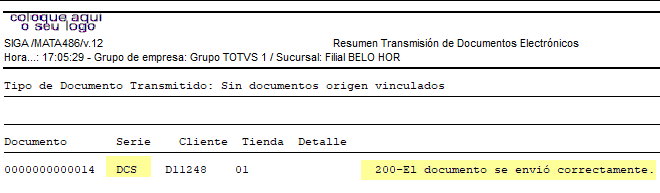 Image Added Image Added
- Archivo XML del Documento Soporte.
- Revisar que el elemento "tipoDocumento" sea igual a "05" que indica que se transmitió un Documento Soporte. Ejemplo:
<cbc:InvoiceTypeCode>05</cbc:InvoiceTypeCode> - Dentro del elemento FacturaDetalle (fe:Item) revisar que se haya creado un segundo Subelemento de "descripcion" y que contenga el número "1" que indica que la forma de generación es "Por Operación" y la fecha de emisión del Docto Soporte separados por punto y coma. Ejemplo:
<cbc:Description>1;2022-03-24</cbc:Description> - Revisar que el elemento "tipoOperacion" sea igual a "10" si el Proveedor es "Residente", si el Proveedor es "No Residente" se informará "11". Ejemplo:
<cbc:CustomizationID>10</cbc:CustomizationID>
|
|
