
Histórico da Página
...
Para cumplir con dicha reforma fiscal, se modifica el esquema del CFDI con los siguientes cambios:
- Se actualiza a versión 4.0.
- Se quita la forma de pago (FormaPago).
- Como parte de la integración con el CFDI versión 4.0, se incorporan requisitos obligatorios para la emisión del comprobante de nómina, por lo que se incluyen nuevos atributos (Exportacion, DomicilioFiscalReceptor, RegimenFiscalReceptor y ObjetoImp).
Actualización de las direcciones URL de los esquemas XML y XSD para actualizarlos a CFDI 4.0:
- Uso CFDI - c_UsoCFDI
Se cambia el valor fijo "P01" por "CN01" (Nómina) del catálogo c_UsoCFDI publicado en el Portal del SAT. - Actualización de las tablas de los catálogos “Deducciones” y “TipoOtroPago”.
Para mayor información ver la documentación del Portal del SAT.
...
Para contar con la nueva funcionalidad de Recibo de Nómina para versión CFDI 4.0, es necesario tener actualizadas las siguientes rutinas:
| GPER884.PRW | Recibos de Nomina CFDI v 1.2 |
|---|---|
| GPER884.INI | Generación de XML para recibos de Nómina 3.3 |
| GPER88440.INI | Generación de XML para recibos de Nómina 4.0 |
| GPTABMEX.PRX | Definición tablas alfanuméricas. |
| GPCRGMEX.PRX | Mantenimiento tablas alfanuméricas. |
| TIMBRERN.PRW | Timbrado de CFDI con Complemento de Recibo de Nómina. |
| CANCTFD.PRW | Cancelación de CFDI con Complemento de Nómina. |
| Informações | ||
|---|---|---|
| ||
Al contar con las versiones de las rutinas descritas anteriormente; en la rutina Recibos de Nómina CFDI Versión 1.2 (GPER884), si no se cuenta con la actualización del Diccionario de Datos mencionadas en el presente Documento Técnico, no se podrá utilizar la rutina. Se enviará un mensaje indicando que se debe actualizar el grupo de preguntas GPER884. Lo anterior se agregó para evitar errores en el proceso de Timbrado y Cancelación. |
03. Ejemplo de Utilización
Implementación
...
- Para el correcto timbrado de la rutina Recibos de Nómina CFDI Versión 1.2 (GPER884), se deben colocar en la carpeta "...\system\cfd\llaves".
- Para el correcto timbrado de la rutina Cancelación Recibo Nómina (CANCTFD), se deben colocar en el directorio configurado en el parámetro MV_CFDSMAR.
Se debe tener implementada la solución de recibos de nómina 3.3 v1.2, para más detalle consultar el documento Recibo de Nómina CFDi versión 3.3: DT Recibo de Nómina CFDi 3.3 - México.
Tener implementada la cancelación de CFDI Nómina con motivos de cancelación: 13481039 DNOMI-47 DT Cancelación CFDI de Nómina con Motivos de Cancelación MEX: verificar que se tenga actualizado el grupo de GPER884 y CANCTFD, creación de los campos RIW_MOTIVO y RIW_IDSUST.
- Configurar parámetro MV_CFDI40 igual a ".T." para activar la versión 4.0 del CFDI, verificar que se tenga creado el campo RA_FISCALI y la consulta MEX010; mencionadas en la sección 04. INFORMACIÓN ADICIONAL.
- Verificar que se tenga información del catálogo S010 - Régimen Fiscal (tablas F3H - Definición de catálogos y F3I - Catálogos del módulo de Facturación) para más detalle consultar el apartado 04. INFORMACIÓN ADICIONAL.
- Copiar el script de Generación de XML para recibos de Nómina 4.0 (GPER88440.INI), en la carpeta "system" del ambiente (con los ajustes mencionados anteriormente) y realizar la parametrización necesaria.
- Respaldar las tablas alfanuméricas (RCB y RCC), eliminar el contenido de la tabla S031 - Tipo concepto SAT.
- A través de la rutina “Definición Tablas” y “Mantenimiento Tab." en el menú SIGAGPE (Actualizaciones | Definic. de Cálculo), se debe entrar a las rutinas para que se cree la tabla alfanumérica.
A través de la rutina Empleados en el módulo Gestión de Personal – SIGAGPE (Actualizaciones | Empleados), registrar un empleado que tenga informado el C.P. (RA_CEP) y el nuevo campo Rég.Fiscal (RA_FISCALI), además de todas las configuraciones ya usadas para el versión 3.3.
Informações title Campos obligatorios Los campos correspondientes al Nombre, RFC, Código Postal y Régimen Fiscal; tanto para el Emisor como Receptor deben coincidir con los registrados ante el SAT.
A través de la rutina “Conceptos” en el menú SIGAGPE (Actualizaciones | Definic. de Cálculo), se deben tener registros de conceptos.
A través de la rutina "Empleados" en el módulo Gestión de Personal – SIGAGPE (Actualizaciones | Empleados), tener empleados registrados.
- A través de la rutina "Tipos. de Procedim." en el módulo Gestión de Personal – SIGAGPE (Actualizaciones | Definic. Cálculo), contar con un procedimiento de nómina.
- A través de la rutina "Procesos" en el módulo Gestión de Personal (Actualizaciones | Definic. Cálculo), tener un proceso.
A través de la rutina "Periodos" en el módulo Gestión de Personal – SIGAGPE (Actualizaciones | Definic. Cálculo), tener un periodo abierto para el procedimiento y proceso definidos.
- Realizar el Cálculo de Nómina para el empleado previamente configurado; módulo Gestión de Personal (SIGAGPE), rutina Miscelánea | Cálculos | Por Procedimientos (GPEM020).
- Verificamos los Movimientos de Nómina (SRC) para el Periodo, Proceso y Procedimiento calculados.
...
Escenarios
01 - Comprobante emitido con errores con relación
Cuando se emite un CFDI con errores, como por ejemplo un error en el cálculo de conceptos; es necesario cancelarlo y se realiza de la siguiente forma:
- Emitir el CFDI que corrija el error, el cual deberá tener relacionado el "UUID" del comprobante a corregir en el nodo "CfdiRelacionados" y con la clave "04" que indica la "Sustitución de los CFDI previos".
- Realizar la Cancelación del CFDI con errores, para la cual se tendrá que enviar el motivo "01" y el Folio Fiscal del CFDI que corrige.
Ejemplo del proceso

¿Cómo cancelo un Recibo de Nómina con el Motivo "01" en Protheus?
Cancelación automática:
- Ingresar al módulo SIGAGPE - Gestión de Personal.
- Ingresar a la rutina Recibo de Nómina CFDI V1.2, ubicada en "Informes | Empleados | Recibo de Nómina CFDI V1.2 (GPER884)".
- Informar las preguntas solicitadas y considerar las siguientes indicaciones:
- ¿Sustituye Recibo Anterior?:
- Seleccionar la opción "SI", para indicar que se generará un recibo que corrige al recibo anterior con error.
- ¿Enviar a Canc. Rec. Ant.?:
- Seleccionar la opción "SI", para indicar que se enviará a cancelar el recibo anterior con error, tras timbrar el nuevo recibo.
- ¿Motivo de Cancelación?:
Seleccionar la opción "01", para indicar que el recibo anterior será cancelado con dicho motivo y también generar el nodo "CfdiRelacionados".
- ¿Sustituye Recibo Anterior?:
- Dar clic en "Ok".
- Visualizar el mensaje que confirma el timbrado del nuevo CFDI y la anulación del CFDI anterior.
- Validar que la información en la tabla Folios Fiscales de Nómina (RIW), sea actualizada de forma correcta.
| Informações | ||
|---|---|---|
| ||
Debido a que el proceso de generación de Comprobantes Fiscales (XML), para la nómina de Finiquitos genera dos XML's y estos tienen conceptos de indemnización, es posible que los errores de cálculo en los conceptos no apliquen para ambos XML; por lo tanto, tendría que cancelarse por separado. Por lo anterior, se recomienda configurar la pregunta ¿Enviar a Canc. Rec. Ant.? en "NO" y después desde la rutina Cancelación de Recibos de Nómina (CANCTFD) seleccionar y cancelar solo el recibo con error. |
Cancelación manual:
- Ingresar al módulo SIGAGPE - Gestión de Personal.
- Ingresar a la rutina Recibo de Nómina CFDI V1.2, ubicada en "Informes | Empleados | Recibo de Nómina CFDI V1.2 (GPER884)".
- Informar las preguntas solicitadas y considerar las siguientes indicaciones para las preguntas nuevas:
- ¿Sustituye Recibo Anterior?:
- Seleccionar la opción "SI", para indicar que se generará un recibo que corrige al recibo anterior con error.
- ¿Enviar a Canc. Rec. Ant.?:
- Seleccionar la opción "NO", para indicar que que no se realizará la cancelación del recibo anterior.
- ¿Motivo de Cancelación?:
Seleccionar la opción "01", para indicar que el recibo anterior será cancelado con dicho motivo y también generar el nodo "CfdiRelacionados".
- ¿Sustituye Recibo Anterior?:
- Dar clic en "Ok".
- Visualizar el mensaje que confirma el timbrado del nuevo CFDI.
- Ingresar a la rutina Cancelación de Recibos de Nómina, ubicada en "Informes | Empleados | Cancelación Recibo Nómina (CANCTFD)".
- Informar las preguntas solicitadas:
- ¿Ruta Archivos XML?: Seleccionar el directorio "...\system\cfd\recibos\cancelar\", debido a que al utilizar la cancelación automática, los recibos a cancelar son colocados en dicha carpeta.
Motivo de Cancelación? igual a 01 - Con Relac.
- Seleccionar el CFDI con error, para su cancelación.
- Dar clic en "Ok".
- Visualizar el mensaje que confirma la correcta anulación del CFDI.
Validar que en la tabla Folios Fiscales de Nómina (RIW), sean actualizados los campos Fch Canc Tim (RIW_FECANT), Motivo Canc. (RIW_MOTIVO) y UUID Sustit. (RIW_IDSUST).
02 - Comprobante emitido con errores sin relación
Cuando se emite un CFDI con errores, como por ejemplo un error en la información del receptor; es necesario cancelarlo y se realiza de la siguiente forma:
- Realizar solicitud de Cancelación del CFDI con errores, para la cual se tendrá que enviar el motivo "02".
- Emitir el CFDI que corrija el error.
Ejemplo del proceso

¿Cómo cancelo un Recibo de Nómina con el Motivo "02" en Protheus?
Cancelación automática:
- Ingresar al módulo SIGAGPE - Gestión de Personal.
- Ingresar a la rutina Recibo de Nómina CFDI V1.2, ubicada en "Informes | Empleados | Recibo de Nómina CFDI V1.2 (GPER884)".
- Informar las preguntas solicitadas y considerar las siguientes indicaciones:
- ¿Sustituye Recibo Anterior?:
- Seleccionar la opción "SI", para indicar que se generará un recibo que corrige al recibo anterior con error.
- ¿Enviar a Canc. Rec. Ant.?:
- Seleccionar la opción "SI", para indicar que se enviará a cancelar el recibo anterior con error, tras timbrar el nuevo recibo.
- ¿Motivo de Cancelación?:
Seleccionar la opción "02", para indicar que el recibo anterior será cancelado con dicho motivo.
- ¿Sustituye Recibo Anterior?:
- Dar clic en "Ok".
- Visualizar el mensaje que confirma el timbrado del nuevo CFDI y la anulación del CFDI anterior.
- Validar que la información en la tabla Folios Fiscales de Nómina (RIW), sea actualizada de forma correcta.
Cancelación manual:
- Ingresar al módulo SIGAGPE - Gestión de Personal.
- Ingresar a la rutina Recibo de Nómina CFDI V1.2, ubicada en "Informes | Empleados | Recibo de Nómina CFDI V1.2 (GPER884)".
- Informar las preguntas solicitadas y considerar las siguientes indicaciones:
- ¿Sustituye Recibo Anterior?:
- Seleccionar la opción "SI", para indicar que se generará un recibo que corrige al recibo anterior con error.
- ¿Enviar a Canc. Rec. Ant.?:
- Seleccionar la opción "NO", para indicar que que no se realizará la cancelación del recibo anterior.
- ¿Motivo de Cancelación?:
Seleccionar la opción "02", para indicar que el recibo anterior será cancelado con dicho motivo.
- ¿Sustituye Recibo Anterior?:
- Dar clic en "Ok".
- Visualizar el mensaje que confirma el timbrado del nuevo CFDI.
- Ingresar a la rutina Cancelación de Recibos de Nómina, ubicada en "Informes | Empleados | Cancelación Recibo Nómina (CANCTFD)".
- Informar las preguntas solicitadas:
- ¿Ruta Archivos XML?: Seleccionar el directorio "...\system\cfd\recibos\cancelar\", debido a que al utilizar la cancelación automática, los recibos a cancelar son colocados en dicha carpeta.
Motivo de Cancelación? igual a 02 - Sin Relac.
- Seleccionar el CFDI con error, para su cancelación.
- Dar clic en "Ok".
- Visualizar el mensaje que confirma la correcta anulación del CFDI.
Validar que en la tabla Folios Fiscales de Nómina (RIW), sean actualizados los campos Fch Canc Tim (RIW_FECANT) y Motivo Canc. (RIW_MOTIVO).
03 - Comprobante del cual no se llevó a cabo la operación
Cuando se emite un CFDI por error, como por ejemplo un CFDI de Finiquitos para un empleado incorrecto; es necesario cancelarlo y se realiza de la siguiente forma:
- Realizar la solicitud de Cancelación del CFDI emitido por error, para la cual se tendrá que enviar el motivo "03".
Ejemplo del proceso
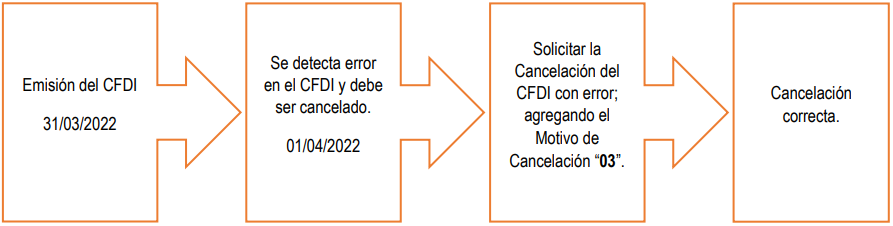
¿Cómo cancelo un Recibo de Nómina con el Motivo "03" en Protheus?
Cancelación manual:
- Ingresar al módulo SIGAGPE - Gestión de Personal.
- Ingresar a la rutina Cancelación de Recibos de Nómina, ubicada en "Informes | Empleados | Cancelación Recibo Nómina (CANCTFD)".
- Informar las preguntas solicitadas:
- ¿Ruta Archivos XML?: Seleccionar el directorio "...\system\cfd\recibos\", debido a que el proceso no requiere de un recibo que lo sustituya, el recibo a cancelar se queda en dicha carpeta.
Motivo de Cancelación? igual a 03 - Sin Opera.
- Seleccionar el CFDI con error, para su cancelación.
- Dar clic en "Ok".
- Visualizar el mensaje que confirma la correcta anulación del CFDI.
- Validar que en la tabla Folios Fiscales de Nómina (RIW), sean actualizados los campos Fch Canc Tim (RIW_FECANT) y Motivo Canc. (RIW_MOTIVO).
04. Timbrado de Recibos de Nómina
...
Visão Geral
Import HTML Content
Conteúdo das Ferramentas
Tarefas