Histórico da Página
Objetivo
Consiste en dejar disponibles las informaciones relacionadas a los contratos, presentando todos los detalles sobre los puestos del contrato, indicando dónde serán asignados e implementados los recursos y materiales, comparando lo que fue previsto con lo asignado en cada puesto. En esta consulta se consideran los datos de la solapa Asignación de equipos, del Presupuesto de servicios.
Campos de la consulta
Siguen los campos que se exhibirán en la consulta:
- Número del contrato: informa el número del contrato
- Producto referencia de equipo: indica el código del producto de referencia al equipo en el contrato
- Descripción del producto: informa la descripción del producto
- Cantidad prevista: indica la cantidad de equipos incluida en el contrato
- Valor total: informa el valor total
- Período inicial: informa la fecha inicial del período de asignación
- Período final: informa la fecha final del período de asignación
Filtros utilizados:
- Puesto de Asignación (Local de atención): define el local de atención del que se filtrarán las informaciones.
Desarrollo/Procedimiento
Requisitos previos
El Fluig debe estar integrado con el Protheus, release 12.1.2 o superior.
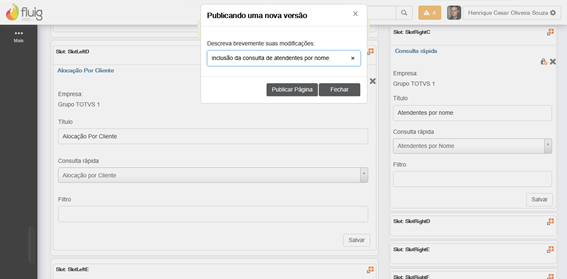
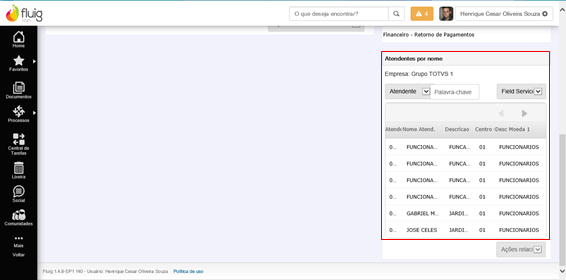
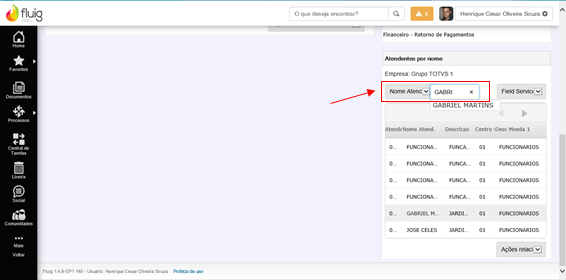
Visualización de la consulta rápida
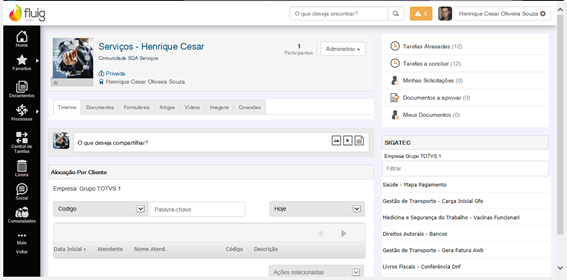
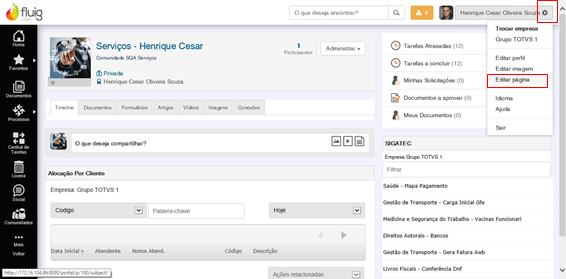
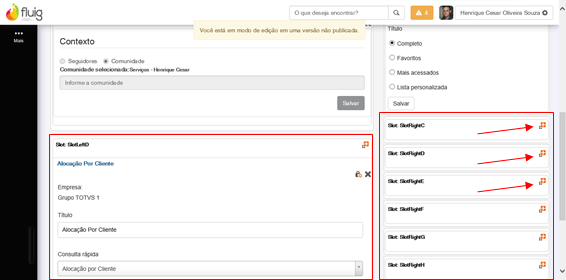
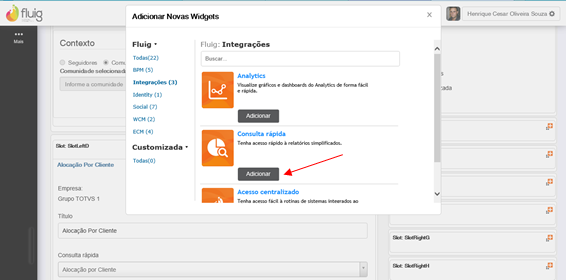
Para visualizar la consulta rápida, siga estos pasosr:
| Deck of Cards | ||||||||||||||||||||||||||||||||||||||||||||||||||||||||||||||||||||||||||||||||||||
|---|---|---|---|---|---|---|---|---|---|---|---|---|---|---|---|---|---|---|---|---|---|---|---|---|---|---|---|---|---|---|---|---|---|---|---|---|---|---|---|---|---|---|---|---|---|---|---|---|---|---|---|---|---|---|---|---|---|---|---|---|---|---|---|---|---|---|---|---|---|---|---|---|---|---|---|---|---|---|---|---|---|---|---|---|
| ||||||||||||||||||||||||||||||||||||||||||||||||||||||||||||||||||||||||||||||||||||
|



Consideraciones
Para más informaciones, acceda a http://tdn.totvs.com/display/fluig/Plataforma+Fluig.
Visão Geral
Import HTML Content
Conteúdo das Ferramentas
Tarefas