01. VISÃO GERAL
Apresentaremos alguns detalhes mais técnicos sobre as inovações com framework Angular e a estilização PO UI do Backoffice Protheus, o conhecimento destes detalhes são importante para ajudar na análise e solução de eventuais inconsistências apresentados nas rotinas.
02. Definições
| Painel |
|---|
| title | FwCallApp - Inconsistencias no momento da abertura da rotina |
|---|
|
| Expandir |
|---|
| title | Clicar para abrir e rotina e apresenta NOFUNCW |
|---|
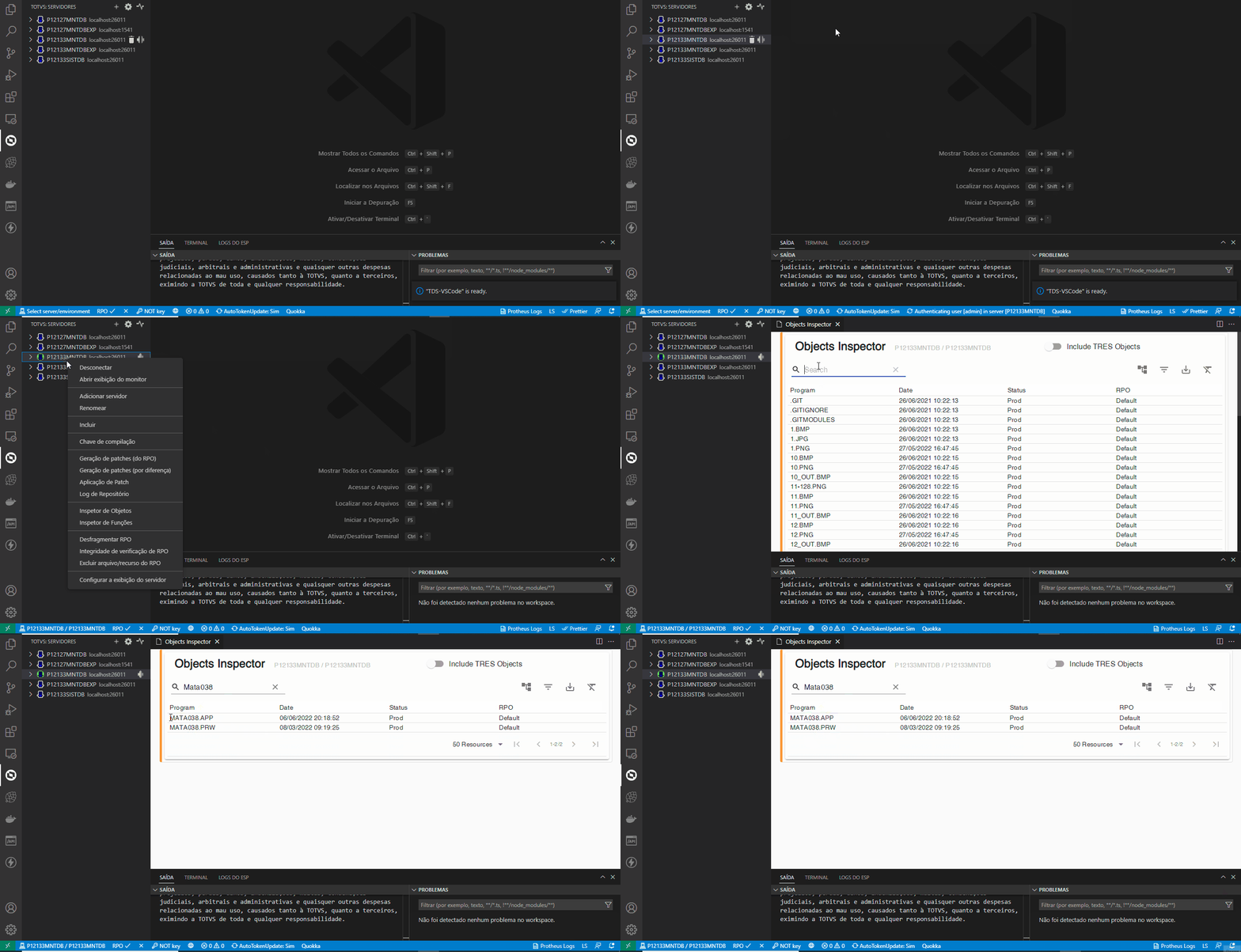
| - Verifique se o ambiente está atualizado com a última expedição contínua do módulo (questionar o cliente), e com o fonte da chamada da rotina e o .APP devidamente compilado.(analise pelo VScode.)
|
| Expandir |
|---|
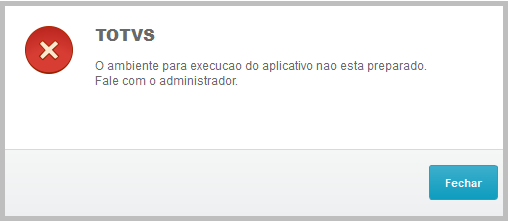
| title | Msg - O Ambiente para execução do aplicativo não esta preparado. |
|---|
| 
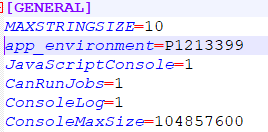
- Verificar o arquivo APPSERVER.INI sessão [GENERAL] chave app_environment contendo o nome do seu ambiente, no exemplo abaixo, no ambiente com o nome P1213399:
|
| Expandir |
|---|
| title | Tela em branco ao iniciar |
|---|
| - Pode não ter realizado a descompactação dos arquivo do projeto na pasta Http-Root, para esses casos normalmente ao reiniciar o smartClient o projeto deverá abrir normalmente. | Expandir |
|---|
| title | Caso não abra o projeto |
|---|
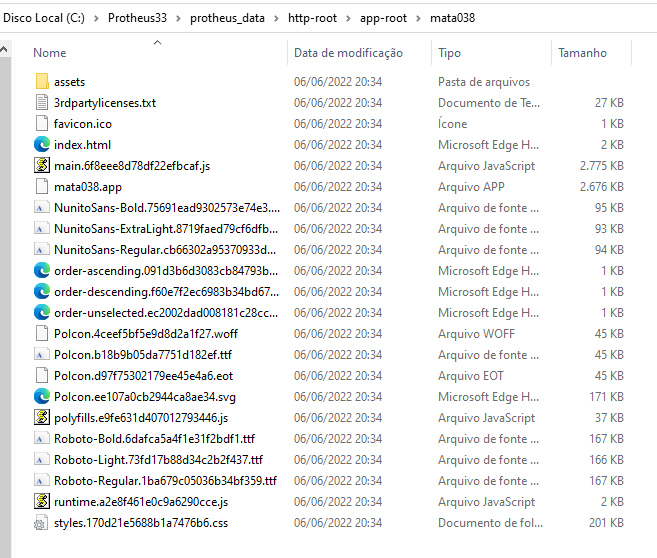
| - Verificar a descompactação dos arquivos do projeto na pasta Http-Root normalmente localizada na pasta Protheus_data ou no caminho informado no RootPath do appserver.ini, caso não tenha aplicar ultima expedição continua do módulo utilizado e verificar se atualizou os fontes do projeto.
Exemplo: 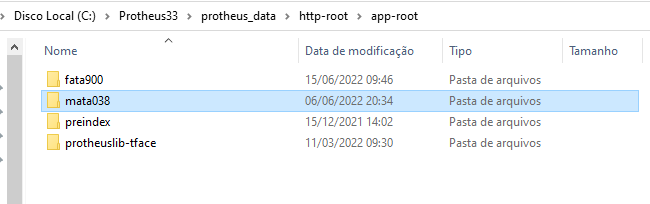
|
|
|
| Painel |
|---|
| title | Debug - Aplicação web embarcada |
|---|
|
| Expandir |
|---|
| title | Abre toda a estrutura do HTML porem sem conteúdo. |
|---|
| | Expandir |
|---|
| title | Verificar configuração multiprotocolo |
|---|
| | Expandir |
|---|
| title | Configuração Multiprotocolo esta correta e não consigo acesso. |
|---|
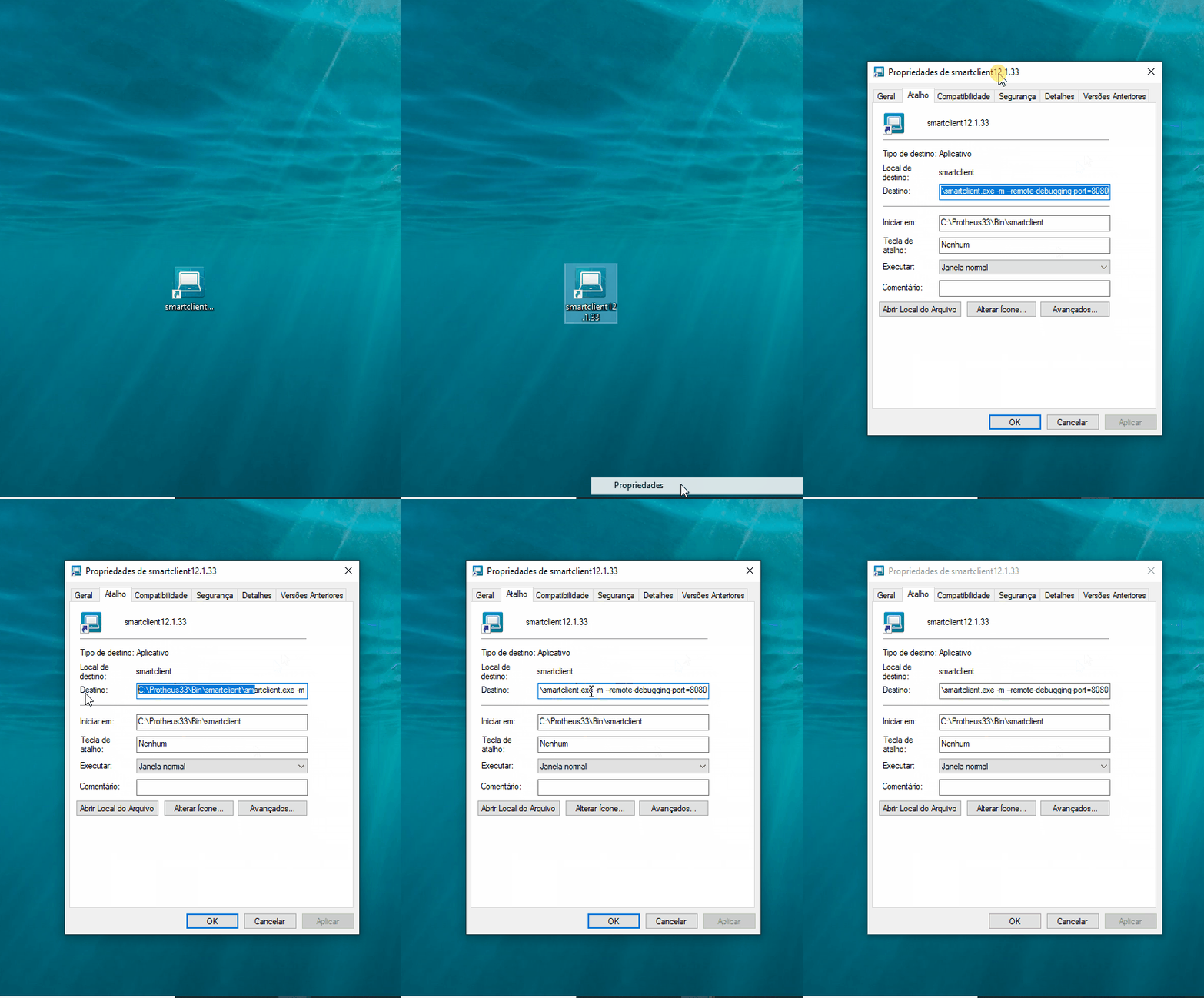
| Nesse caso vamos acessar a aplicação com a opção de debugging via navegador, dessa forma será possível capturar as requisições realizadas e saber se ocorreu alguma inconsistência. - Adicionar a chave --remote-debugging-port=8080 (Lembrando que a porta pode ser qualquer uma livre do cliente ) .
| Expandir |
|---|
| 
|
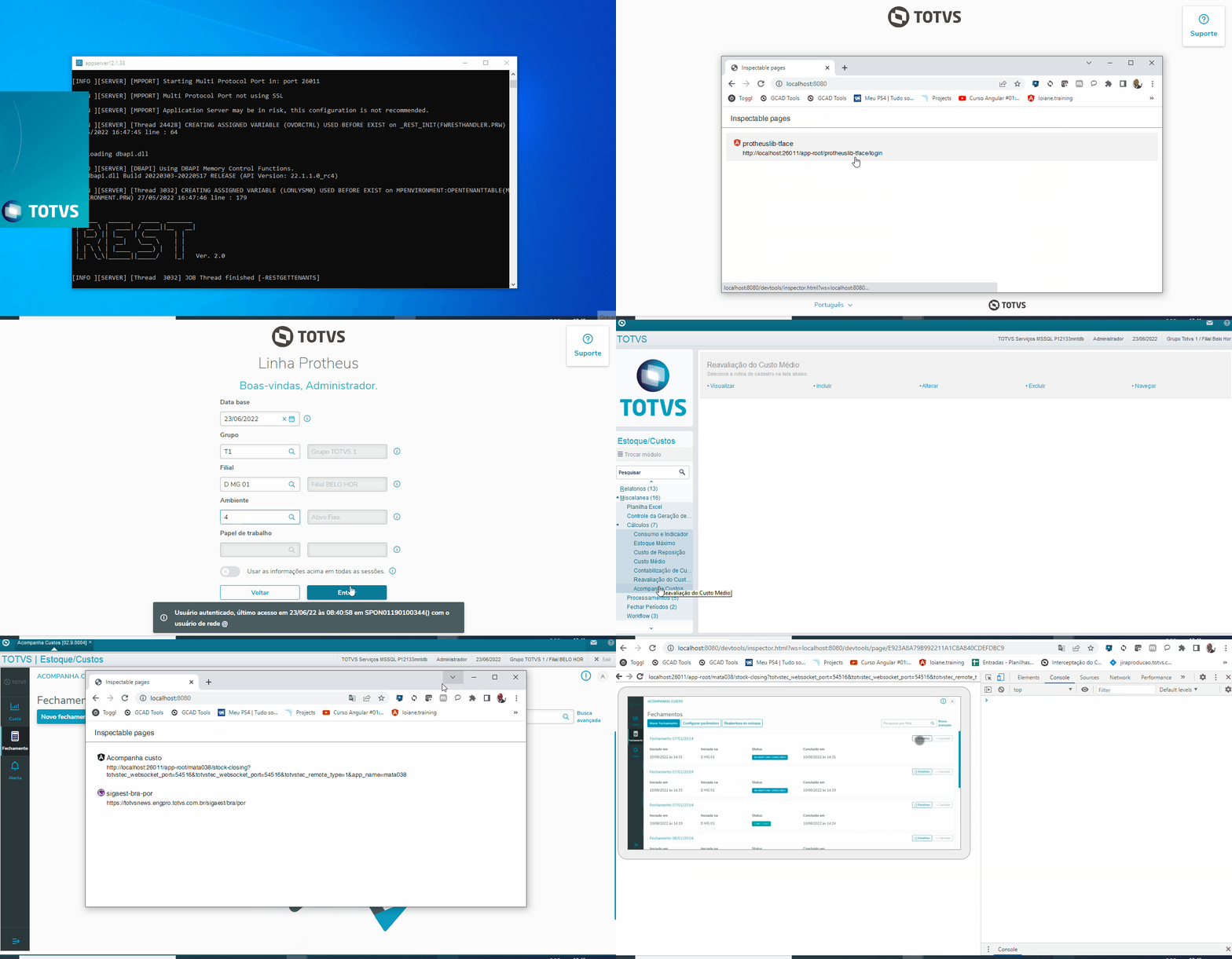
2. Abrir o SmartClient e via navegador realizar acesso conforme exemplo abaixo: | Expandir |
|---|
| 
|
|
| Expandir |
|---|
| title | Analise de console e network do navegador. |
|---|
| | Expandir |
|---|
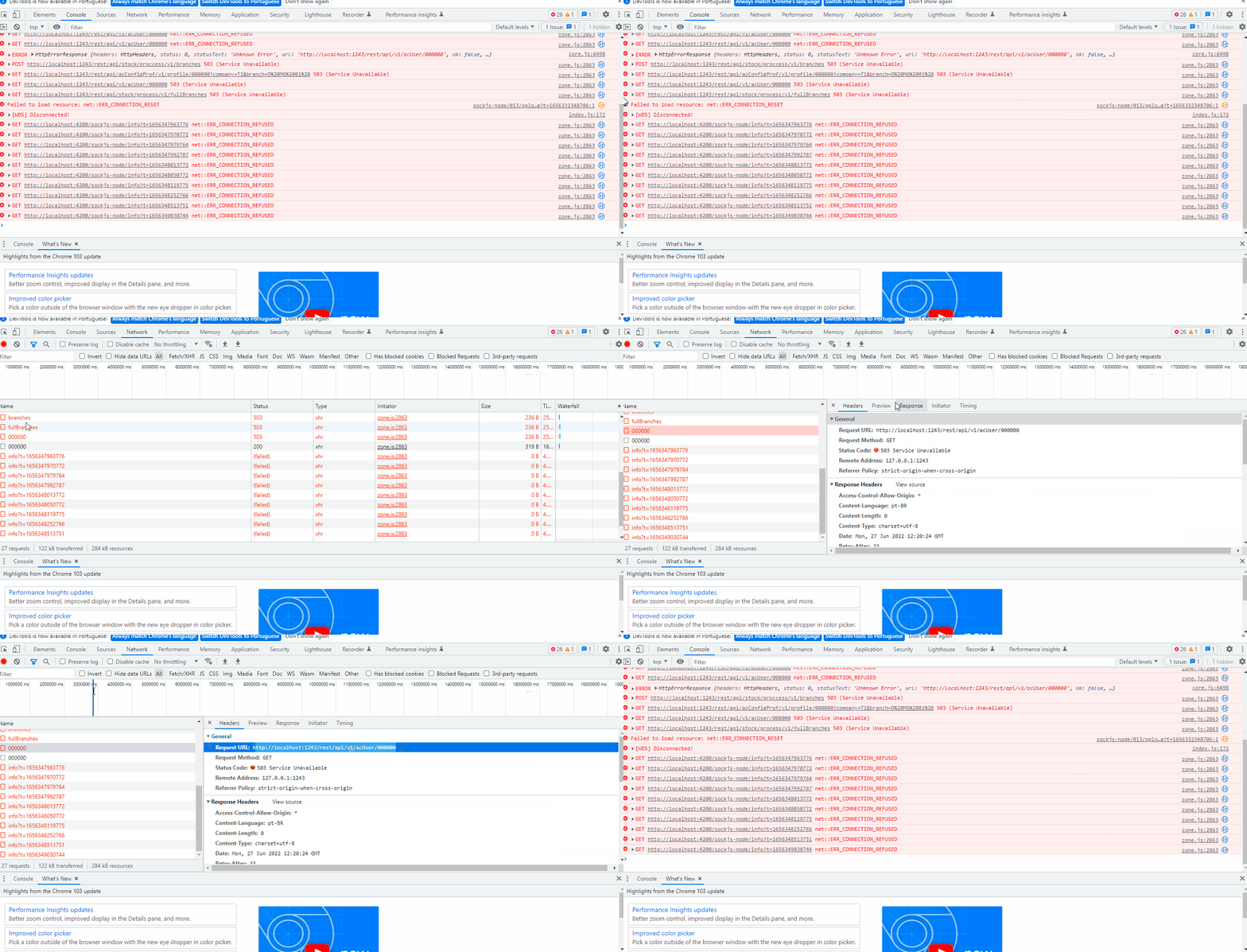
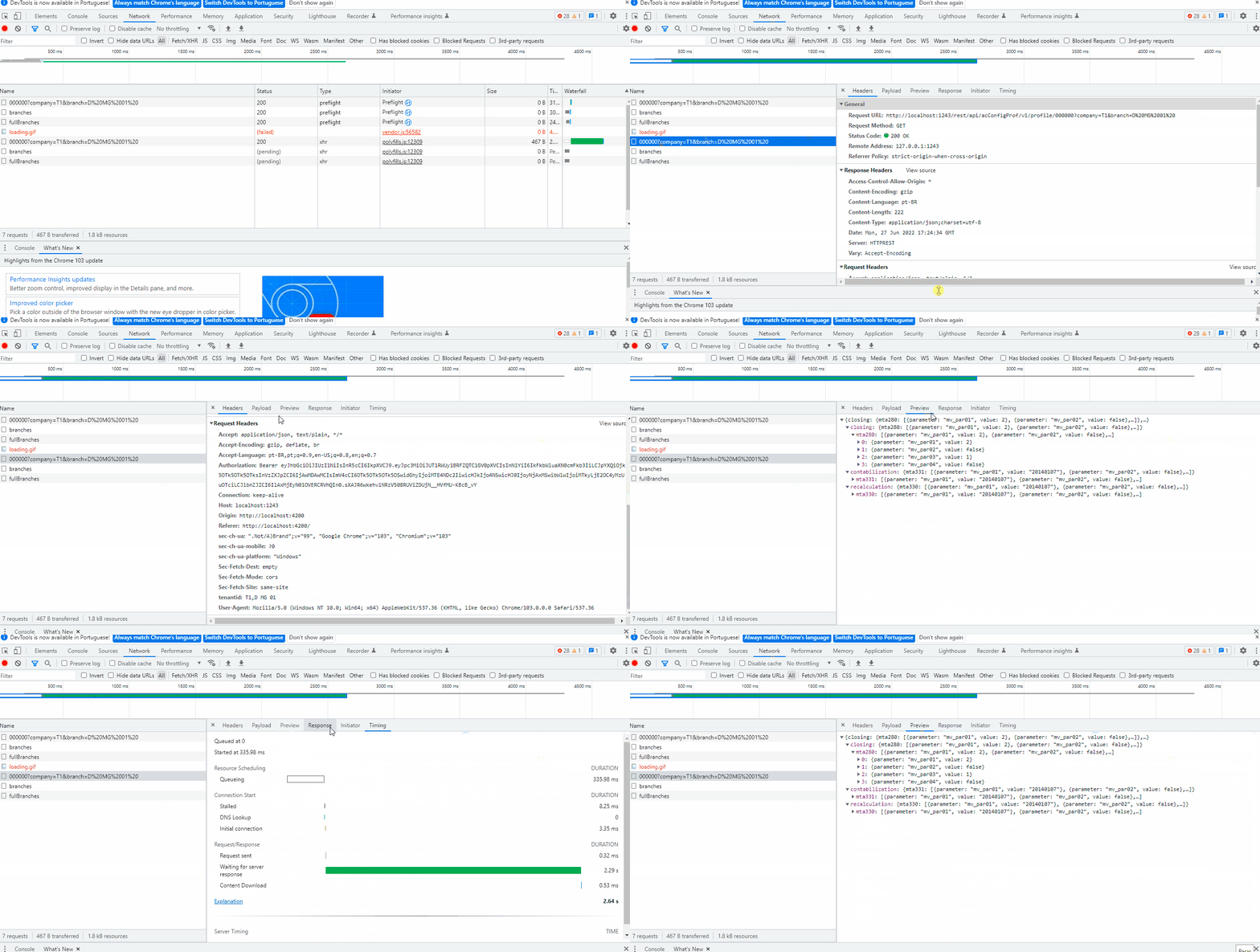
| - O console serve na maioria do tempo para visualizar erros, alertas de javascript e as chamadas AJAX.
- Permite analisar erros voltado ao FrontEnd e erros de consultas as API's
|
| Expandir |
|---|
| - Guia "Network": é um sniffer de proxy integrado que possibilita a monitoração do tráfego de HTTP da página, conforme o carregamento e depois que ele ocorre.
- Todas as requisições as API,s independente do seu verbo GET, POST, DELET etc, gerão trafego HTTP e são listados na opção de network trazendo com sigo uma série de informações de como ocorreu, o endereço de requisição o body dessa requisição, resposta e seu status, dessa forma torna-se uma opção muito boa para analise de erros.
|
|
|
|
|
| Painel |
|---|
| title | Postman - Confirmação de funcionamento da API |
|---|
|
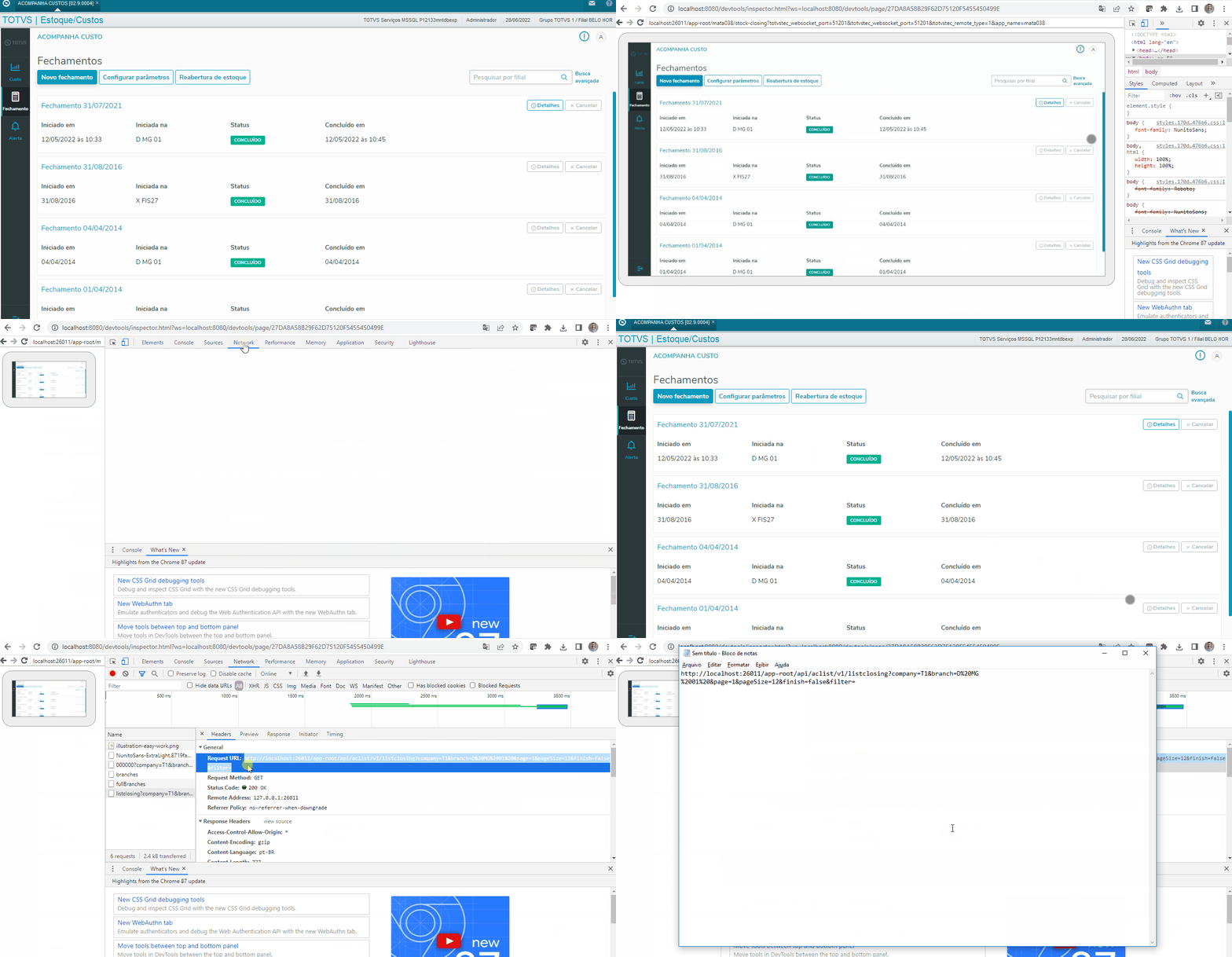
O Postman é um API Client que facilita aos desenvolvedores criar, compartilhar, testar e documentar APIs. Isso é feito, permitindo aos usuários criar e salvar solicitações HTTP e HTTPs simples e complexas, bem como ler suas respostas.
| Expandir |
|---|
| title | Capturando o endereço para realizar a requisição |
|---|
| Após realizar a configuração descrita na sessão de Debug efetue o procedimento exemplificado abaixo:
 |
| Expandir |
|---|
| title | Realizando uma requisição Post verbo GET |
|---|
| 
|
| Expandir |
|---|
| title | Realizando uma requisição Post verbo POST |
|---|
|
|
|
05. TABELAS UTILIZADAS
