
Histórico da Página
...
| Produto: |
| ||||
|---|---|---|---|---|---|
| Linha de Produto: | Virtual Age | ||||
| Segmento: |
| ||||
| Módulo: |
| ||||
| Função: | Sugestão de item de lote para pedido de venda | ||||
| País: | Brasil | ||||
| Requisito/Story/Issue (informe o requisito relacionado) : | DVAARM-6958, DVAARM-6960, DVAARM-6982, DVAARM-6988, DVAARM-6989 |
02. SITUAÇÃO/REQUISITO
Foi solicitado um processo de sugestão de item de lote para atendimento de pedido de venda com algumas regras vinculadas a nuance de produto e tipo de classificação de pessoa e produto.
...
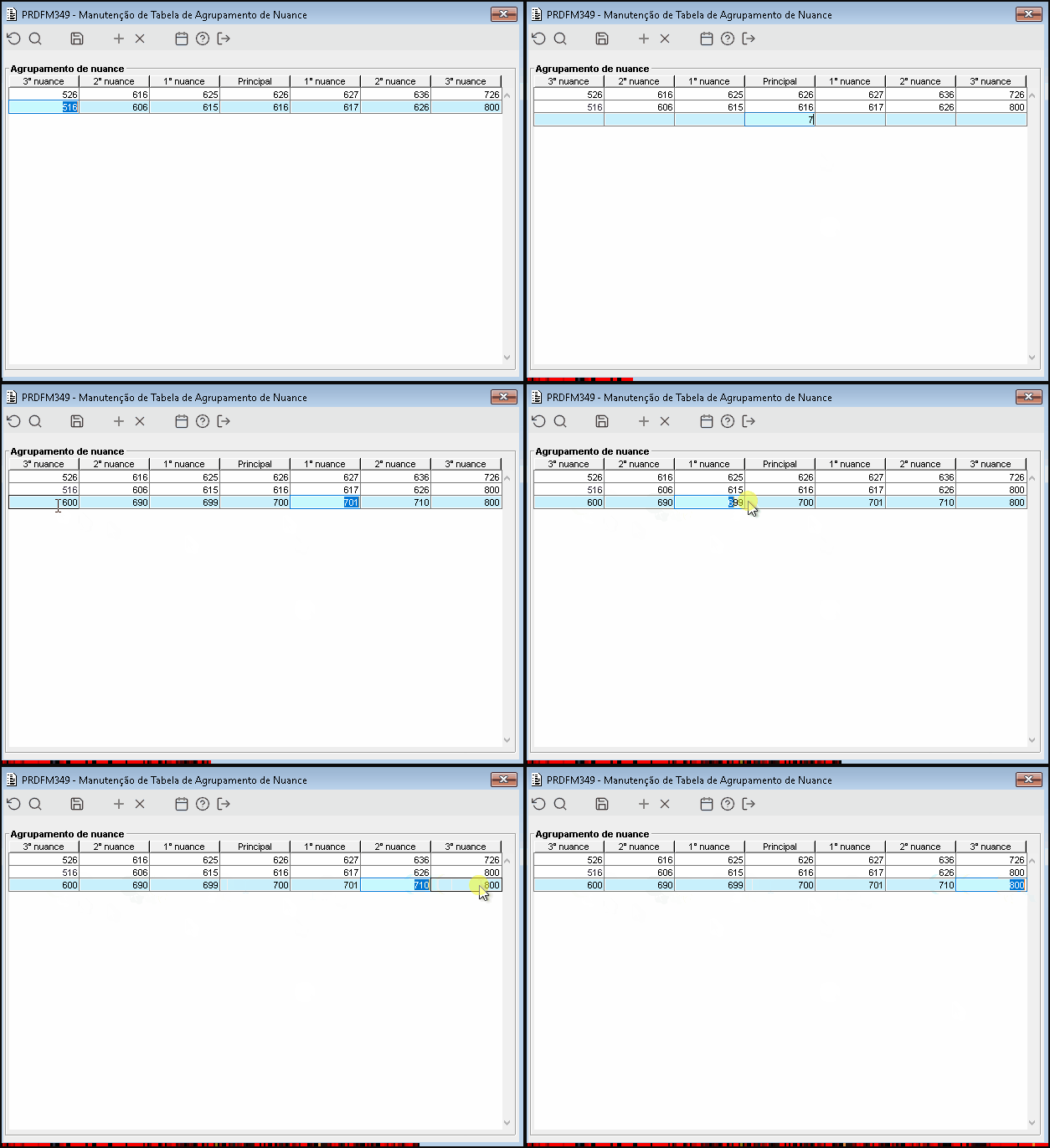
- Foi desenvolvido o componente PRDFM349 (Manutenção de Tabela de Agrupamento de Nuance) que tem como objetivo receber um valor principal de nuance e seguir o método de classificação colorimétrica (Sistema 555);
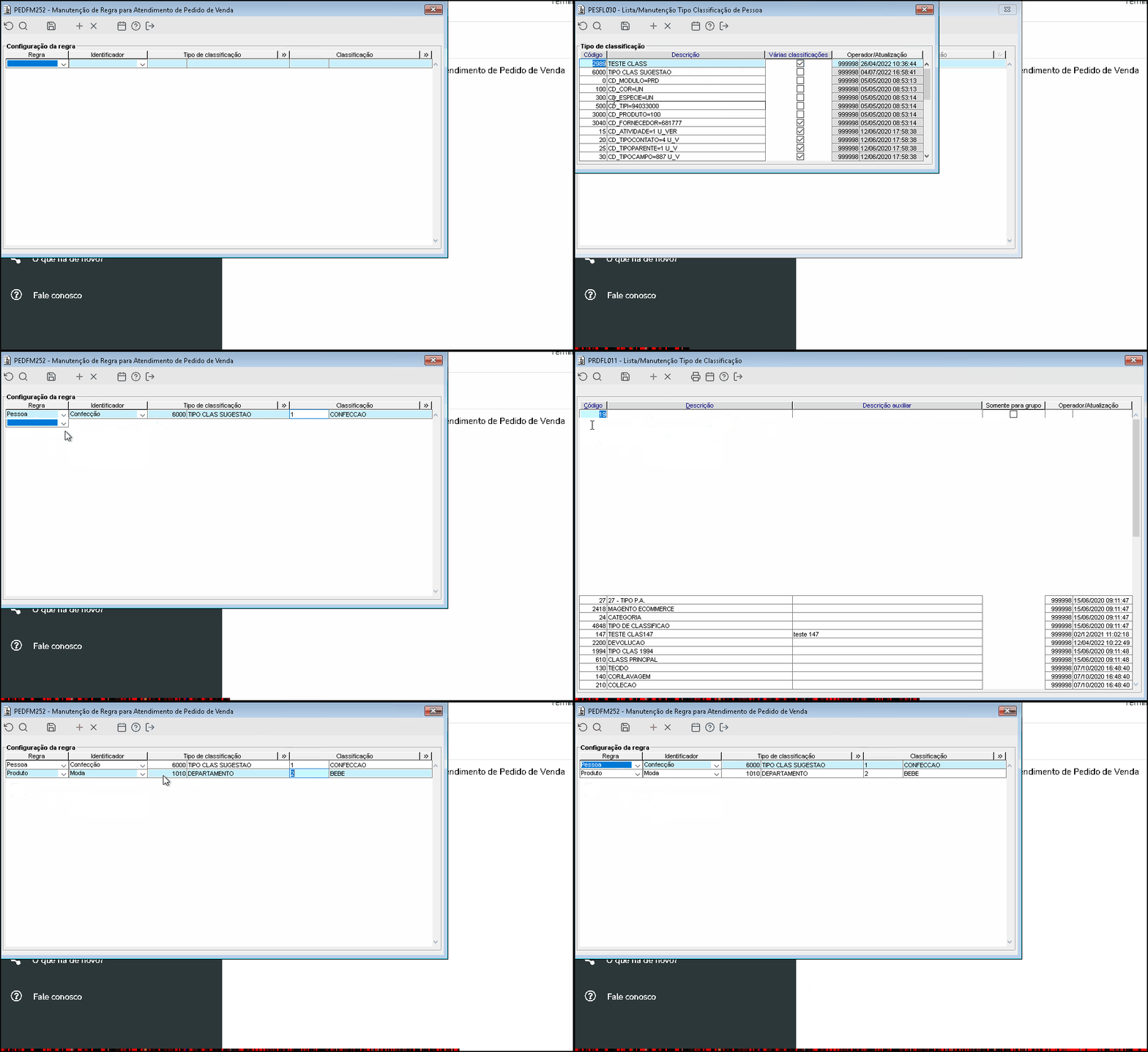
- Foi desenvolvido o componente PEDFM252 (Configurador de Sugestão de Item de Lote) que tem como objetivo criar um configurador onde determinará algumas regras para o processo de sugestão de item de lote para atendimento do pedido de venda;
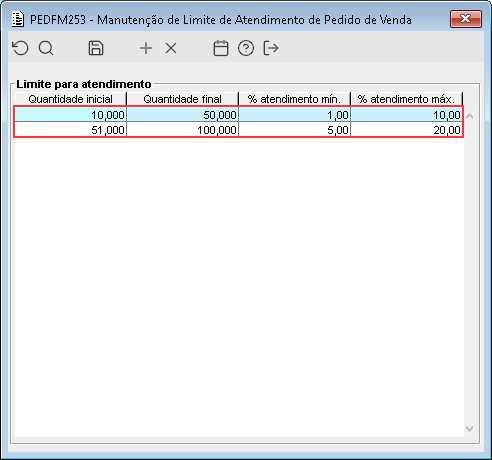
- Foi desenvolvido o componente PEDFM253 (Manutenção de Limite de Atendimento de Pedido de Venda) que tem como objetivo configurar os limites iniciais e finais de quantidade e de percentual de atendimento.
| Totvs custom tabs box | |||||||
|---|---|---|---|---|---|---|---|
| |||||||
|


| Templatedocumentos |
|---|
Visão Geral
Import HTML Content
Conteúdo das Ferramentas
Tarefas