
Histórico da Página
01. DADOS GERAIS
| Produto: |
| ||||
|---|---|---|---|---|---|
| Linha de Produto: | Virtual Age | ||||
| Segmento: |
| ||||
| Módulo: | Comercial | ||||
| Função: | Agrupamento de pedido de venda | ||||
| País: | Brasil | ||||
| Ticket: | 14655364 | ||||
| Requisito/Story/Issue (informe o requisito relacionado) : |
02. SITUAÇÃO/REQUISITO
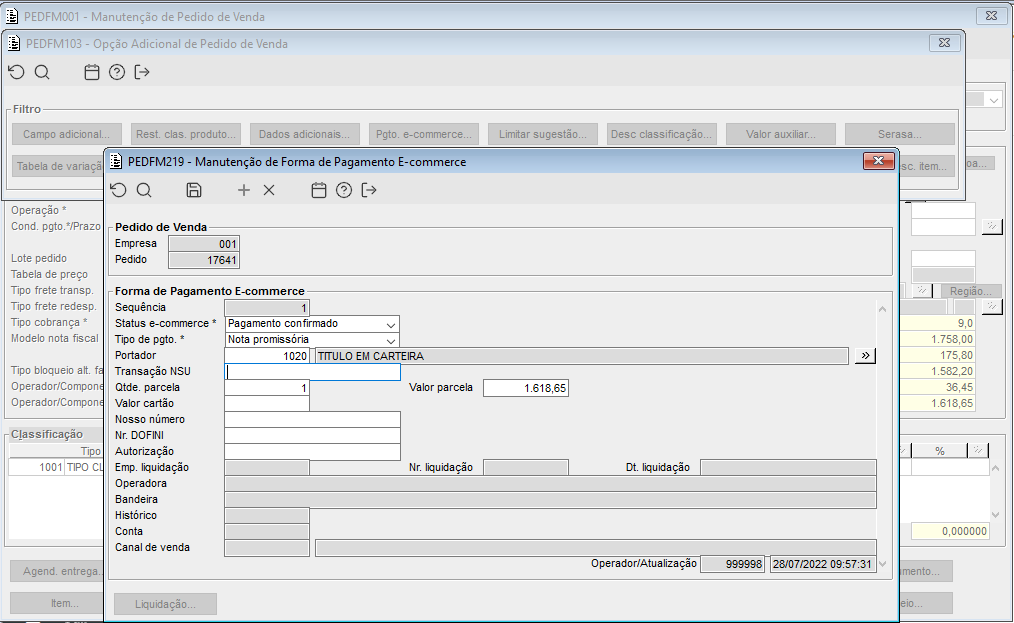
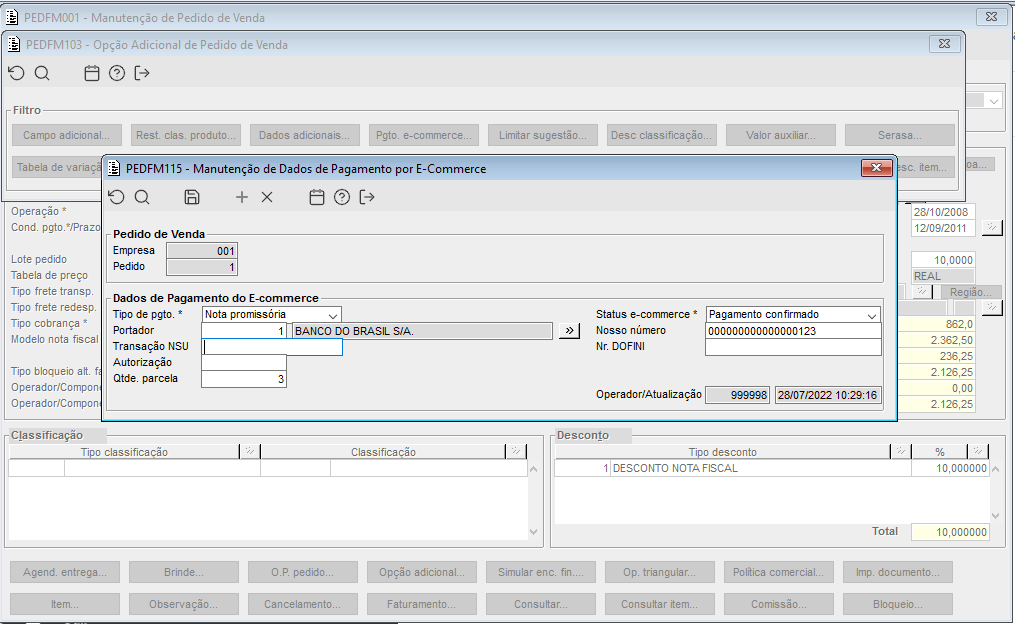
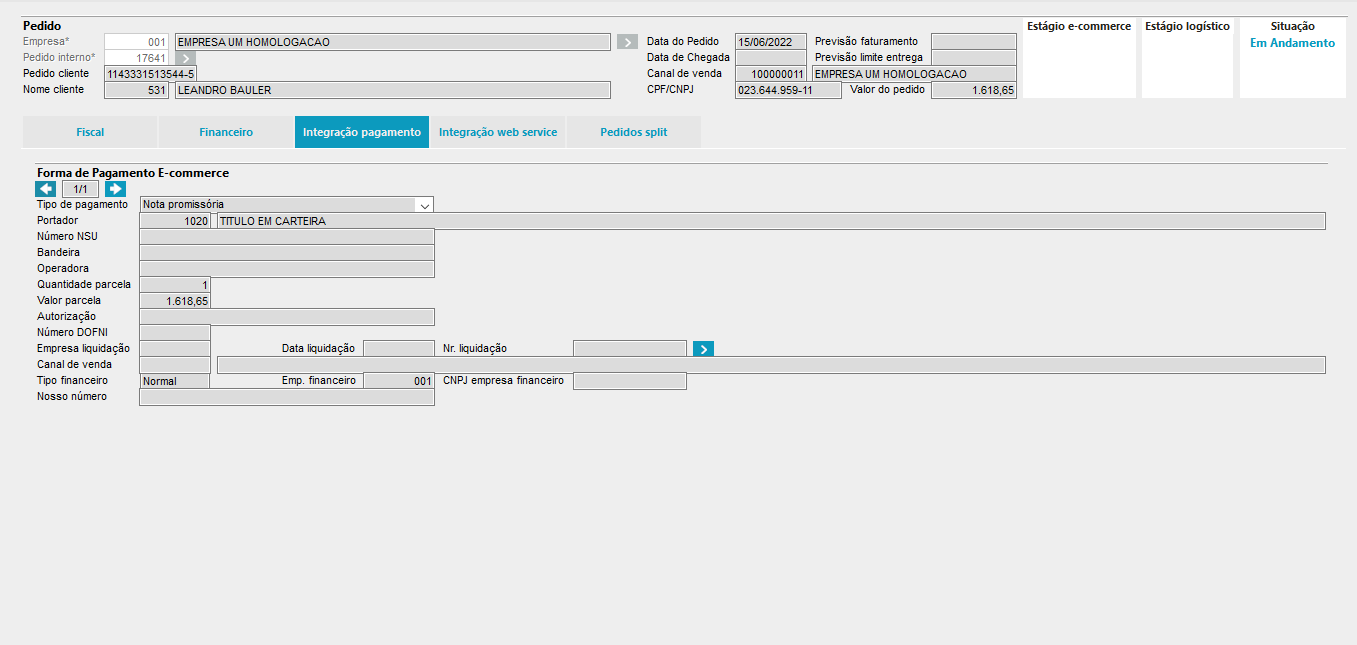
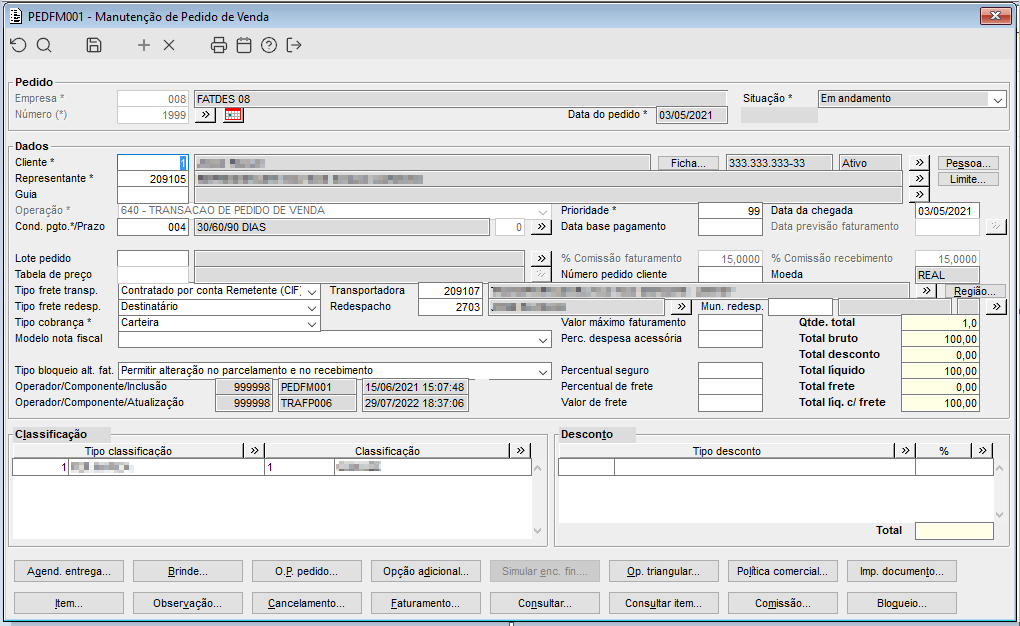
No pedido e-commerce é necessário utilizar o tipo de pagamento nota promissória e existir um processo onde seja possível agrupar pedido de venda.
03. SOLUÇÃO
Foi incluído nos componentes PEDFM115(Manutenção de Dados de Pagamento por E-commerce), PEDFM219(Manutenção de Forma de Pagamento E-commerce) e
PEDFC053(Consulta Dados de Pagamento do Pedido de Venda E-commerce) o tipo de pagamento nota promissória para ser apresentado em tela.
Feito componente PEDFP157(Agrupamento de Pedido), com as seguintes regras:
- considera pedido com situação em andamento ou parcialmente atendido;
- quando for pedido e-commerce, será agrupado somente pedidos com tipo de pagamento nota promissória, não deve ter classificação de pedido OMNI;
- no caso de um mesmo produto em mais de um pedido, apenas se possuírem valor unitário e valor desconto iguais.
- deverá ser indicado o pedido padrão para agrupamento, sendo que o pedido ficará com a situação atual e os demais pedidos cancelados.
| Totvs custom tabs box | ||||||||||||||
|---|---|---|---|---|---|---|---|---|---|---|---|---|---|---|
| ||||||||||||||
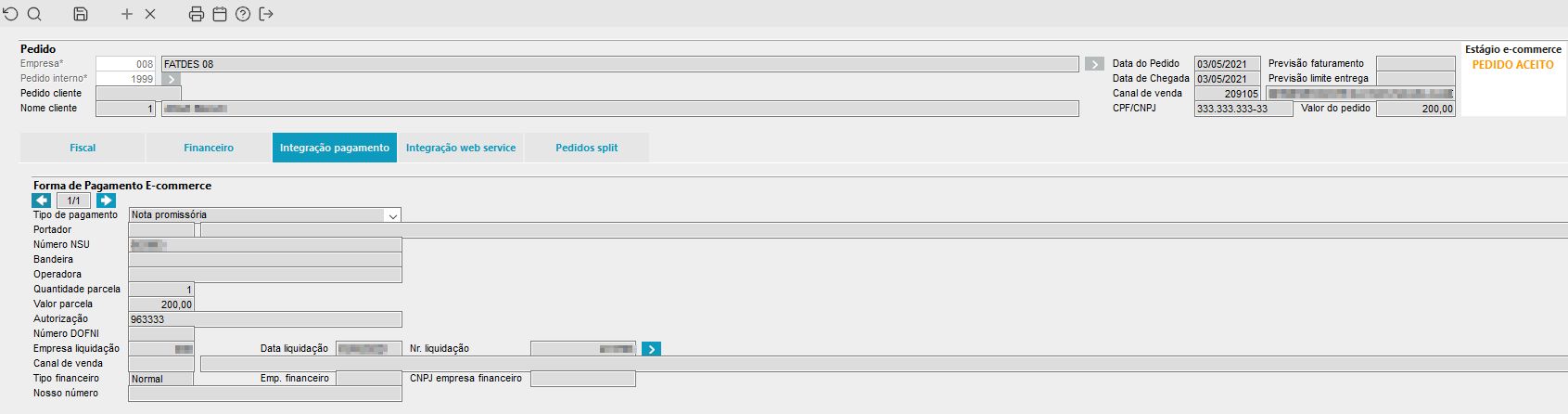
Imagem 2 - No pedido 1999 pode ser observado o tipo de pagamento nota promissória.
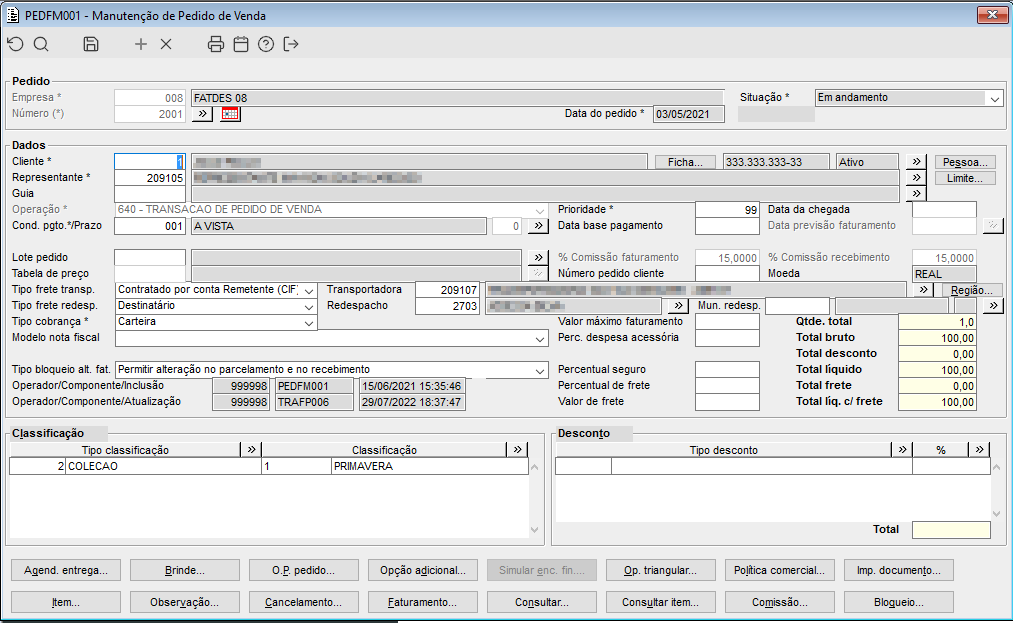
Imagem 3 - Pedido número 2001 que será agrupado com o pedido 1999.
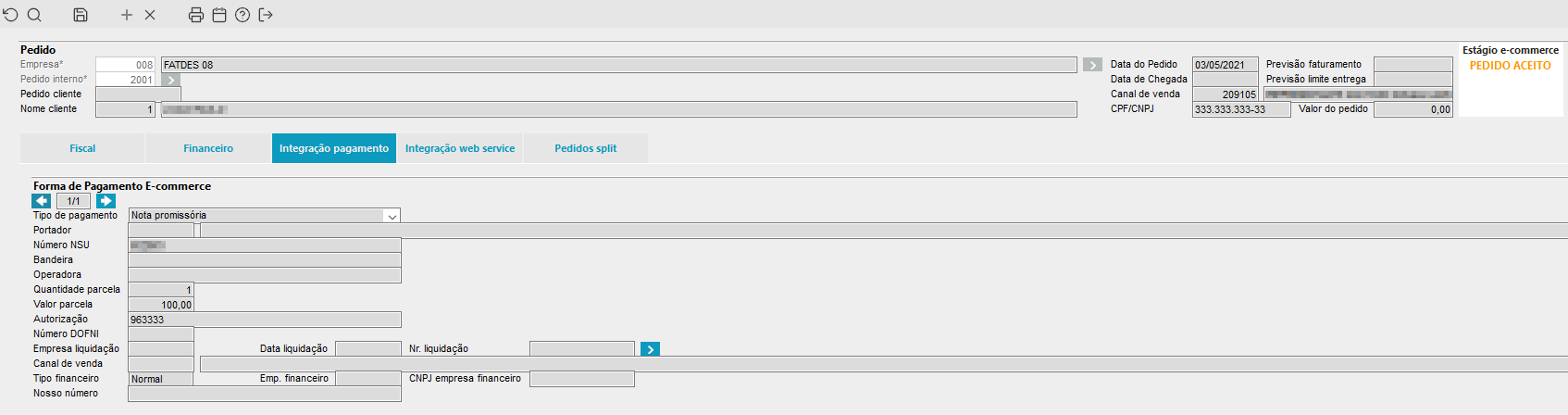
Imagem 4 - O pedido também possui o tipo de pagamento nota promissória
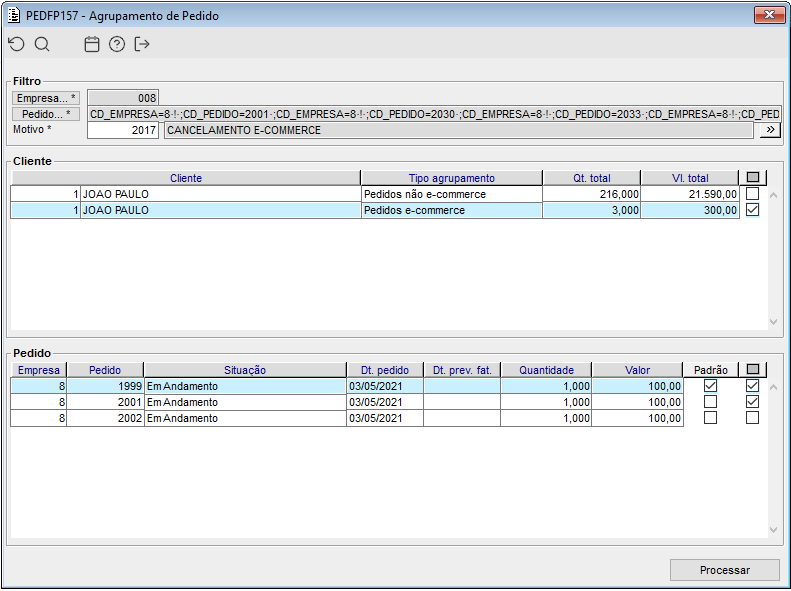
Imagem 5 - Novo componente para agrupamento de pedido, no filtro, pode ser informado a empresa do pedido, pedidos a serem agrupados e informar o motivo do agrupamento.
Imagem 6 - Após pressionar F4(Consultar), caso existir pedidos, que estejam no intervalo informado de filtro, mas, não se encaixam nas regras de agrupamento será apresentado em tela o pedido e o motivo de não poder ser agrupado.
Imagem 7 - Foi selecionado pedido e-commerce para agrupamento e será feito o agrupamento no botão processar.
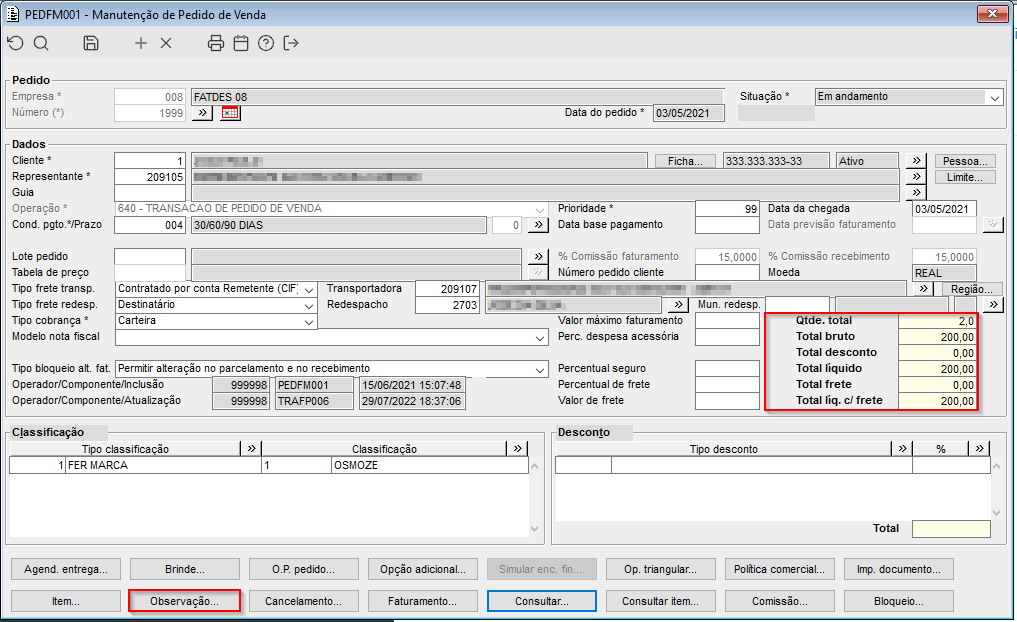
Imagem 8 - Após o agrupamento o pedido 2001 foi agrupado no pedido 1999 e na próxima imagem será apresentado a tela de observação do pedido.
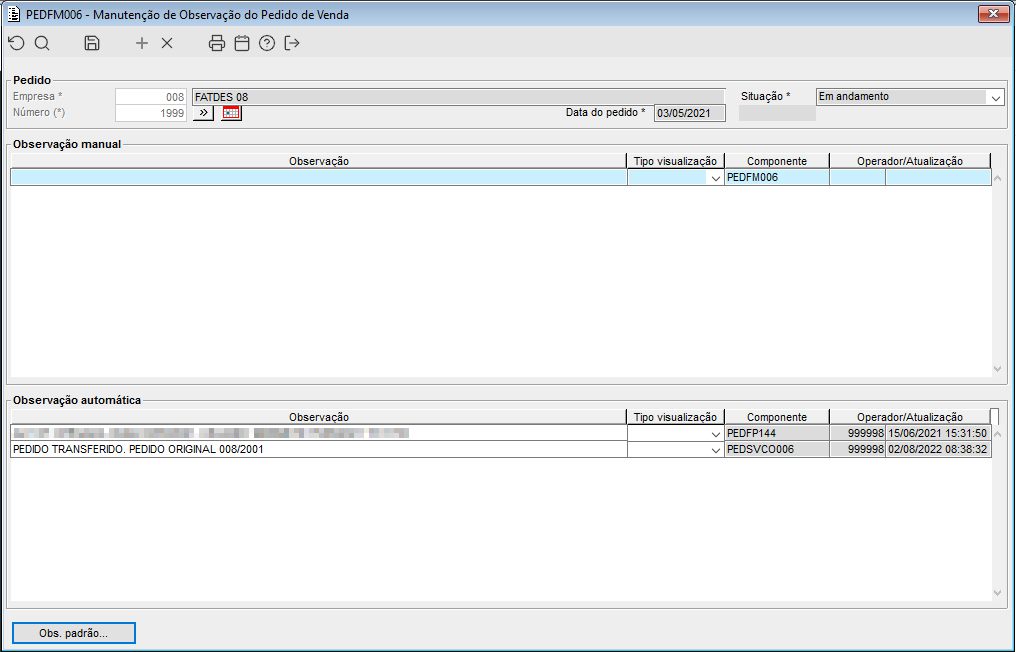
Imagem 9 - Ficou registrado na observação o pedido 2001 utilizado no processo de agrupamento.
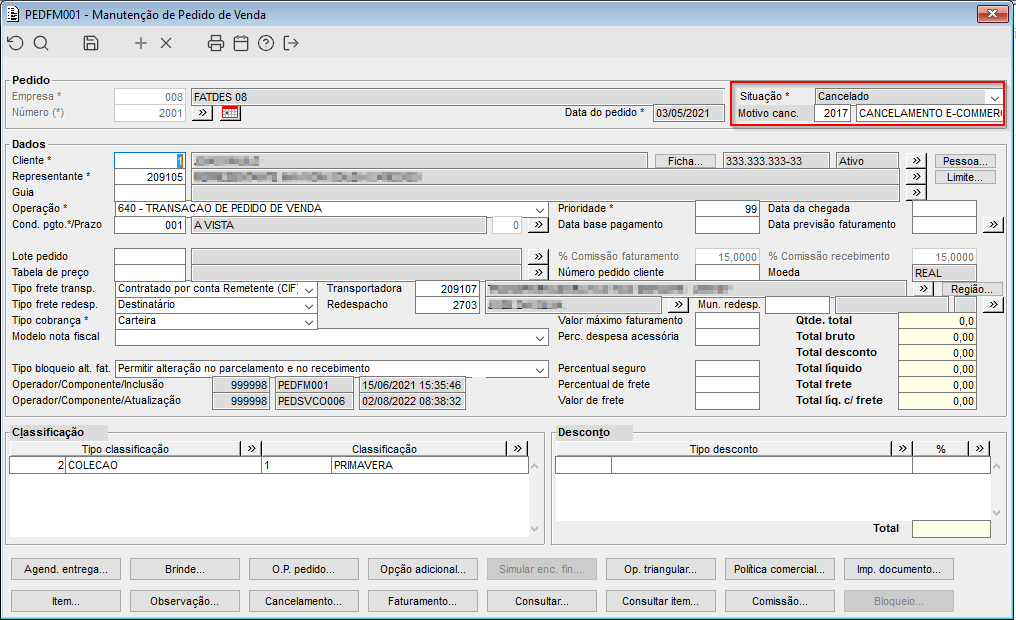
Imagem 10 - Pedido 2001 cancelado. |

| Templatedocumentos |
|---|
Visão Geral
Import HTML Content
Conteúdo das Ferramentas
Tarefas