Páginas filhas
  • DT Emissão da NFS-e com TPF

Versões comparadas

Chave

  • Esta linha foi adicionada.
  • Esta linha foi removida.
  • A formatação mudou.

...

Totvs custom tabs box
tabsConfigurador, Validação de acesso no FISFP104, Emissão da NFSe, Cancelamento da NFSe, Consulta da NFSe, Impressão da NFSe, Geração e envio automático da NFS-e, Cancelamento automático da NFS-e
idspasso1,passo2,passo3,passo4,passo5,passo6,passo7,passo8
Totvs custom tabs box items
defaultyes
referenciapasso1

Foi desenvolvido o FISFM160 (Manutenção de configuração de emissão de NFSe por TPF), para realizar a configuração do envio de NFS-e via API do TPF (Totvs Processos Fiscais), onde:

  • No frame "Token" deverá ser configurado o usuário e senha do TPF (Totvs Processos Fiscais);
  • No frame "Município" é realizado a configuração do município da empresa ao qual será feito o envio de NFS-e via API do TPF, onde os campos:
    • "Empresa*": Configurado a empresa ao qual se refere a configuração;
    •  "Município*": Município da empresa ao qual será enviado as NFS-e, onde somente será apresentado os municípios liberados para a emissão de NFS-e via API do TPF;
    • "Usuário": Usuário necessário em algumas prefeituras, caso não seja necessário deixar o campo em branco;
    • "Senha": Senha do usuário necessário em algumas prefeituras, caso não seja necessário deixar o campo em branco;
    • "Utilizar observação*": Indicar se a observação será gerada no campo discriminação do arquivo que será enviado a prefeitura;
    • "Status RPS*": Campo para configuração do status do RPS;
    • "Tipo RPS*": Campo para configuração do tipo do RPS.


Imagem 1 - Demonstração da configuração do FISFM160.


Configurar o parâmetro empresa "CD_ITEM_LISTA_SERVICO" com o código do serviço da prefeitura (caso necessário).

Configurar o parâmetro corporativo "CD_CAMPO_COD_SERVICO" com o código do campo adicional do produto onde será informado o código do serviço da prefeitura.

O campo "Situação NFS" da operação GERFM055 (Campo acessado pelo botão Inf. adicional dos componentes GERFM065 e GERFM276), deve conter o código da tributação do município.

Totvs custom tabs box items
defaultno
referenciapasso2

Ao acessar o FISFP104, onde é realizado a emissão da NFS-e, quando possuir configuração do TPF para o município da empresa logada no FISFM160, ao acessar o FISFP104 será carregado o filtro "Tipo de sistema" como "NFSe com TPF" automaticamente.
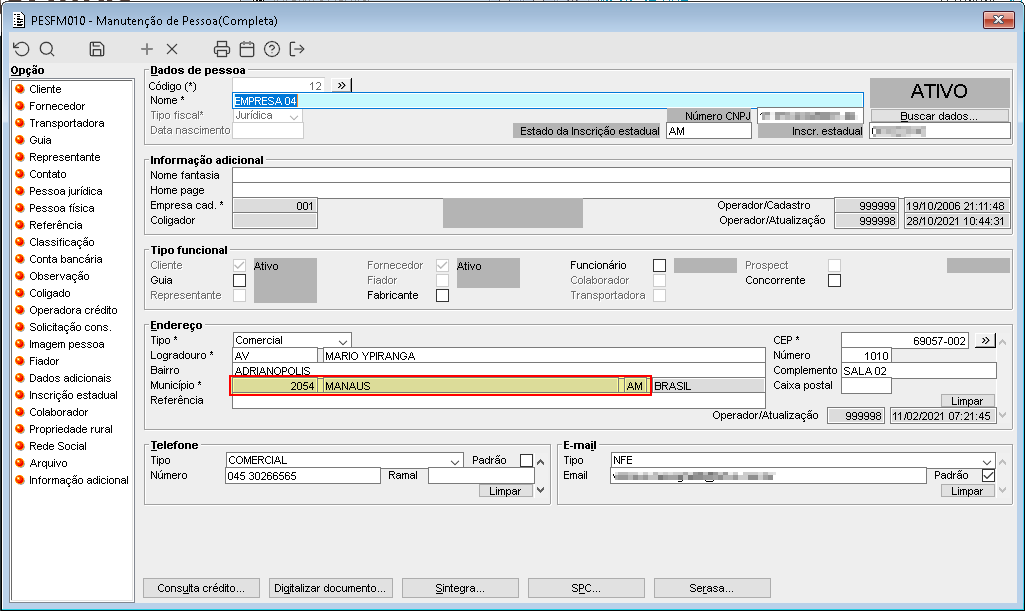

Imagem 1 - Demonstração do cadastro da empresa 4, onde a empresa pertence ao município de Manaus(AM).
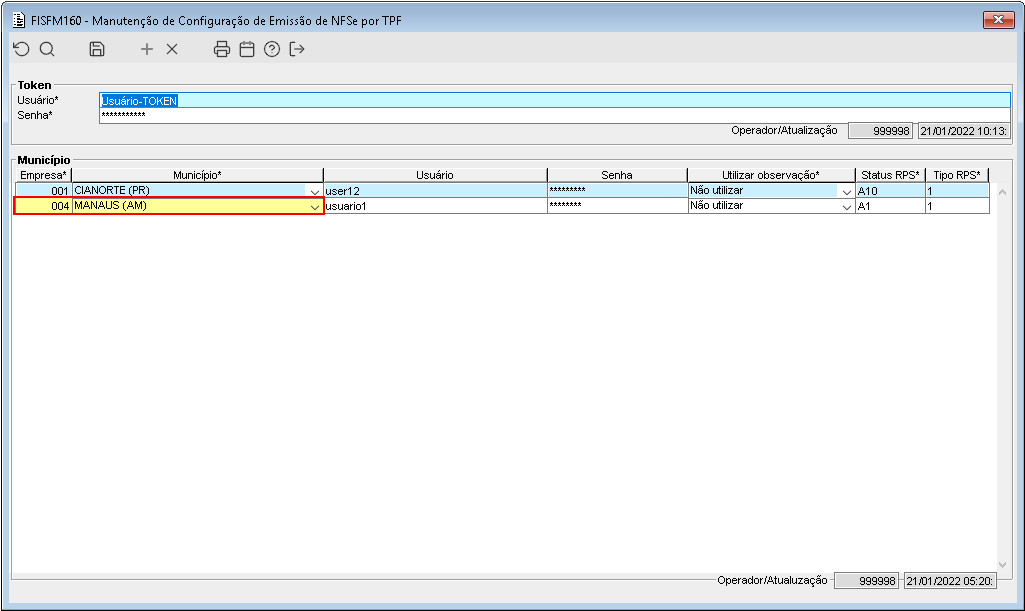

Imagem 2- Configuração da empresa 4 para o município de Manaus(AM) no FISFM160.
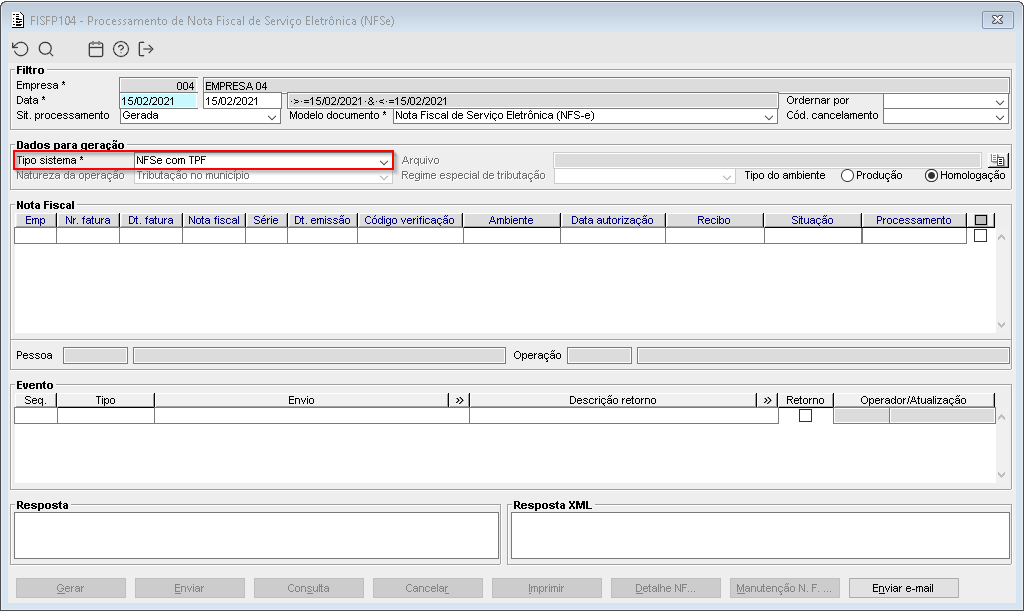

Imagem 3 - Como a empresa 4 possui configuração no FISFM160 é acessado o FISFP104 com o filtro "Tipo de sistema" selecionado como "NFSe com TPF" automaticamente.


Foi adicionado também uma validação para acessar o FISFP104 onde será permitido acessar o componente se a empresa possuir a configuração no FISFP160 ou se o município da empresa logada for de algum dos municípios já implementados o envio da NFSe no FISFP104, caso contrário apresentará uma mensagem de aviso e não permitirá o acesso ao FISFP104, conforme demostrado:
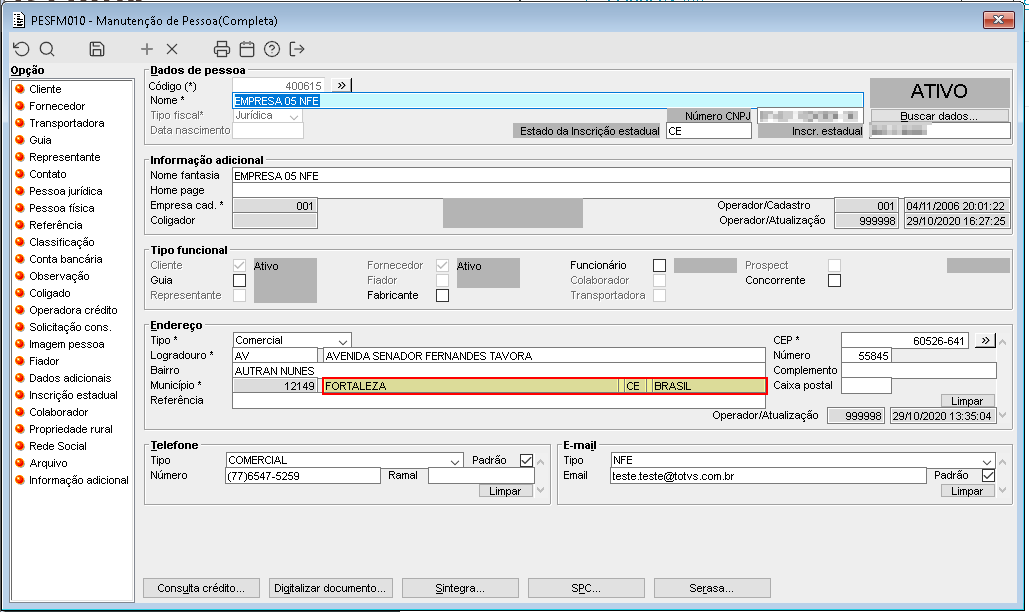


Imagem 4 - A empresa 5 pertence ao município de Fortaleza(CE) conforme destacado no cadastro de pessoa da empresa no PESFM010;
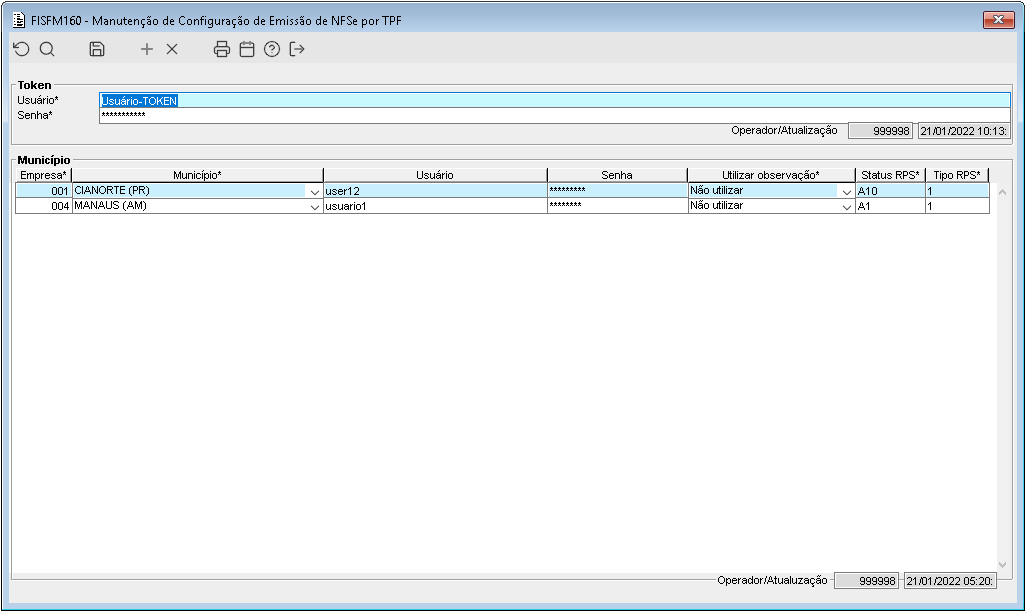

Imagem 5 - No FISFM160 não tem configuração para emissão de NFS-e pelo TPF para a empresa 5.
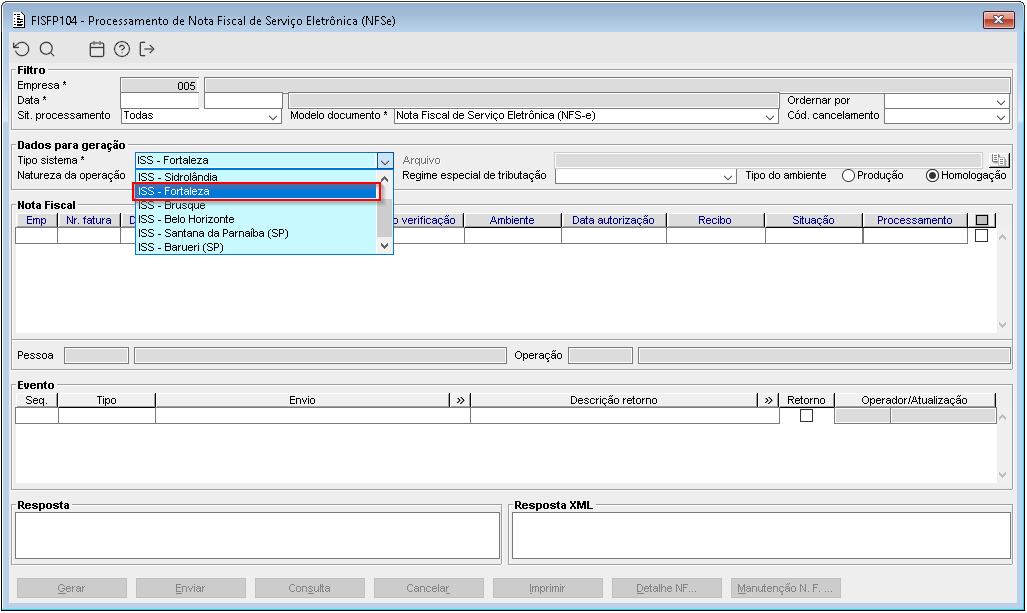

Imagem 6 - Entretanto o acesso ao componente FISFP104 é permitido pois para o município de Fortaleza(CE) já existe integração habilitada para este município no FISFP104, conforme destacado. 
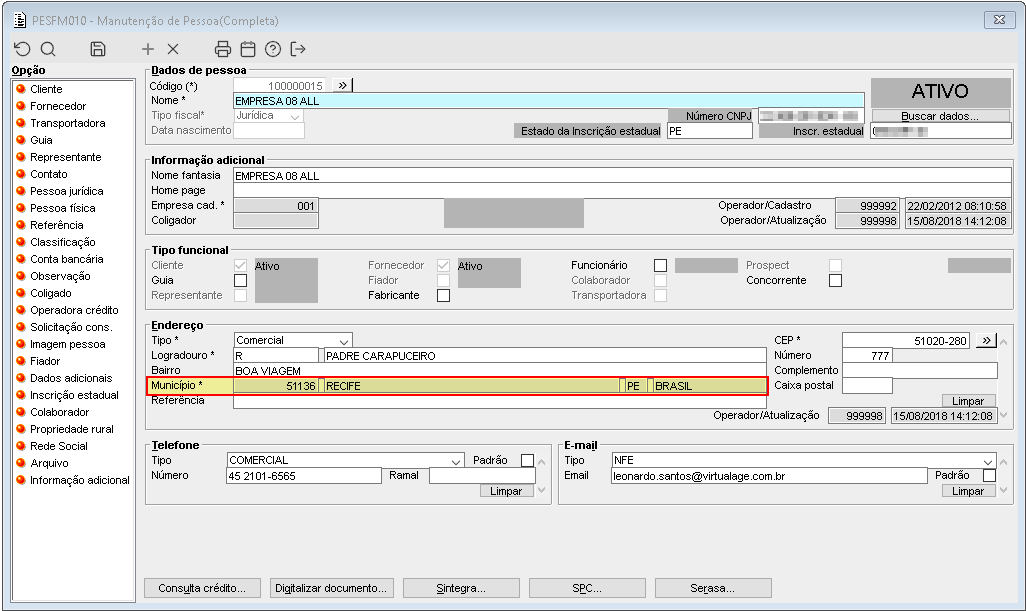

Imagem 7 - Agora observamos o caso da empresa 8, ela pertence ao município de Recife(PE) conforme destacado no cadastro de pessoa da empresa no PESFM010;


Imagem 8 - No FISFM160 não tem configuração para emissão de NFS-e pelo TPF para a empresa 8.
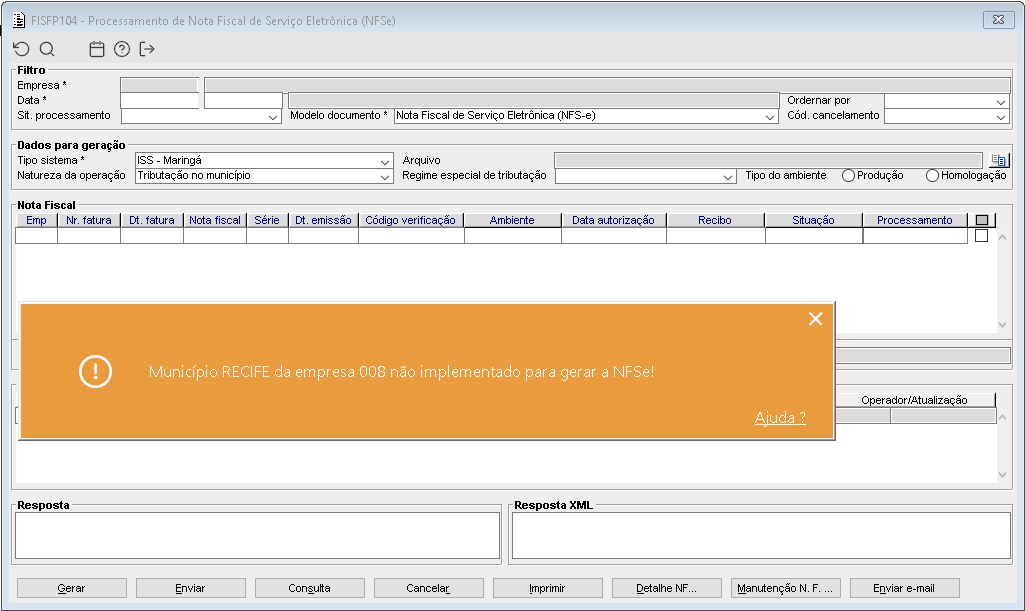

Imagem 9 - Assim como para a empresa 8 não há configuração no FISFM160 para emissão de NFS-e pelo TPF, e não há implementação no FISFP104 para o município desta empresa, é apresentado a mensagem acima e não é permitido o acesso ao FISFP104.

Totvs custom tabs box items
defaultno
referenciapasso3

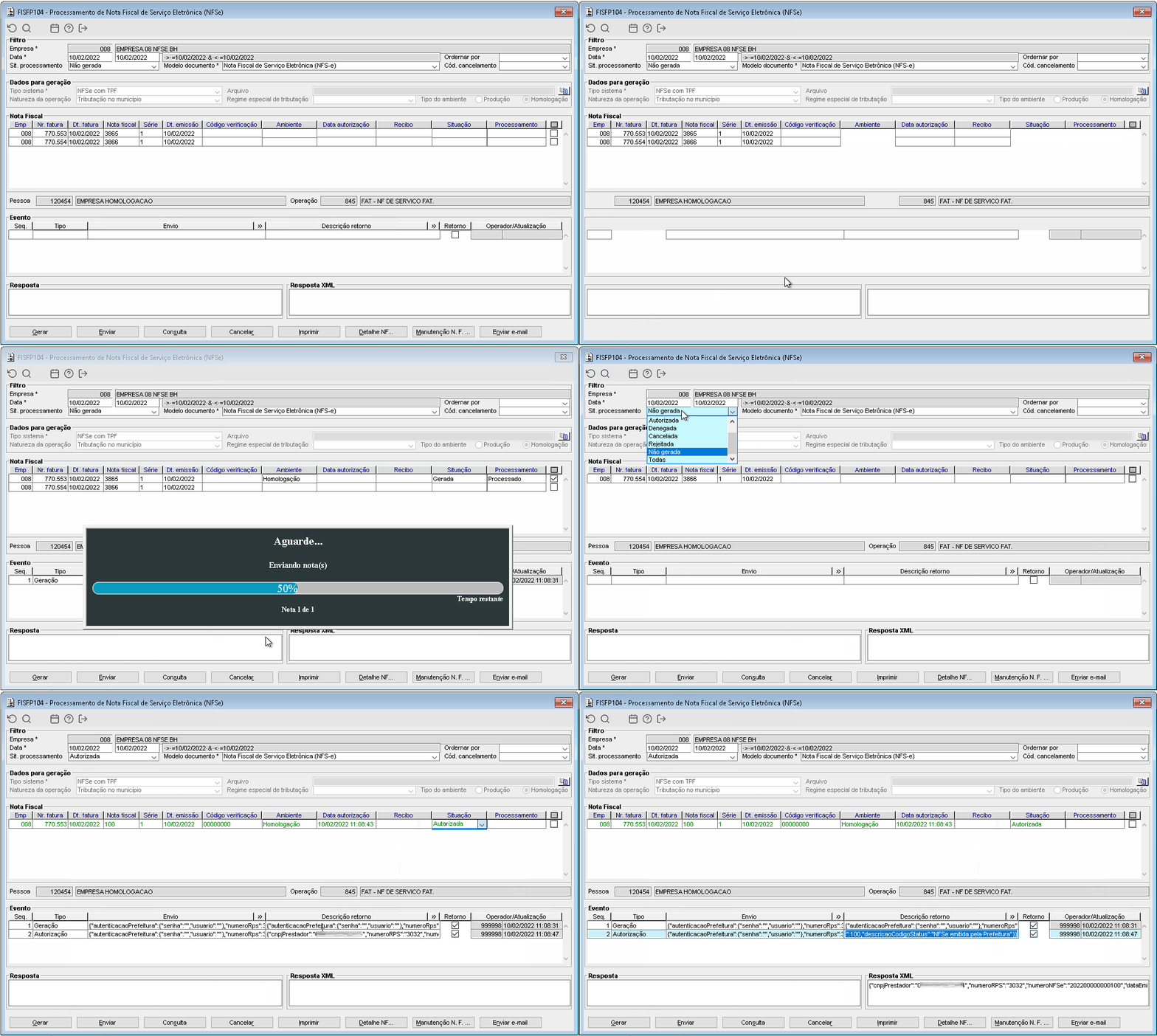
Após o lançamento da transação no componente TRAFM060, acessar o componente FISFP104, realizar o filtro buscando a NFSe com situação "Não gerada".

Imagem 1 - Realizando a geração e o envio da NFSe utilizando a integração com o TPF (Totvs Processos Fiscais). Após a conclusão do envio, realizamos a consulta da NFSe com a situação "Autorizada".

Totvs custom tabs box items
defaultno
referenciapasso4

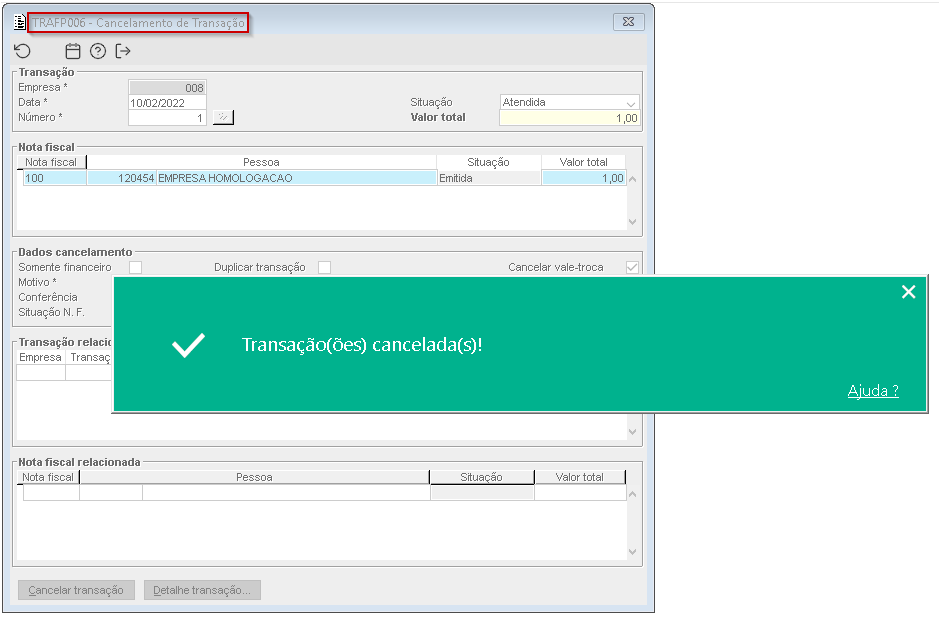
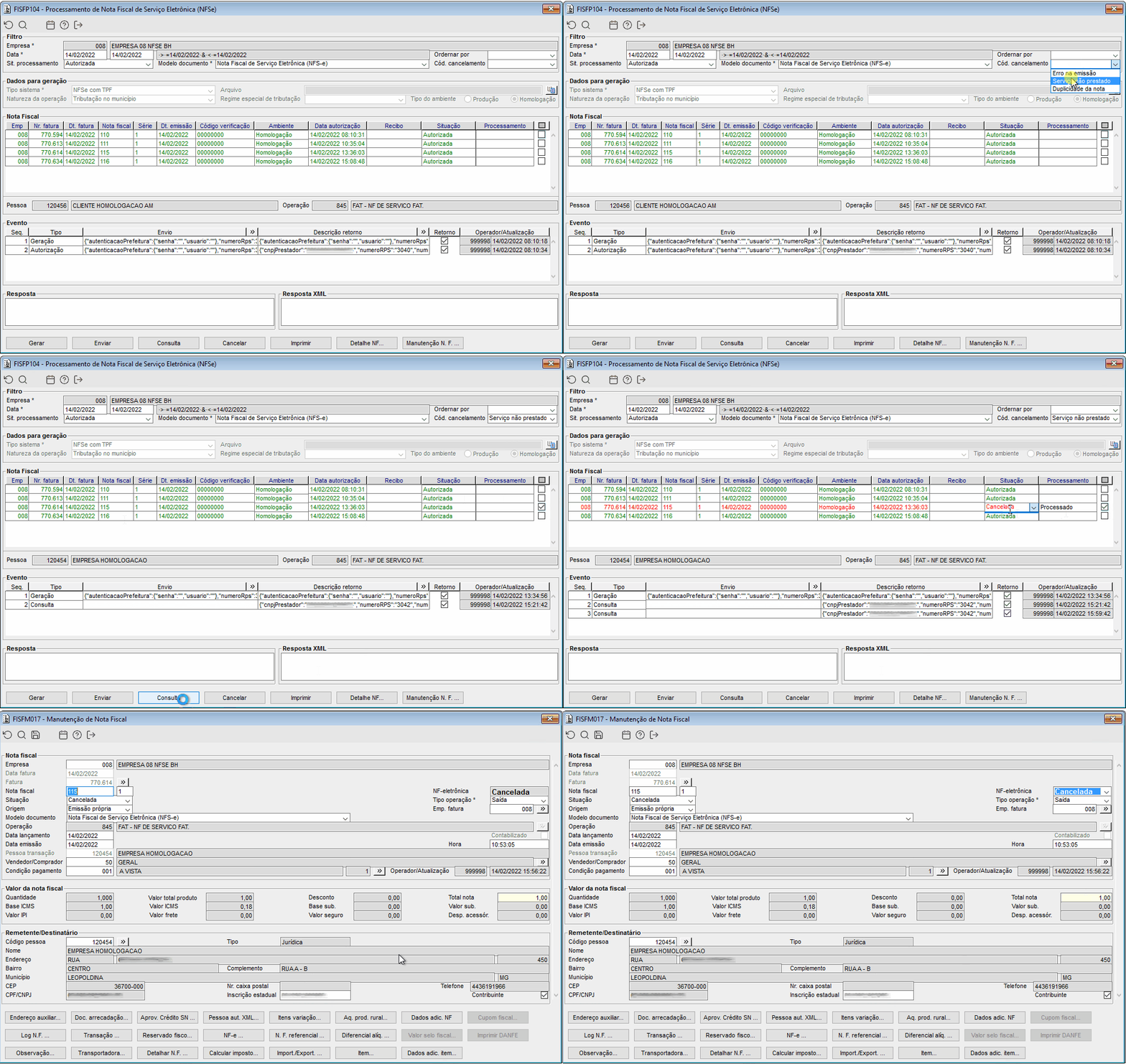
Imagem 1 - No componente TRAFP006, foi realizado o cancelamento da transação.


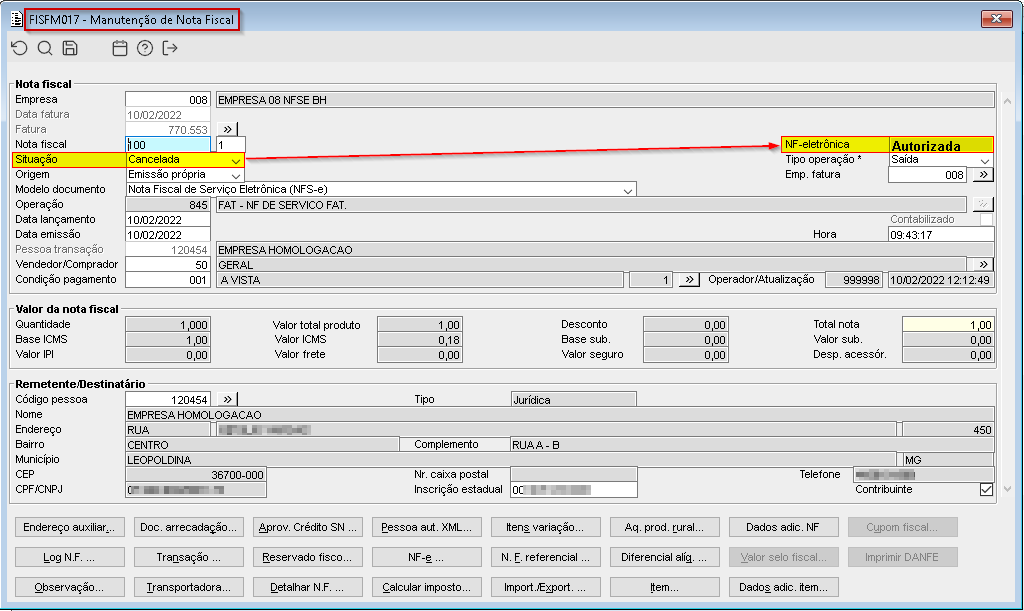
Imagem 2 - Detalhe da NF com a situação "Cancelada" e NF-eletrônica "Autorizada" no componente FISFM017.


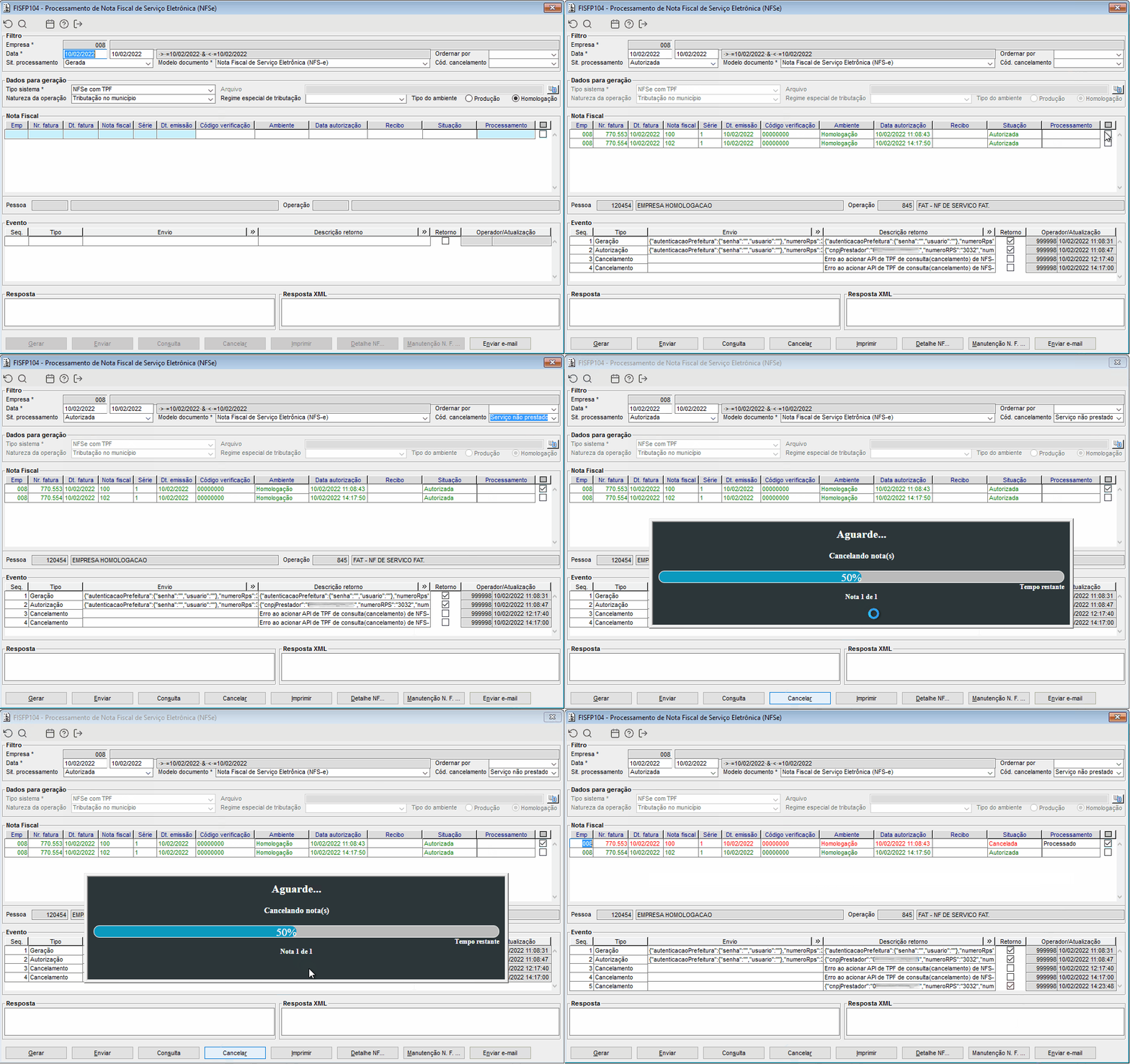
Imagem 3 - Realização do envio do cancelamento da NFSe no componente FISFP104.


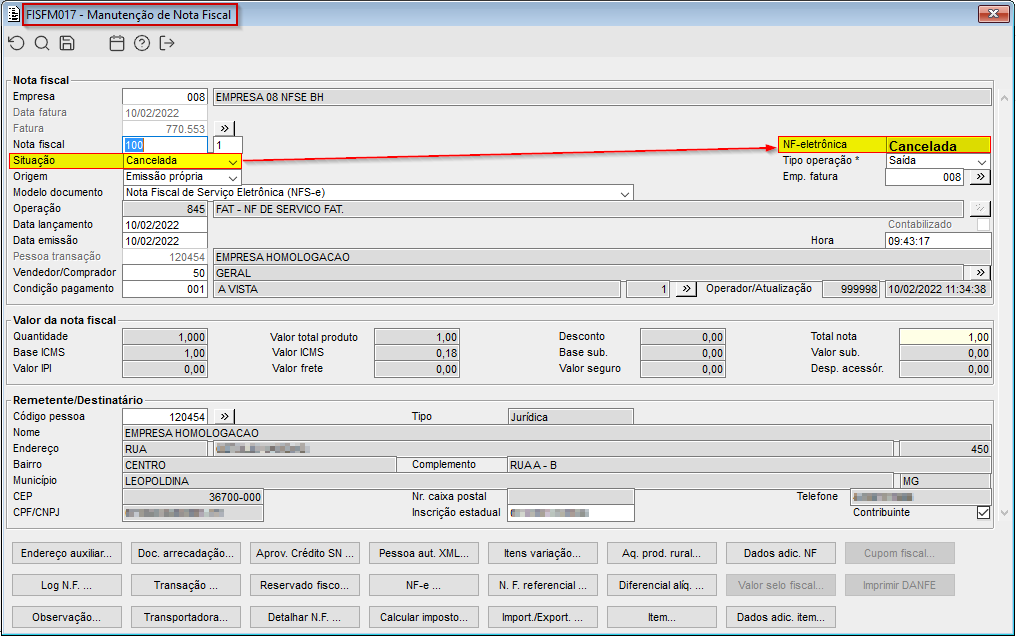
Imagem 4 - Detalhe da NF com a situação "Cancelada" e NF-eletrônica "Cancelada" no componente FISFM017.

Totvs custom tabs box items
defaultno
referenciapasso5

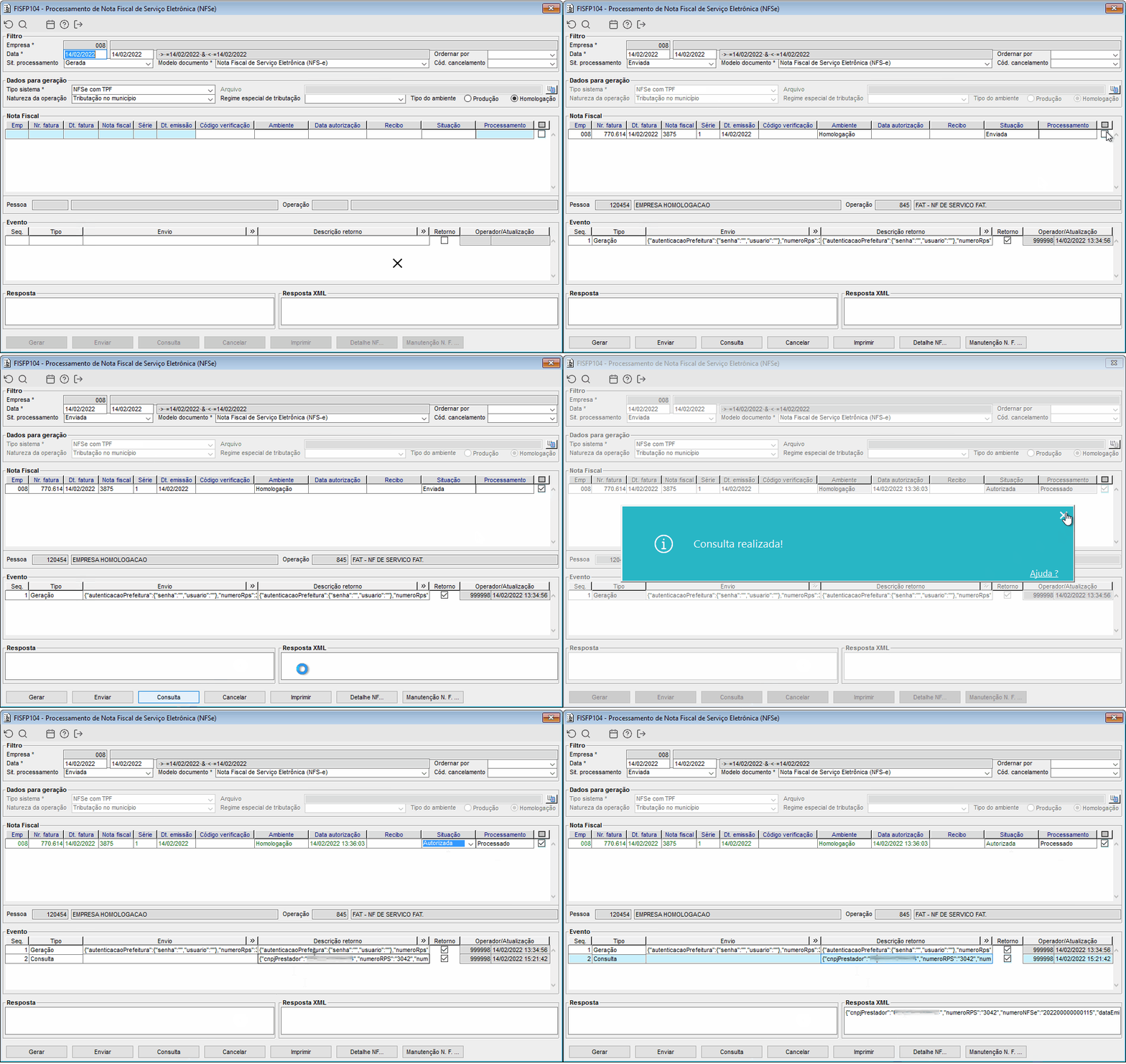
Imagem 1 - Na imagem acima, realizamos a consulta de uma NFSe que foi enviada mas não foi realizado a consulta da emissão.


Imagem 2 - Na imagem acima, realizamos a consulta de uma NFSe que foi solicitado o cancelamento. Nota-se que a situação da NF-eletrônica foi alterada para "Cancelada".


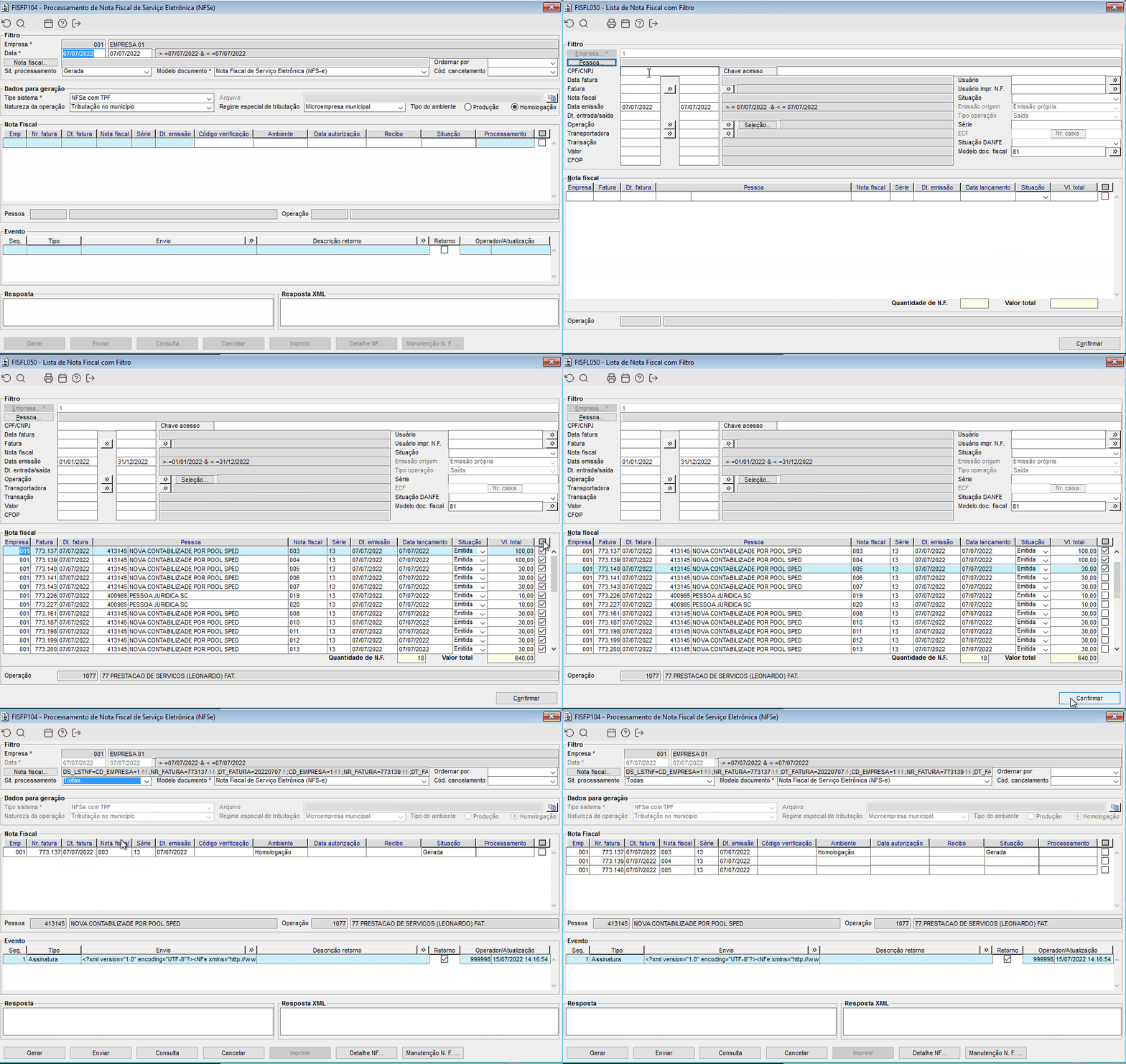
Imagem 3 - É possível também fazer a consulta utilizando o filtro de nota fiscal, chamando o componente FISFL050, ao efetuar a consulta os demais campos do filtro também serão considerados para a busca.

Totvs custom tabs box items
defaultno
referenciapasso6

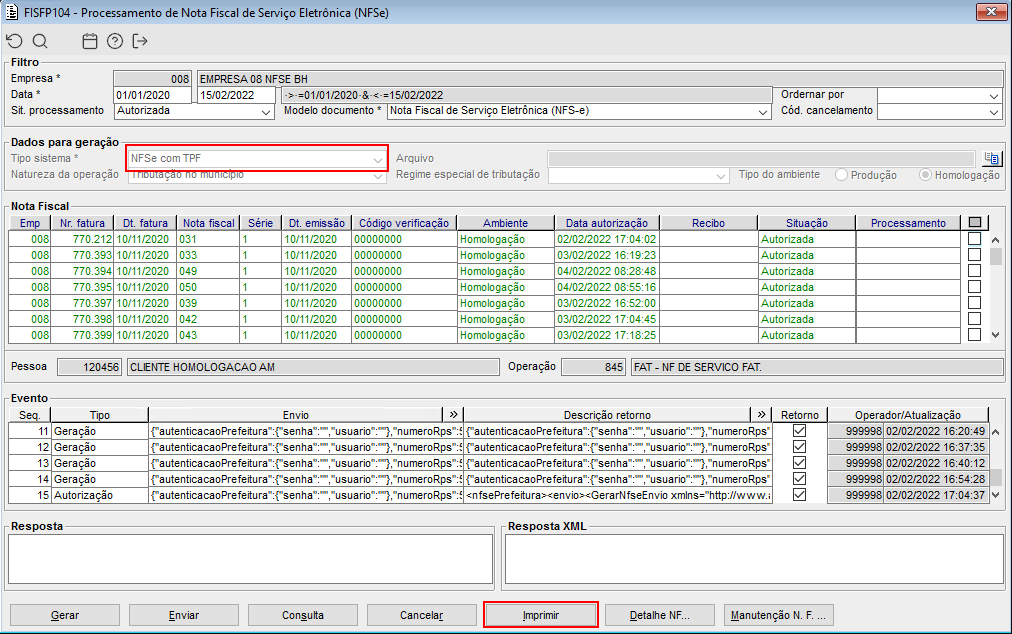
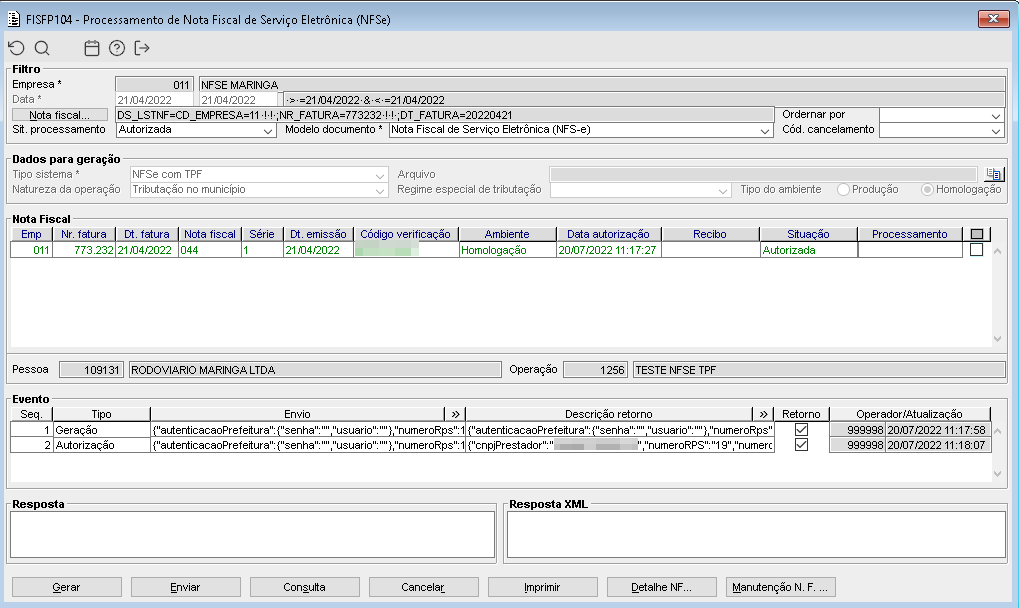
Imagem 1 - Demonstração das NFSe autorizadas com TPF.


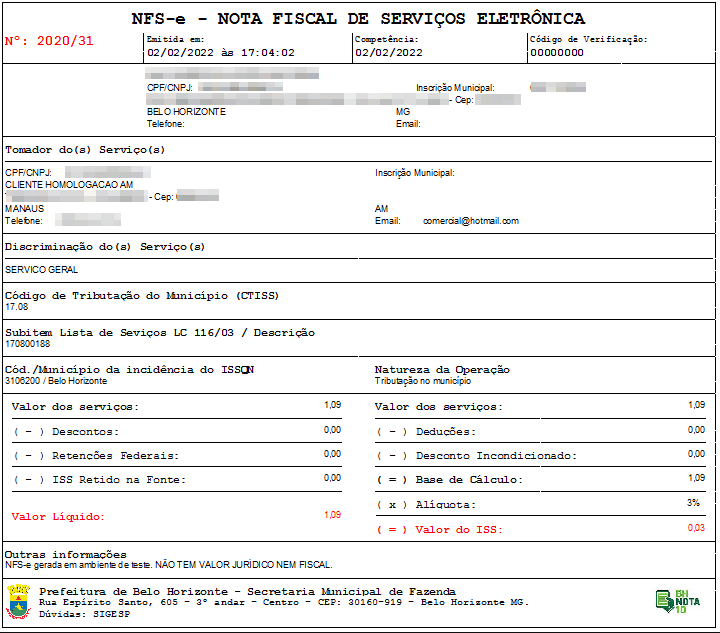
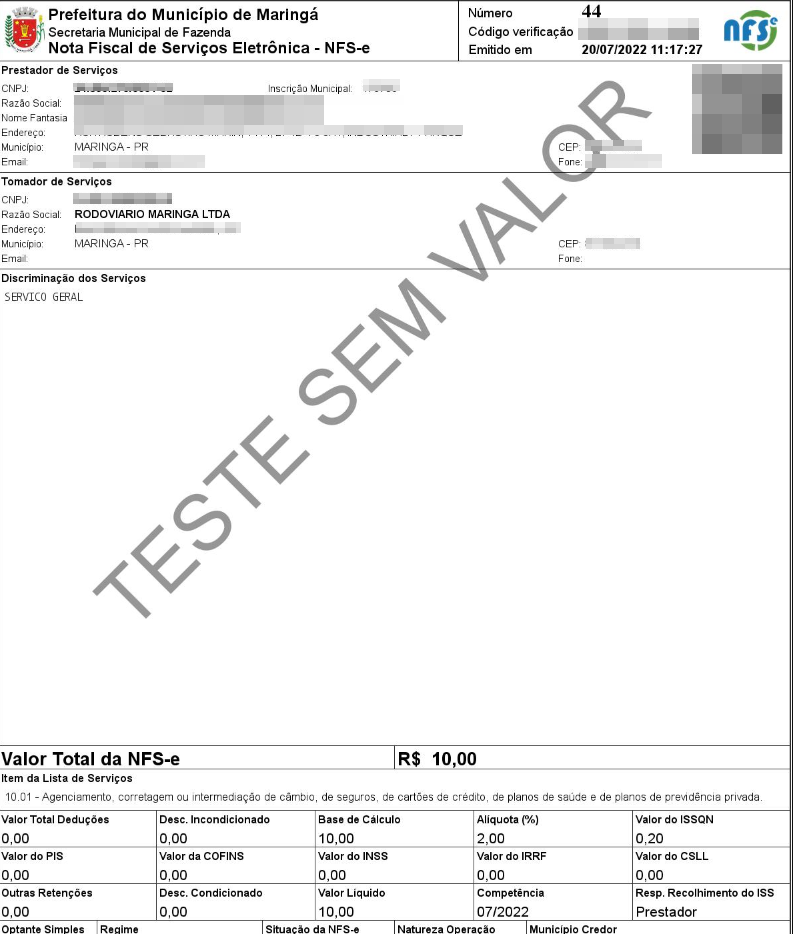
Imagem 2 - Demonstração do PDF de impressão gerado para a NFSe .


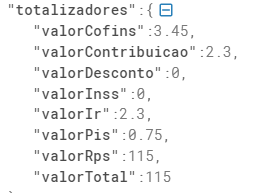
Imagem 3 - JSON de exemplo contendo valores de impostos retidos.


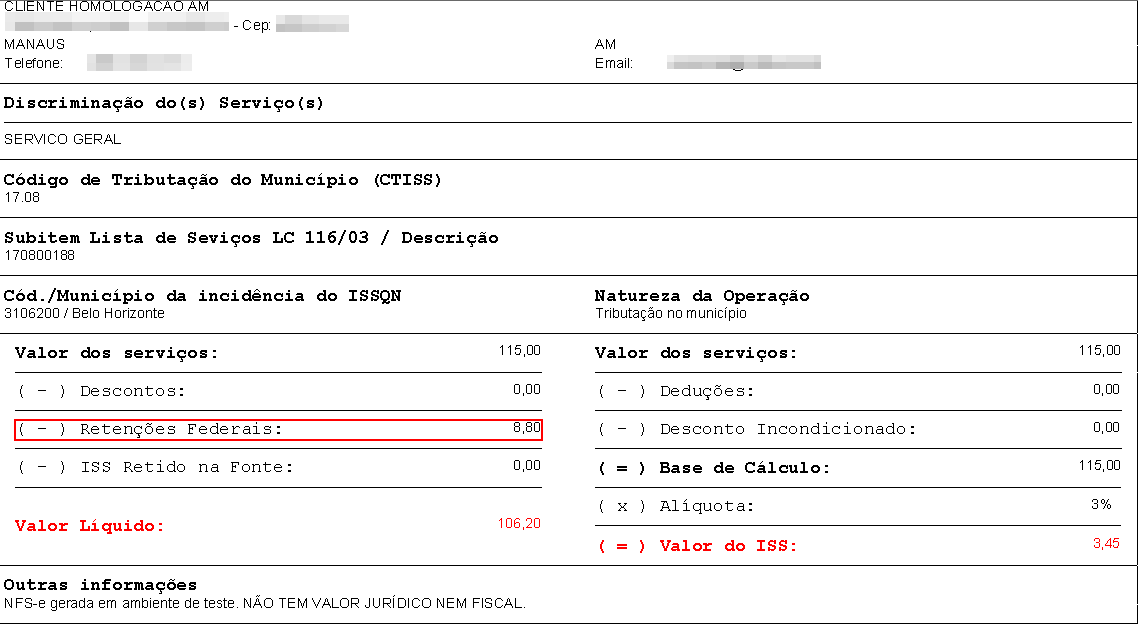
Imagem 4 - Demonstração da impressão dos valores de impostos retidos na NFSe.

Totvs custom tabs box items
defaultno
referenciapasso7

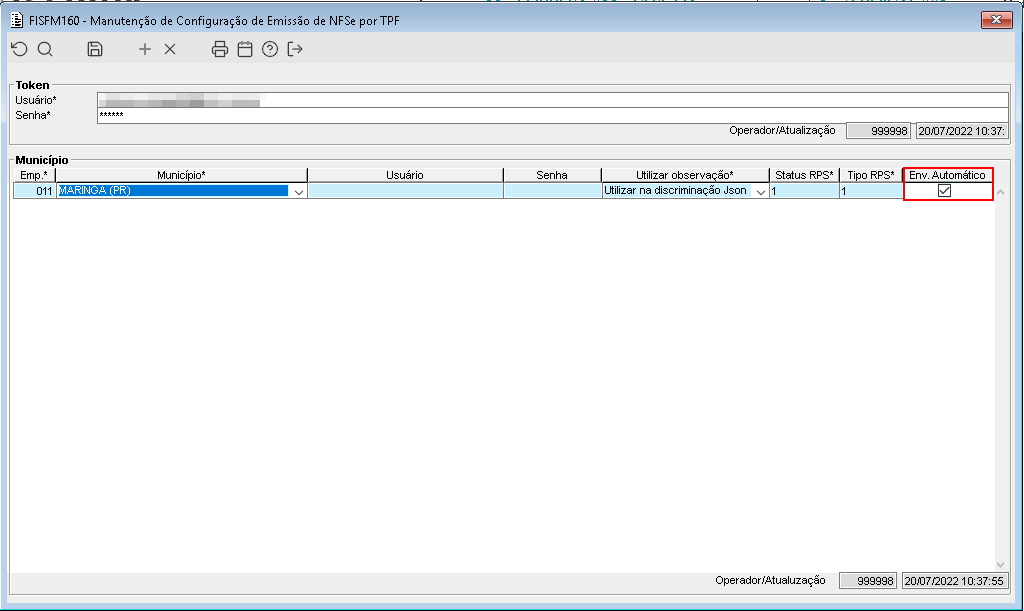
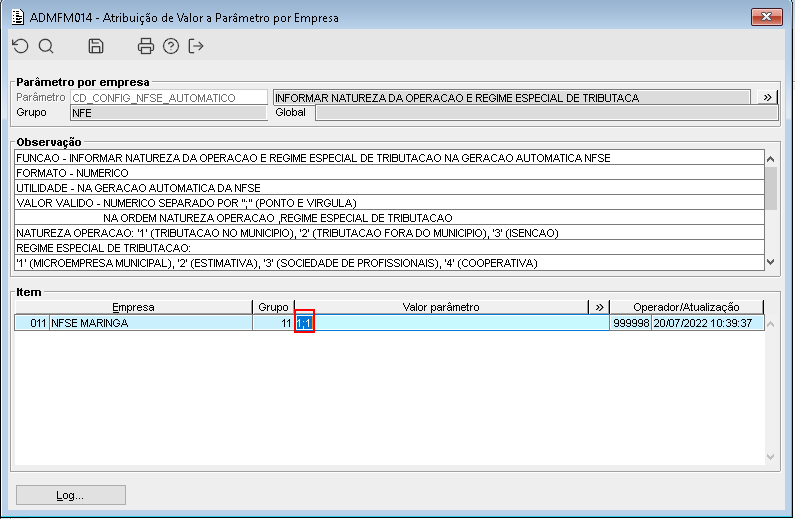
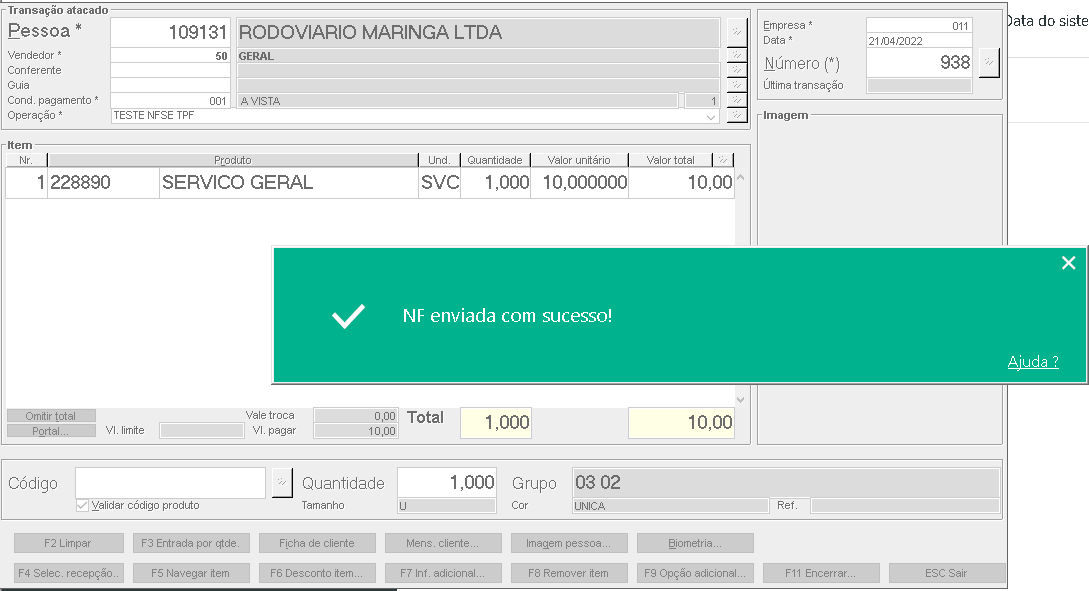
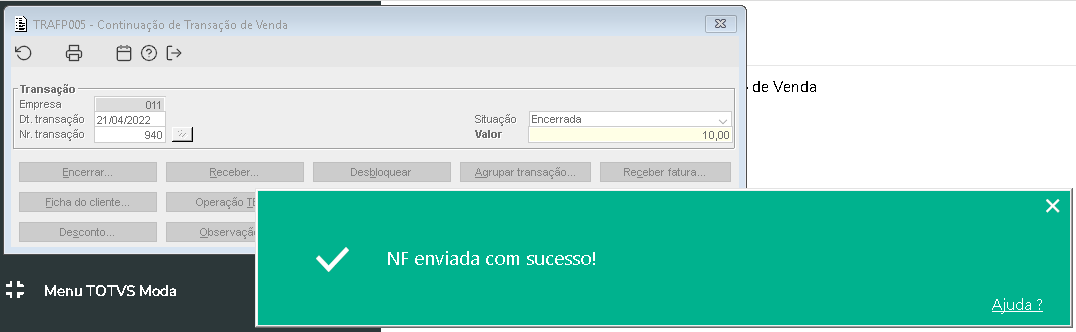
Após o lançamento da transação no componente TRAFM060 ou continuação da transação via componente TRAFP005, caso o novo checkbox Env. automático estiver configurado no componente FISFM160, o modelo de documento da transação for NFS-e (81) e o parâmetro CD_CONFIG_NFSE_AUTOMATICO estiver configurado no componente ADMFM014, será realizada a geração e envio da respectiva NFS-e automaticamente via TPF.

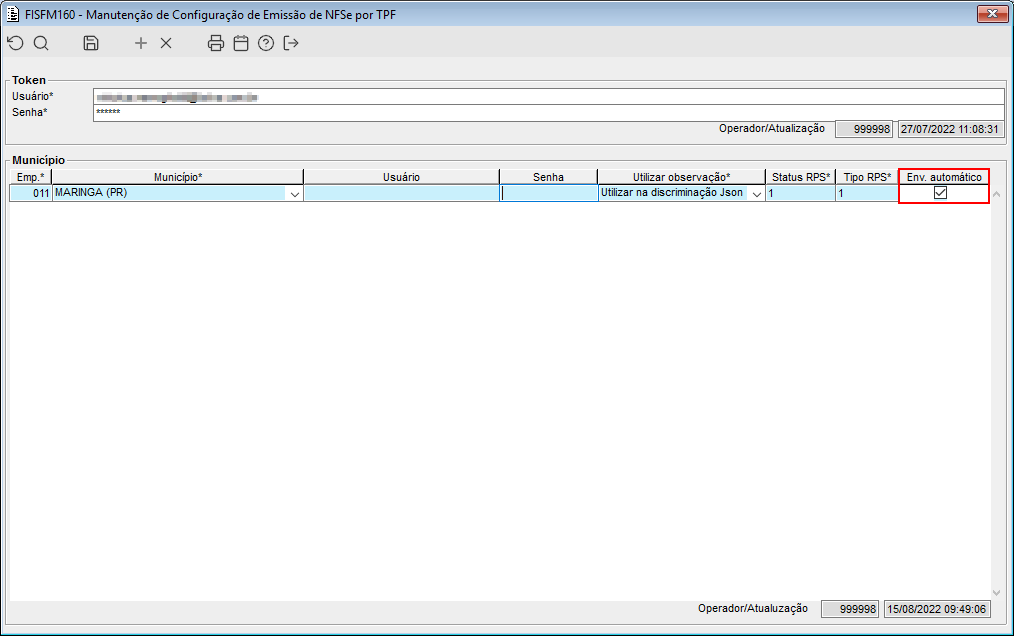
Imagem 1 - Demonstração do novo checkbox Env. automático que determina se a NFS-e será gerada e enviada automaticamente após a finalização da transação.

Imagem 2 - Parâmetro que deve ser configurado para a geração e envio da NFS-e automaticamente.

Imagem 3 - Demonstração da NF enviada com sucesso automaticamente.

Imagem 4 - Demonstração da NF enviada com sucesso automaticamente.

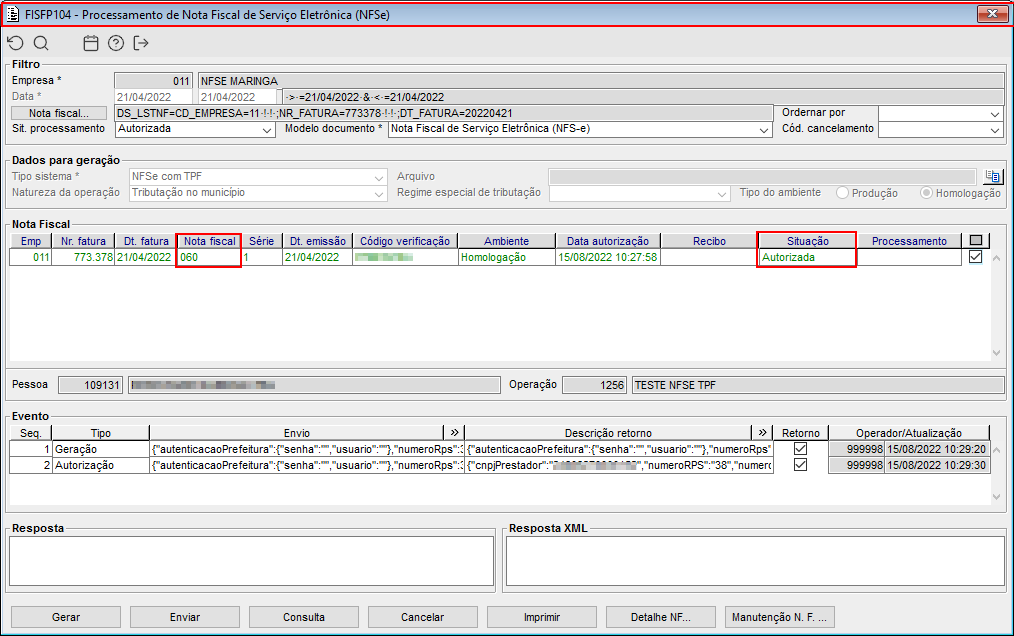
Imagem 5 - Demonstração da NF autorizada  no componente FISFP104.

Imagem 6 - Demonstração da impressão da NF devidamente autorizada.


Caso ocorra alguma validação ou erro no envio da NFS-e automática pelo TPF, a transação é finalizada normalmente, ficando a NFS-e pendente de geração e envio novamente diretamente pelo componente FISFP104.

Totvs custom tabs box items
defaultno
referenciapasso8

Após a NFSe autorizada, caso o novo checkbox Env. automático estiver configurado no componente FISFM160, o modelo de documento da transação for NFS-e (81) e o parâmetro CD_CONFIG_NFSE_AUTOMATICO estiver configurado no componente ADMFM014, ao efetuar o cancelamento da transação, a respectiva NFS-e será cancelada automaticamente via TPF.

Imagem 1 - Demonstração do novo checkbox Env. automático que determina se a NFS-e será cancelada automaticamente após o cancelamento da transação.

Imagem 2 - Parâmetro que deve ser configurado para a geração, envio e cancelamento da NFS-e automaticamente.

Imagem 3 - Demonstração da NFS-e autorizada no componente FISFP104 antes do cancelamento da transação.

Image Added

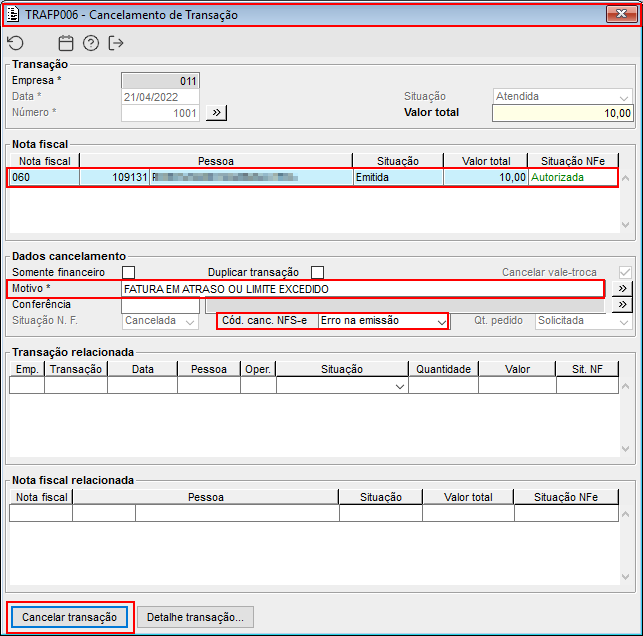
Imagem 4 - Demonstração no componente TRAFP006, informar o conteúdo do campo "Cód. canc. NFS-e" antes pressionar "Cancelar transação".

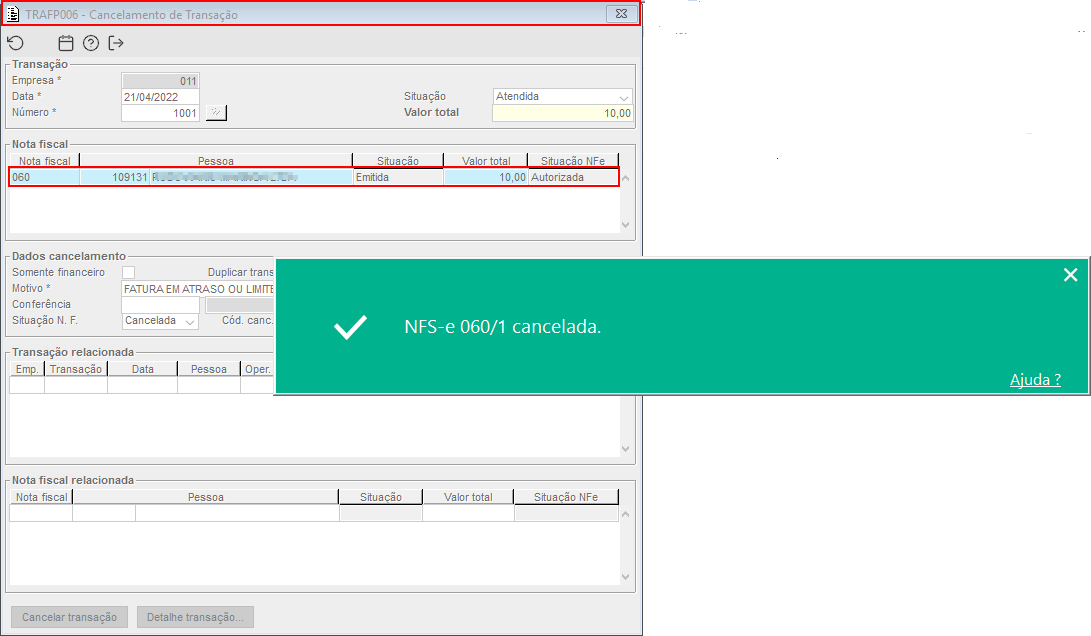
Imagem 45 - Demonstração no componente TRAFP006, o cancelamento da NFS-e automaticamente.

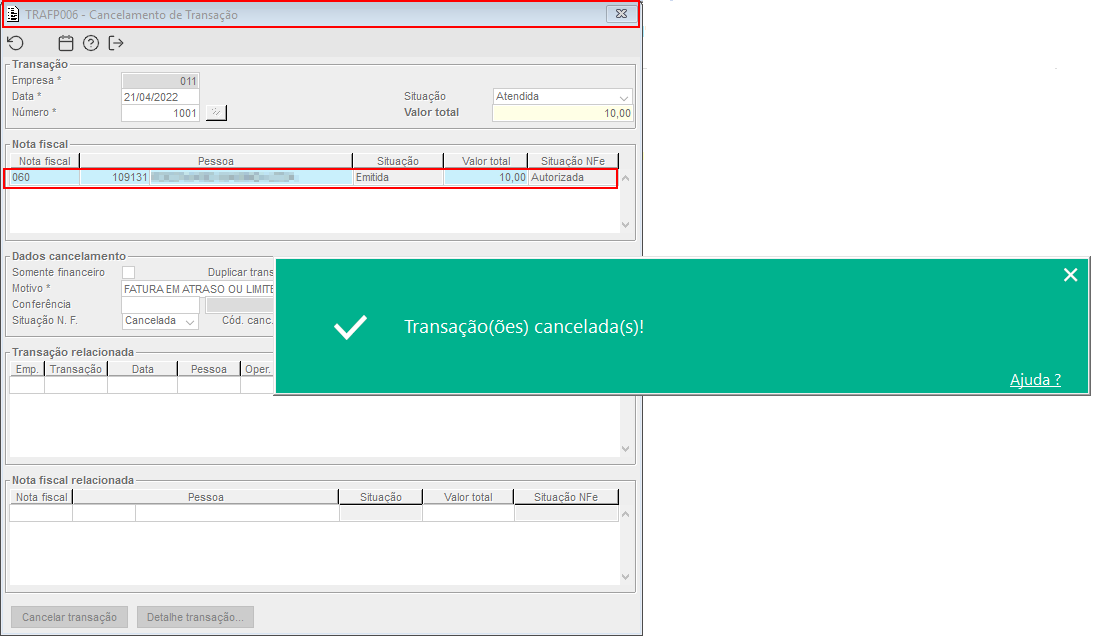
Imagem 56 - Demonstração no componente TRAFP006, o cancelamento da transação.

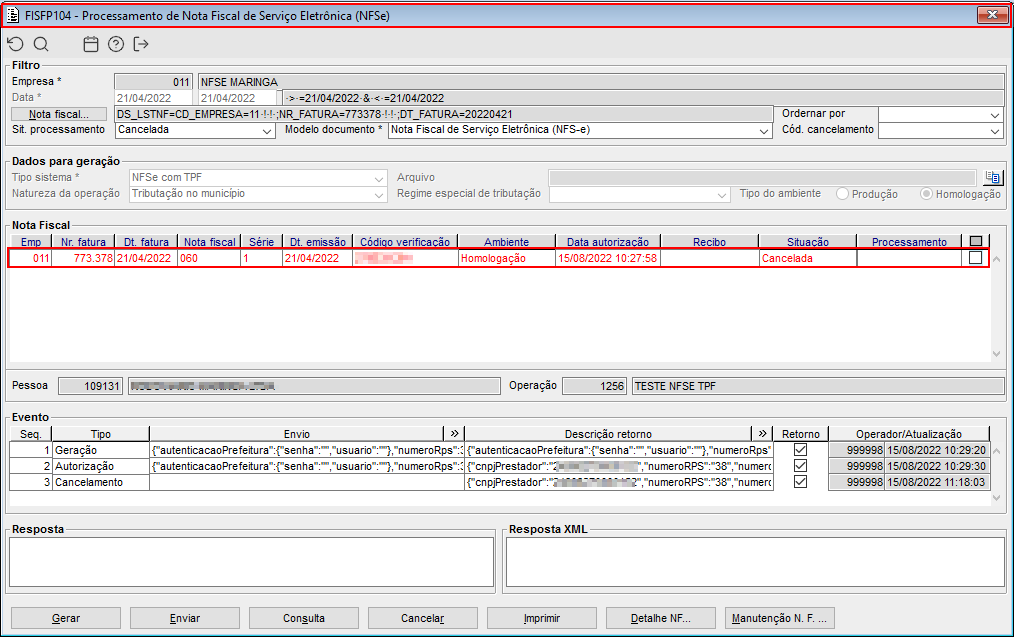
Imagem 67 - Demonstração no componente FISFP104 que a NFS-e está cancelada.

...