
Histórico da Página
...
Imagem 6 - Período da regra
Cupom promocional;
Dica: Nesse campo, vamos montar o cupom promocional, também será definido o valor necessário que o cliente precisa comprar para ganhar um cupom promocional;
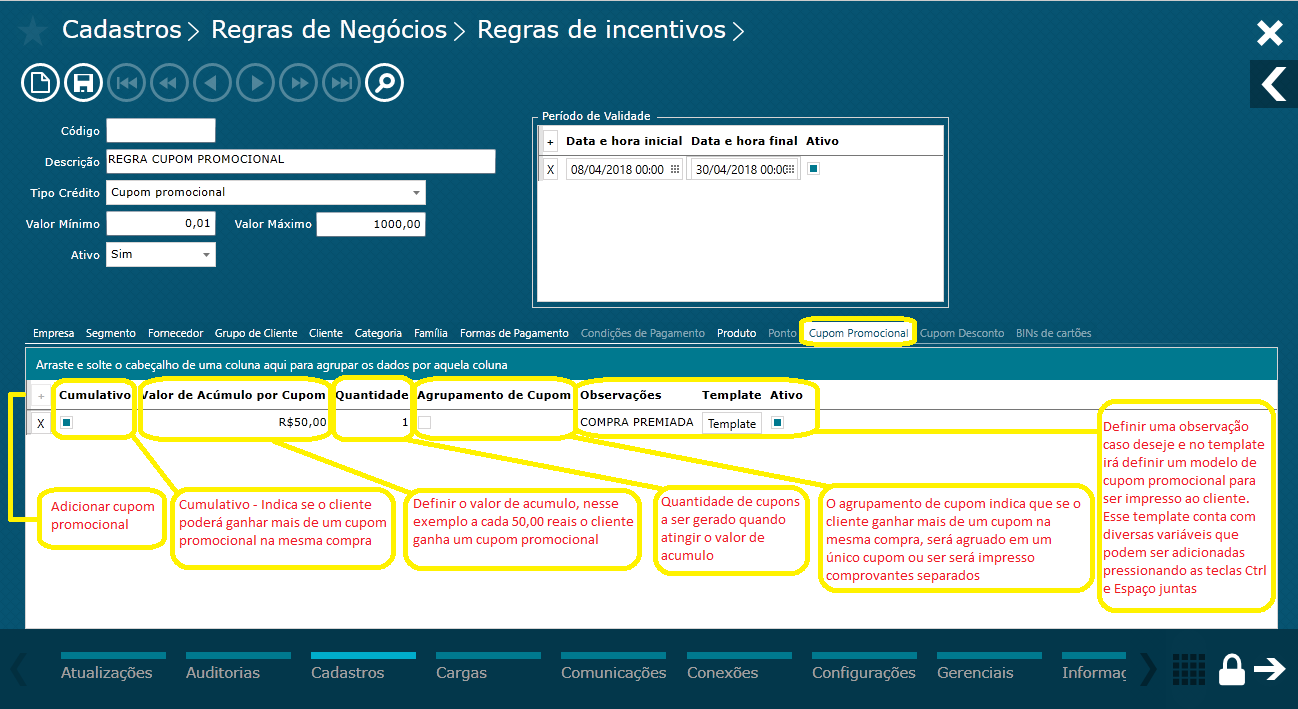
Imagem 7 - Aba cupom promocional
Template;
Dica: Definindo o template do comprovante do cupom promocional a ser impresso;
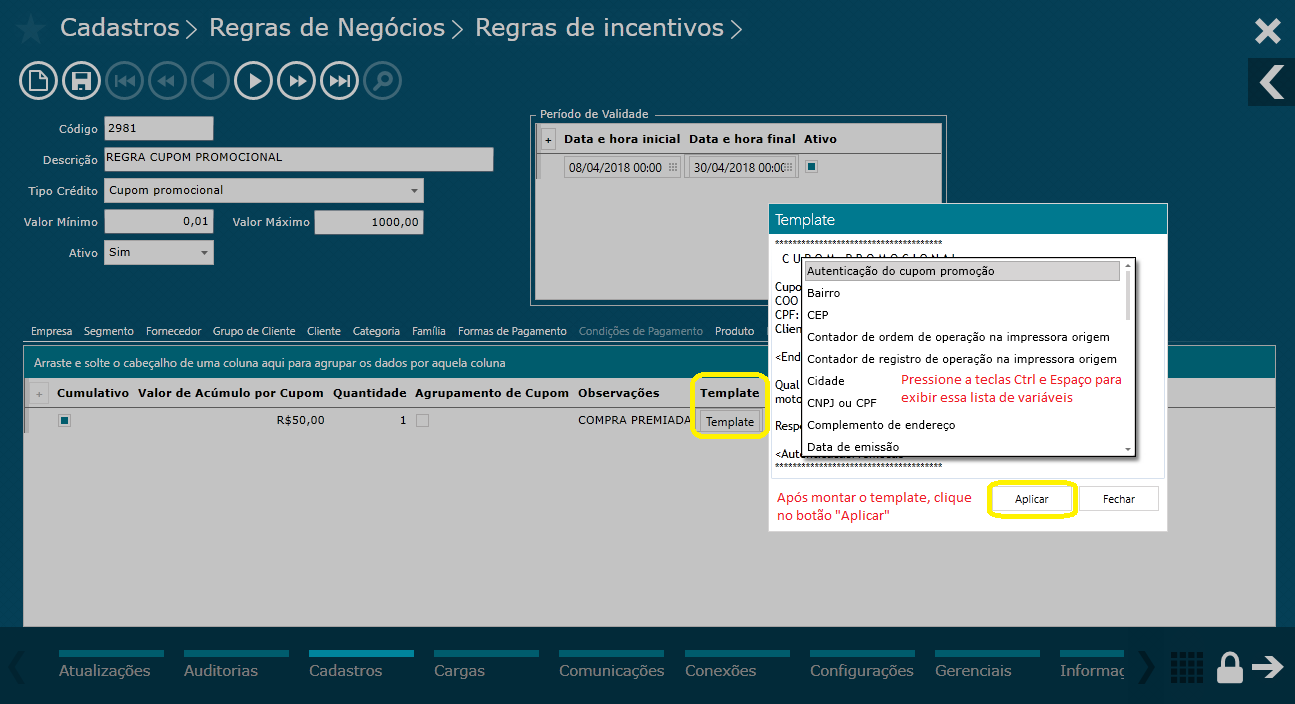
Imagem 8 - Template
Produto;
Dica: Adicionar os produtos que fazem parte da lista que receberão os descontos;
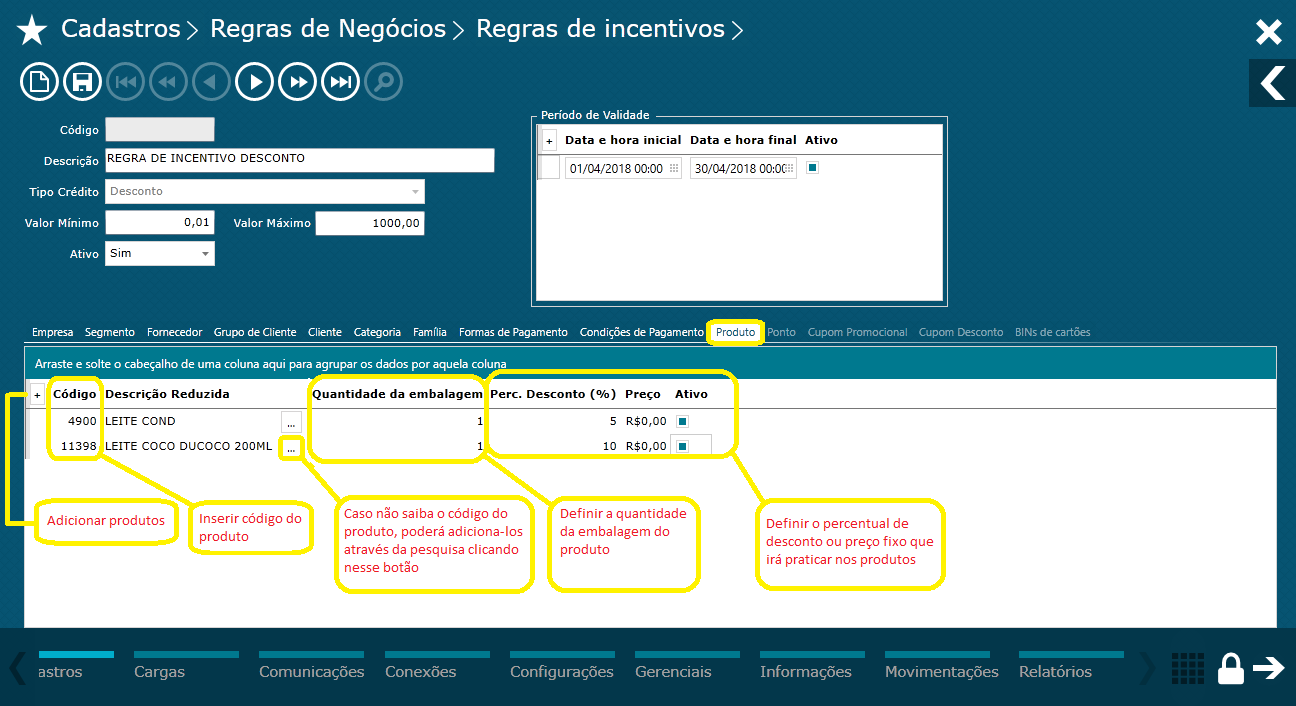
Imagem 9 7 - Aba produto
Família;
Dica: Adicionar as famílias, tipo da embalagem, a quantidade diária e o percentual de desconto;
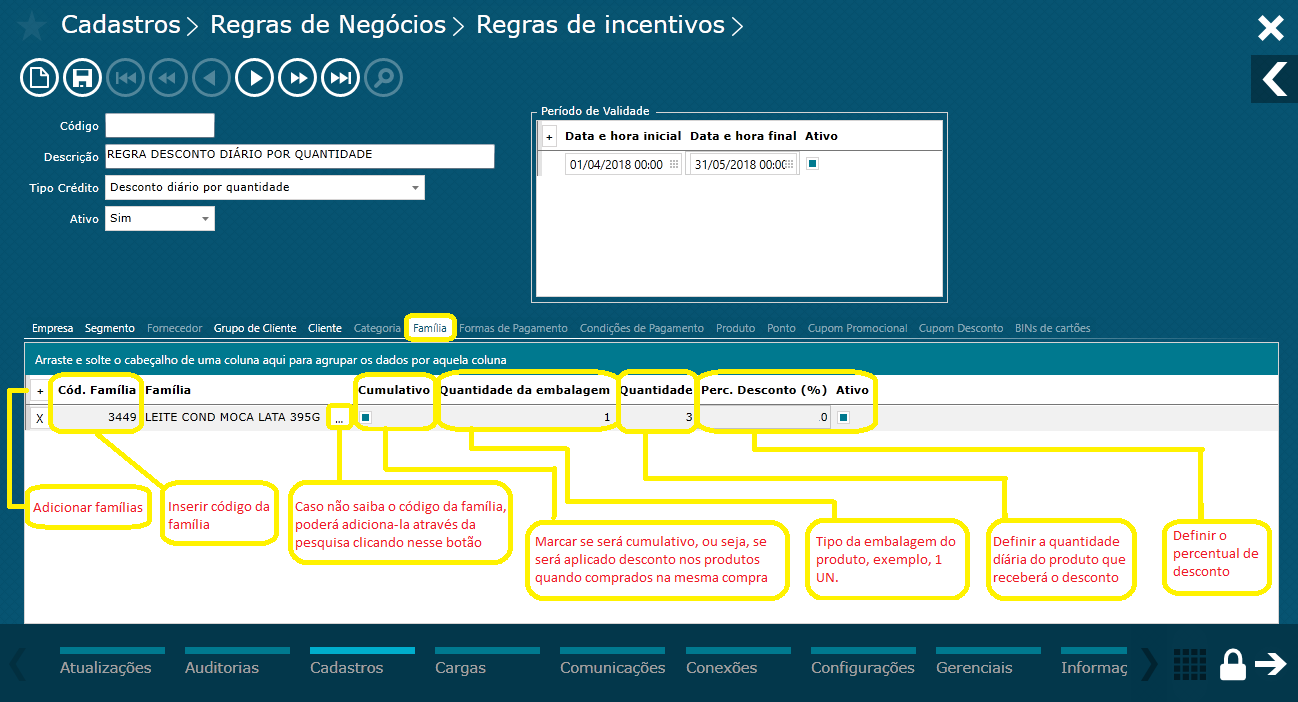
Imagem 10 - Família
Descontos;
Dica: O desconto será adicionado nas famílias e comprando os produtos dessas famílias o desconto será aplicado;
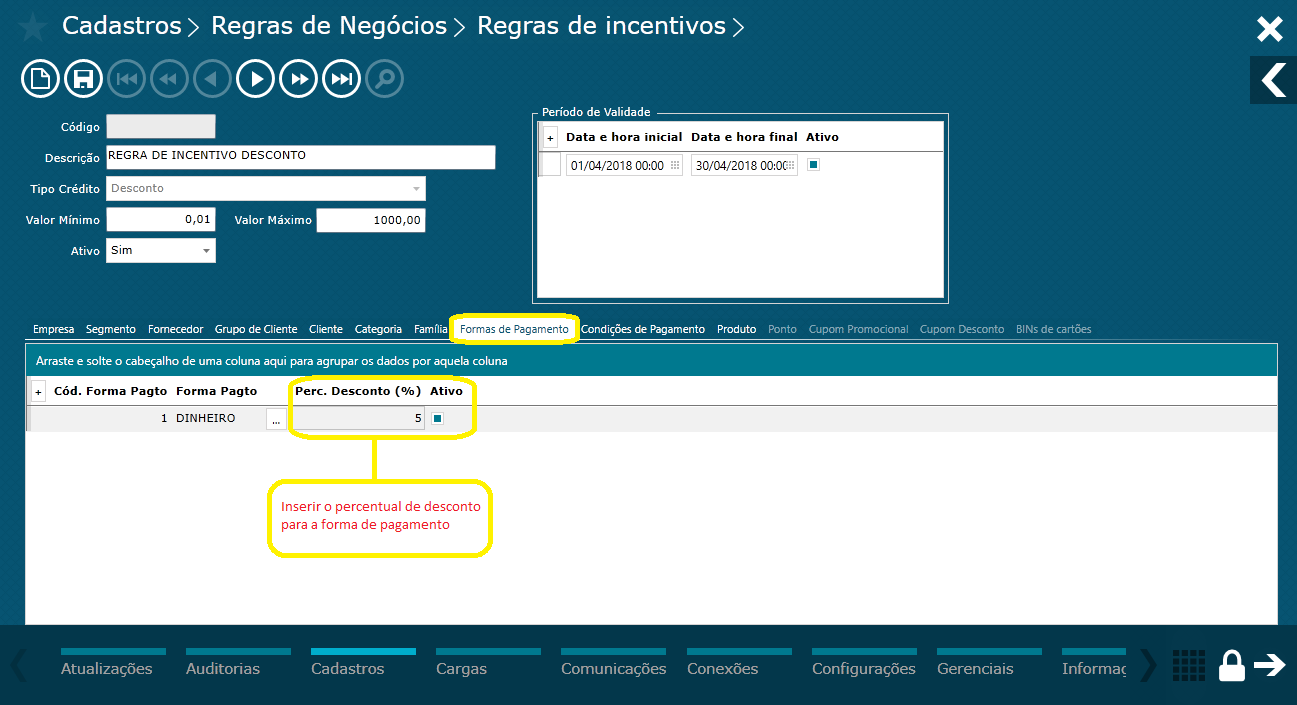
Imagem 11 8 - DescontosDesconto
...
Família;
Dica:
...
Adicionar as famílias que farão parte da regra. Diferente das demais regras, quando trabalhar com esse tipo de regra, deverá também adicionar um preço fixo ou percentual de desconto na aba "Família", porém será considerado o percentual de desconto definido na aba "Forma de Pagamento". Importante: o percentual de desconto da aba "Forma de Pagamento" sempre deve ser maior que da aba "Família";
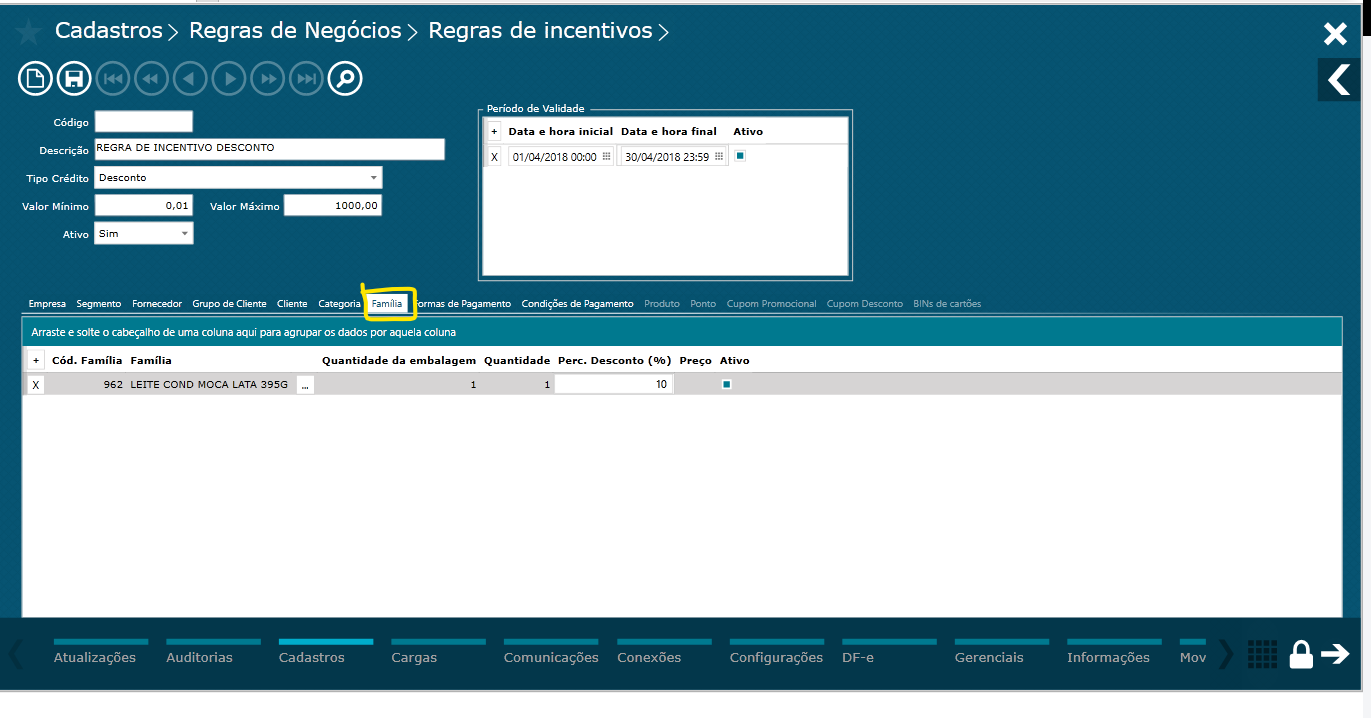
Imagem 9 - Família
...
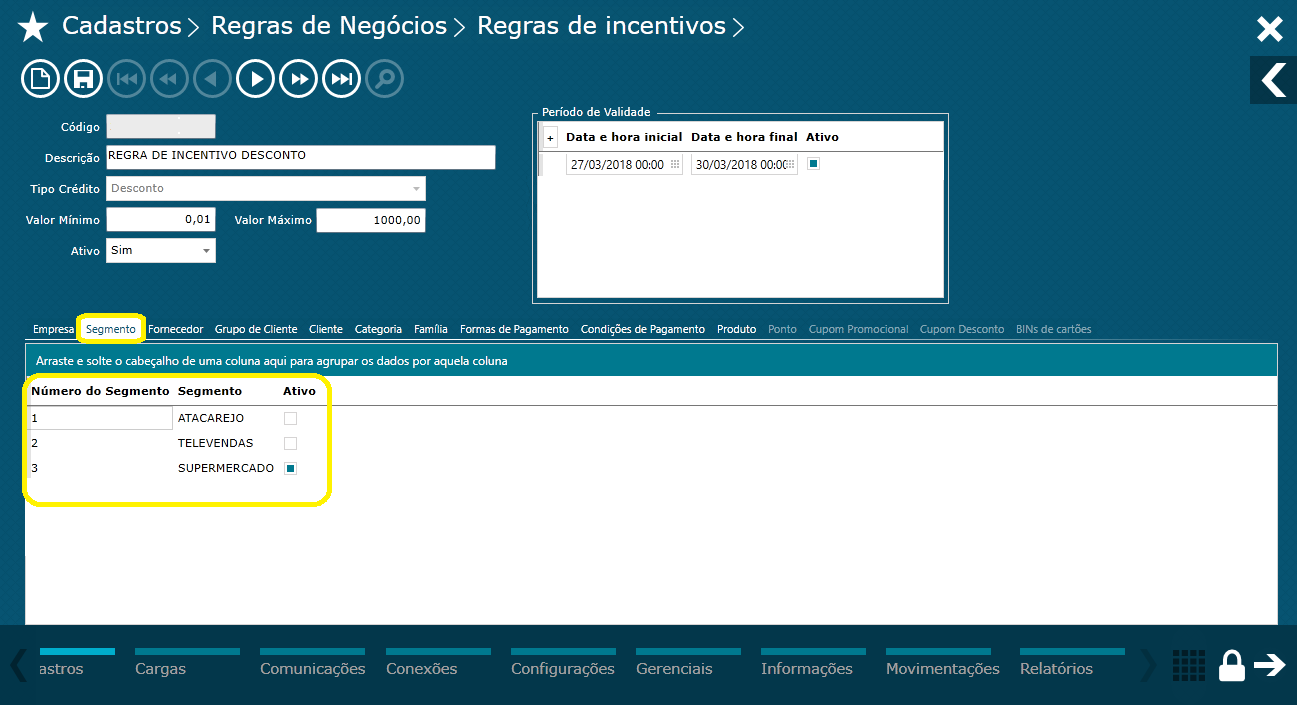
Imagem 12 - Segmento
Empresa;
Dica: Ativar a regra para a empresa;
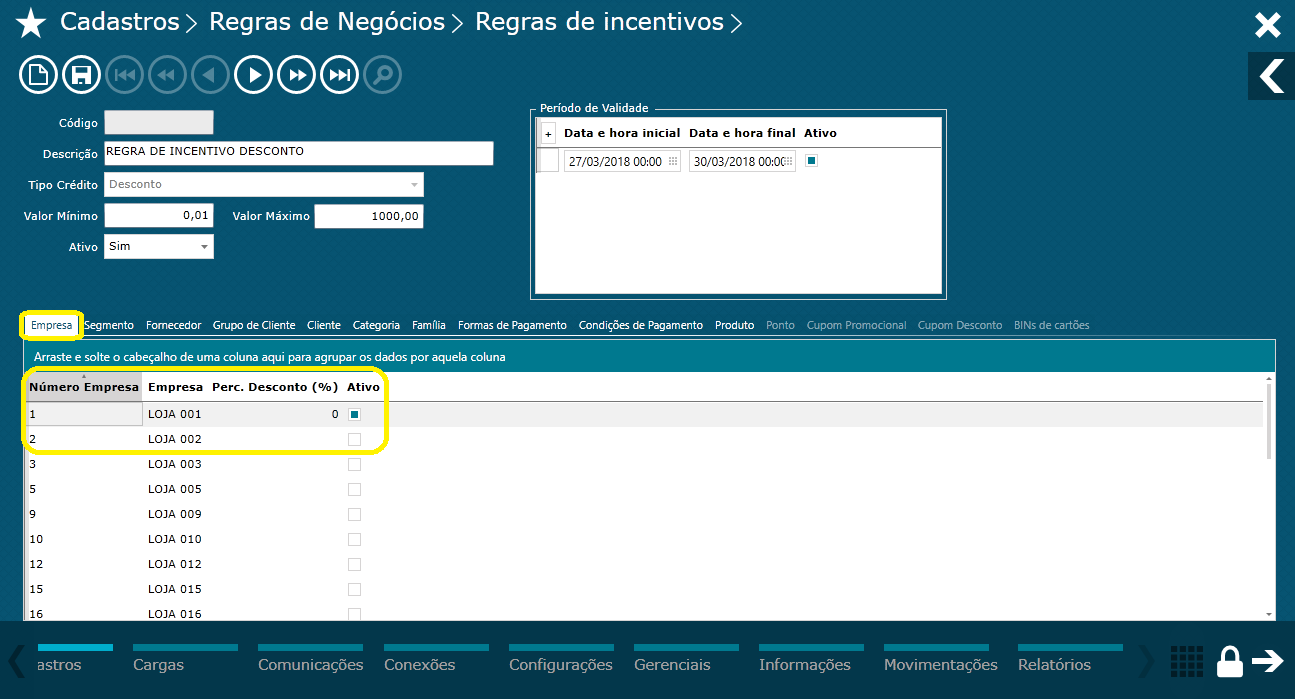
Imagem 13 10 - Empresa
Salvar;
Dica: Após preencher todas as informações necessárias para a regra de incentivo por desconto, clicar no botão salvar, onde será gerado um código para a regra;
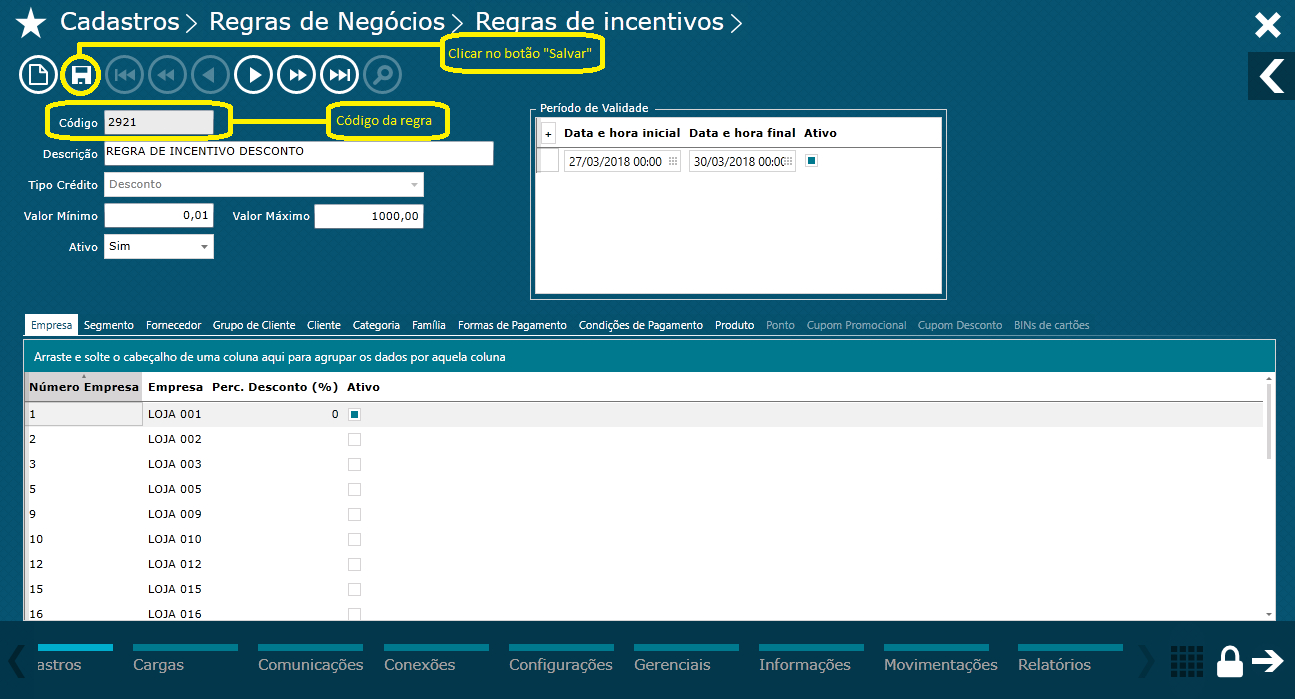
Imagem 14 11 - Salvar regra
...
2) Parametrização PDV
AcruxMonitor > Configurações > Configurações de PDVs > Regras de Negócios > Regras de Incentivo:
Dica: Após criar a regra de incentivo é necessário parametrizar os PDVs. Abaixo veremos apenas o parâmetro necessário para ativar a regra de incentivo, caso queira ver todos os parâmetros referente a regra de incentivo clique aqui;
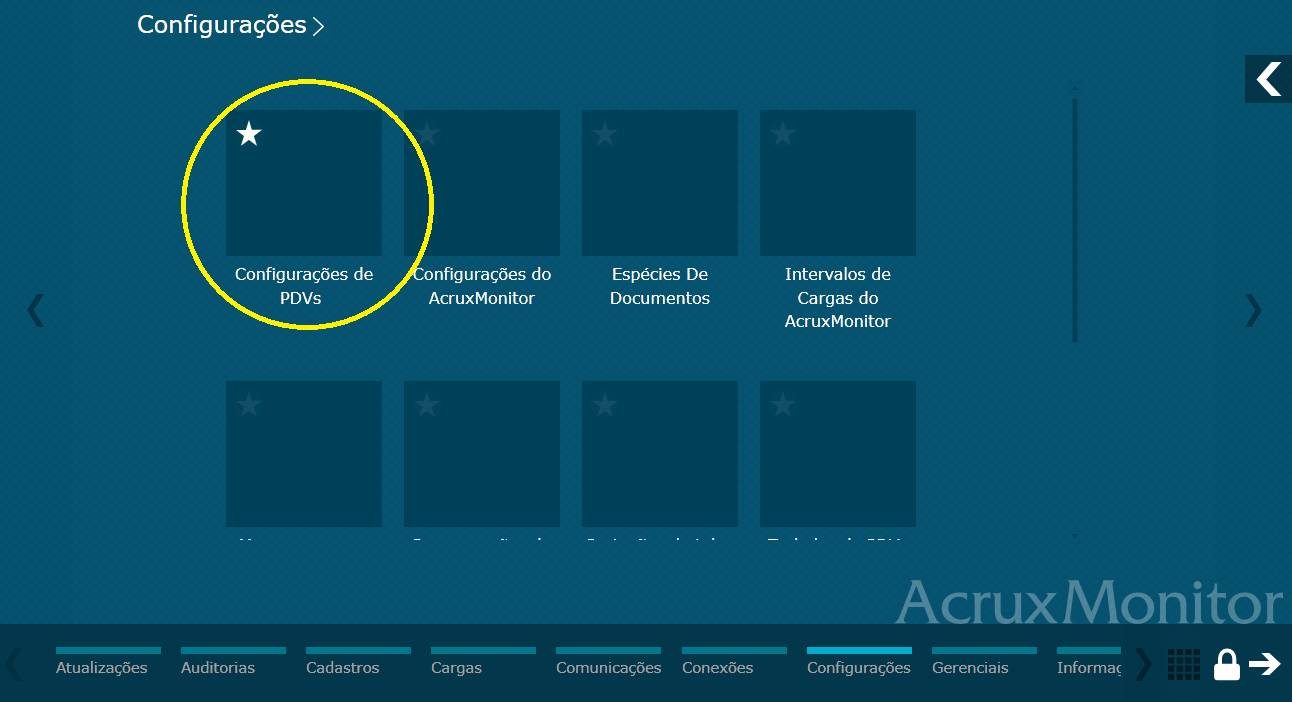
Imagem 15 12 - Menu configurações
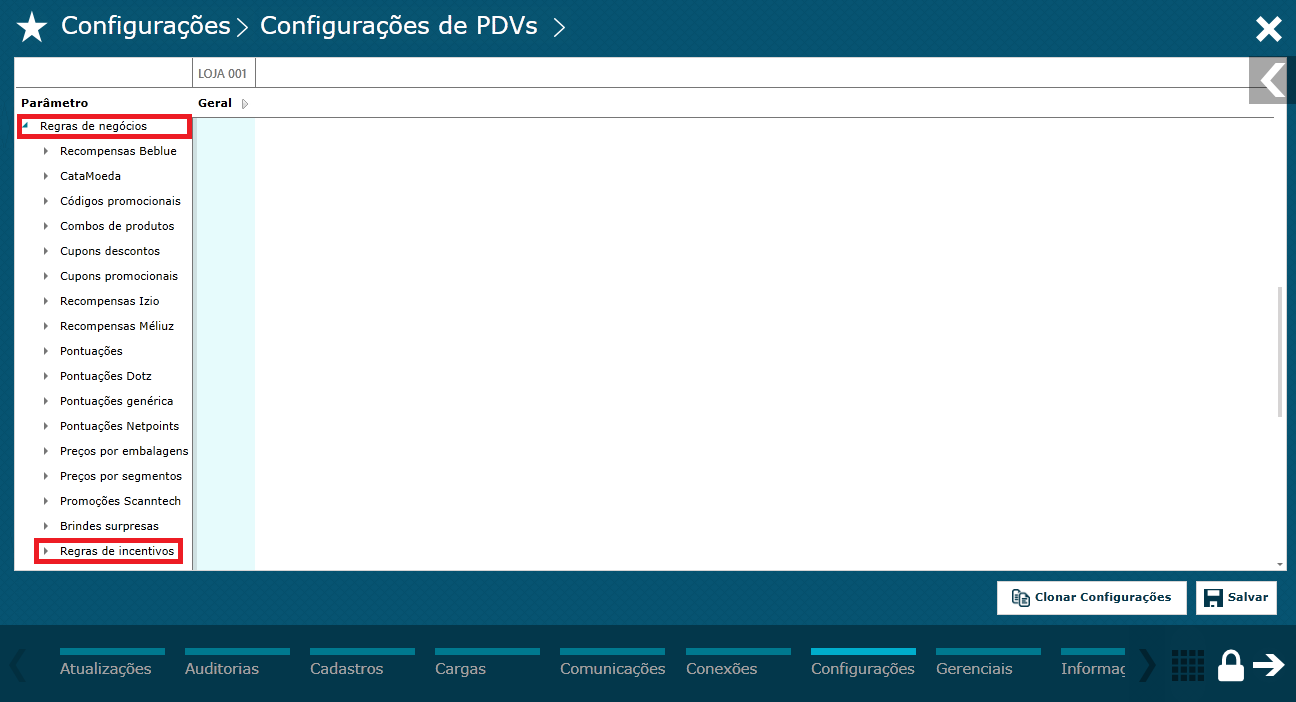
Imagem 16 13 - Caminho parâmetros
Ativar regra de incentivo;
Dica: Para o funcionamento da regra de incentivo nos PDVs, deve ativar os parâmetros abaixo;
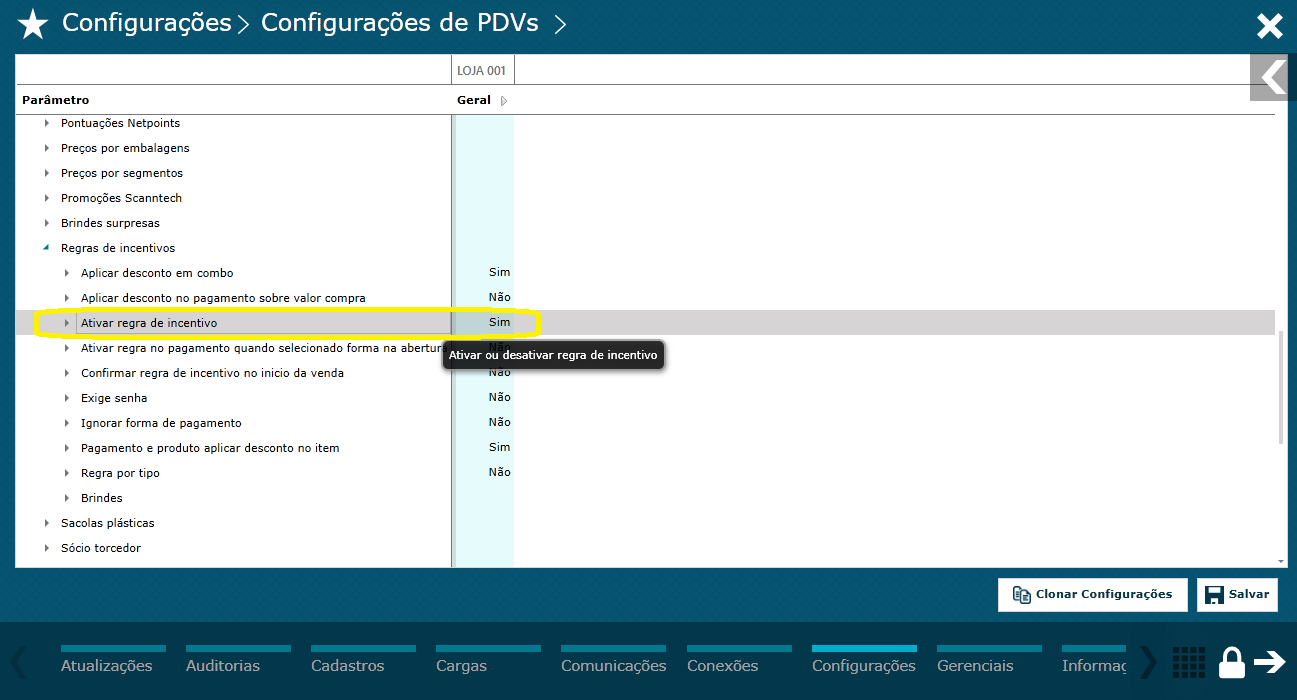
Imagem 17 14 - Ativar regra
Salvar;
Dica: Após definir os parâmetros clicar no botão "Salvar";
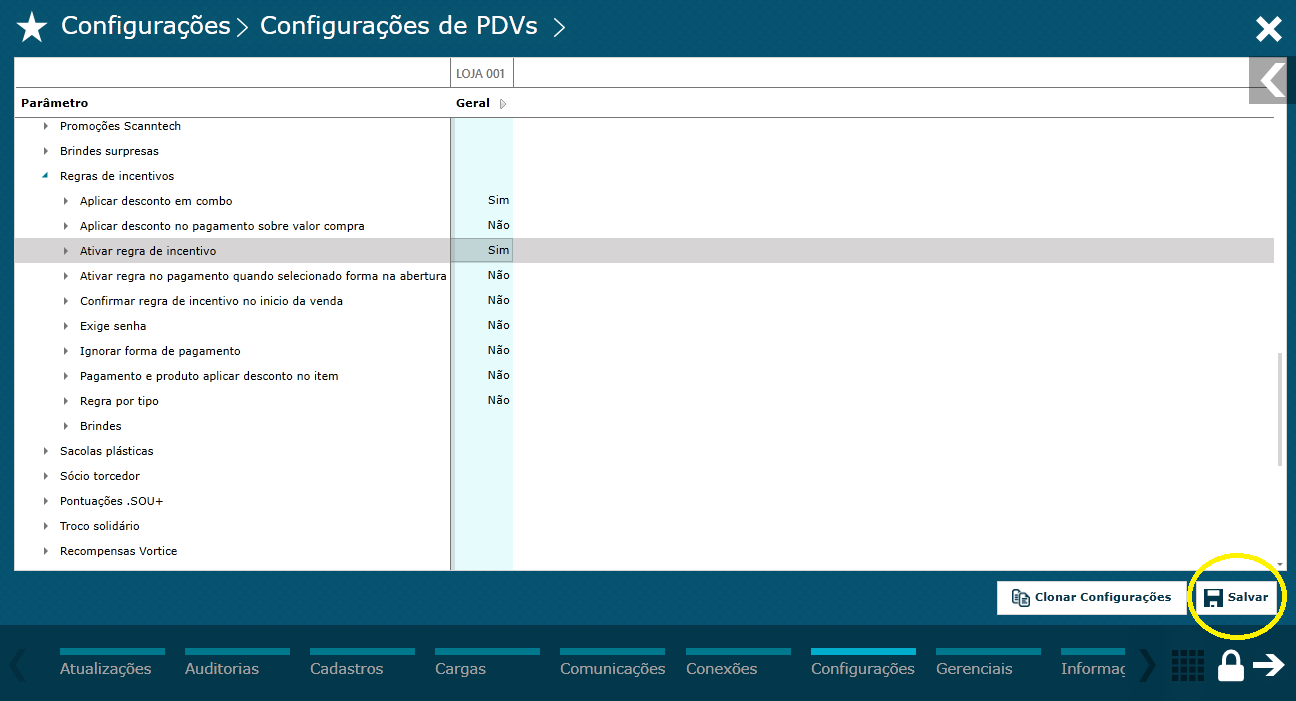
Imagem 18 15 - Salvar
3) Enviando configurações para os PDVs
...
Dica: Após ativar os parâmetros deverá ser enviado configurações para os PDVs;
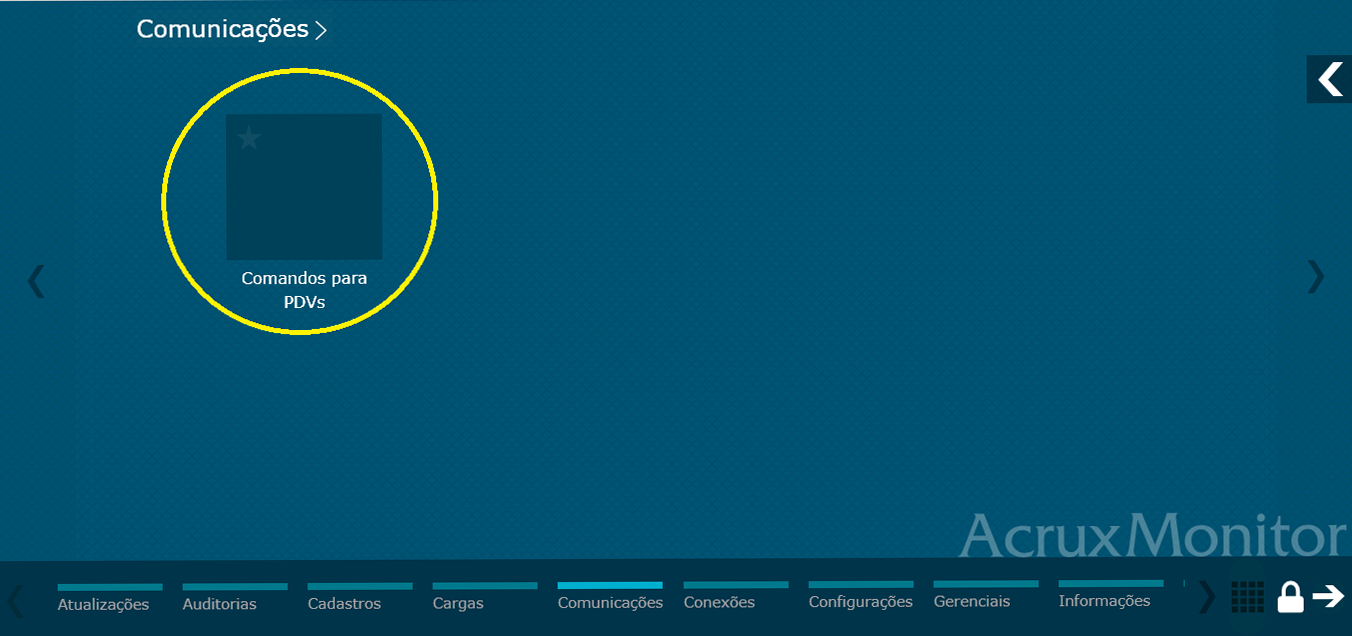
Imagem 19 16 - Menu comunicações
Marcar a loja ou PDV que deseja e enviar as configurações;
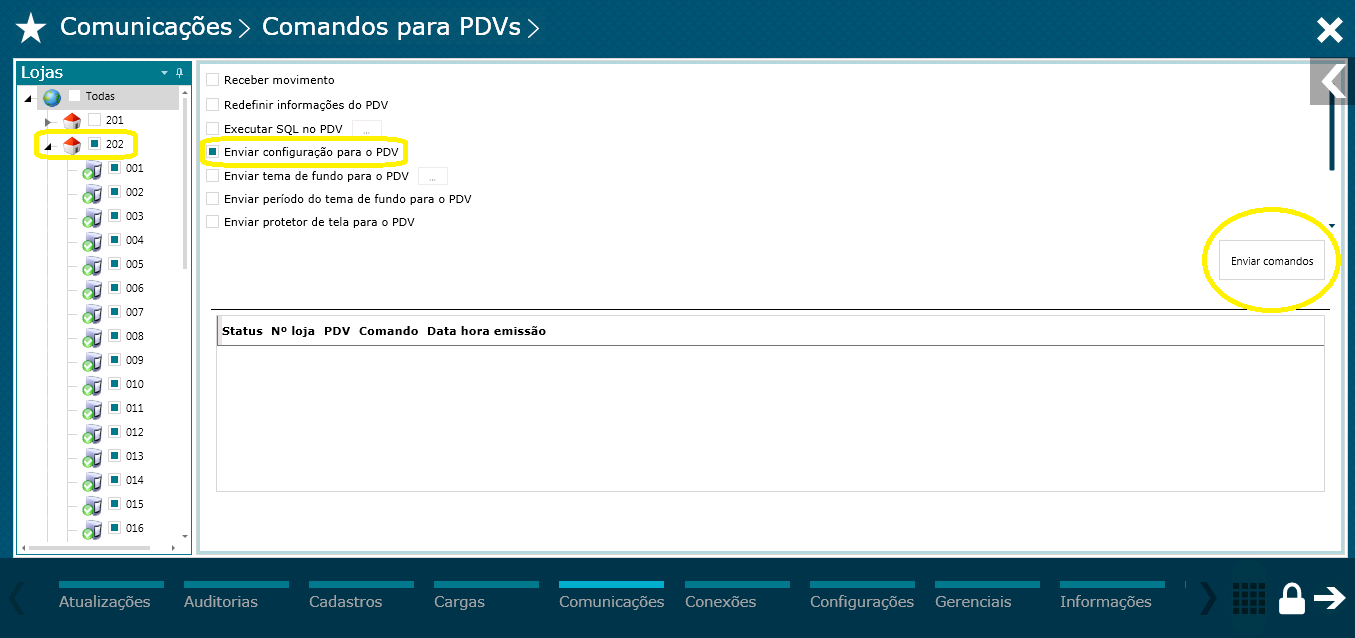
Imagem 20 17 - PDVs selecionados
4) Funcionamento do recurso no PDV
Dica: Essa regra de incentivo como vimos acima irá conceder cupons promocionais para sorteios quando o cliente comprar produtos por família vinculados a regra e o PDV for do mesmo segmento ativado na regra;
Identificando cliente;
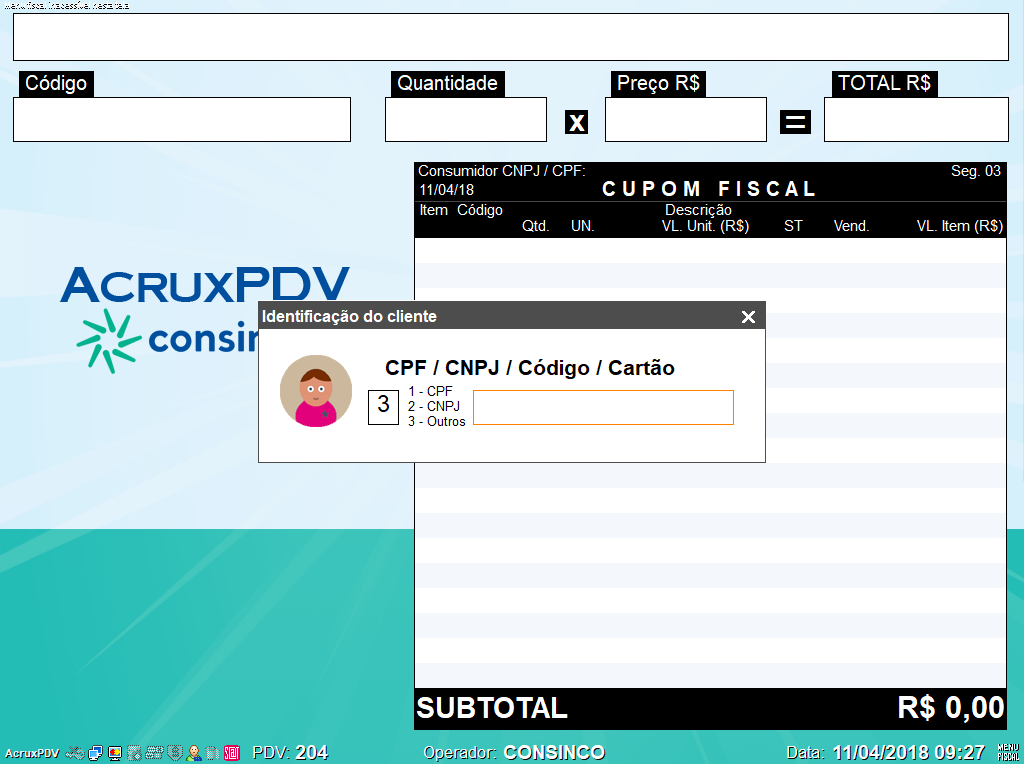
Imagem 21 - Identificação do cliente
Registrando produtos;
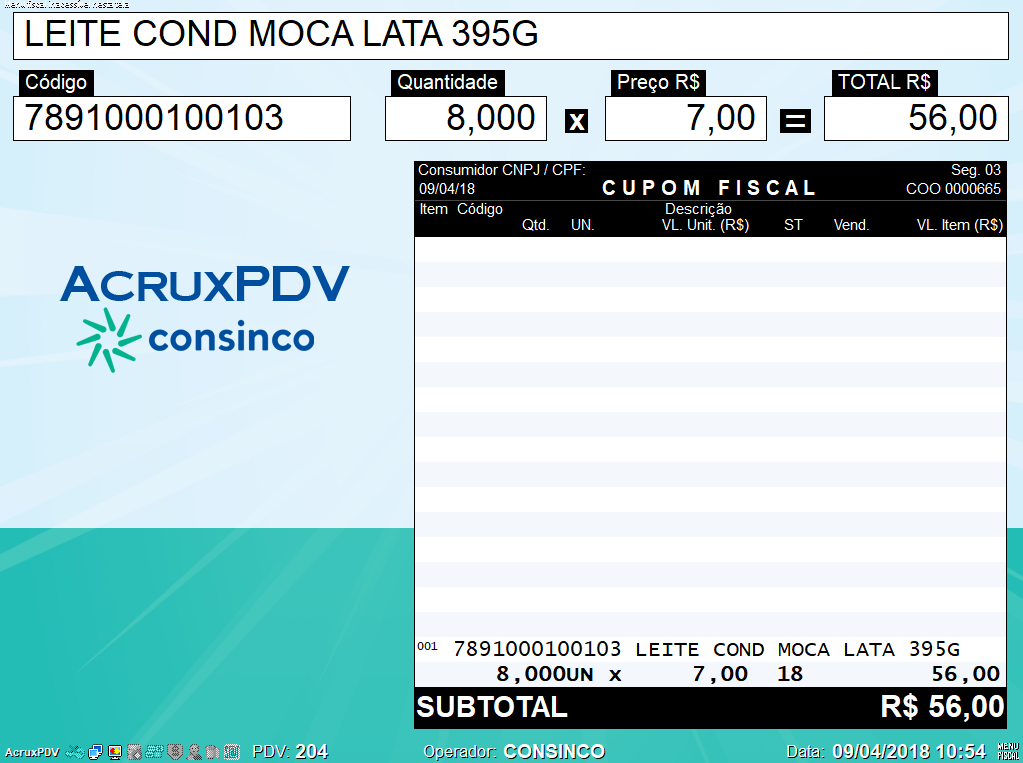
Imagem 22 - Registro de produtos
Gerando cupom promocional;
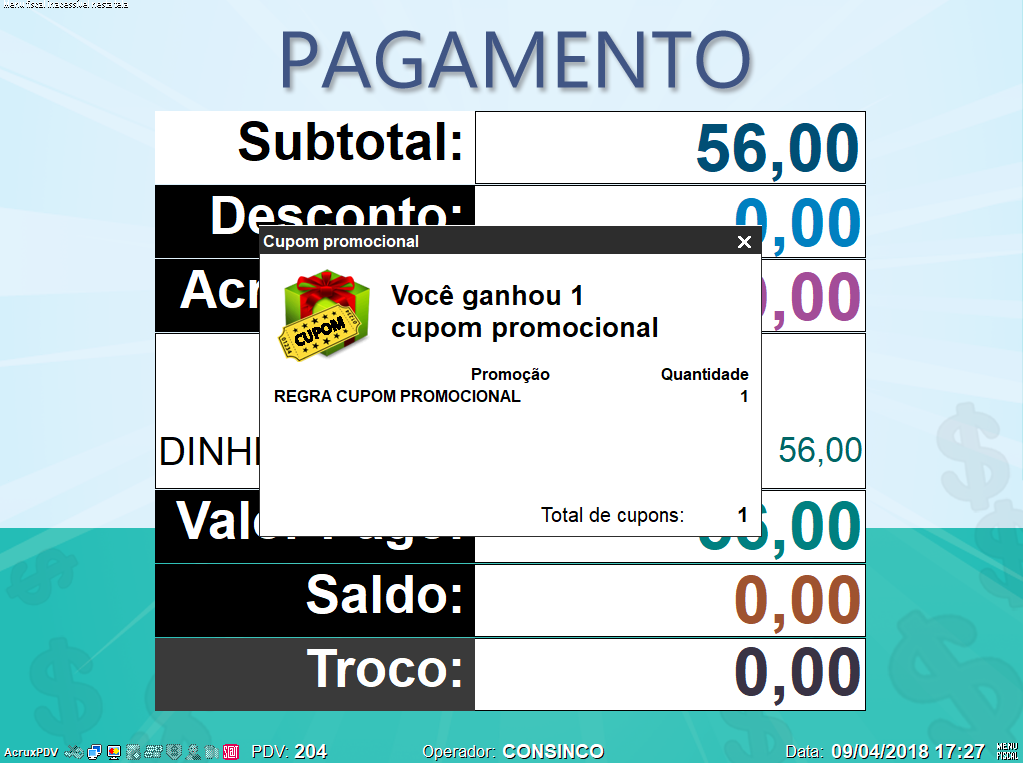
Veja no exemplo abaixo, como se trata de uma regra de incentivo de desconto por produto e forma de pagamento, o desconto será aplicado nos itens associados quando o cliente utilizar a forma de pagamento associada a regra para efetuar o pagamento de sua compra. Nessa regra o desconto será aplicado no final da venda;
Registrando produto;
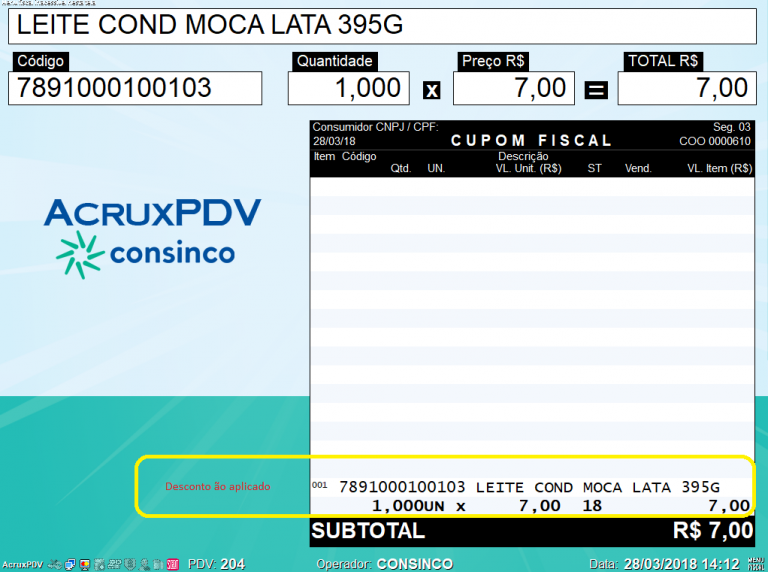
Imagem 18 - Registrando produtos
Desconto aplicado;
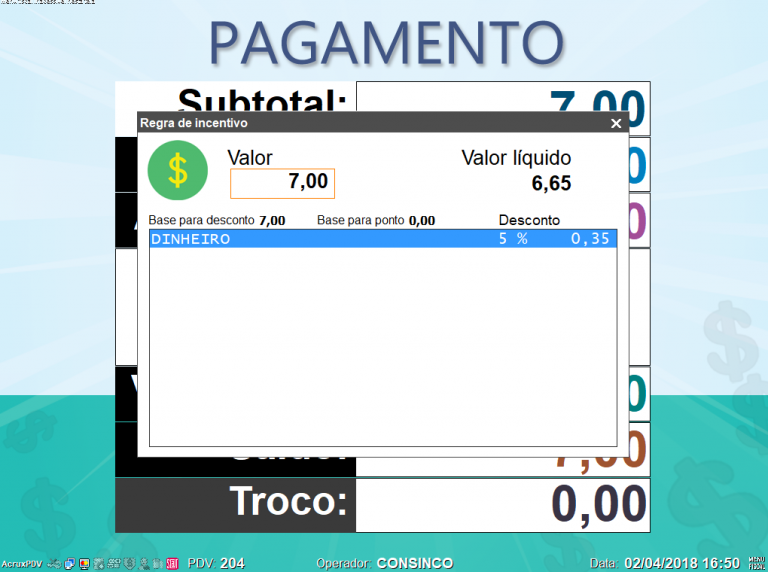
Imagem 19 - Desconto aplicadoImagem 23 - Cupom promocional
Exemplo de cupom;
Dica: Exemplo do cupom após finalizada a venda;
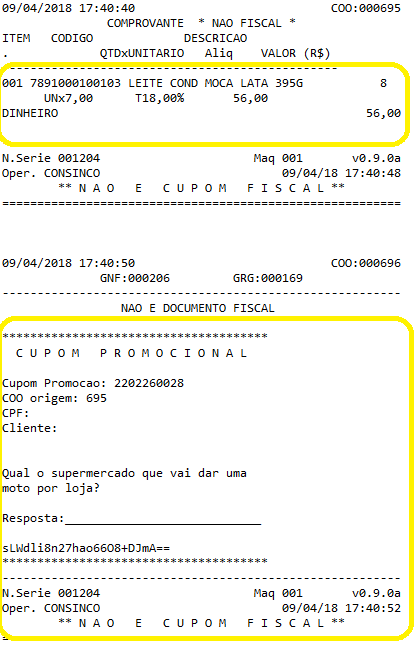
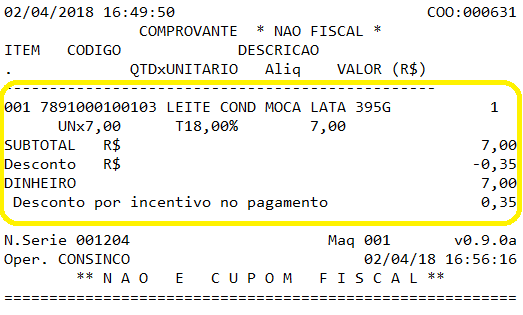
Imagem 24 20 - Exemplo de cupom
Exemplo de aviso de cupom promocional;
Dica: Quando parametrizado para avisar sobre cupons promocionais que o cliente pode ganhar gastando mais, será exibido o aviso abaixo;
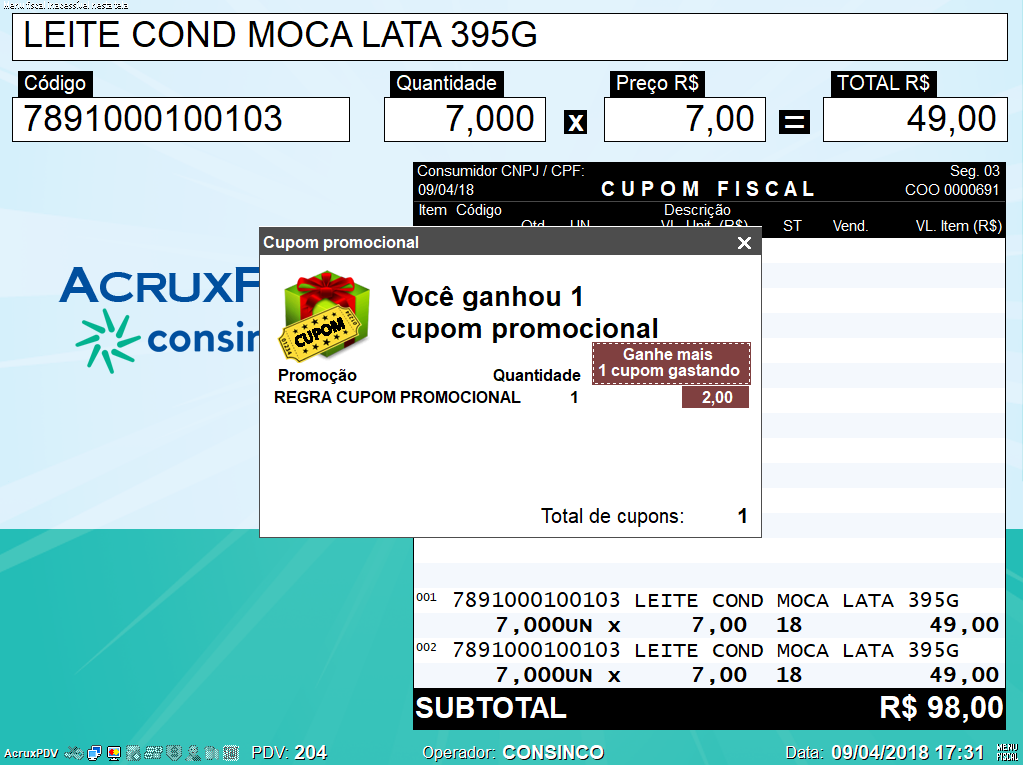
Imagem 25 - Aviso de cupom promocional
Pronto, regra de incentivo por cupom promocional aplicadodesconto aplicada!
03. TELA Regra de incentivo - por produto e família
Outras Ações / Ações relacionadas
| Ação | Descrição |
|---|---|
04. TELA Regra de incentivo - por produto e família
Principais Campos e Parâmetros
| Campo | Descrição |
|---|---|
05. TABELAS UTILIZADAS
Não há.
Visão Geral
Import HTML Content
Conteúdo das Ferramentas
Tarefas