
Histórico da Página
...
02. EXEMPLO DE UTILIZAÇÃO
Caminho
AcruxMonitor > Cadastro > Regras de negócios > Regras de incentivos
Pré-requisitos e Instruções
Ter acesso ao AcruxMonitor.
Ter um cliente cadastrado no sistema.
Passo a Passo
| Informações |
|---|
O desconto será aplicado comprando qualquer produto da categoria associada a regra e exclusivo para grupos de clientes vinculados a regra. |
...
Passo a Passo
1) Cadastrar regra de incentivo por categoria e grupo de cliente
AcruxMonitor Monitor > Cadastros > Regras de Negócios > Regras de Incentivos:
Dica: A regra de incentivo por desconto será cadastrada no AcruxMonitorMonitor;
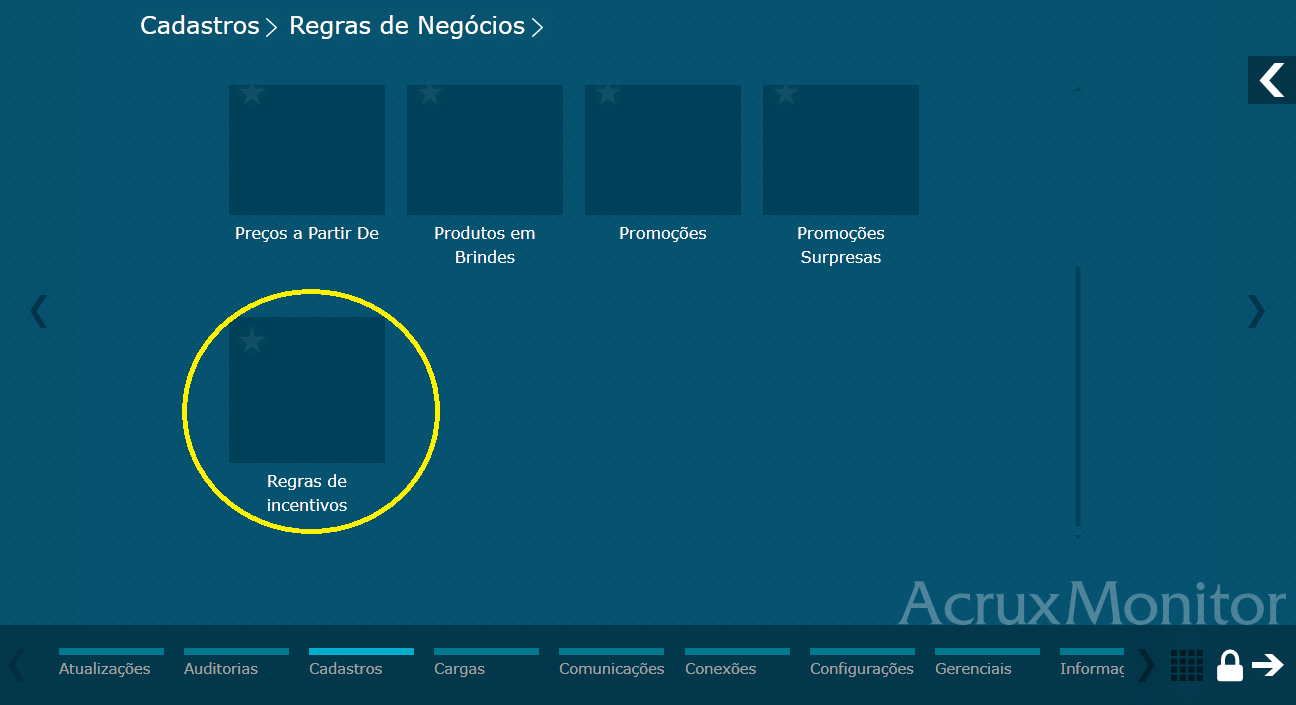
Imagem 1 - Menu regra de negócios
...
Dica: O desconto será adicionado nas categorias e comprando os produtos dessas categorias o desconto será aplicado;
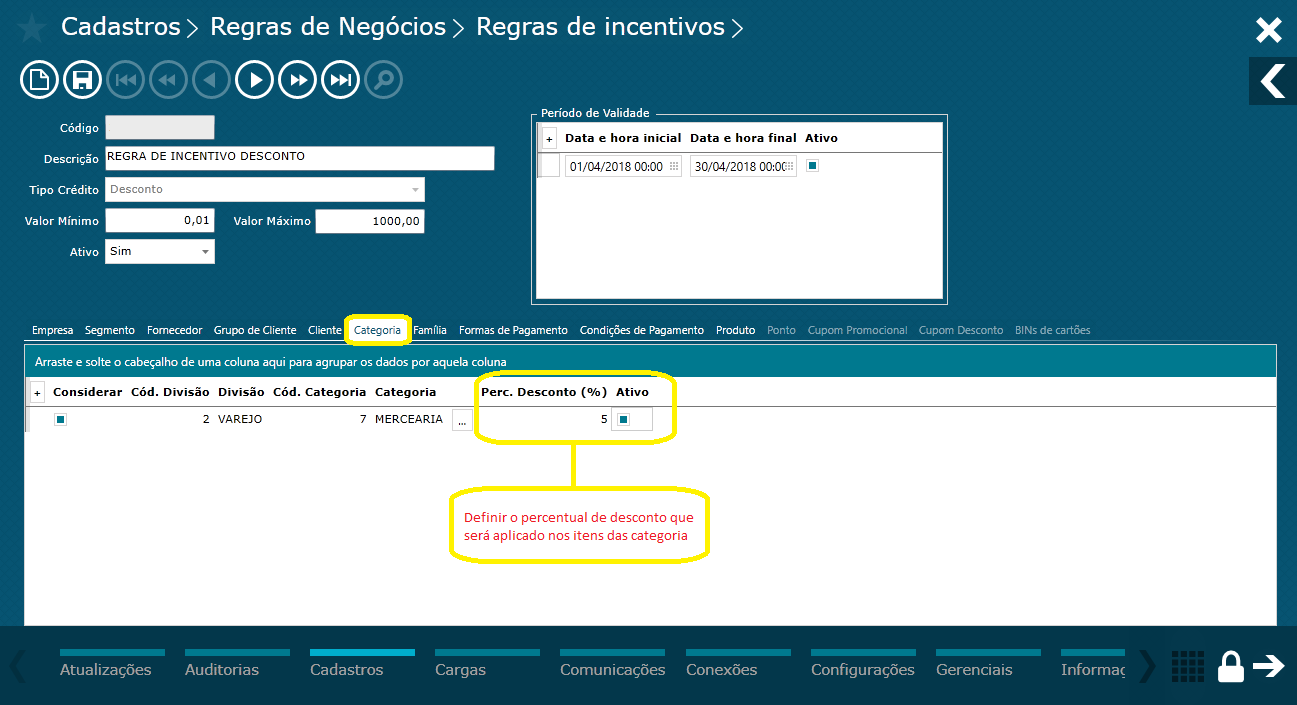
Imagem 8 - Desconto
Família;
Dica: Adicionar as famílias que farão parte da regra. Diferente das demais regras, quando trabalhar com esse tipo de regra, deverá também adicionar um preço fixo ou percentual de desconto na aba "Família", porém será considerado o percentual de desconto definido na aba "Forma de Pagamento". Importante: o percentual de desconto da aba "Forma de Pagamento" sempre deve ser maior que da aba "Família";
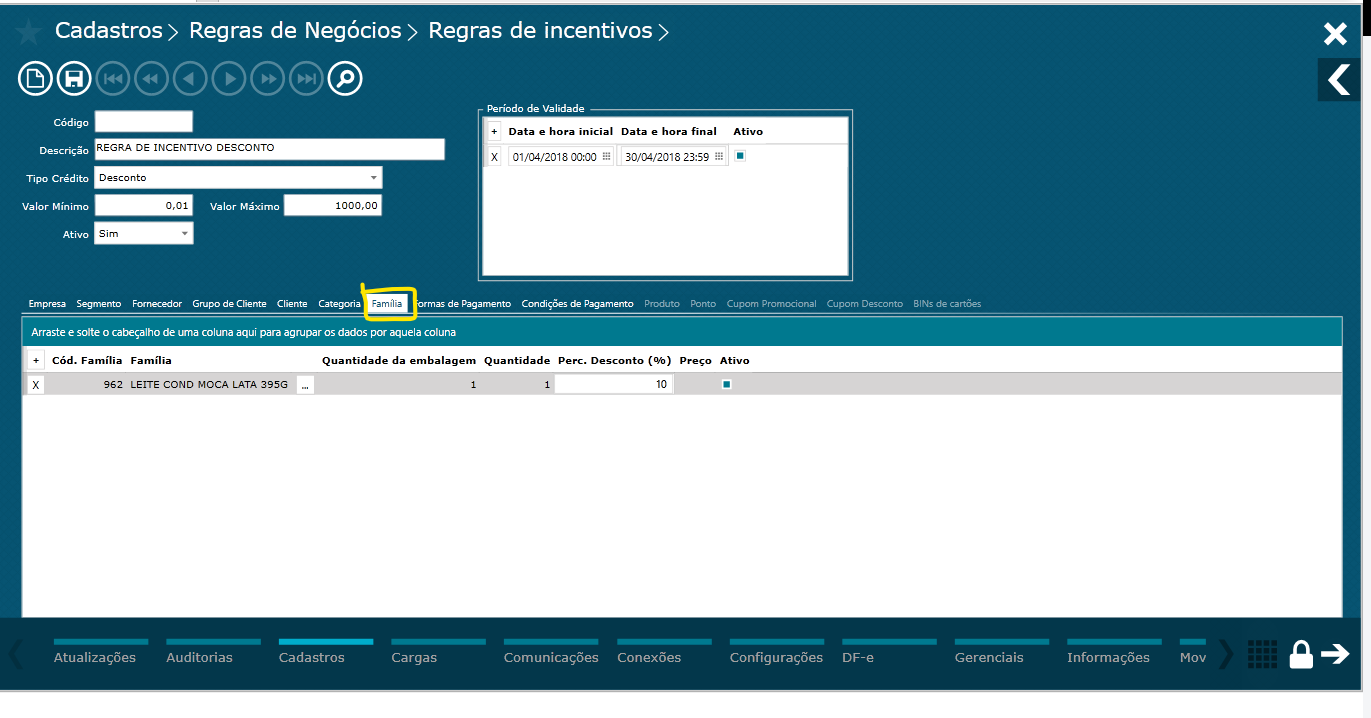
Imagem 9 - Família
Empresa;
Dica: Ativar a regra para a empresa;
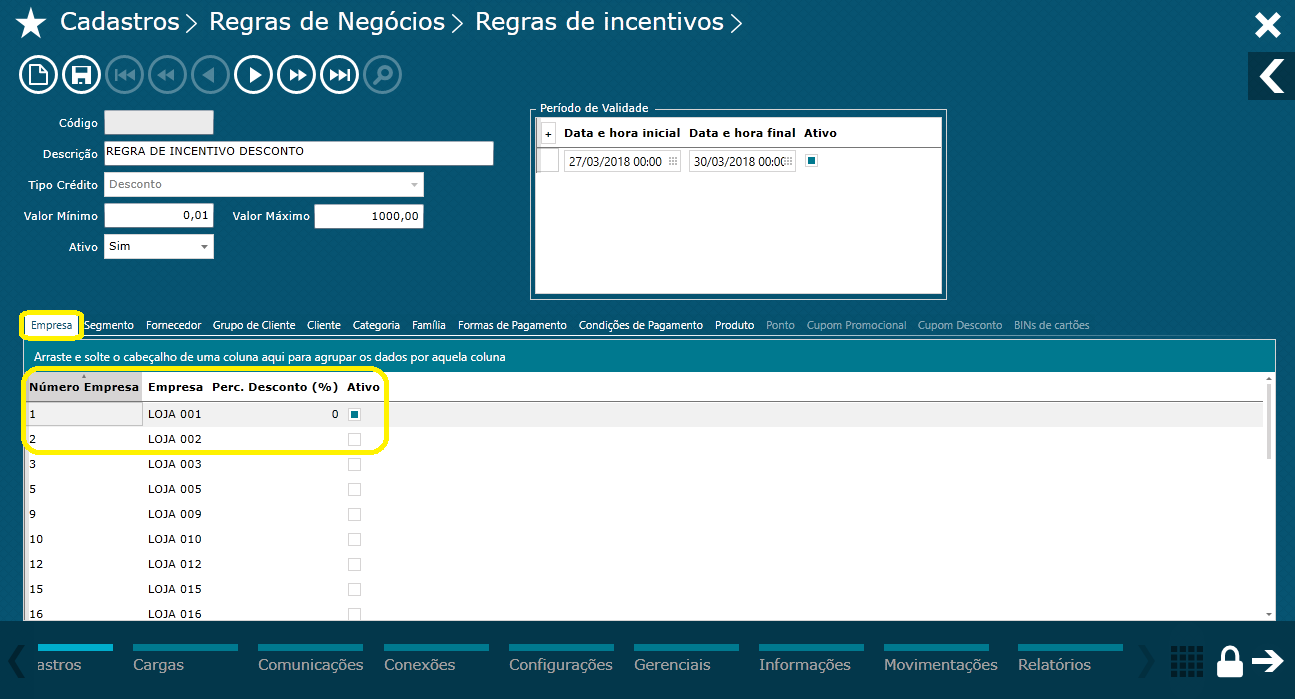
Imagem 10 - Empresa
Salvar;
Dica: Após preencher todas as informações necessárias para a regra de incentivo por desconto, clicar no botão salvar, onde será gerado um código para a regra;
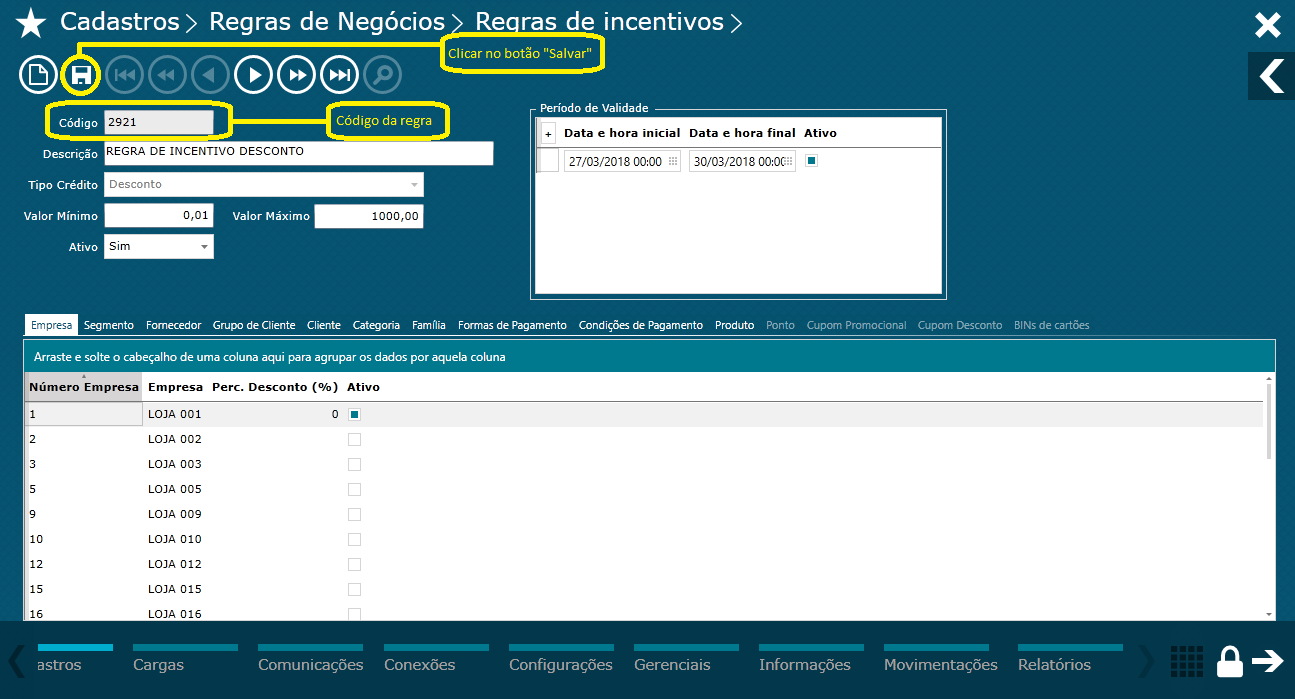
Imagem 11 - Salvar regra
2) Parametrização PDV
...
Monitor > Configurações > Configurações de PDVs > Regras de Negócios > Regras de Incentivo:
Dica: Após criar a regra de incentivo é necessário parametrizar os PDVs. Abaixo veremos apenas o parâmetro necessário para ativar a regra de incentivo, caso queira ver todos os parâmetros referente a regra de incentivo clique aqui;
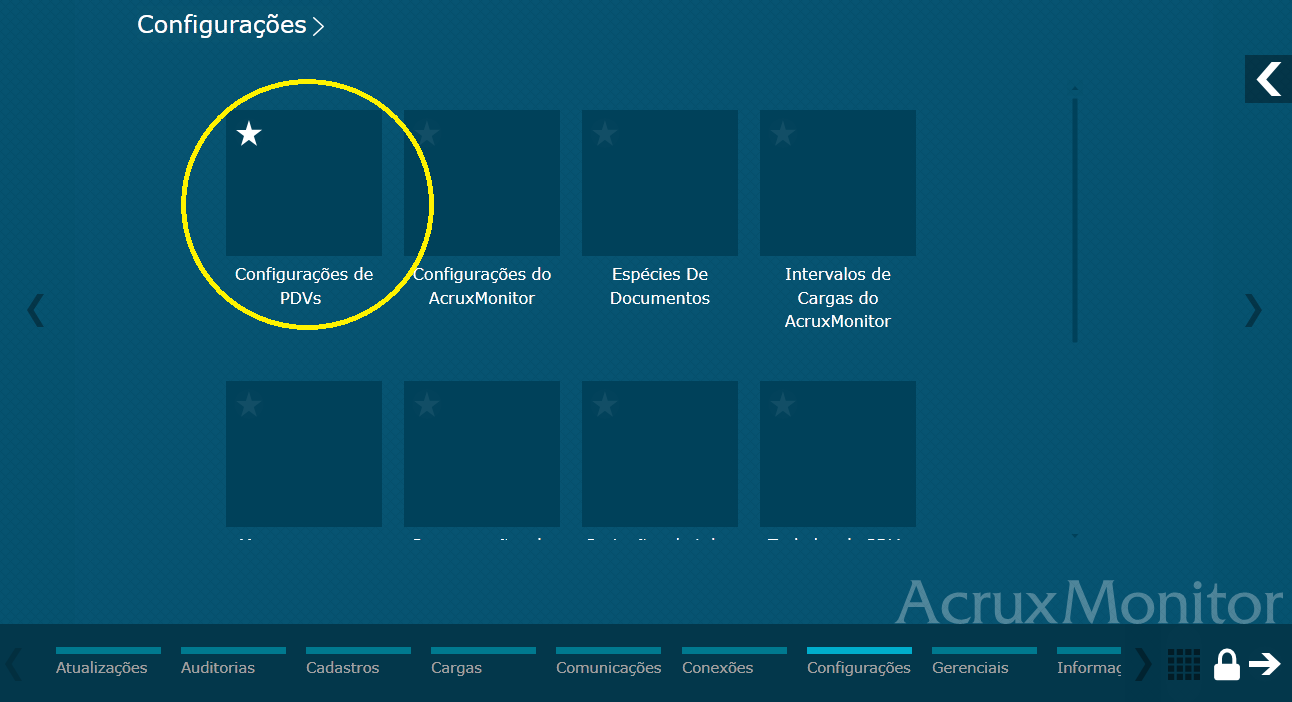
Imagem 12 - Menu configurações
...
Imagem 13 - Caminho parâmetros
Ativar regra de incentivo;
Dica: Para o funcionamento da regra de incentivo nos PDVs, deve ativar os parâmetros abaixo;
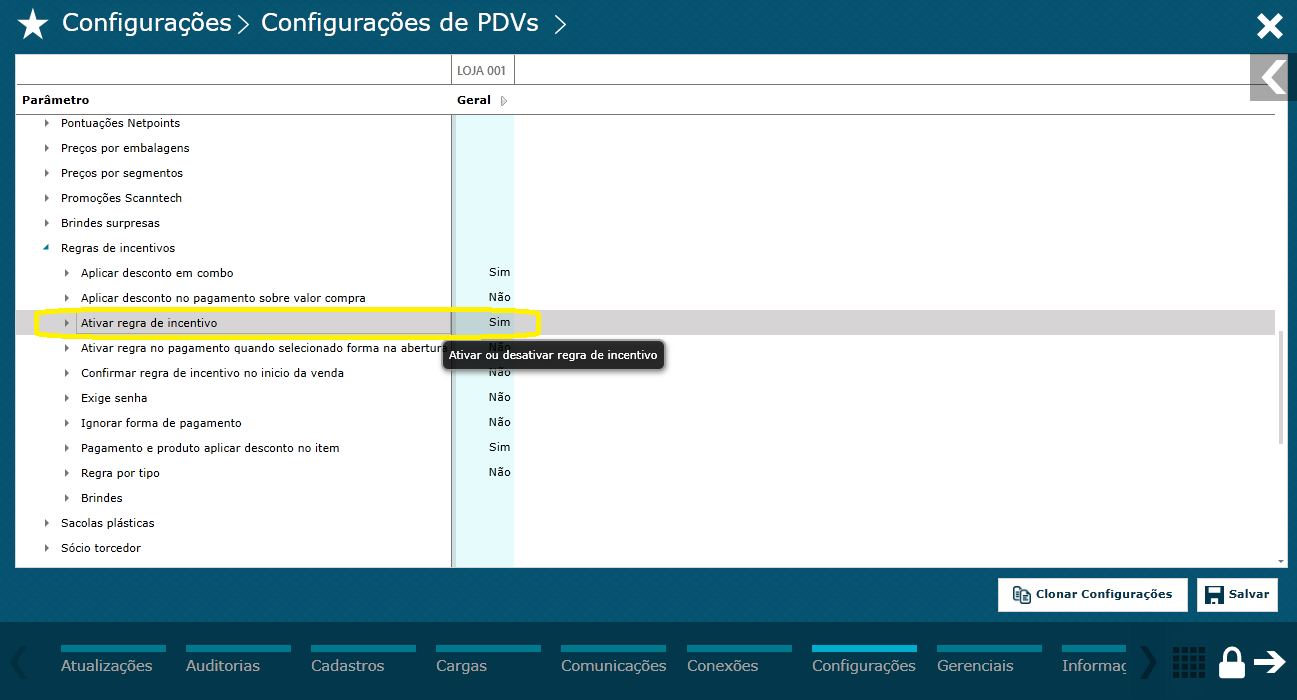
Imagem 14 - Ativar regras
Salvar;
Dica: Após definir os parâmetros clicar no botão "Salvar";
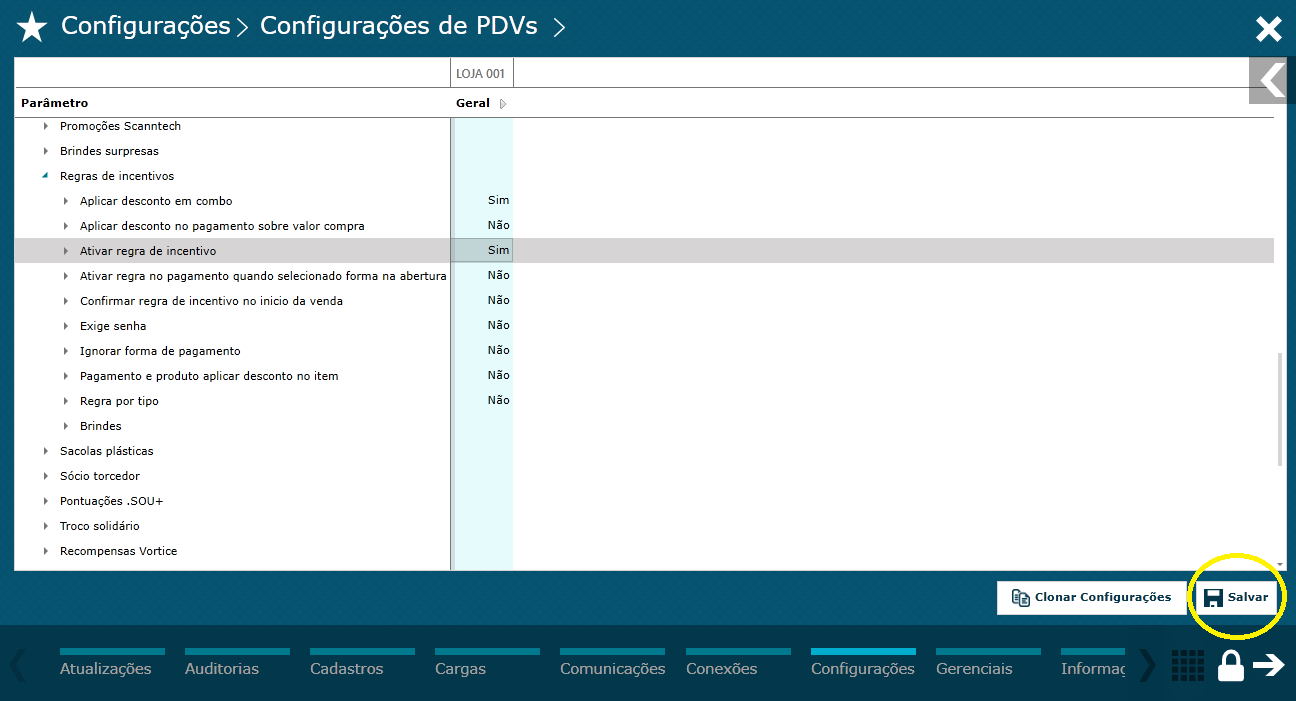
Imagem 15 - Salvar parâmetros
Identificação da forma de pagamento;
...
Monitor > Configurações > Configurações de PDVs > Clientes > Identificação do cliente:
Dica: Para esse tipo de regra será necessário realizar a identificação da forma de pagamento no início da venda, veja como parametrizar abaixo;
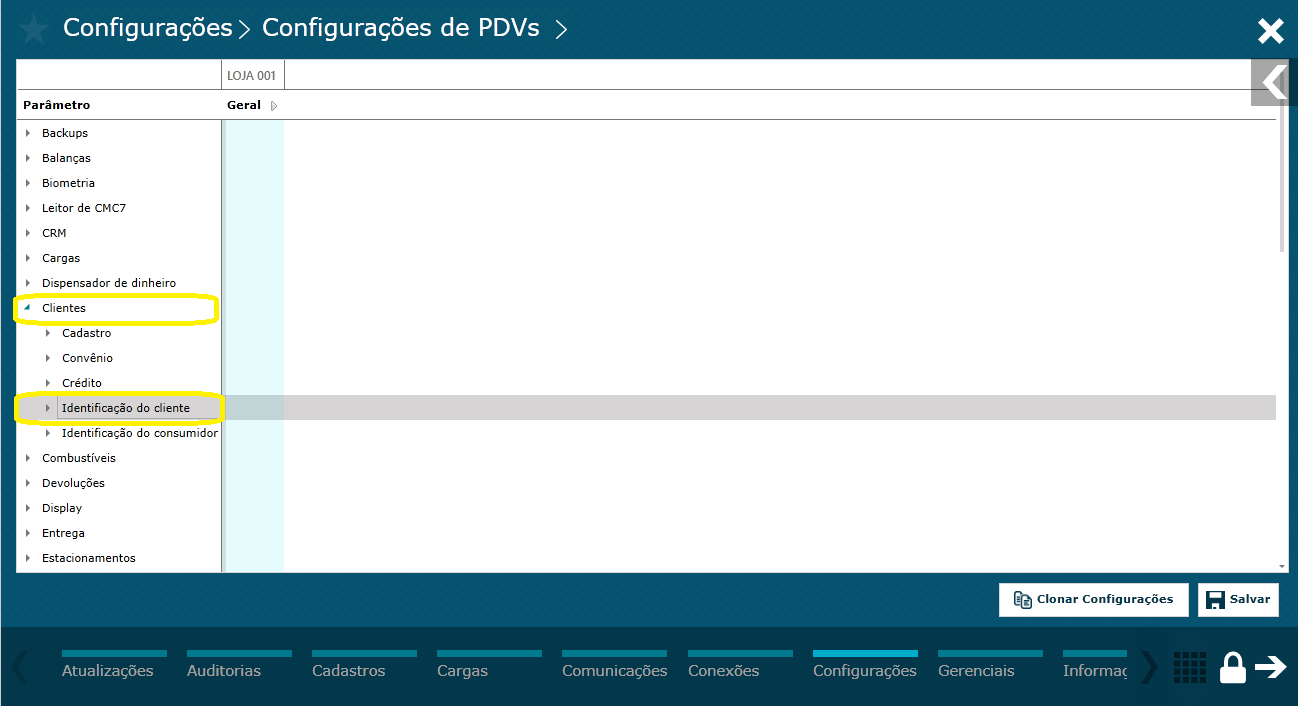
imagem 16 - Identificação do cliente
Exibi forma de pagamento no início da venda;
Dica: Ativar e salvar alteração antes de enviar configurações para os PDVs;
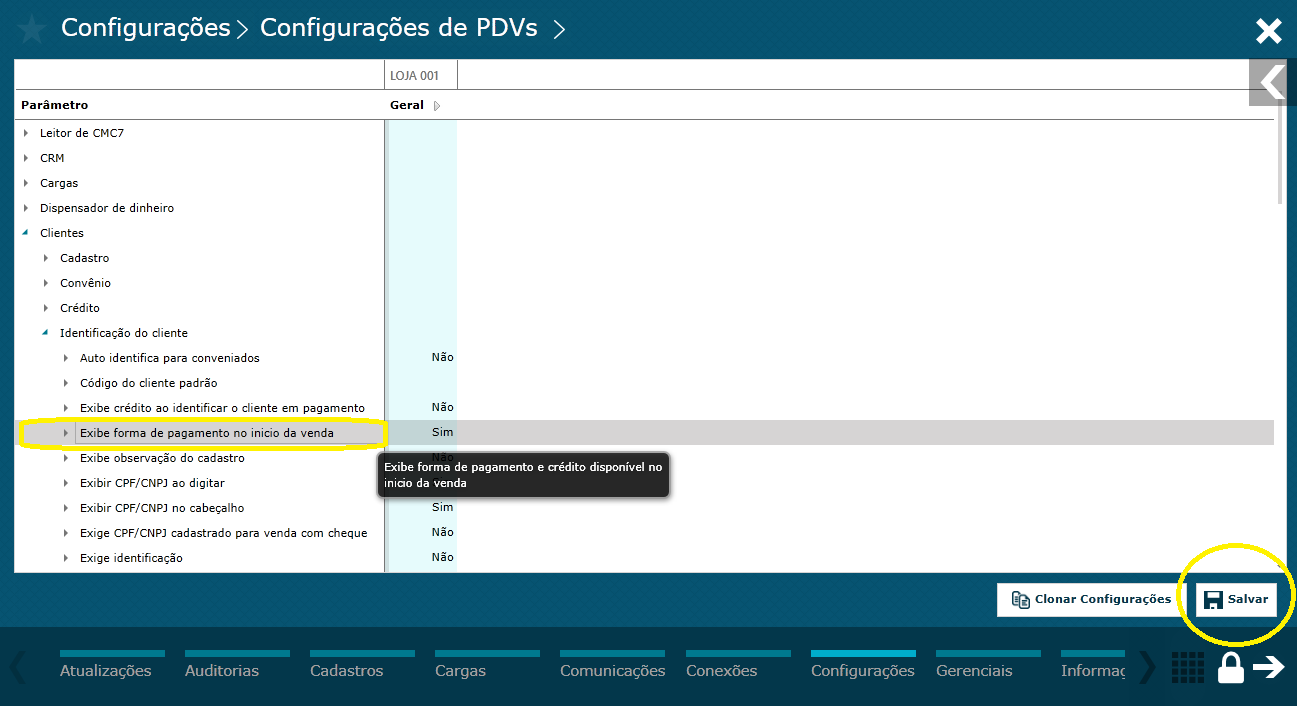
Imagem 17 - Salvar parâmetros
3) Enviando configurações para os PDVs
...
Monitor > Comunicações > Comandos para PDVs > Enviar configuração para PDV:
Dica: Após ativar os parâmetros deverá ser enviado configurações para os PDVs;
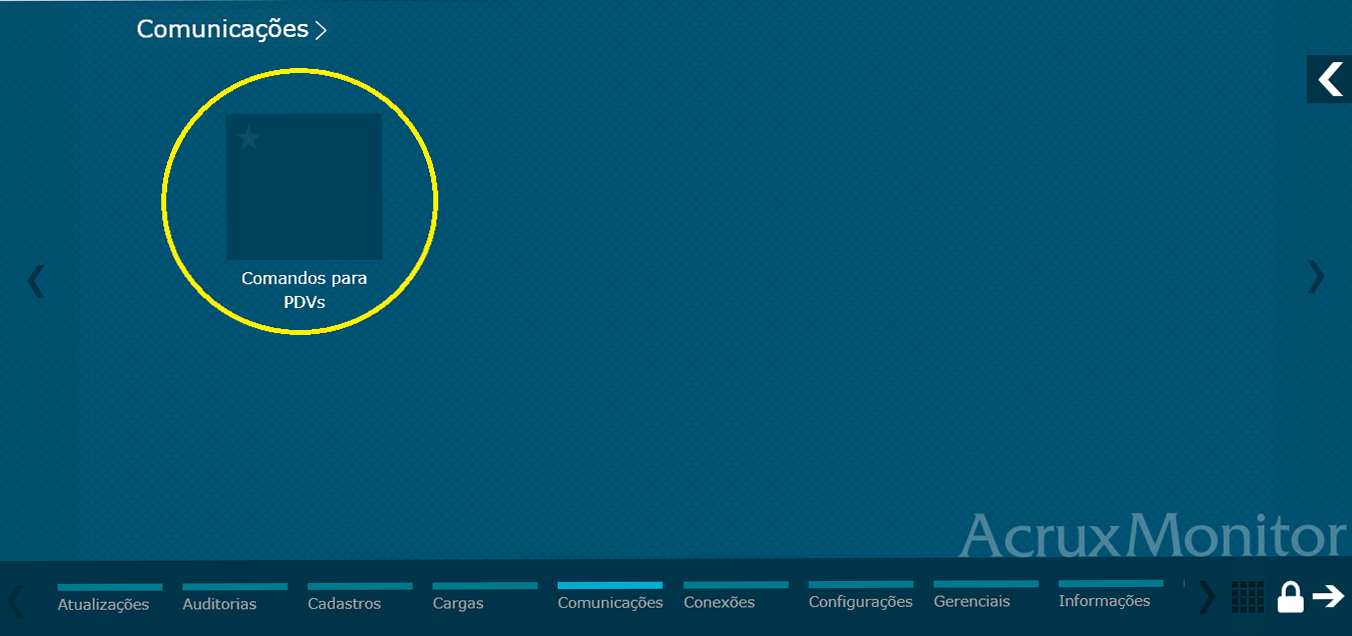
Imagem 18 - Menu comunicações
Marcar a loja ou PDV que deseja e enviar as configurações;
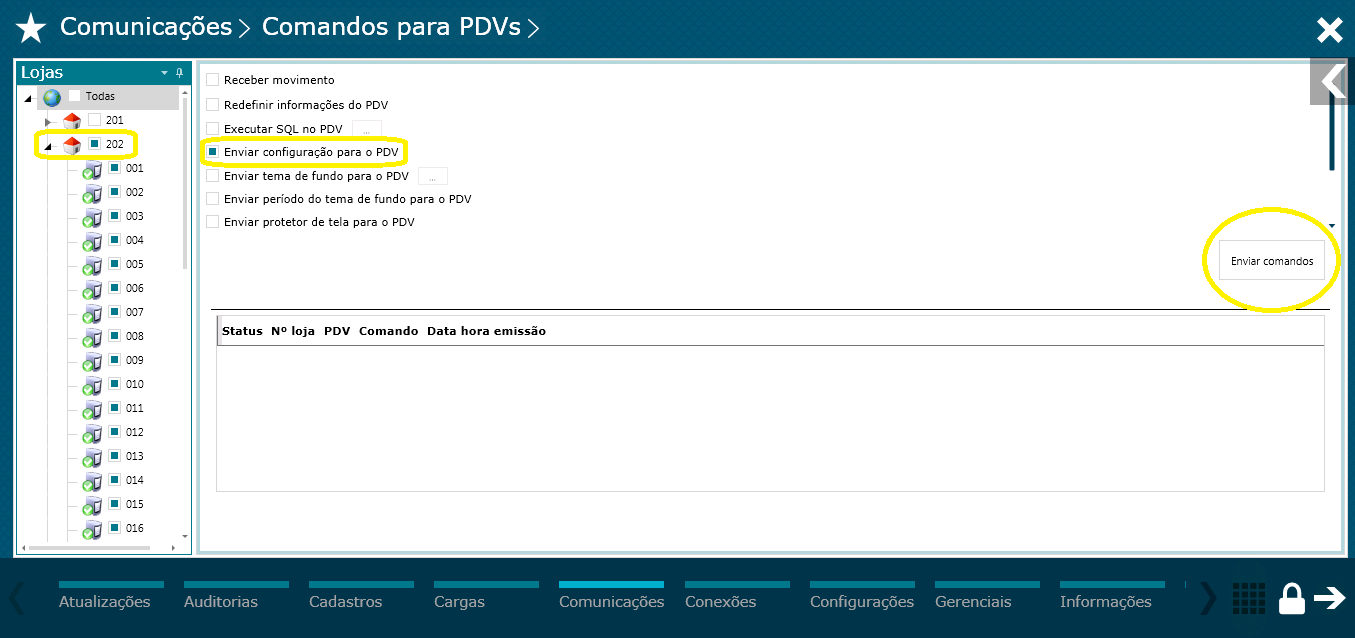
Imagem 19 - PDVs selecionados
4) Funcionamento do recurso no PDV
Dica: Veja no exemplo abaixo, como se trata de uma regra de incentivo de desconto por forma de pagamento e família, o desconto será aplicado quando identificado a forma de pagamento no início da venda e o cliente comprar produtos das famílias associadas. Caso o cliente opte por trocar de forma de pagamento no final, só será possível com liberação de um supervisor e só será possível escolher uma forma que esteja parametrizada como alternativa. Clique aqui e veja como parametrizar as formas de pagamento como alternativas;
Identificando forma de pagamento;
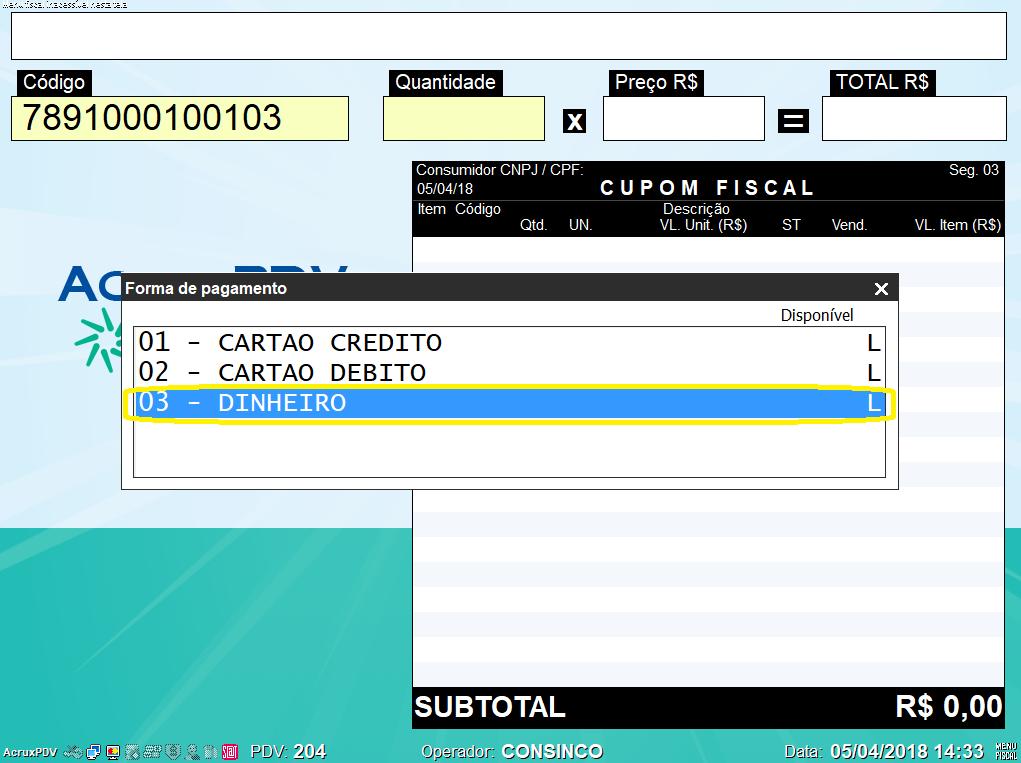
Imagem 20 - Forma de pagamento
Confirmação da forma de pagamento;
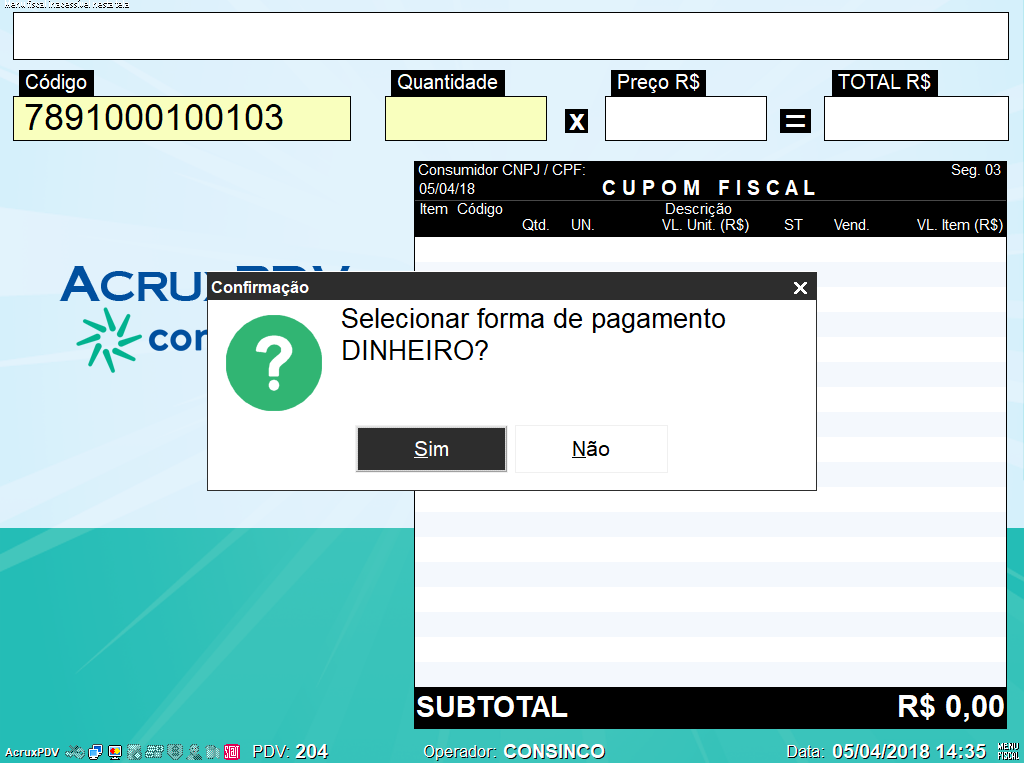
Imagem 21 - Confirmar
Desconto aplicado;
Dica: Nesse tipo de regra o desconto será aplicado no item e não no pagamento;
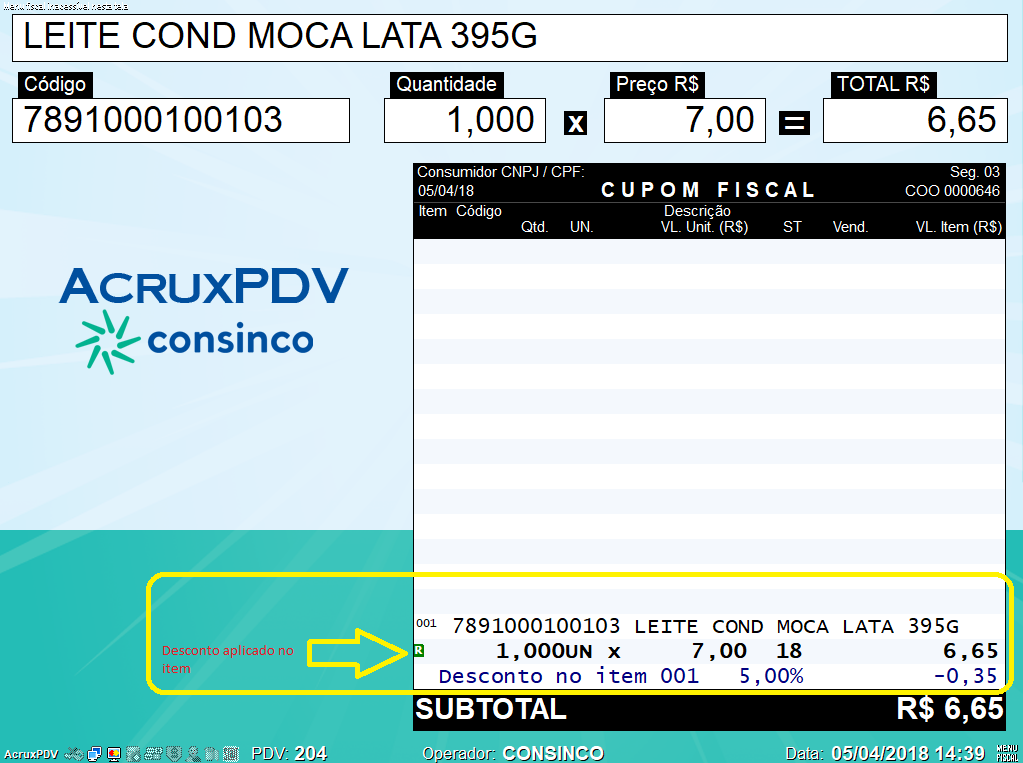
Imagem 22 - Desconto aplicado
Finalizando a venda - forma de pagamento diferente e não alternativa;
Dica: No exemplo abaixo, o operador selecionou uma forma de pagamento diferente da forma identificada no início e essa forma não é alternativa, veja a mensagem que será apresentada;
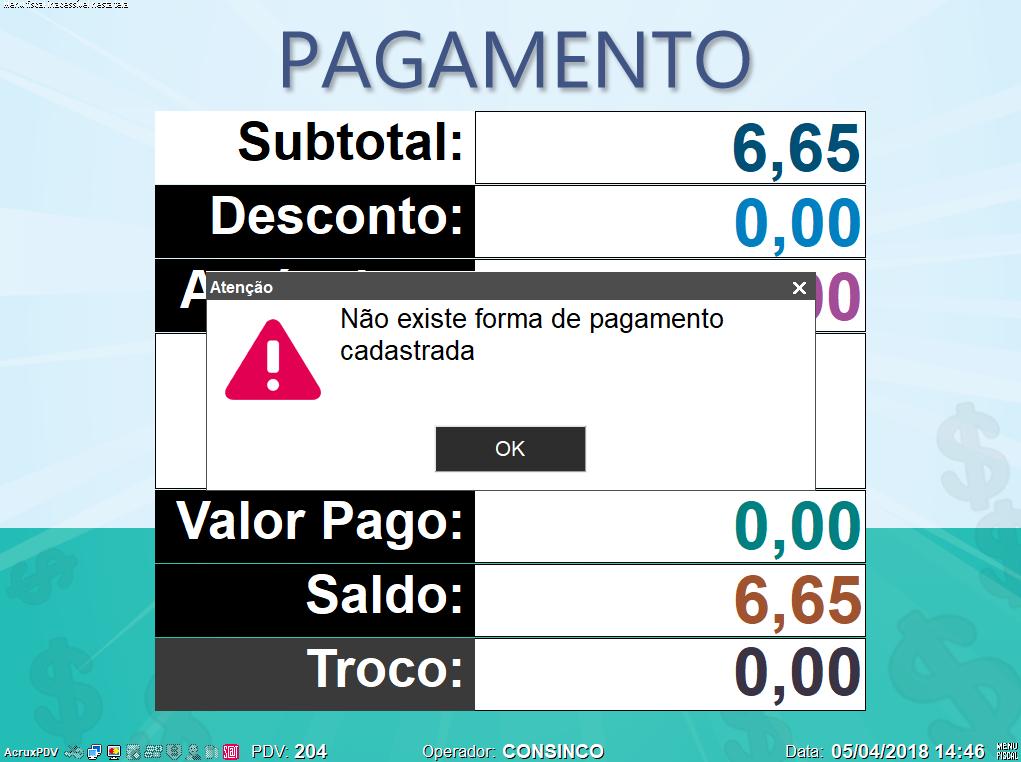
Imagem 23 - Forma de pagamneto não alternativa
Finalizando a venda - forma de pagamento diferente e alternativa;
Dica: Nesse outro exemplo, o operador selecionou uma forma de pagamento diferente da forma identificada no início, porém essa forma é alternativa, então com autenticação de um supervidor poderá finalizar a compra, veja a mensagem que será apresentada;

Imagem 24 - Forma de pagamento alternativa
Finalizando a venda - forma de pagamento identificada no início;
Dica: Exemplo de finalização utilizando a forma de pagamento associada a regra e identificada no início da venda. Cupom será finalizado normalmente;
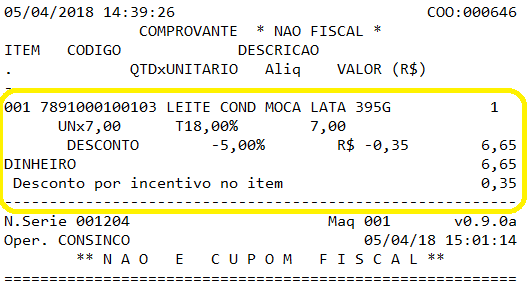
Imagem 25 - Exemplo cupom
Pronto, regra de incentivo por desconto aplicada!
03. TELA Regra de incentivo - Desconto por categoria e família
...
Visão Geral
Import HTML Content
Conteúdo das Ferramentas
Tarefas