
Histórico da Página
...
Abaixo seguem os campos do produto passíveis de configuração:
CAMPO | DESCRIÇÃO |
Código | Código do produto. |
Estoque | Quantidade em estoque disponível para o produto de acordo com a filial do pedido. |
Quantidade | Quantidade de venda do produto. |
Preço de tabela | Preço de tabela do produto. Mais detalhes em "Configuração do preço de tabela". |
Valor de desconto | Valor de desconto do produto. Caso o valor de desconto seja diferente de zero, os campos "% Desconto" e "Preço de venda" serão atualizados. |
Preço de venda | Preço de venda do produto. Caso o preço de venda seja diferente do preço de tabela, os campos "% Desconto" e "Valor de desconto" serão atualizados. Mais detalhes em "Configuração do preço de venda, oferta e desconto". |
% Comissão | Percentual de comissão do produto. Mais detalhes em "Configuração da comissão". |
Valor da comissão | Valor da comissão do produto. Mais detalhes em "Configuração da comissão". |
Valor unitário de flex | Valor unitário de flex gerado no produto. Mais detalhes em "Configuração do flex". |
Valor total de flex | Valor total de flex gerado no produto. Mais detalhes em "Configuração do flex". |
Valor total | Valor total líquido do produto. |
Peso total | Peso total do produto. |
Peso unitário | Peso unitário do produto. |
Situação | Situação do produto (Ex.: faturado, cancelado, em separação etc.). |
Desempenho de venda | Desempenho de venda do produto. Mais detalhes em "Configuração do desempenho de venda". |
Histórico de venda | Exibe todos os pedidos emitidos para o cliente e local de venda do pedido que contenham o respectivo produto. |
Imagem | Imagem do produto. |
1.2.3 Carrinho
O carrinho do pedido é responsável por exibir os produtos que foram adicionados ao pedido.
...
Parcelas do pedido (Mobile)
CAMPO | DESCRIÇÃO |
Quantidade de parcelas | Quantidade de parcelas do pedido. Ao definir a quantidade de parcelas, o TOTVS CRM | SFA automaticamente cria os registros delas, definindo as datas de vencimento como sendo os dias seguintes a emissão do pedido e o valor de cada parcela como sendo o valor total líquido do pedido dividido pela quantidade de parcelas. Porém, o profissional poderá alterar as datas e os valores de cada parcela criada. O pedido deverá possuir no mínimo uma parcela. |
Data de vencimento | Data de vencimento da parcela. A data de vencimento da primeira parcela deverá ser maior que a data de emissão do pedido. A data de vencimento da segunda parcela não poderá ser igual ou inferior a data de vencimento da primeira parcela, e assim sucessivamente. |
Valor da parcela | Valor da parcela. Se o pedido possuir apenas uma parcela, obrigatoriamente o valor dela será igual ao valor total líquido do pedido. Caso o pedido possua mais que uma parcela, ao alterar o valor de uma parcela as demais serão automaticamente ajustadas com o valor proporcional restante do pedido. O valor máximo da parcela é igual ao valor líquido do pedido. |
Ordem | Ordem sequencial de cada parcela, de acordo com as datas delas. |
| Botão responsável por adicionar uma parcela ao pedido, fazendo a redistribuição proporcional dos valores de cada parcela. |
| Botão responsável por remover uma parcela do pedido, fazendo a redistribuição proporcional dos valores de cada parcela. |
| Botão responsável por redistribuir proporcionalmente o valor total líquido do pedido nas parcelas existentes. |


1.3.2 Parcelamento por condição de pagamento
...
Nesse campo deve ser preenchida a data de entrega do pedido. O mesmo campo poderá estar disponível na seção de Cabeçalho do pedido.
Configurações disponíveis | Em branco Data atual Data atual + x dias |
Exemplo | Se configurado para "Data atual + 2 dias", ao emitir um pedido no dia 20/11/2019, a data de entrega será preenchida com 22/11/2019. |
1.4.2 Local de entrega
Nesse campo deve ser preenchido o local de entrega do pedido. Entende-se local como sendo os endereços/lojas do cliente. O mesmo campo poderá estar disponível na seção de Cabeçalho do pedido.
Vínculos disponíveis | Cliente Profissional Filial Segmento Unidade federativa da filial Unidade federativa do local de venda Operação |
Exemplo | Exibe os locais de entrega ativos vinculados ao cliente e ao profissional do pedido. |
1.4.3 Observação
Nesse campo deve ser preenchida a observação de entrega do pedido.
Configurações disponíveis ∙ | Nenhuma |
Exemplo | "Pedido com urgência". |
1.4.4 Tipo de frete
Nesse campo deve ser preenchido o tipo de frete da entrega do pedido. O mesmo campo poderá estar disponível na seção de Cabeçalho do pedido.
Vínculos disponíveis | Filial Cidade da filial Local de venda Cidade do local venda Segmento Tabela de preços Cliente |
Exemplo | Exibe os tipos de frete ativos vinculados a filial e a cidade do local de venda do pedido. |
1.4.5 Transportadora
Nesse campo deve ser preenchida a transportadora principal da entrega do pedido.
Vínculos disponíveis | Local de venda Segmento Cliente Profissional |
Exemplo | Exibe as transportadoras ativas vinculadas ao local de venda do pedido. |
1.4.6 Transportadora despacho
Nesse campo deve ser preenchida a transportadora de despacho da entrega do pedido
Vínculos disponíveis | Local de venda Segmento Cliente Profissional |
Exemplo | Exibe as transportadoras ativas vinculadas ao local de venda do pedido. |
1.4.7 Operador logístico
Nesse campo deve ser preenchido o operador logístico da entrega do pedido.
Vínculos disponíveis | Local de venda Segmento Cliente Profissional |
Exemplo | Exibe os operadores logísticos ativos vinculados ao local de venda do pedido. |
1.4.8 Nome do transportador
Nesse campo deve ser preenchido o nome do transportador da entrega do pedido.
Configurações disponíveis ∙ | Nenhuma |
Exemplo | "Transporte Rápido Ltda". |
1.4.9 Data de coleta
Nesse campo deve ser preenchida a data de coleta da entrega do pedido.
Configurações disponíveis
| Em branco Data atual Data atual + x dias |
Exemplo | Se configurado para "Data atual + 2 dias", ao emitir um pedido no dia 20/11/2019, a data de coleta será preenchida com 22/11/2019. |
1.4.10 Data de carregamento
Nesse campo deve ser preenchida a data de carregamento da entrega do pedido.
Configurações disponíveis∙ | Nenhuma |
Exemplo | Data de carregamento prevista para 15/06/2019. |
1.4.11 Valor de frete
Nesse campo deve ser preenchido o valor de frete da entrega do pedido.
Configurações disponíveis ∙ | Nenhuma |
Exemplo | Valor de frete R$50,00. |
1.4.12 Valor de despesa
Nesse campo deve ser preenchido o valor de despesa da entrega do pedido.
Configurações disponíveis ∙ | Nenhuma |
Exemplo | Valor de despesa R$25,00. |
1.4.13 Valor do seguro
Nesse campo deve ser preenchido o valor do seguro da entrega do pedido.
Configurações disponíveis ∙ | Nenhuma |
Exemplo | Valor do seguro R$30,00. |
1.5 Complemento
Essa seção refere-se aos dados complementares do pedido.
...
Complemento do pedido (Mobile)
CAMPO | DESCRIÇÃO |
Observação do pedido | Observação geral do pedido. |
Observação da nota fiscal | Observação que deverá ser impressa na nota fiscal. |
Observação da situação | Observação sobre a situação do pedido. |
Observação da expedição | Observação sobre a expedição do pedido. |
Ordem de compra | Número da ordem de compra do cliente. |
Número pedido ERP | Número do pedido gerado no ERP. |
Data/hora início | Data e hora de início da digitação do pedido. |
Data/hora finalização | Data e hora de finalização da digitação do pedido. |
1.6 Resumo
O resumo do pedido é responsável por exibir os totalizadores dos valores envolvidos na negociação do pedido.
...
Resumo do pedido (Mobile)
CAMPO | DESCRIÇÃO |
Quantidade de produtos | Quantidade total de produtos distintos (SKUs) inseridos no carrinho do pedido. |
Quantidade de itens | Quantidade total de itens (volume) inseridos no carrinho do pedido. |
Peso total | Peso total dos itens inseridos no carrinho do pedido. |
Valor total flex | Valor total de flex gerado no pedido. O ícone ao lado do valor exibe a vigência, o saldo inicial, o saldo disponível e o saldo a liberar do flex. Mais detalhes em "Configuração do flex". |
Valor total comissão | Valor total da comissão do pedido. Mais detalhes em "Configuração da comissão". |
Percentual total comissão | Percentual total da comissão do pedido. Mais detalhes em "Configuração da comissão". |
Valor total bruto | Valor total bruto do pedido. |
Valor total desconto | Valor total de desconto do pedido. |
Percentual total desconto | Percentual total de desconto do pedido. |
Valor total líquido | Valor total líquido do pedido. |
Desempenho de venda | Desempenho de venda do pedido. Mais detalhes em "Configuração do desempenho de venda". |
1.7 Relatório
Botão disponível apenas no TOTVS CRM | SFA Web, sendo responsável pela geração do relatório do pedido, que contém todas as informações da negociação realizada e poderá ser exportado nos formatos PDF e XLSX.
...
O vendedor Emerson tem saldo flex igual a R$100,00 e realizou a seguinte venda:
PRODUTO | QTDE VENDIDA | PREÇO FLEX | PREÇO VENDA | TOTAL VENDA | LANÇAMENTO FLEX |
Produto A | 10 | R$10,00 | R$8,00 | R$80,00 | -R$20,00 |
Produto B | 20 | R$15,00 | R$18,00 | R$360,00 | +R$60,00 |
A venda do Produto A gerou um lançamento negativo de flex no valor R$20,00, pois o preço de venda ficou abaixo do preço flex:
...
Preço de tabela = Preço original - (Preço original x Percentual de acréscimo/desconto da condição de pagamento) O preço original do produto pode ser configurado de acordo com os vínculos abaixo.
Vínculos disponíveis | Profissional Condição de pagamento Tabela de preços Filial Cliente Local de venda Grupo de clientes Cidade da filial Cidade do local de venda Tipologia do local de venda Tipologia do pedido Tipologia da filial Tipo de pedido Unidade federativa da filial Unidade federativa do local de venda Segmento Região da filial Região do local de venda Produto Grupo de produtos |
Exemplo | O produto "Margarina", da tabela de preços "Outubro/2019", para o cliente "Atacadão", possui o preço original de R$3,90. |
O percentual de acréscimo/desconto da condição de pagamento pode ser configurado de acordo com os vínculos abaixo:
Vínculos disponíveis∙ | Condição de pagamento do pedido |
Exemplo | A condição de pagamento "À vista" possui 3% de desconto. |
1.16 Configuração do preço de venda, oferta e desconto
...
O preço, percentual ou valor de oferta podem ser configurados de acordo com os vínculos e parâmetros abaixo.
Vínculos e configurações disponíveis | Período de vigência Produtos Percentual de desconto Valor de desconto Filial Cliente Local de venda Grupo de clientes Tipo de pedido |
Exemplo | O produto "Chocolate em pó" possui 10% de desconto em pedidos emitidos para o cliente "Atacadão" durante o período de 01/12/2019 à 31/12/2019. |
O percentual ou valor de desconto adicional podem ser configurados de acordo com os vínculos abaixo:
Vínculos disponíveis | Profissional Filial Cliente Grupo de clientes Local de venda Região do local de venda Região da filial Tipologia do local de venda Tipologia da filial Unidade federativa do local de venda Unidade federativa da filial Condição de pagamento Tabela de preços Segmento Produto |
Exemplo | O produto "Leite integral" possui 5% de desconto para locais de venda com a tipologia "Padaria". |
1.17 Configuração da comissão
...
GPS rota (Ambiente Android)
...
7 VIAGEM
O módulo de Viagem é utilizado para cadastrar, consultar informações, gerar alterações nos registros e gerenciar viagens. Ao cadastrar uma nova viagem, é possível registrar as suas despesas, o percurso, os adiantamentos efetuados, assim como vinculá la aos atendimentos para acompanhar as ações durante o percurso. O módulo também permite aprovação e reprovação das viagens realizadas, para fins de controle, como acerto financeiro.
...
Viagem cliente (Ambiente Android)
Adiantamento
O adiantamento refere-se ao valor que o profissional recebe para a viagem, de forma antecipada:
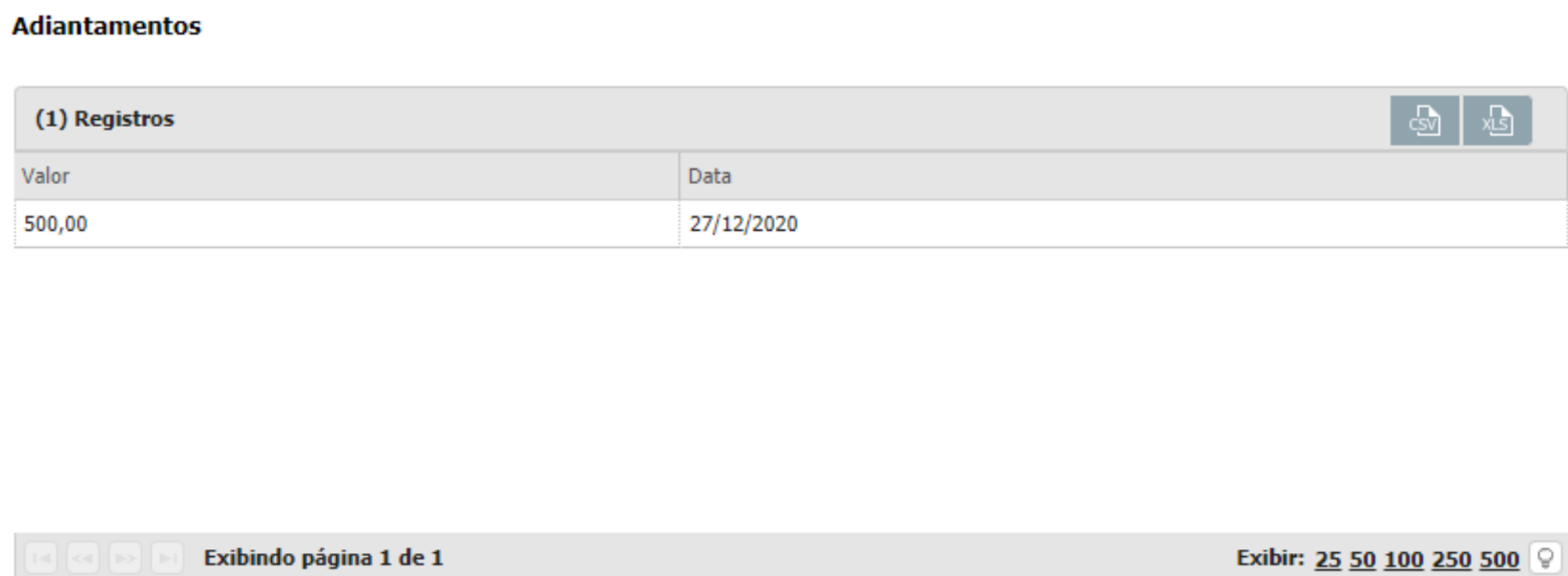
Viagem adiantamento (Ambiente Web)
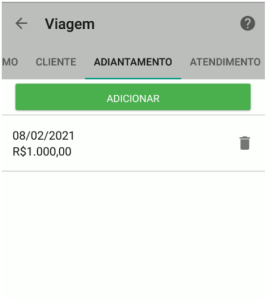
Viagem adiantamento (Ambiente Android)
Atendimento
Esta tela é utilizada para vincular a viagem aos registros de atendimentos realizados pelo profissional. Para que eles possam ser listados e vinculados, devem existir registros de atendimentos realizados pelo profissional dentro do período da viagem e que não tenham sido vinculados a outra. Para realizar o vínculo de um atendimento à viagem, basta selecionar os atendimentos desejados. Para desvincular um atendimento, acesse a tela de Vincular/desvincular atendimentos e desmarque o componente de seleção ao lado do atendimento.
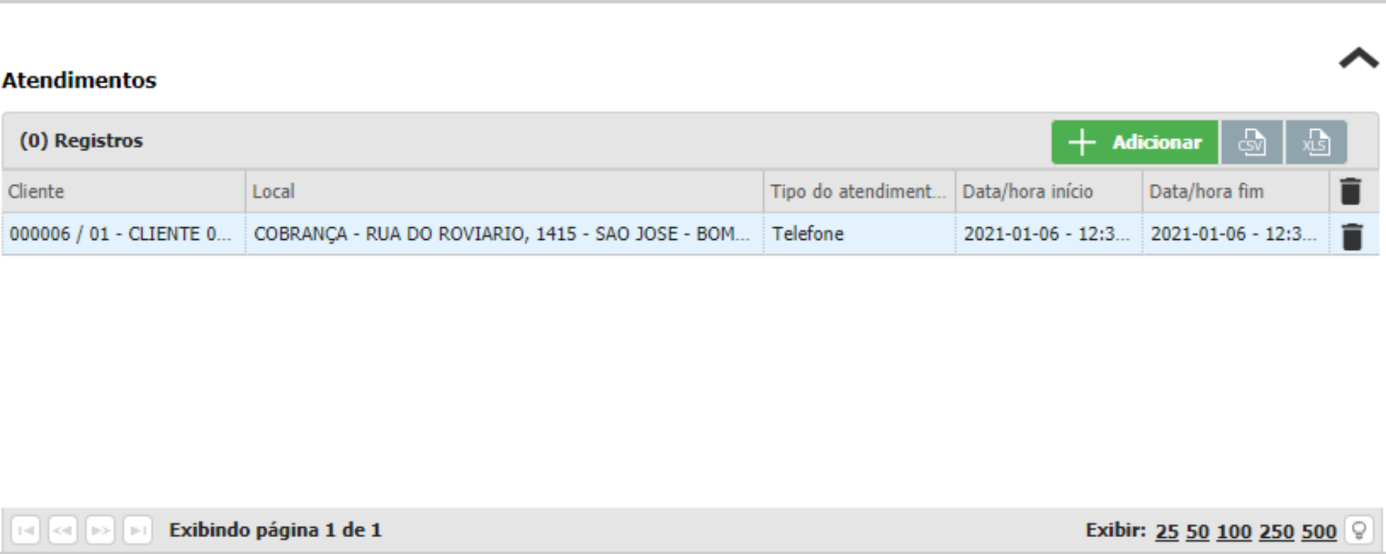
Viagem atendimento (Ambiente Web)
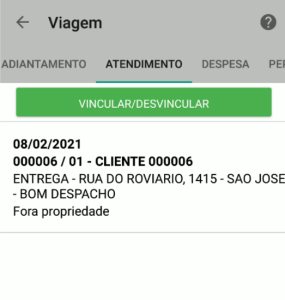
Viagem atendimento (Ambiente Android)
Despesa
Os gastos gerados na viagem como pedágio, alimentação, combustível e outros, podem ser cadastrados pela opção Despesas. Estes, podem ser reembolsados ou não, dependendo do critério da empresa. Caso o usuário tenha alguma despesa cadastrada, ela será listada na tela seguinte:

Viagem despesa (Ambiente Web)
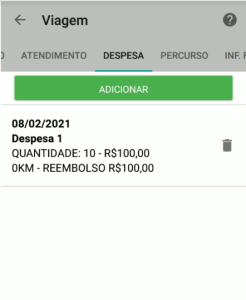
Viagem despesa (Ambiente Android)
Percurso
No Percurso, o usuário poderá informar a quilometragem percorrida na viagem. Caso o usuário tenha algum percurso cadastrado, ele será listado na tela inicial da opção.
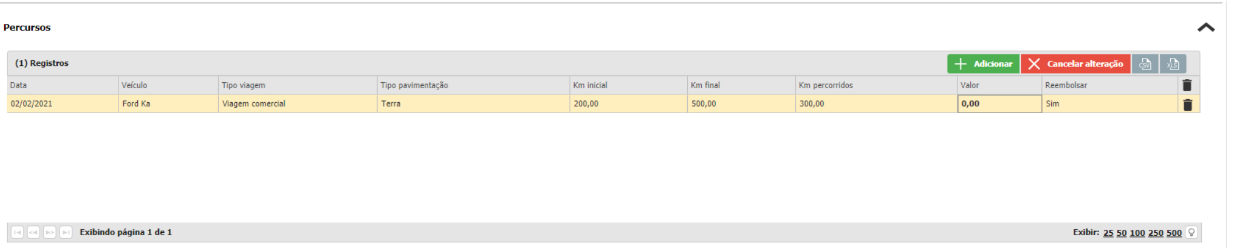
Viagem percurso (Ambiente Web)
Inf. Fiscal
Para manter controle nas informações fiscais podemos adicionar todas as notas que forem geradas na viagem, sendo listadas todas as notas que já foram cadastradas na tela principal de Detalhes.
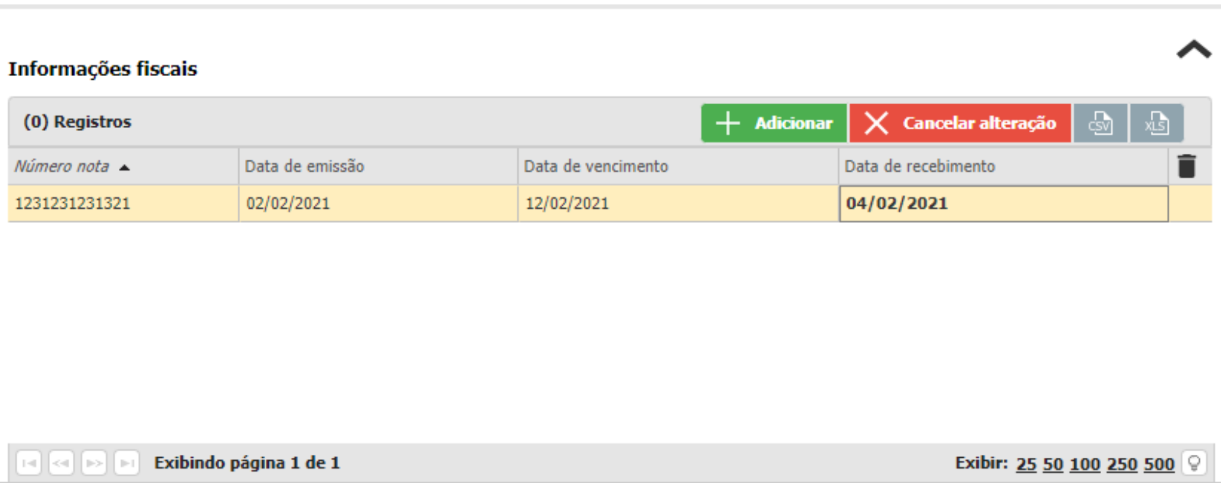
Viagem informações fiscais (Ambiente Web)
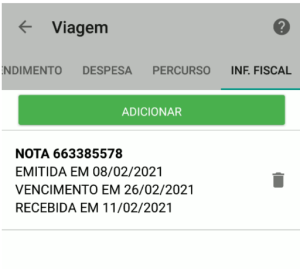
Viagem informações fiscais (Ambiente Android)
7.1 Cabeçalho
No cabeçalho da viajem é preenchido os dados comuns e gerais da viagem. Nos dados da viagem preencheremos os profissionais da viagem, a filial, dados comuns da viagem, origem e destino.
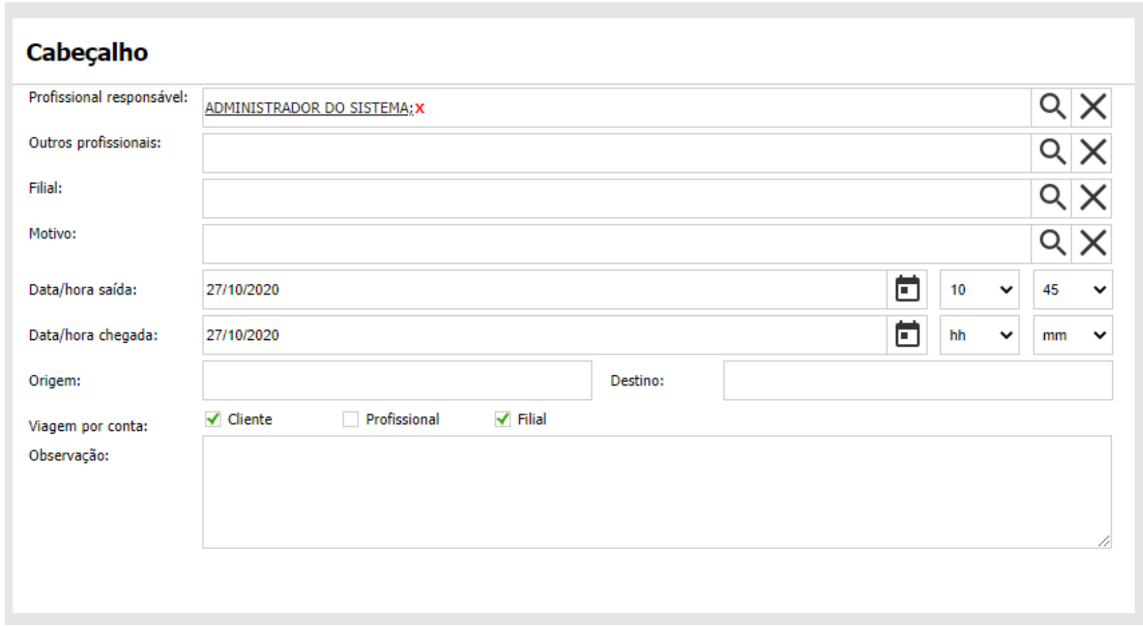
Cabeçalho Viagem (Web)
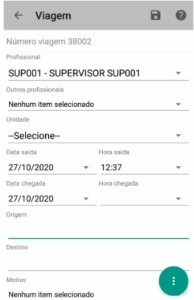
Cabeçalho Viagem (Mobile)
O restante das informações poderá ser preenchido através do restante dos cabeçalhos como: Clientes, Adiantamentos, Despesas, Percursos, Informações fiscais e Atendimentos.

Informações da Viagem (Web)
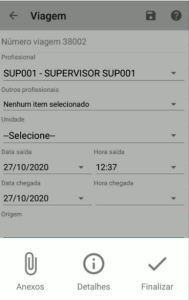
Informações da Viagem (Mobile)
7.2 Resumo
No resumo da viagem serão exibidos os detalhes de gatos da viagem.

Resumo viagem (Ambiente Web)
7.3 Anexos
Nos anexos da viagem o usuário terá a possibilidade de anexar os documentos gerados pela viagem.
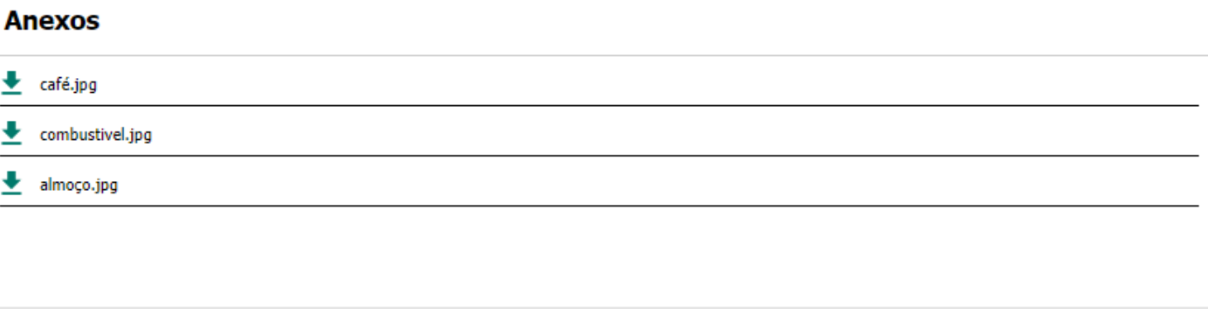
Anexos viagem (Ambiente Web)
7.4 Aprovação da Viagem
A aprovação da viagem tem o objetivo de proporcionar que um usuário superior aprove ou reprove a viagem que será realizada pelo profissional. As viagens poderão ser aprovadas ou reprovadas pelo superior.
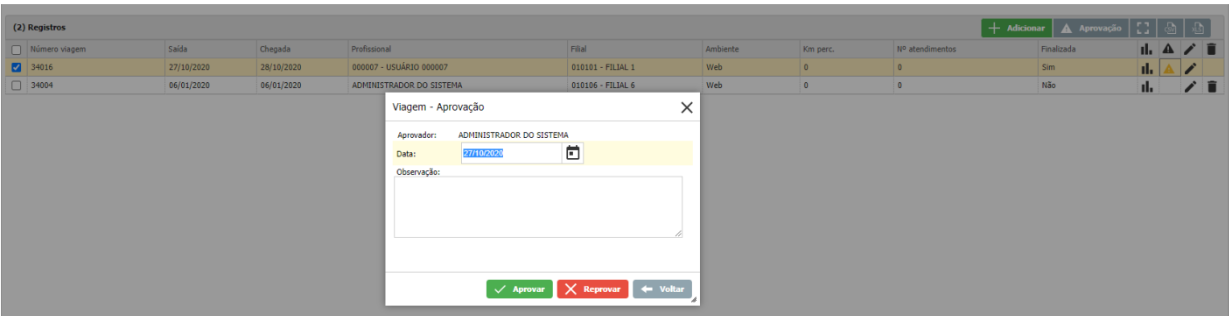
Aprovação Viagem (Web)
7.5 Relatório Viagem
No relatório da viagem serão impressos os dados da viagem que foram informados. Serão anexados aos relatórios anexos informados no cadastro da viagem.
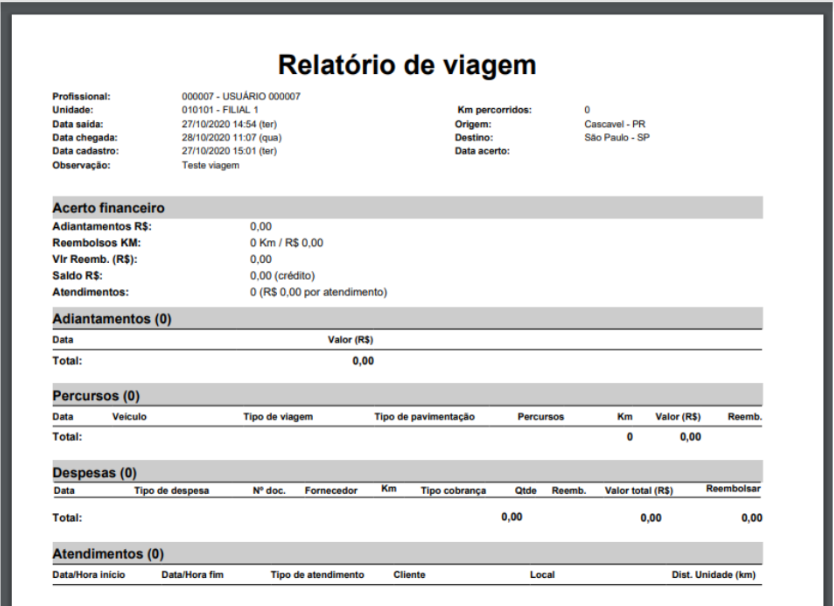
Relatório Viagem (Web)
8 MENSAGEM
O módulo mensagem proporciona ao usuário enviar mensagens para outros usuários do sistema com sua assinatura configurada no módulo mensagem. A permissão de envio das mensagens somente é concedida ao usuário que possuir a hierarquia de usuário. Dessa forma somente o usuário superior poderá enviar mensagens pelo módulo para outros usuários. Para ler as mensagens enviadas e recebidas possui as caixas de entrada e saída e para fazer a assinatura possui a configuração de assinatura.
O módulo de Mensagem tem por objetivo ser um canal de comunicação entre profissionais e gerentes para troca de informações e avisos rápidos. Além do envio pelo sistema, as mensagens podem ser configuradas para serem enviadas por e-mail e SMS. No entanto, é necessário definir permissões para o envio de mensagens, ou seja, um profissional pode enviar mensagens a outro profissional somente quando há permissão de envio do primeiro para o segundo.
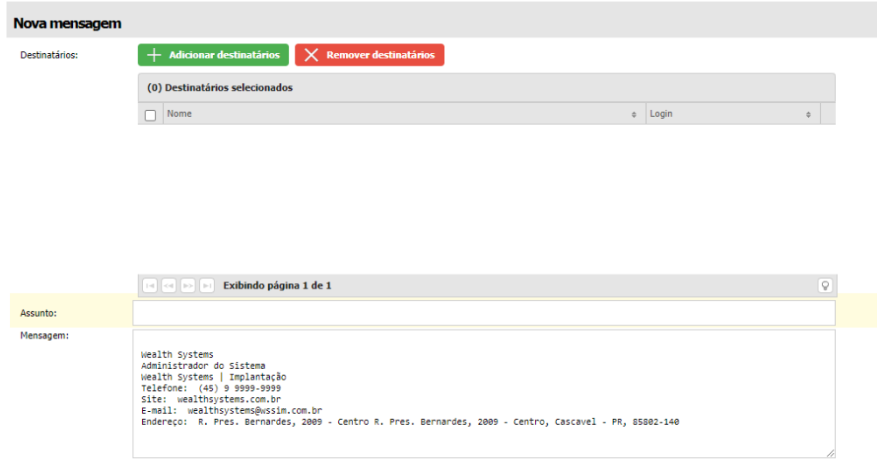
Nova mensagem (Web)
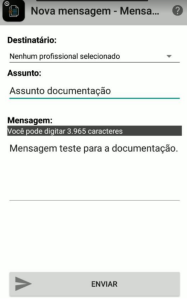
Nova mensagem (Ambiente Android)
A assinatura do módulo Mensagem proporciona ao usuário informar sua assinatura de e-mail para que quando enviado contenham dados de contato, função e empresa/filial. A caixa de entrada e saída serão armazenadas as mensagens enviadas e recebidas de outros usuários, dando a possibilidade de visualizar em qualquer momento a mensagem do usuário.
9 CATÁLOGO
No módulo catálogo será criado o catálogo do pedido. Quando criado um catálogo o usuário poderá acessar no ambiente mobile e escolher os itens de acordo com o cliente do pedido e inserir os itens do catálogo no pedido automaticamente. No módulo catálogo serão configurados os produtos, os templates e dados do catálogo como informações de desconto, textos, fontes e cores dos templates.
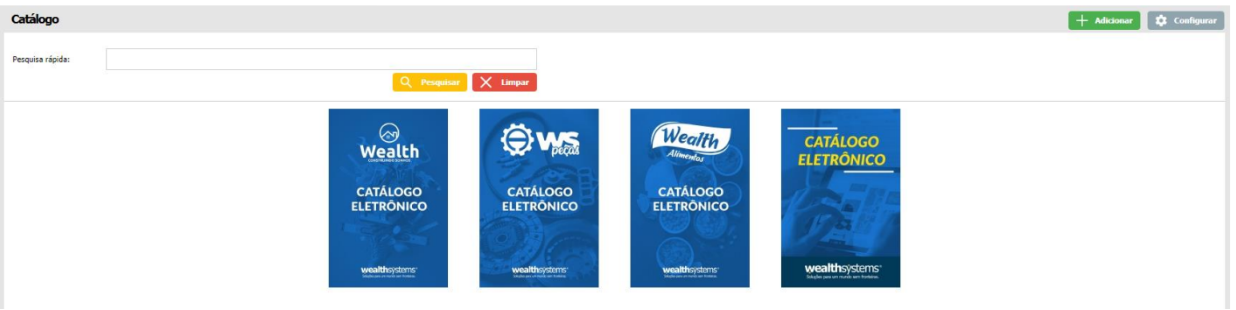
Catálogo (Ambiente Web)
No módulo de Catálogo, será possível adicionar produtos à catálogos já existentes, cadastrar novos catálogos, configurar a listagem de catálogos no ambiente Mobile, além de listar e visualizar os mesmos.
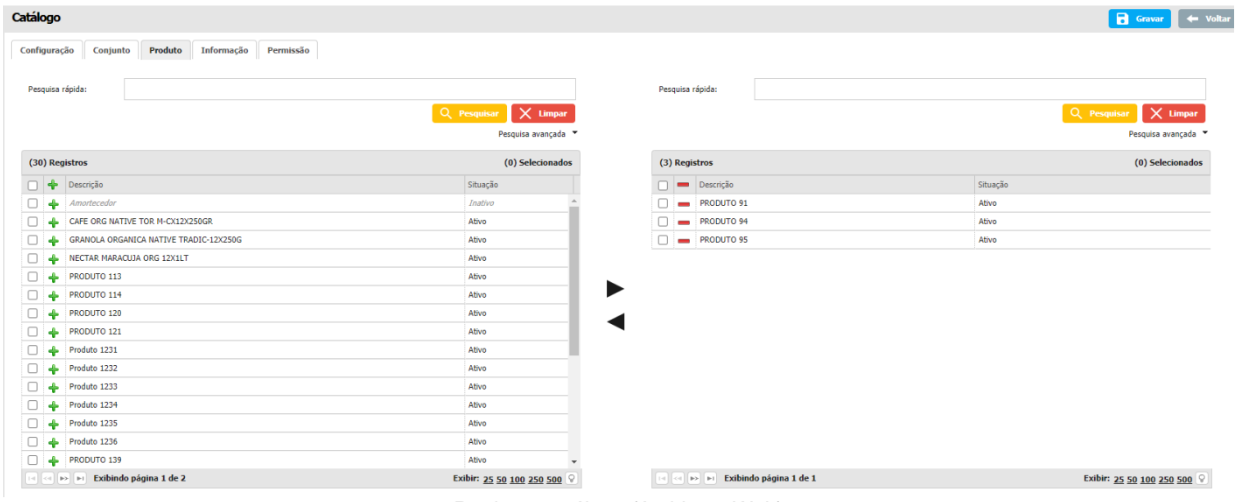
Produtos catálogo (Ambiente Web)

Catálogo (Ambiente Android)
10 FORMULÁRIO
No módulo de formulário será possível cadastrar uma pesquisa que pode ser realizada depois de um cadastro de um pedido, cadastro de um cliente ou outras informações ligadas a levantamento de informações para com o cliente. O formulário será gerado pela configuração de um template.
Os formulários podem se cadastrados para usuários específicos do sistema, possibilitando a restrição de acesso de acesso para os formulários cadastrados.
O funcionamento do módulo de Formulário tem como objetivo criar e responder os formulários, que são criados na Web, os formulários podem ser enviados por e-mail e respondidos na Web ou na versão Mobile Os formulários a serem realizados por este módulo podem ter os mais diversos objetivos, sendo desde uma simples pesquisa de mercado até pesquisas de satisfação dos clientes ou profissionais da empresa referente aos seus produtos e serviços.
Informação é o que há de mais importante para o mundo dos negócios. Com ela você pode identificar e solucionar problemas, antecipar perante seus concorrentes e conhecer melhor o mercado em que está inserido.
Diante disso, o TOTVS CRM | SFA disponibiliza o módulo de Formulário. Nele você pode encaminhar ou pedir para que seus clientes respondam ao inquérito. No TOTVS CRM | SFA Mobile você aplica as pesquisas que foram criadas no TOTVS CRM | SFA Web. Elas podem ser enviadas por e-mail e respondidas na Web ou na versão Mobile. Os inquéritos a serem realizados por
este módulo podem ter diversos objetivos, desde uma simples pesquisa de mercado até pesquisas de satisfação dos clientes.
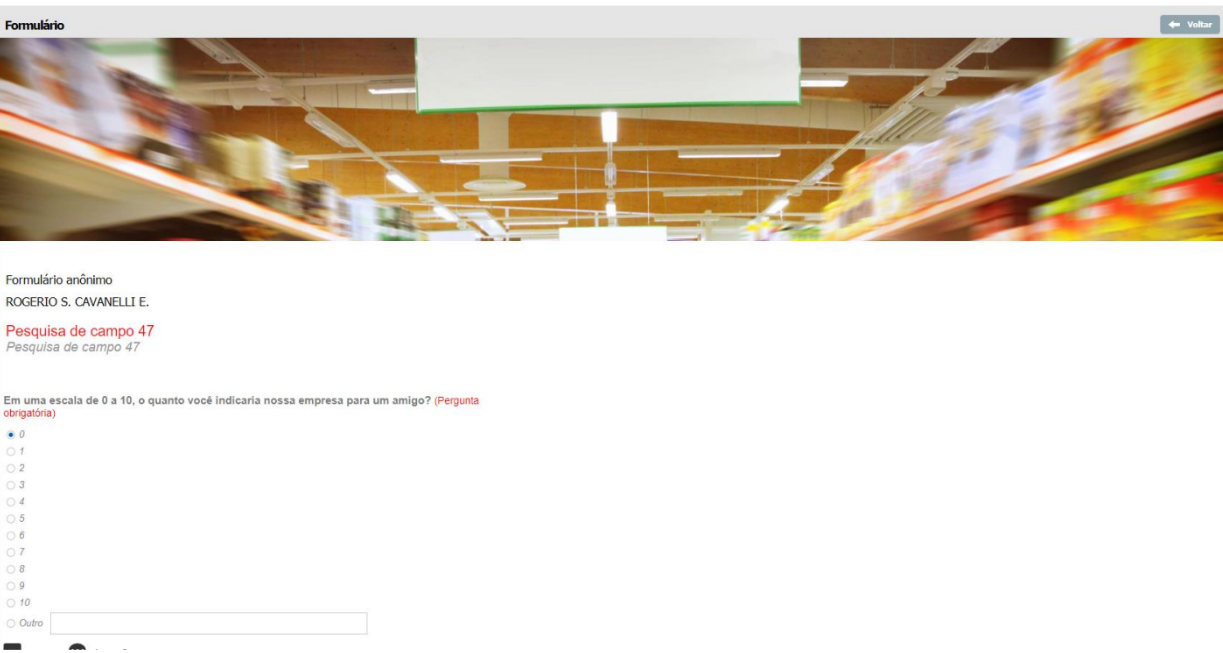
Formulário (Ambiente Web)
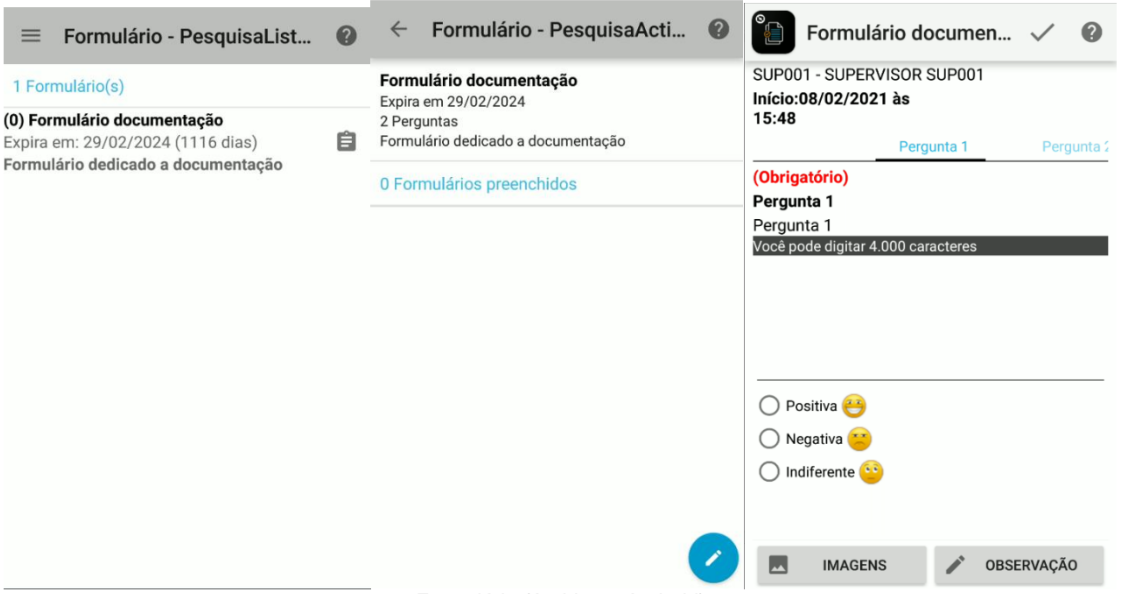
Formulário (Ambiente Android)
11 DASHBOARD
No módulo dashboard serão exibidos os dashboards cadastrados no sistema. Os dashboards serão listados e exibidos de acordo com as configurações do sistema e os acessos dados para os usuários. Os dados dos dashboards se dão em relação ao pedido e ao cliente, por exemplo: valores, quantidades, local, cliente, profissional, produto e datas.
O módulo de Dashboard fornece uma representação ilustrada de dados inseridos no sistema, apresentando o desempenho dos negócios da organização. Com isso, é possível identificar possíveis rupturas e a partir disso disparar as ações necessárias.
Além disso, com a configuração Dashboard é possível selecionar as informações para uma apresentação de dados mais consolidada e com um consequente monitoramento eficaz.
O módulo de Dashboard fornece uma representação ilustrada de dados inseridos no sistema, apresentando o desempenho dos negócios da organização. Com isso, é possível identificar possíveis rupturas e assim disparar as ações necessárias. Além disso, com a configuração Dashboard é possível selecionar informações para uma apresentação de dados mais consolidada e
consequentemente um monitoramento eficaz das atividades. Também é possível utilizar o recurso de Drilldown para expandir a informação, deixando os Dashboards mais dinâmicos.
Filtros Globais
O módulo Dashboard possui a funcionalidade Filtro global que pode ser usada dentro de qualquer indicador a qualquer momento. A principal vantagem deste tipo de filtro, é que ele só é criado uma vez e pode ser utilizado por vários indicadores.
Barra (1 série)
O gráfico de barras ou gráfico de colunas, é um gráfico com barras retangulares e comprimento proporcional aos valores que ele representa. As barras podem ser desenhadas verticalmente ou horizontalmente e servem para ilustrar comparações. Um eixo do gráfico mostra especificamente o que está sendo comparado enquanto o outro eixo representa valores discretos.
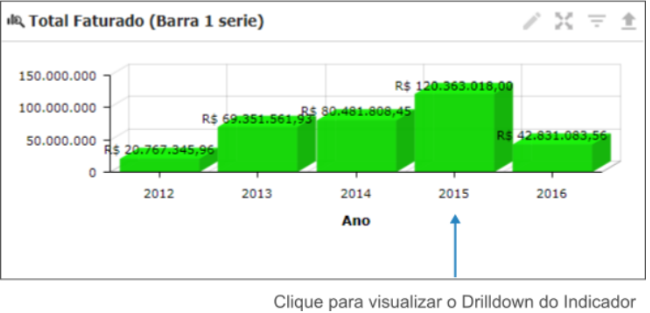
Barra vertical (Ambiente Web)
No Indicador acima, está sendo mostrado o faturamento total por ano. Ao clicar em uma das barras, será visualizado o Drilldown do faturamento anual mostrando os Indicadores filhos.
Barra (Várias séries)
O gráfico de barras (Várias séries) ou gráfico de barras agrupado é usado quando há vários agrupamentos e se quer comparar os valores dentro de um agrupamento secundário, mas não os totais. Neste gráfico, para cada grupo rotulado, existem duas ou mais barras, as quais também podem ser horizontais ou verticais.
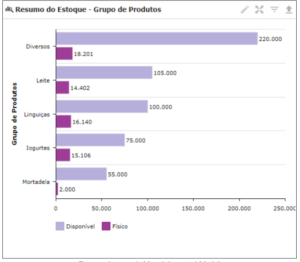
Barra lateral (Ambiente Web)
Caso o Indicador possua o Drilldown, ao clicar em uma das barras, também é possível visualizar os Indicadores filhos dele.
Pizza
O gráfico de setores ou gráfico circular, comumente chamado de gráfico de pizza, devido à sua aparência, é um diagrama em que os valores de cada categoria estatística representada são proporcionais às respectivas medidas dos ângulos. É utilizado para fazer comparações entre grupos.
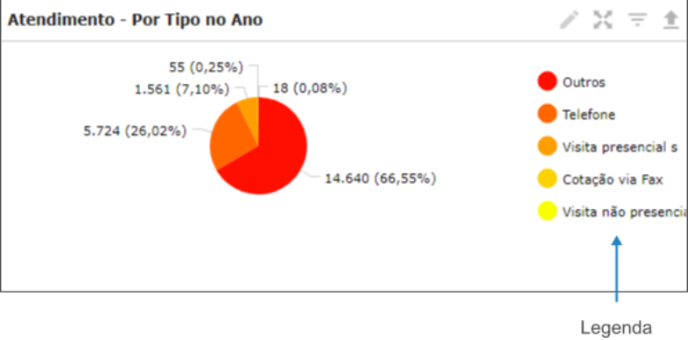
Pizza (Ambiente Web)
Se o Indicador possuir Drilldown, ao clicar em uma das fatias do gráfico, será possível visualizar os Indicadores filhos dele.
Linhas
O gráfico de linhas é um tipo de gráfico que exibe informações com uma série de pontos de dados chamados de marcadores, ligados por segmentos de linha reta. É utilizado para visualizar uma tendência nos dados em intervalos de tempo. É composto por dois eixos, um vertical e outro horizontal, e por uma linha que mostra a evolução de um processo.
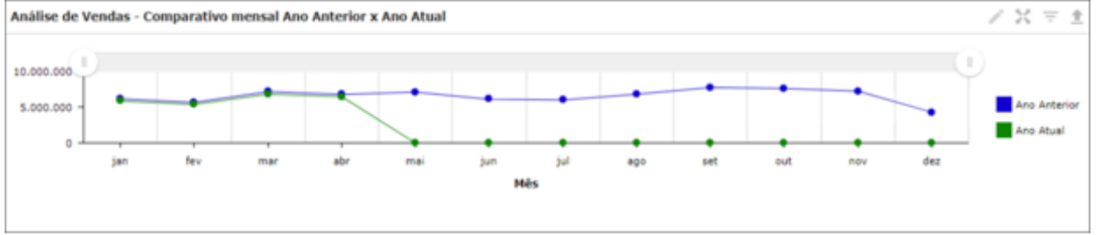
Linhas (Ambiente Web)
Velocímetro
O gráfico de velocímetro serve para comparar os valores entre um pequeno número de variáveis, utilizando uma agulha para mostrar as informações. Este consiste em um eixo do calibrador, uma agulha e um ponto de dinamização central. O valor da agulha é lido em relação ao intervalo de dados colorido ou ao eixo do gráfico.
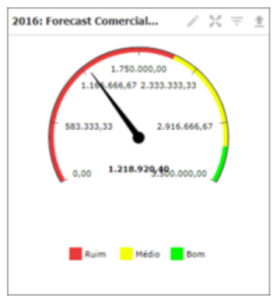
Velocímetro (Ambiente Web)
No exemplo acima, estão sendo comparados os valores de uma meta com o que foi realizado até o momento em determinado período. A agulha está indicando onde encontra-se o valor realizado dessa meta e seu desempenho de acordo com o que está sendo mostrado na legenda.
Tabela
O gráfico de tabela simples, exibe o agrupamento das dimensões em forma de registros, para que cada linha da tabela contenha valores de campo e de expressão.
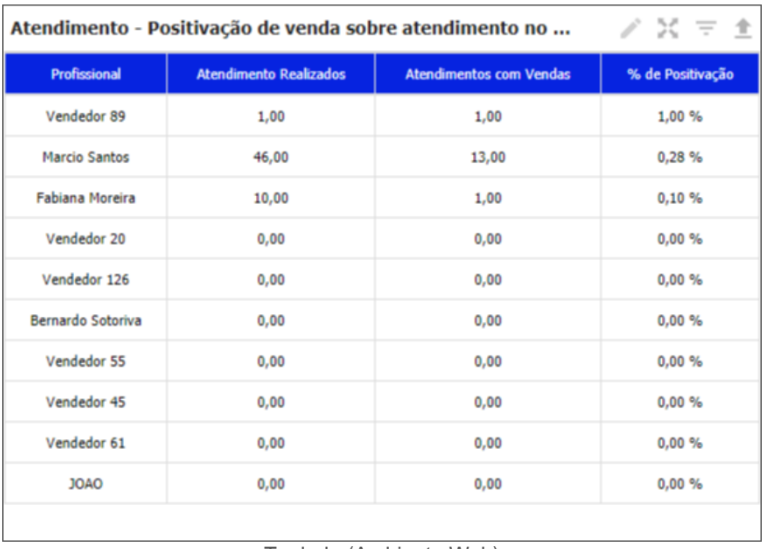
Tabela (Ambiente Web)
No exemplo acima, está sendo mostrada a porcentagem da positivação de venda dos representantes, sobre os atendimentos realizados no ano.
Mapa (Pontos)
O gráfico de mapa (Pontos), é utilizado para exibir pontos de localização em um mapa geográfico. Estes pontos, podem ser representados por cores diferentes, de acordo com o que vai ser mostrado no gráfico.
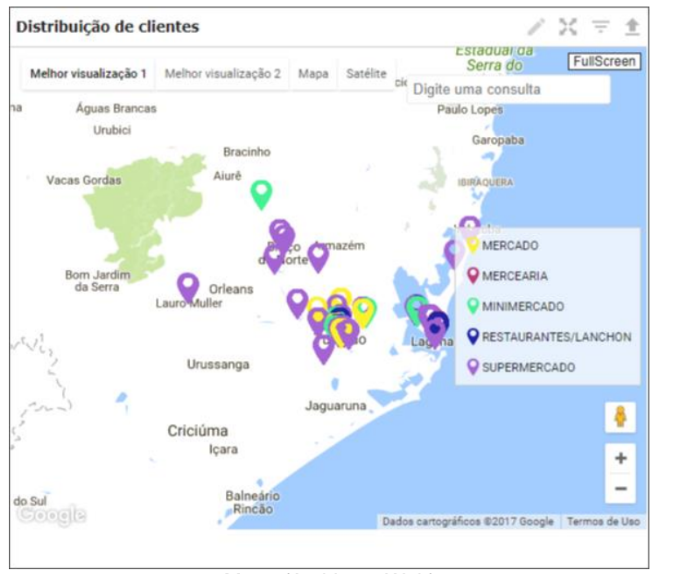
Mapa (Ambiente Web)
No exemplo acima, estão sendo mostrados os tipos de clientes e sua distribuição no mapa.
Mapa (Área)
O gráfico de mapa (Área), é utilizado para mostrar determinadas áreas em um mapa geográfico. Cada área pode ser representada por cores diferentes, de acordo com o que será exibido.
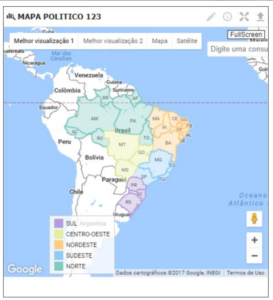
Mapa (Ambiente Web)
Texto
O gráfico de texto, complementa outras visualizações, oferecendo opções para adicionar texto, imagens, hiperlinks e medidas. É possível formatar e colorir o texto e alinhar os parágrafos, assim como dimensionar e posicionar as imagens.
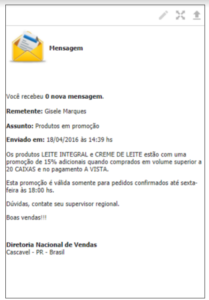
Texto (Ambiente Web)
Mapa (Calor)
O gráfico de mapa (Calor), mostra determinados pontos em um mapa geográfico, através de áreas de calor.
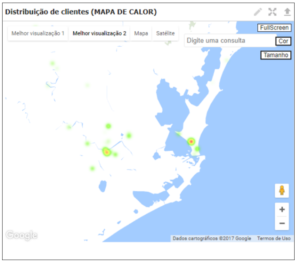
Mapa (Ambiente Web)
As áreas coloridas do exemplo acima, indicam a distruibuição dos clientes.
Barras empilhadas
O gráfico de barras empilhadas, é utilizado quando há vários agrupamentos e houver interesse na visualização das proporções entre os valores em cada agrupamento, assim como o total de cada agrupamento.
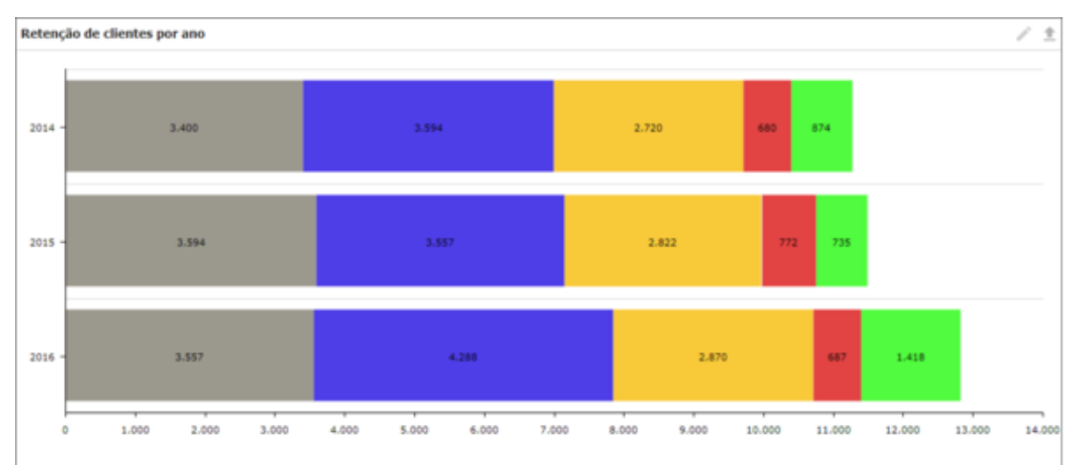
Barras empilhadas (Ambiente Web)
Barras e Linhas
O gráfico de barras e linhas é adequado para comparar dois conjuntos de valores de medidas que geralmente são difíceis de comparar por causa de diferenças na escala. Este gráfico só pode ser exibido verticalmente e você precisará pelo menos de uma dimensão e uma medida. Uma expressão será mostrada por linhas e a outra, com barras.
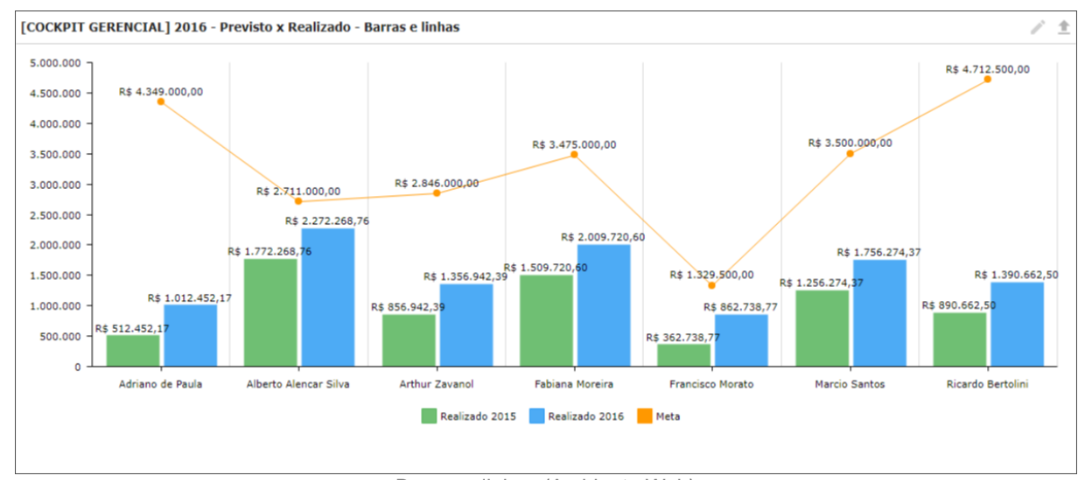
Barras e linhas (Ambiente Web)
Mapa (Rota)
O gráfico de mapa (Rota), é utilizado para marcar uma rota a ser realizada, como por exemplo, uma visita a clientes que deverá ser feita pelo profissional. No caso, os pontos onde o usuário deverá visitar clientes, estarão ligados por uma rota em um mapa geográfico.
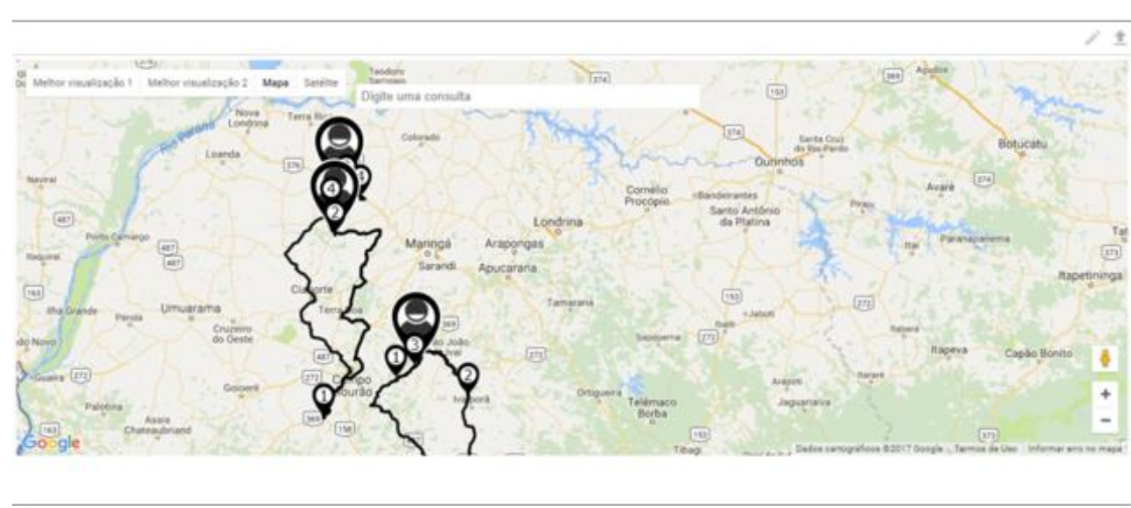
Mapa rota (Ambiente Web)
Velocímetro sólido
O gráfico de velocímetro sólido funciona de maneira semelhante ao gráfico de velocímetro. A diferença, é que as informações não serão indicadas através de uma agulha e sim irão evoluindo através do eixo do calibrador, que pode ser mais de um, de acordo com o que o gráfico irá mostrar.
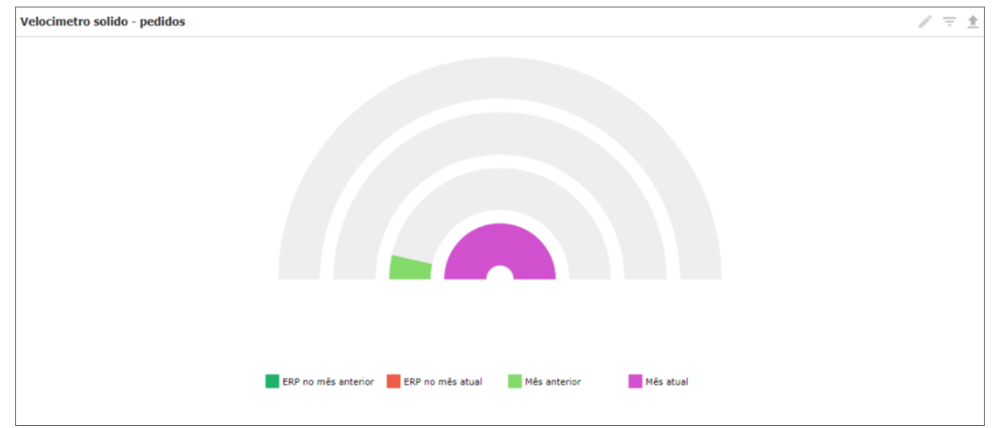
Velocímetro (Ambiente Web)
No exemplo acima, estão sendo comparados os pedidos totais de um mês atual com um anterior, assim como os que foram feitos apenas no ERP.
Tabela avançada
O gráfico de tabela avançada, apresenta as dimensões e as expressões na forma de uma tabela. Não há limite formal ao número possível de dimensões ou expressões. Uma tabela avançada pode ser definida sem expressões, gerando uma exibição da árvore para navegar nos níveis de dimensão.
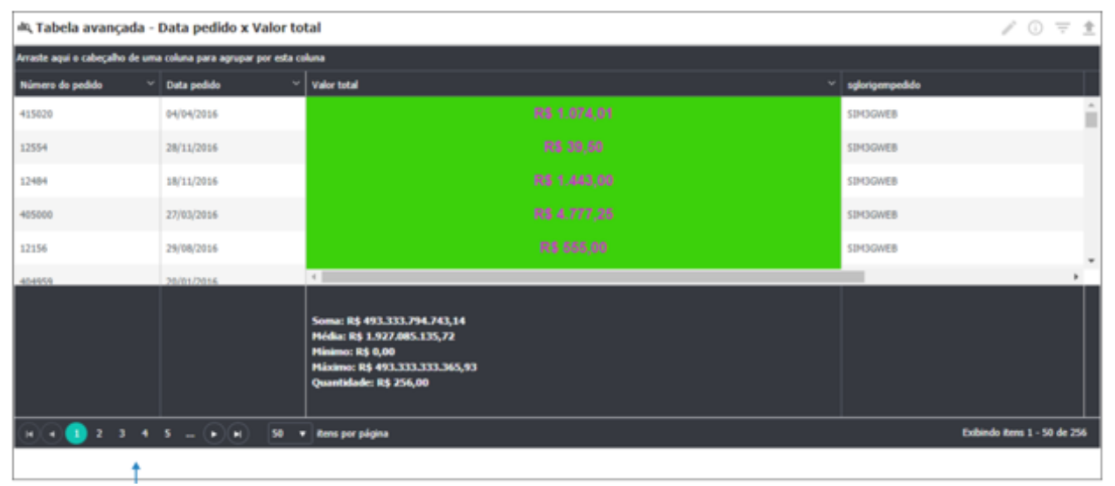
Tabela avançada (Ambiente Web)
12 RELATÓRIO
No módulo relatório o usuário poderá tirar relatório a partir dos espelhos que são importados para o sistema. Os relatórios podem ser organizados em pastas e configurados de acordo com a necessidade do cliente através das configurações dos relatórios.
O módulo Relatórios, no ambiente Mobile, o qual é utilizado para apresentação dos relatórios criados no software Pentaho Report Designer (PRD). Este módulo oferece, além da visualização de relatórios e navegação entre pastas, a opção de exportar o relatório para o dispositivo do usuário.
No módulo Relatórios, o qual é utilizado para organização e apresentação dos relatórios criados no software Pentaho Report Designer (PRD). Este módulo oferece, além da visualização de relatórios e navegação entre pastas, formas de importar e exportar relatórios, delegar permissões de acessos, personalizar informações de cards e pastas, entre outras funcionalidades.
Encontramos na tela inicial todas as informações primordiais para a organização dos relatórios. A navegação é intuitiva, ao lado esquerdo encontramos a estrutura de pastas, e ao lado direito os arquivos do diretório selecionado:
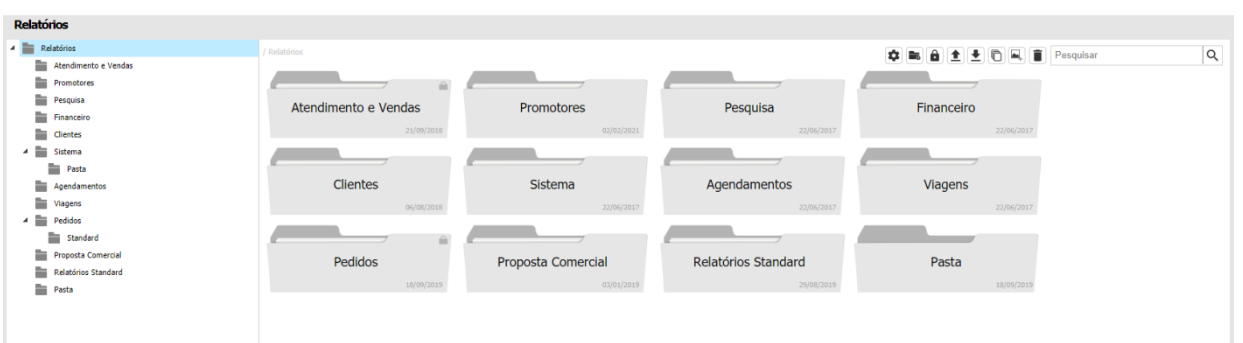
Relatório pastas (Ambiente Web)
Este módulo oferece, além da visualização de relatórios e navegação entre pastas, a opção de exportar o relatório para o dispositivo do usuário.
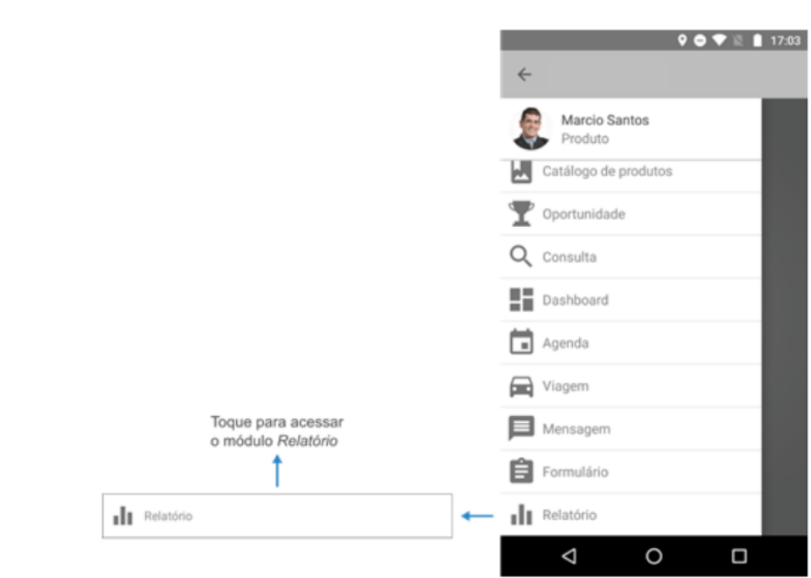
Relatório acesso (Ambiente Android)
12.1 Listagem de relatórios
Encontramos na tela inicial as informações primordiais para a organização dos relatórios.
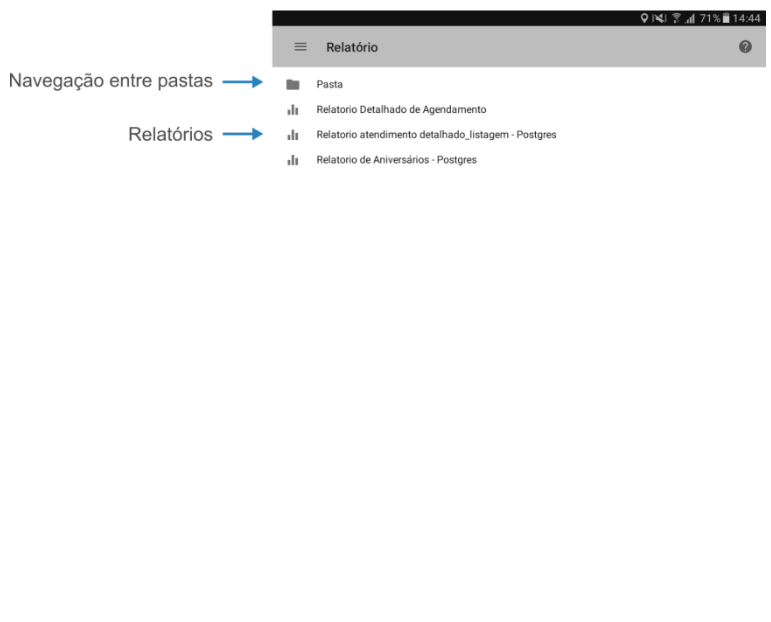
Relatório pastas (Ambiente Android)
Ao pressionar sobre uma pasta, a mesma será aberta para exibir seu conteúdo, como pode ser visto na imagem abaixo:
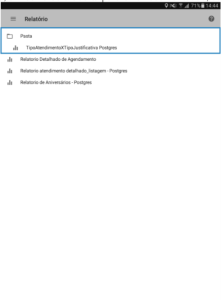
Relatório (Ambiente Android)
12.2 Visualização e manipulação de relatórios
Para abrir a seleção de filtros do relatório e a opção de exportar o mesmo para visualizá-lo no dispositivo, basta pressionar sobre o relatório desejado que a seguinte tela será aberta:
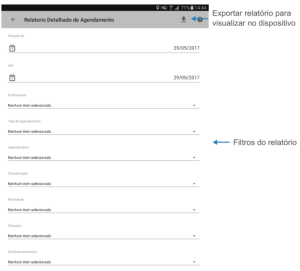
Relatório filtro (Ambiente Android)
13 CADASTRO
O módulo de cadastro se encontra boa parte dos cadastros e entidades do sistema. Nesse módulo será cadastrado os dados referentes aos dados do sistema.
O módulo de Cadastro disponibiliza ao profissional, mecanismos de registros de grande parte das informações utilizadas na ferramenta, desde informações de vendas, viagens, atendimentos até definições mais complexas como estoque de produtos, cotas e saldos flex. O módulo possui um menu principal com submenus para o cadastro de informações. As informações inseridas oferecem ao usuário a possibilidade de customizar as opções que podem ser apresentadas no sistema. Vale ressaltar que os itens estão organizados em ordem alfabética de acordo com a disposição no módulo.
Este módulo possui diferentes menus que separam as informações utilizadas na ferramenta. Grande parte dessas informações são opções de escolha disponibilizadas quando o profissional está preenchendo algum formulário, por exemplo. Cada menu presente no módulo é explicado abaixo, bem como os campos que pertencem a eles e são divididos em diferentes categorias
relacionadas a módulos e funcionalidades da aplicação.
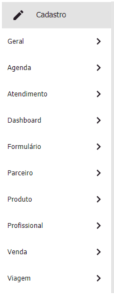
13.1 Geral
O menu Geral apresenta submenus para cadastro de informações utilizadas em mais de um módulo do sistema, como o cadastro de cidades, cores, ações da concorrência, dispositivos, marcas, etc.
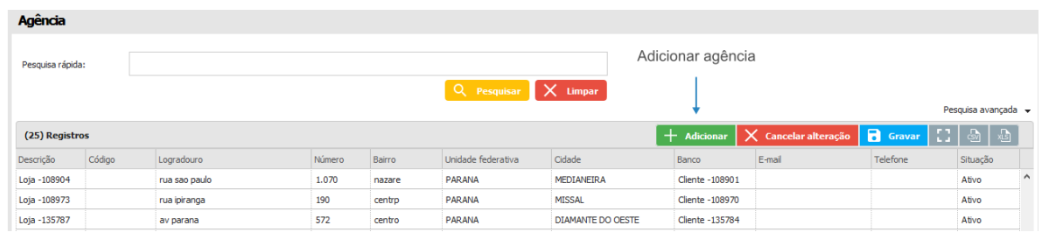
13.1.1 Agência
Esta opção permite cadastrar informações que identificam a localidade de agências de determinadas empresas bancárias.
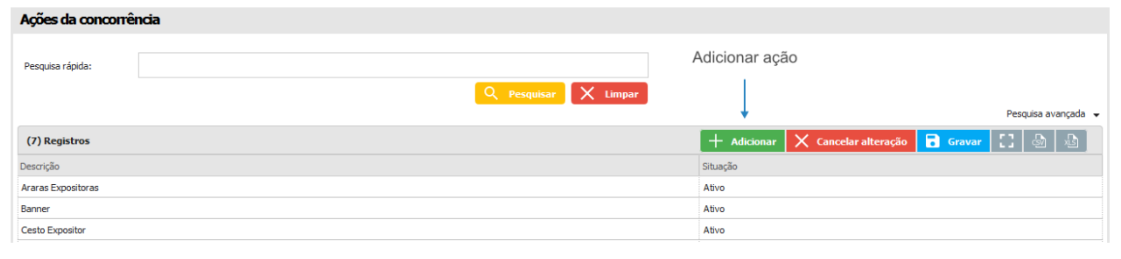
13.1.2 Ações da concorrência
Nesta opção podemos cadastrar as ações que podem ser realizadas pela concorrência.
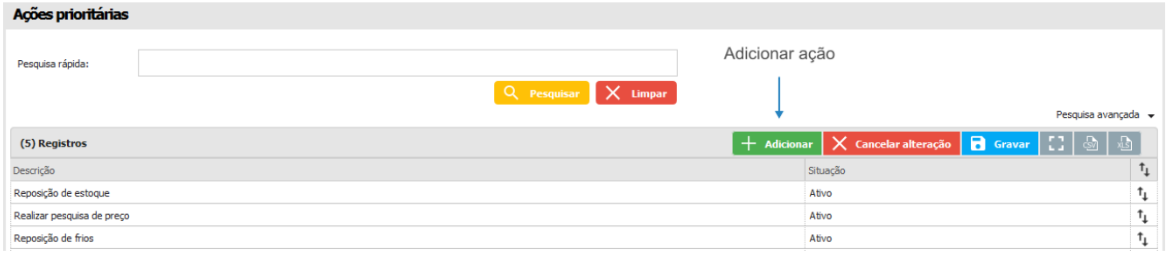
13.1.3 Ações prioritárias
Esta opção permite cadastrar as ações que devem ser priorizadas.
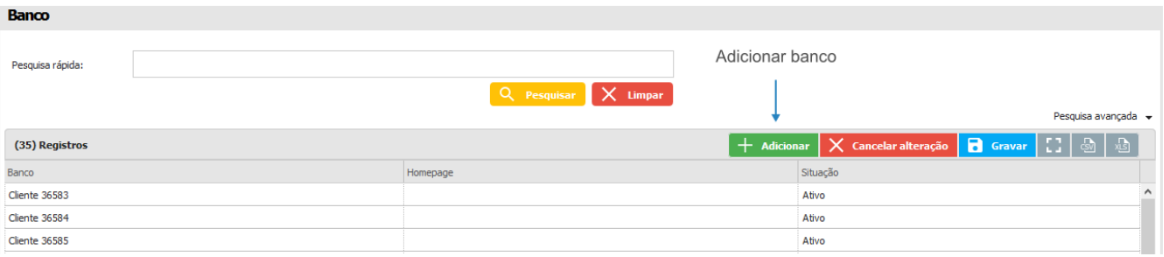
13.1.4 Banco
Aqui é possível cadastrar os bancos que estarão disponíveis.
13.1.5 Bloqueio de venda
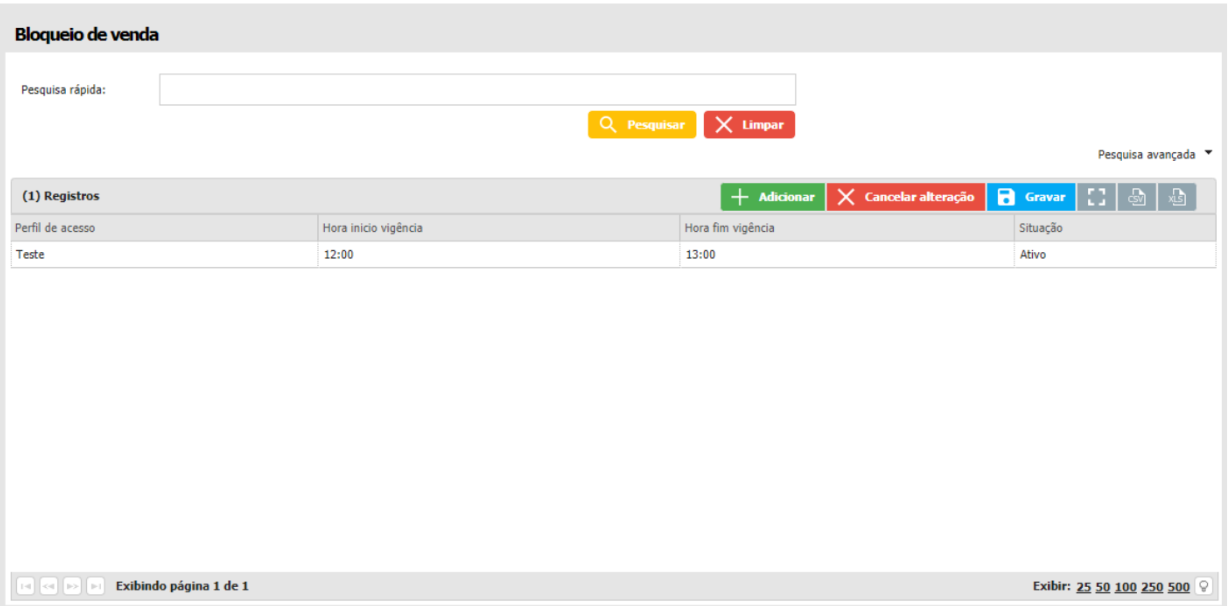
Nesta parte, a empresa poderá inserir bloqueios no sistema, conforme a sua regra de negócio, assim como a forma de negociação com cada cliente. Na tela abaixo é possível visualizar como a mesma se apresenta.
Para adicionar um novo bloqueio, basta clicar sobre o botão Adicionar, que uma nova linha já será disponibilizada abaixo, para preenchimento. As informações a serem inseridas, exceto o campo de observações, serão todas através do botão de Pesquisa, podendo ser utilizadas apenas as opções cadastradas pela empresa.
Caso o usuário queira filtrar algum bloqueio, através das informações já cadastradas anteriormente, pode-se utilizar as opções de filtros expostos na parte superior do sistema e então clicar no botão Pesquisar.
13.1.6 Campos adicionais
Aqui podem ser criados campos adicionais que serão utilizados em cadastros de diferentes funcionalidades da aplicação.

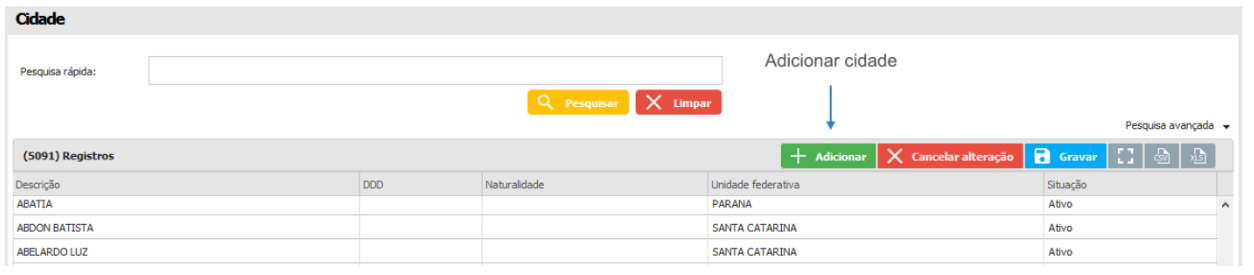
13.1.7 Cidade
Esta opção permite cadastrar informações que identificam cidades.
13.1.8 Cor
No cadastro de cor adicionamos as cores que serão exibidas nos produtos do pedido e para a exibição da cor vinculada ao produto no catálogo.

A seleção da cor é feita através de uma paleta de cores, onde pode-se selecionar manualmente ou digitar o RGB ou hexadecimal correspondente a cor.
13.1.9 Dispositivo
No cadastro de dispositivos é possível inserir as principais informações dos aparelhos utilizados pelos profissionais. Este
cadastro é utilizado principalmente na identificação dos dispositivos que podem ser rastreados pelo aplicativo de rastreamento.
13.1.10 Grupo cor
O cadastro de grupo de cor serve para agrupar cores e definir padrões entre elas.
13.1.11 Grupo tamanho
Esta opção, serve para agrupar os tipos de tamanho.
13.1.12 Marcas
Nesta opção, é possível cadastrar uma marca.
13.1.13 Motivo de registro de ponto
Aqui é possível inserir uma justificativa para o registro do ponto.
13.1.14 Operação
Nesta opção, é possível cadastrar operações relacionadas a produtos e tabelas de preço.
13.1.15 País
A opção País permite cadastrar informações que identificam países do mundo.
13.1.16 Ruptura
Esta opção permite o cadastro de rupturas de produtos. Por exemplo: embalagem amassada, falta de produto na gôndola,
etc.
13.1.17 Segmento
Nesta opção serão cadastrados os segmentos de venda.
13.1.18 Tamanho
Permite cadastrar os tamanhos utilizados nas classificações dos produtos.
13.1.19 Tipo bloqueio
Esta opção, permite cadastrar informações que identificam formas de limitar a realização de ações no sistema. Por exemplo,
um cliente pode possuir um bloqueio quando possui títulos atrasados ou limite de crédito excedido, com esta função, o mesmo pode
Visão Geral
Import HTML Content
Conteúdo das Ferramentas
Tarefas