Páginas filhas
  • DT Melhorias no processo de balanceamento da produção

Versões comparadas

Chave

  • Esta linha foi adicionada.
  • Esta linha foi removida.
  • A formatação mudou.

...

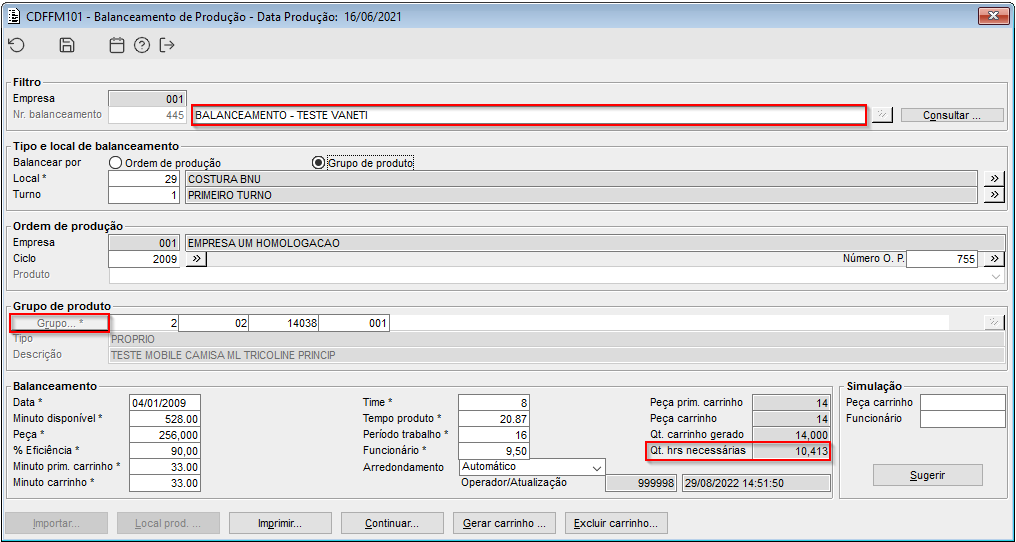
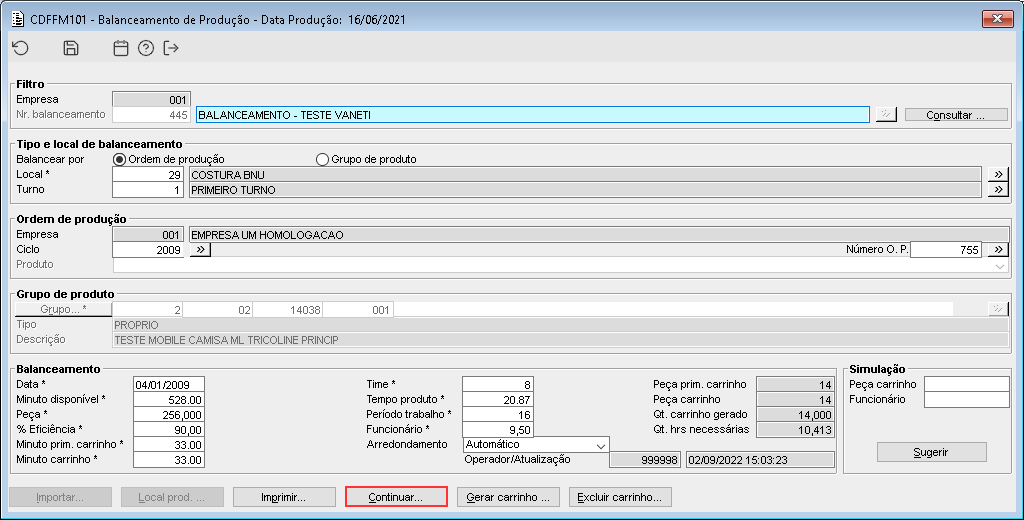
  • No componente CDFFM101 foi incluída a possibilidade de gravar uma descrição para o balanceamento, a possibilidade de incluir a quantidade selecionada por grupo de produto e o cálculo de quantidade de horas necessárias (quantidade de peças/peça carrinho);
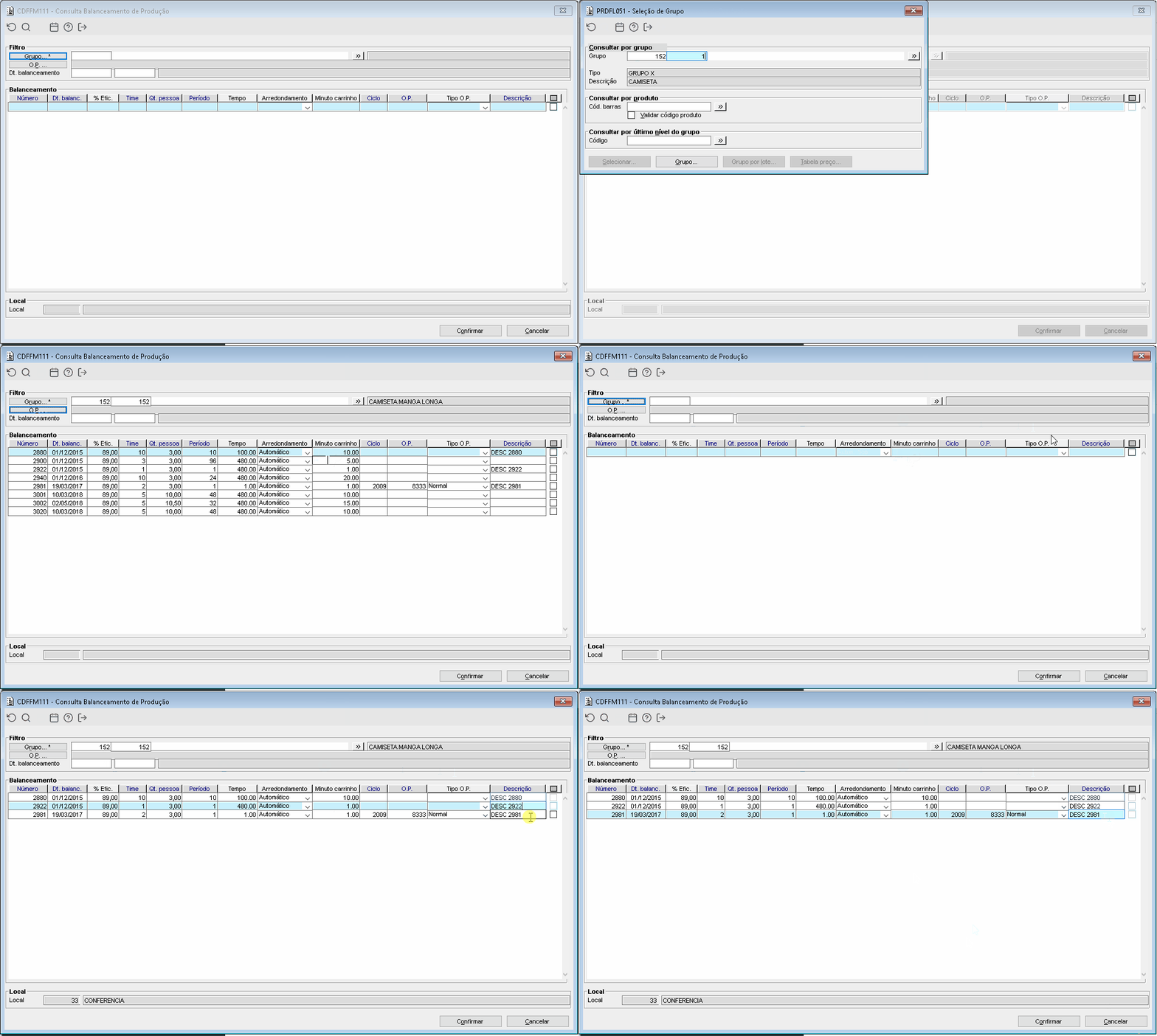
  • No componente CDFFM111 foi incluída a possibilidade de realizar o filtro de grupo por seleção, chamando o componente PRDFL051. Também foi incluída a descrição do balanceamento na lista, podendo realizar a consulta pela mesma;
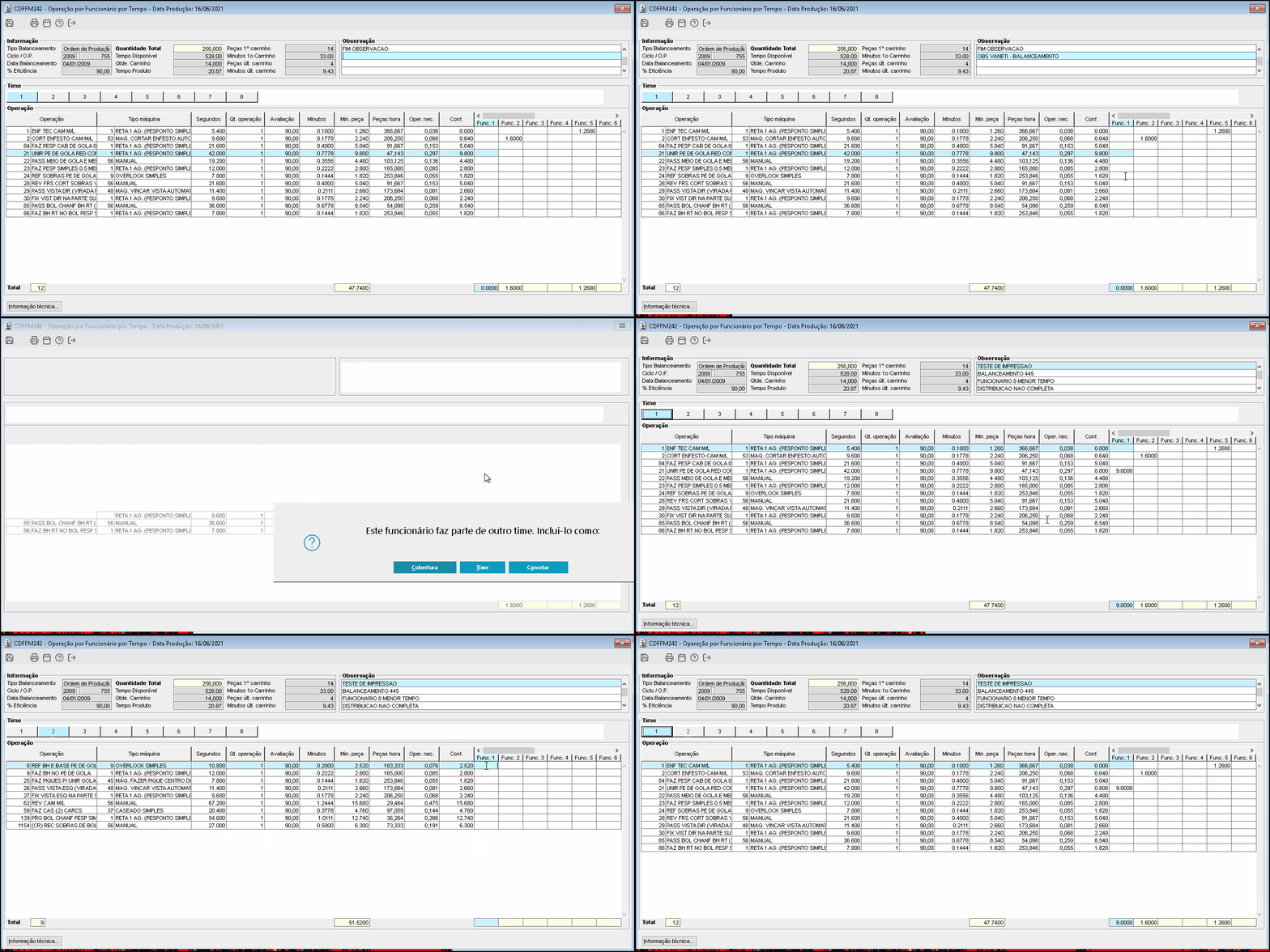
  • Foi desenvolvido o componente CDFFM242 que tem como objetivo realizar a operação por funcionário por tempo;
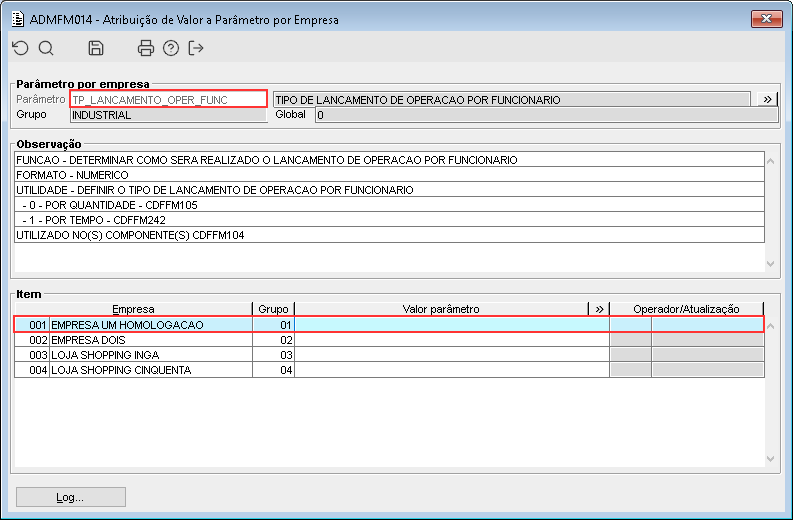
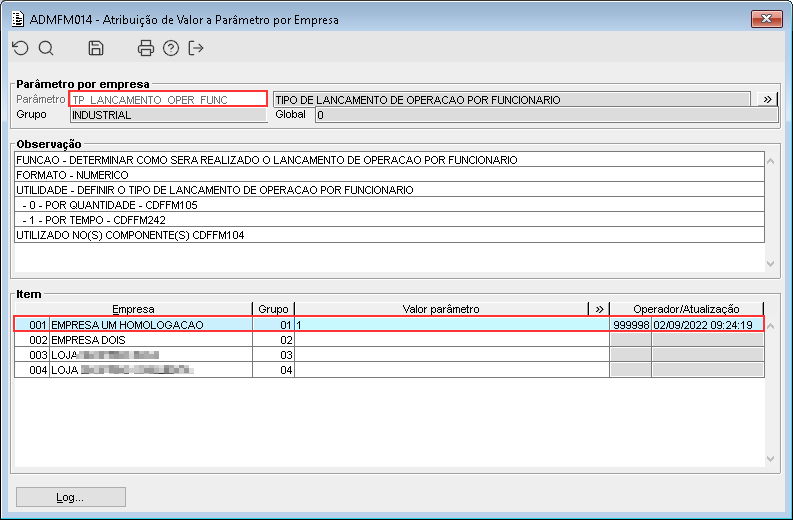
  • Foi desenvolvido o parâmetro empresa "TP_LANCAMENTO_OPER_FUNC" e quando configurado com o valor "1" ao acionar o botão "Continuar" no componente CDFFM104 será apresentado o componente CDFFM105 e ao configura-lo com o valor "0" será apresentado o novo componente CDFFM242 (Operação por Funcionário por Tempo);
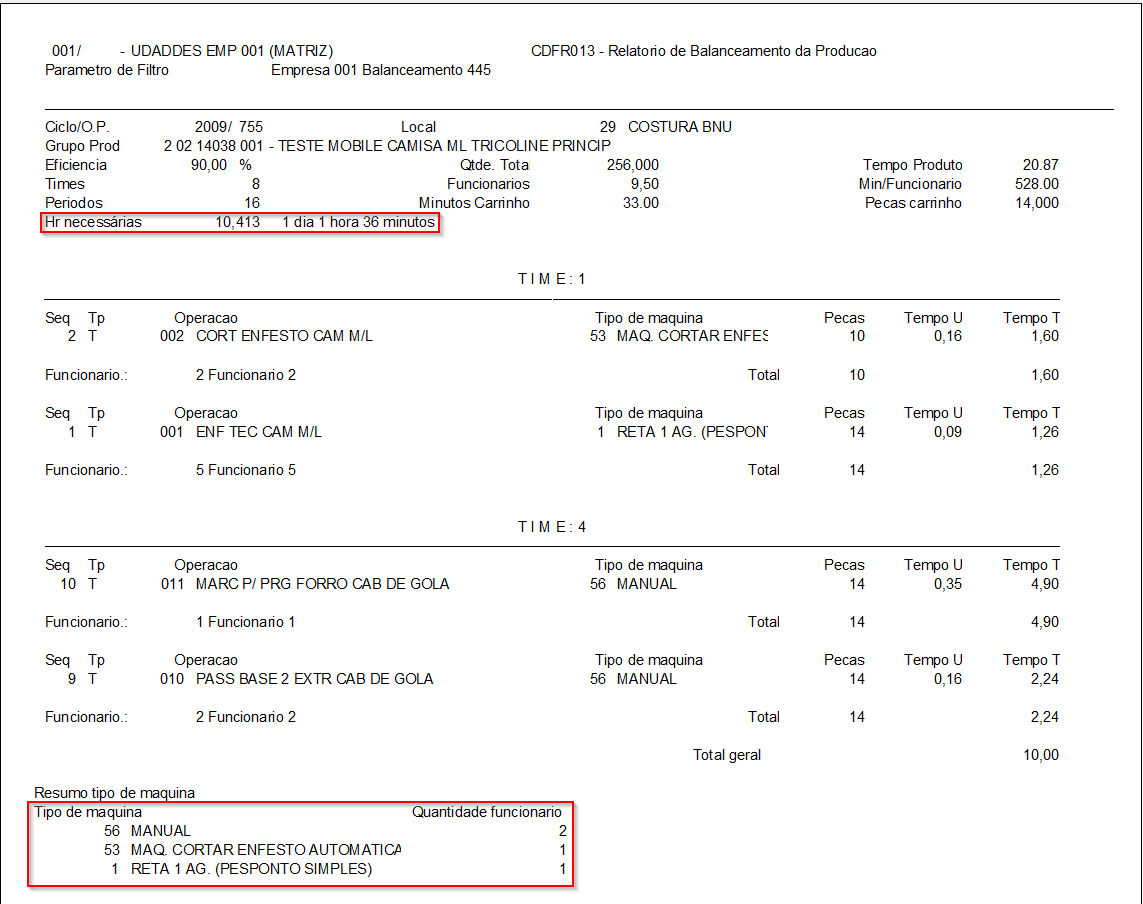
  • Foi incluso no componente CDFFF010 a opção "Totalizar por tipo de máquina" sendo assim ao realizar a impressão do relatório CDFR013, será apresentado a quantidade de horas necessárias descritas por extenso e um novo totalizador por máquina.

...

Totvs custom tabs box
tabsAjustes no balanceamento de produção, Operação por funcionário, Operação por funcionário por tempo
idspasso1,passo2,passo3
Totvs custom tabs box items
defaultyes
referenciapasso1

Imagem 01 - Demonstra o componente CDFFM101 onde está sendo consultado o balanceamento "445" e pode ser observado que o mesmo possui uma descrição gravada. Também pode ser visto que o produto pode ser adicionado por grupo através do botão "Grupo...*" e também pode ser visto o campo "Qt. hrs necessárias" devidamente calculado.


Imagem 02 - Demonstra o componente CDFFM111 onde está sendo consultado o grupo através da seleção do PRDFL051. Logo após está sendo demonstrada a consulta realizada através da descrição do balanceamento.

Totvs custom tabs box items
defaultno
referenciapasso2

Imagem 01 - Demonstra o componente ADMFM014, onde está sendo configurado o parâmetro empresa "TP_LANCAMENTO_OPER_FUNC" sem nenhum valor para a empresa 001, sendo assim será realizado o tipo de lançamento de operação por funcionário por quantidade através do componente CDFFM105.


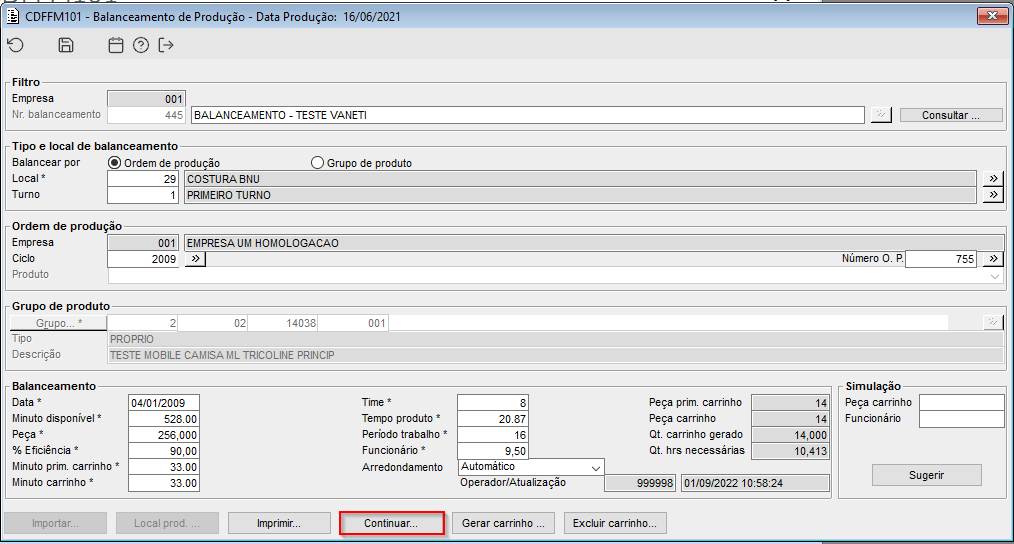
Imagem 02 - Demonstra o componente CDFFM101, onde está sendo consultado o balanceamento "445" e acionado o botão "Continuar...".


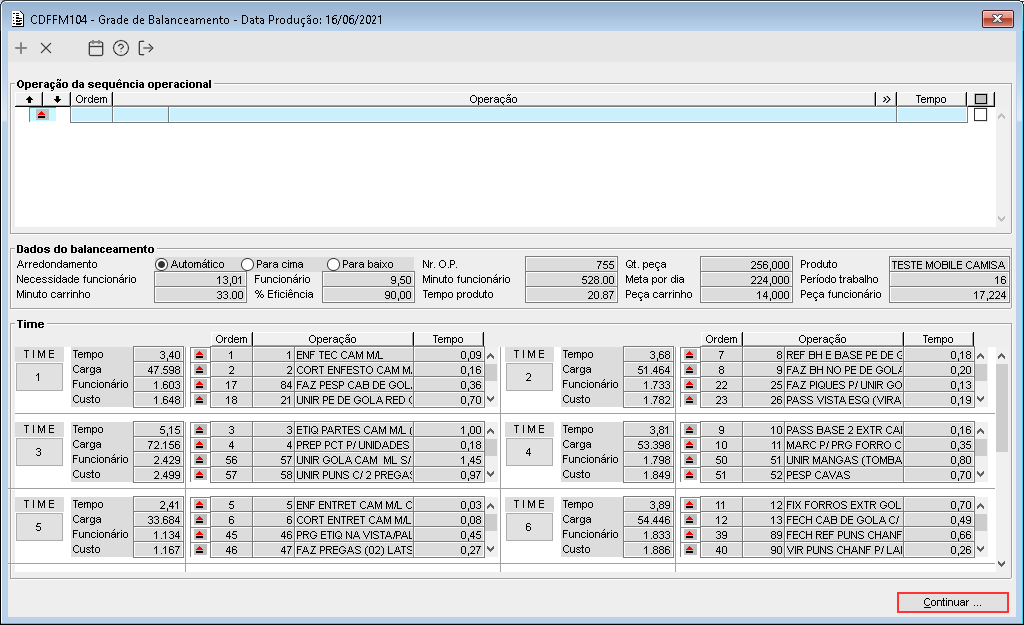
Imagem 03 - Ao acionar o botão mencionado anteriormente, é apresentado o componente CDFFM104, em seguida está sendo acionado novamente o botão "Continuar ...". 


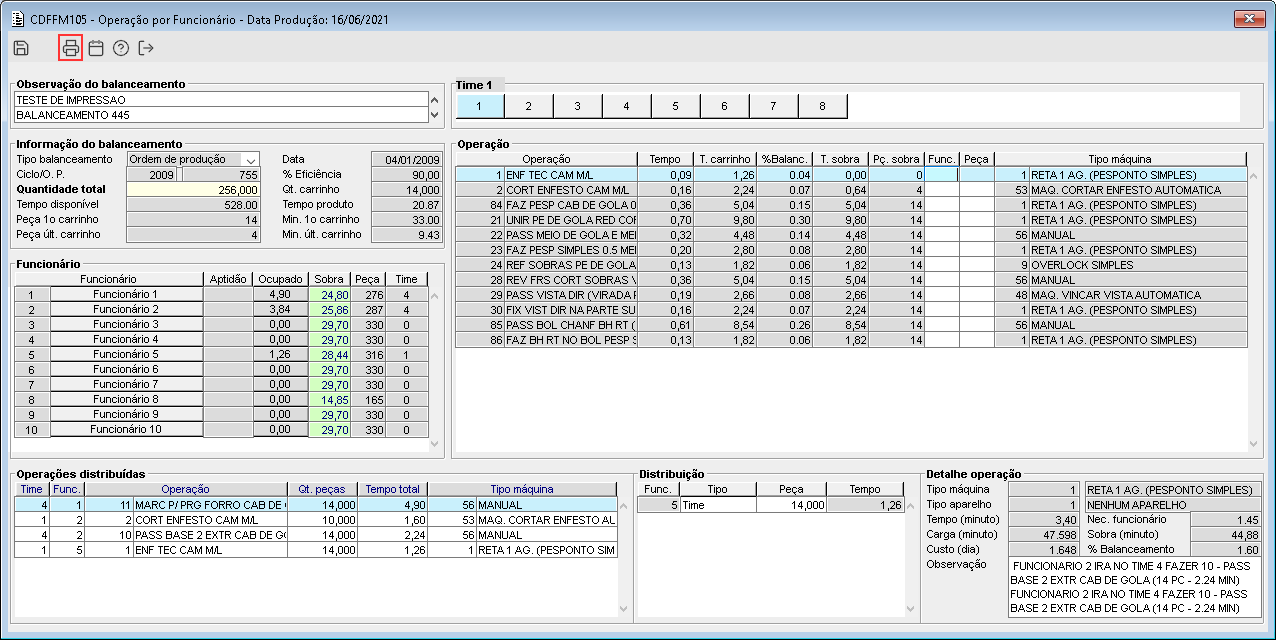
Imagem 04 - Ao acionar o botão mencionado anteriormente, pelo fato do parâmetro citado anteriormente estar configurado como vazio, o componente CDFFM105 é apresentado, em seguida está sendo acionado o botão de impressão.


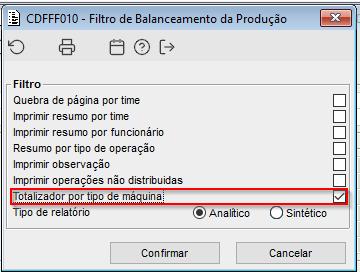
Imagem 05 - Demonstra o componente CDFF010 onde está sendo marcada a opção "Totalizador por tipo de máquina" e acionado o botão "Confirmar".


Imagem 06 - Demonstra o relatório CDFR013, onde pode ser visto o campo "Hr necessárias" e pode ser observado que o mesmo está sendo escrito por extenso.

Totvs custom tabs box items
defaultno
referenciapasso3

Imagem 01 - Demonstra o componente ADMFM014, onde está sendo configurado o parâmetro empresa "TP_LANCAMENTO_OPER_FUNC" com o valor "1" para a empresa 001.


Imagem 02 - Demonstra o componente CDFFM101, onde está sendo consultado o balanceamento "445" e em seguida está sendo acionado o botão "Continuar ...".


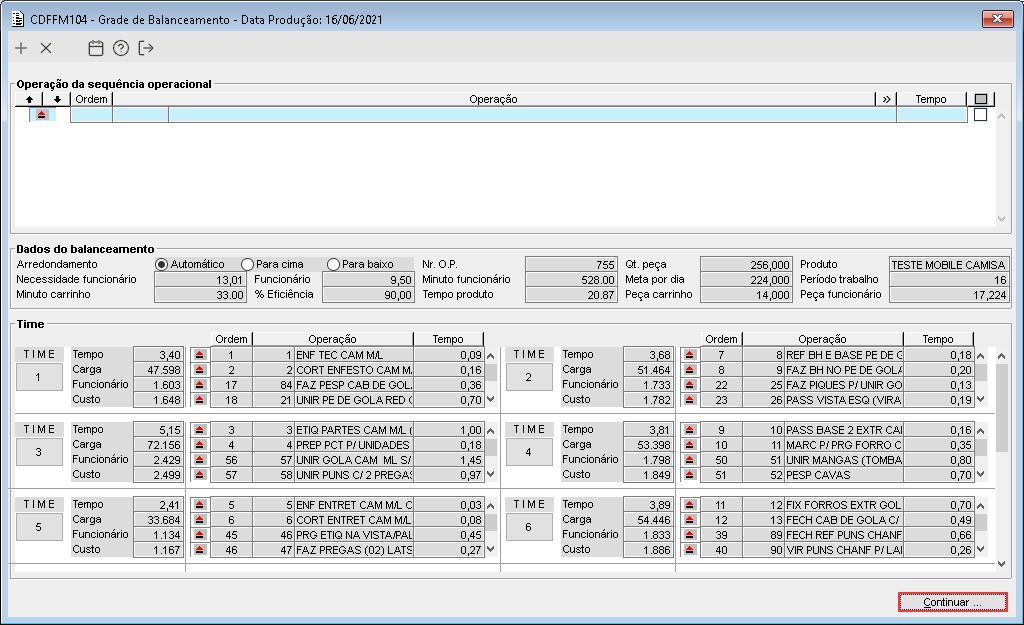
Imagem 03 - Ao acionar o botão mencionado anteriormente, é apresentado o componente CDFFM104, onde pode ser observado os times do balanceamento, em seguida está sendo acionado o botão "Continuar ...".


Imagem 04 - Ao acionar o botão mencionado anteriormente, pelo fato do parâmetro citado anteriormente estar configurado como "1" é apresentado o componente CDFFM242, onde primeiramente está sendo gravada uma observação, em seguida está sendo digitado um tempo maior que o possível para a operação "21" então é apresentado uma mensagem perguntando se deseja continuar mesmo tendo digitado um tempo maior, então é selecionada a opção "Não" e em seguida é digitado um tempo menor. Logo após é demonstrado que o funcionário em questão pertence a outro time e é apresentado uma opção perguntando se deseja adicionar ele com cobertura ou time é selecionada a opção "Cobertura" e realizada a gravação. Em seguida está sendo alterado para o time 2 e adicionado para a operação 62 o tempo 1 e realizada a gravação.


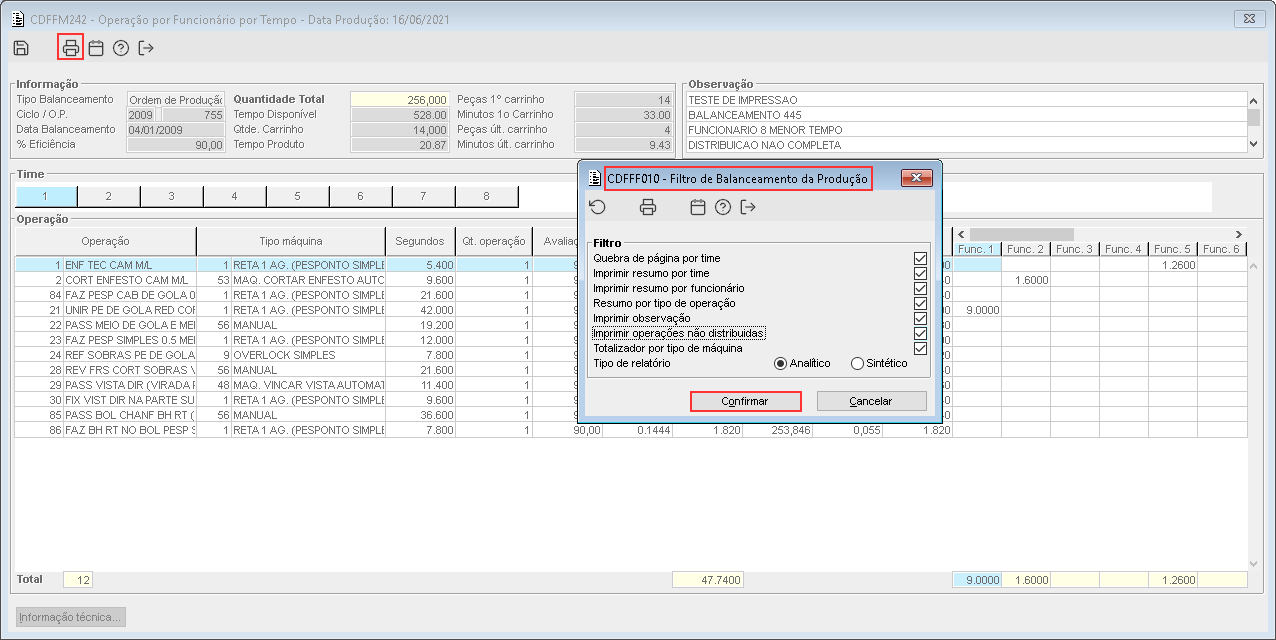
Imagem 05 - Demonstra o componente CDFFM242, onde está sendo acionado o botão de impressão e então é apresentado o componente CDFFF010, onde está sendo selecionada todas as opções inclusive o totalizador por tipo de máquina e em seguida está sendo acionado o botão "Confirmar".


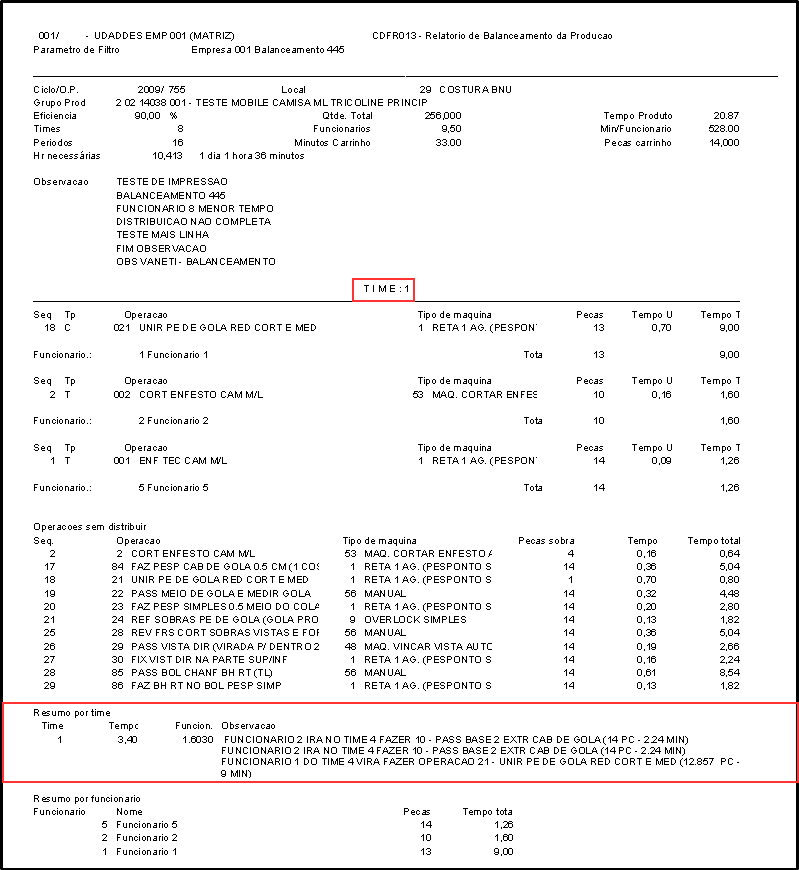
Imagem 06 - Demonstra o relatório CDFR013 onde está demonstrando as informações referente ao time 1, onde pode ser visto o resumo por time com as suas informações devidamente apresentadas.


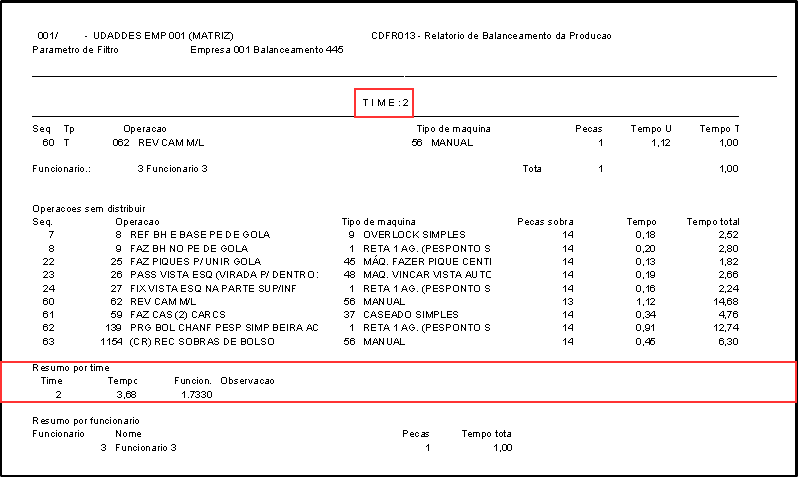
Imagem 07 - Demonstra o relatório CDFR013 onde está demonstrando as informações referente ao time 2, onde pode ser visto o resumo por time com as suas informações devidamente apresentadas.


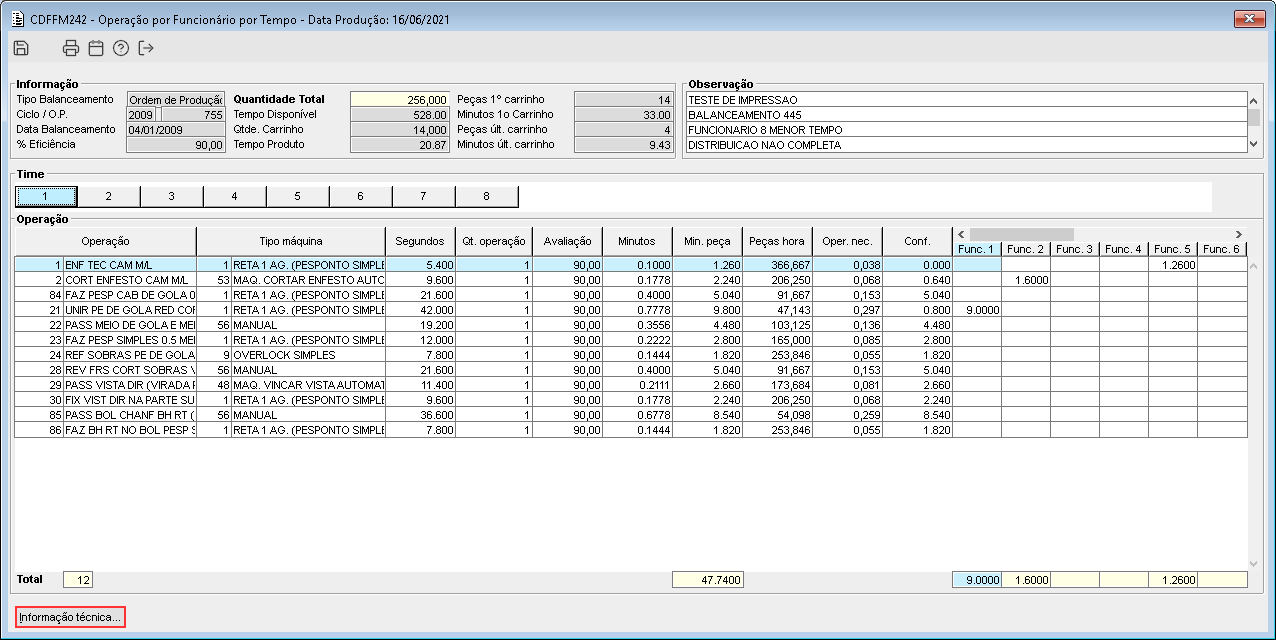
Imagem 08 - Demonstra o componente CDFFM242, onde está sendo consultado as informações referente ao balanceamento "445", onde está sendo acionado o botão "Informação técnica...".


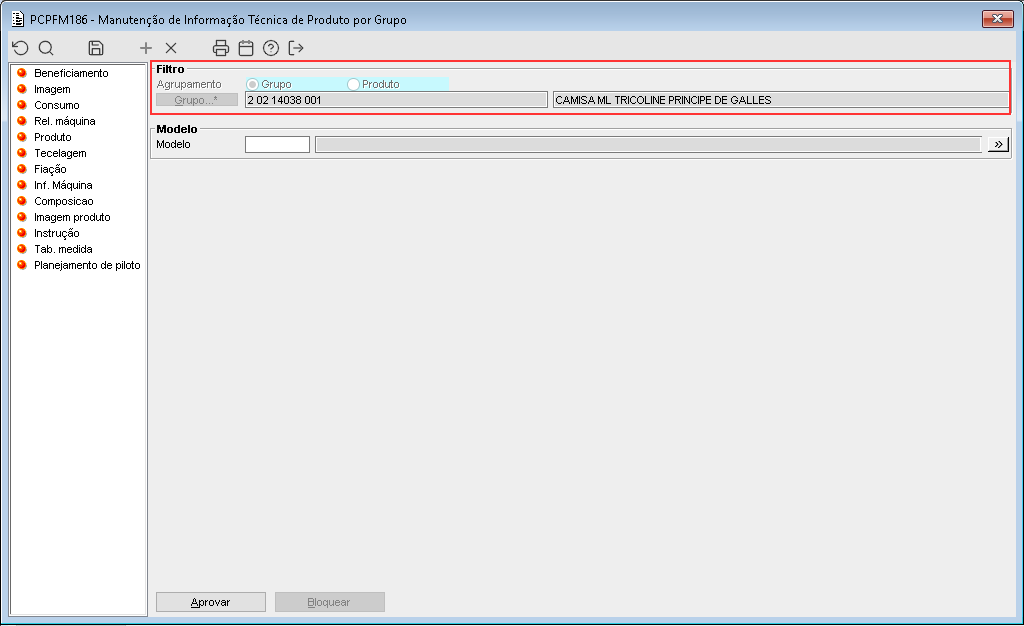
Imagem 09 - Ao acionar o botão mencionado anteriormente, é apresentado o componente PCPFM186, onde é possível ver as informações técnicas referente ao produto do balanceamento.


Templatedocumentos