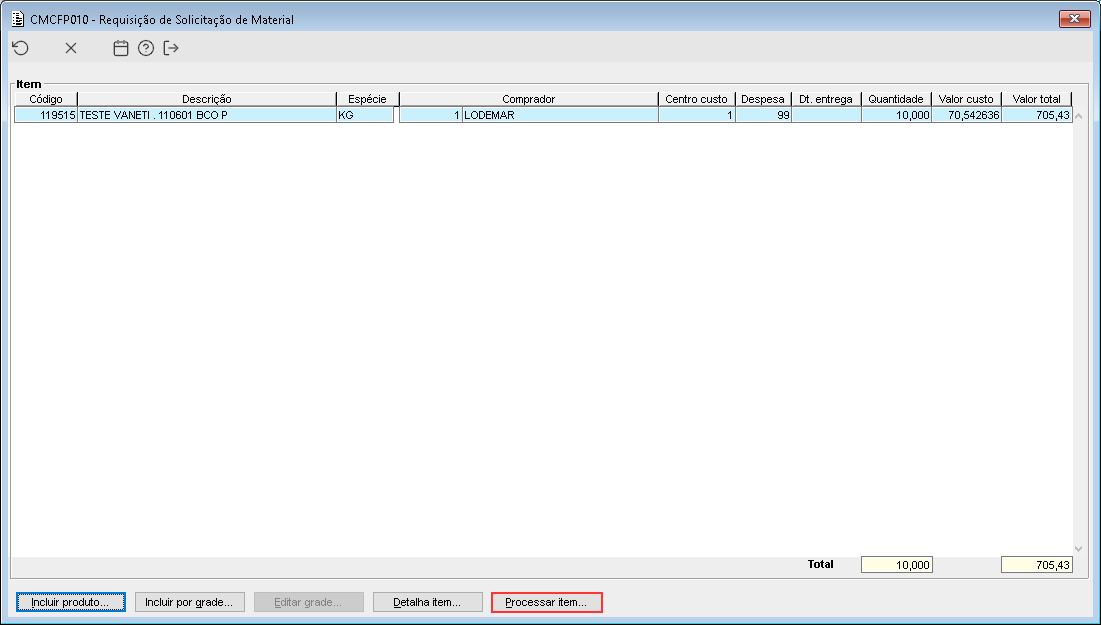
Imagem 01 - Demonstra o componente CMCFP010, onde está sendo consultado o produto "119515" com a quantidade igual a "10". Em seguida está sendo acionado o botão "Processar item..."
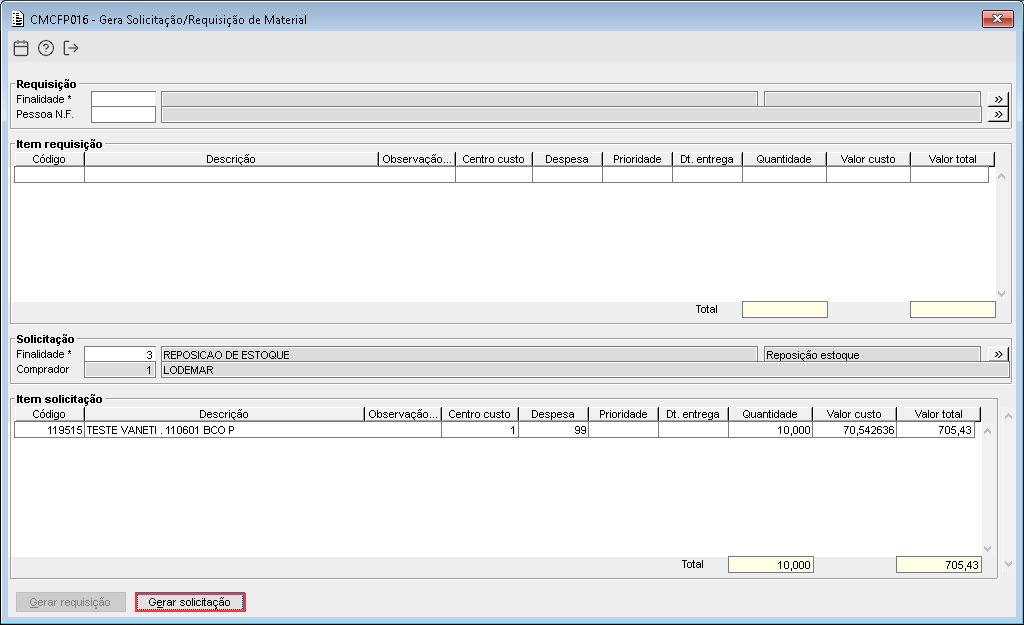
Imagem 02 - Ao acionar o botão mencionado anteriormente, é apresentado o componente CMCFP016, onde está sendo informada a finalidade "3" e acionado o botão "Gerar solicitação".
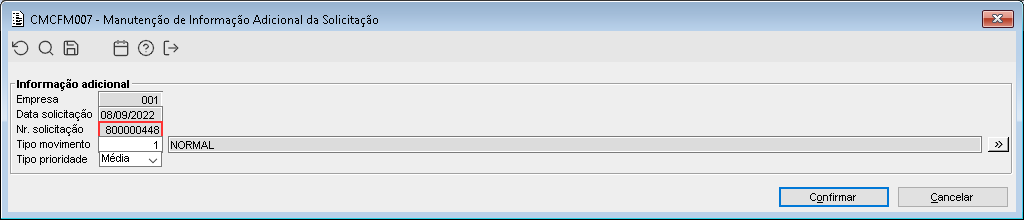
Imagem 03 - Ao gerar a solicitação é apresentado o componente CMCFM007, onde pode ser visto o número da solicitação gerada.
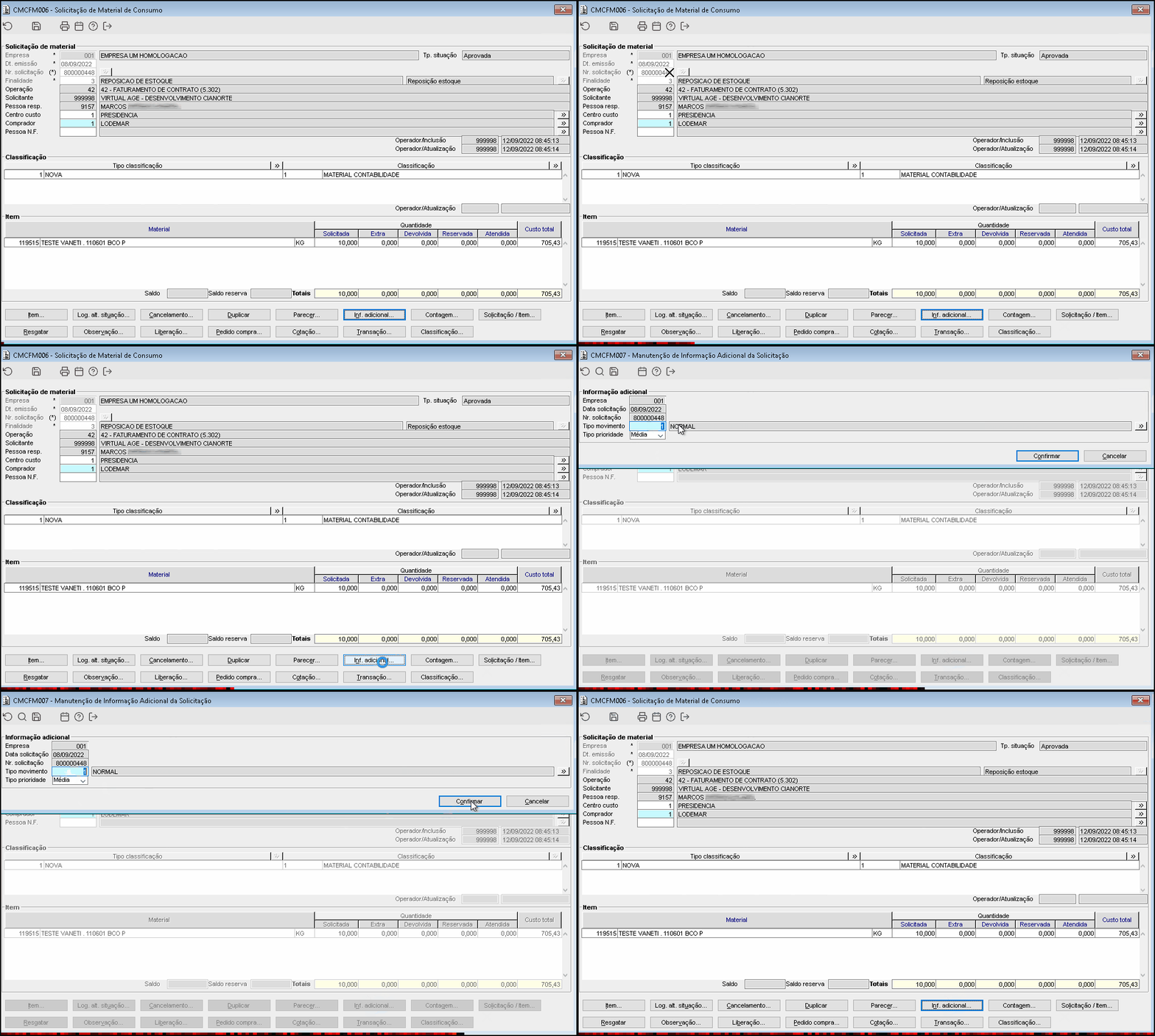
Imagem 04 - Primeiramente está sendo acessado o componente CMCFM006, consultada a solicitação gerada e acionado o botão "Inf. adicional...". Então é aberto o componente CMCFM007 e pode ser visto que as informações informadas anteriormente como o tipo de movimento e a prioridade estão sendo apresentadas corretamente. | 