
Histórico da Página
Esta base de conhecimento
...
visa orientar o usuário,
...
como
...
configurar o
...
sincronismo automático
...
de NFe recebidas do TOTVS Transmite.
...
- Para
...
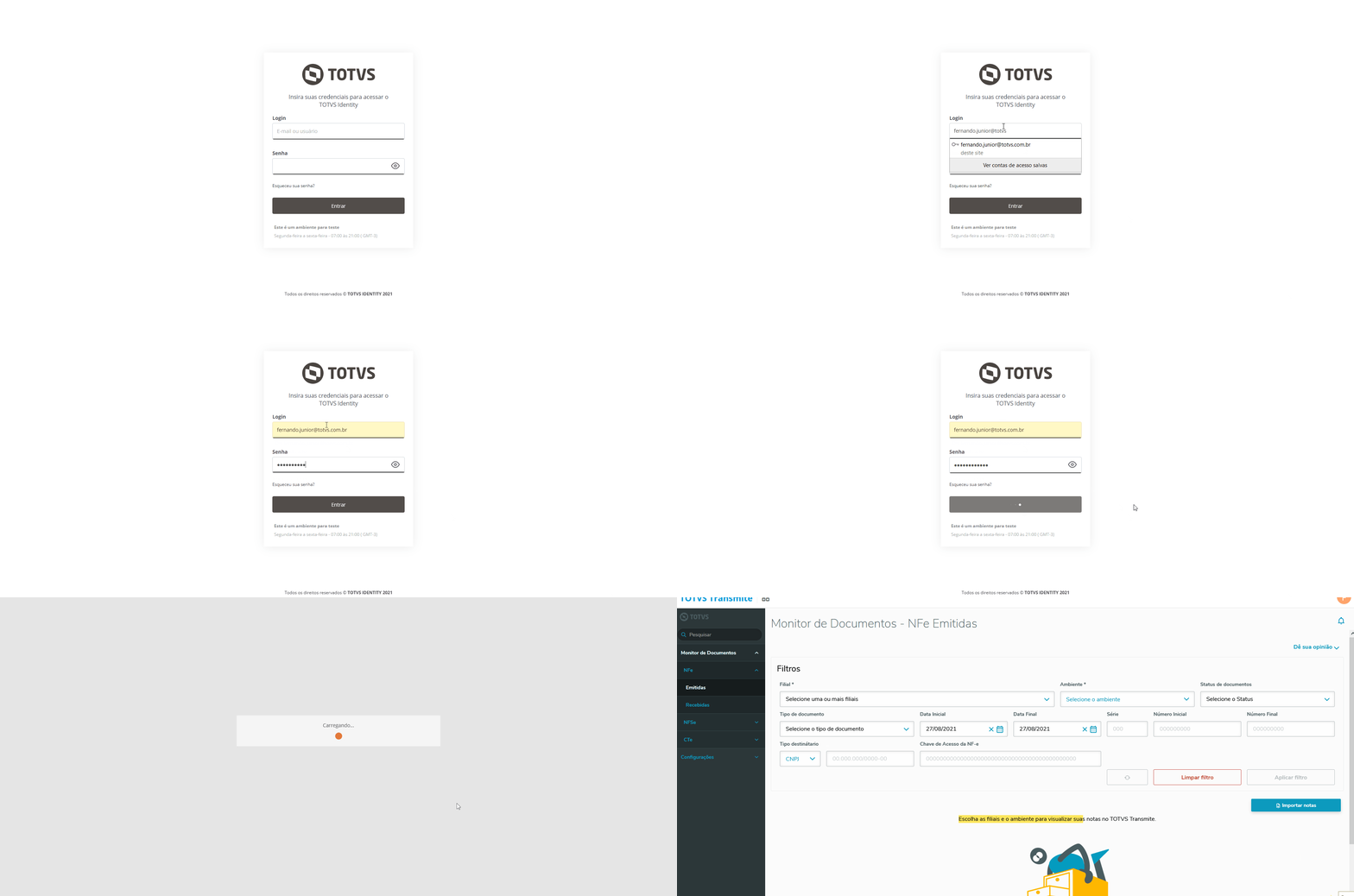
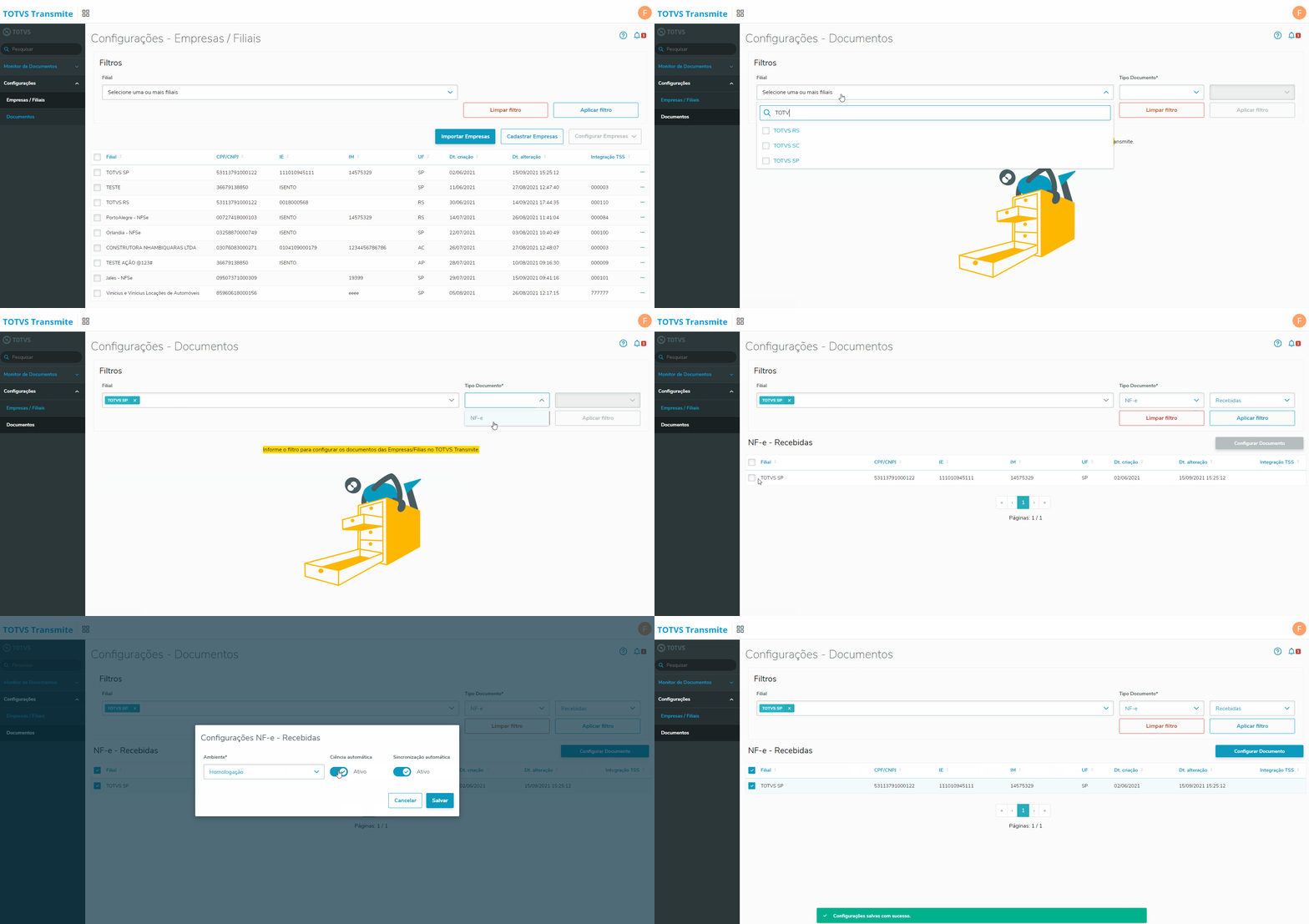
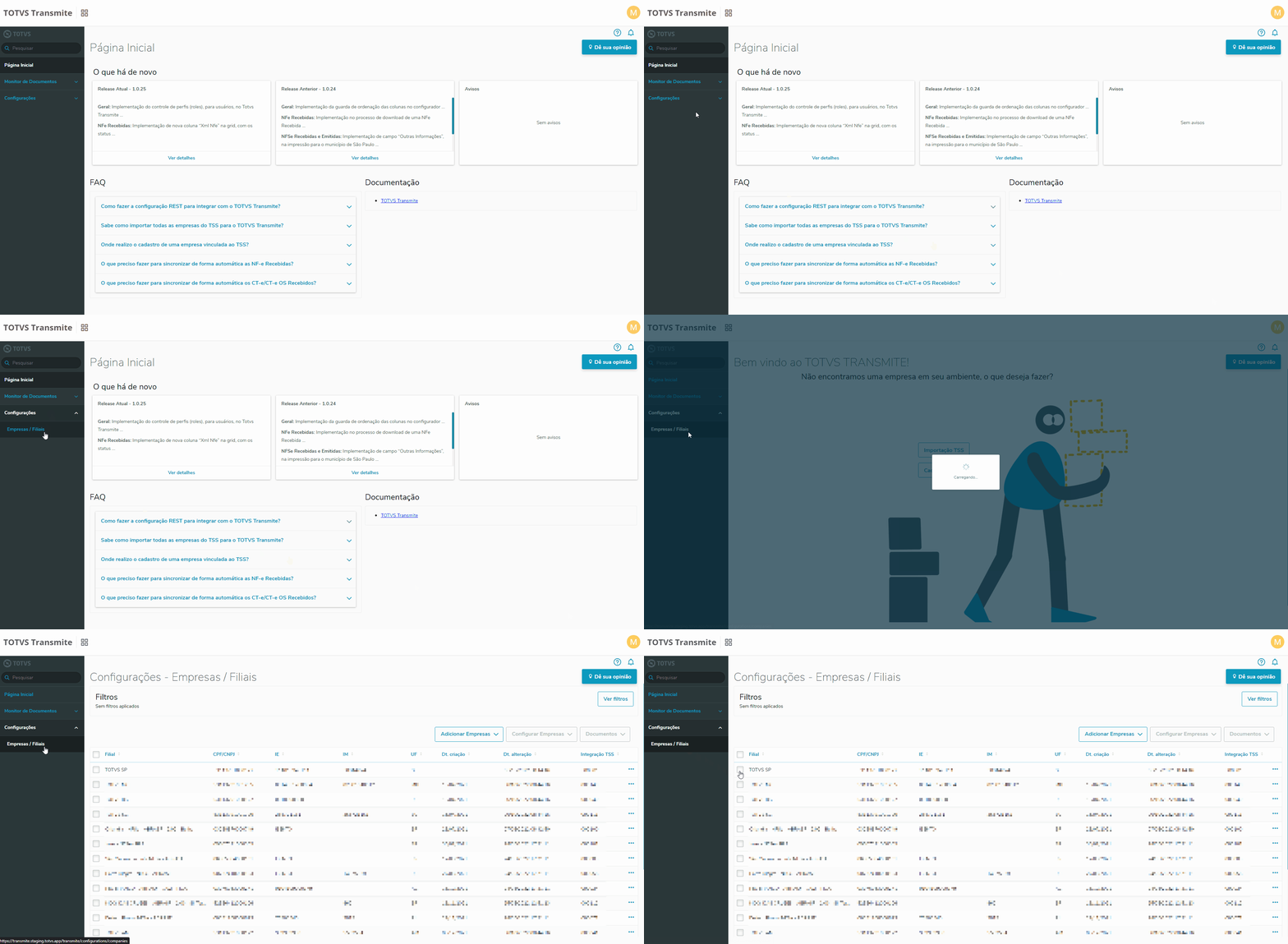
- realizar a configuração do sincronismo automático de NFe recebidas, primeiramente o usuário deverá acessar a plataforma do TOTVS Transmite: https://transmite.totvs.app/
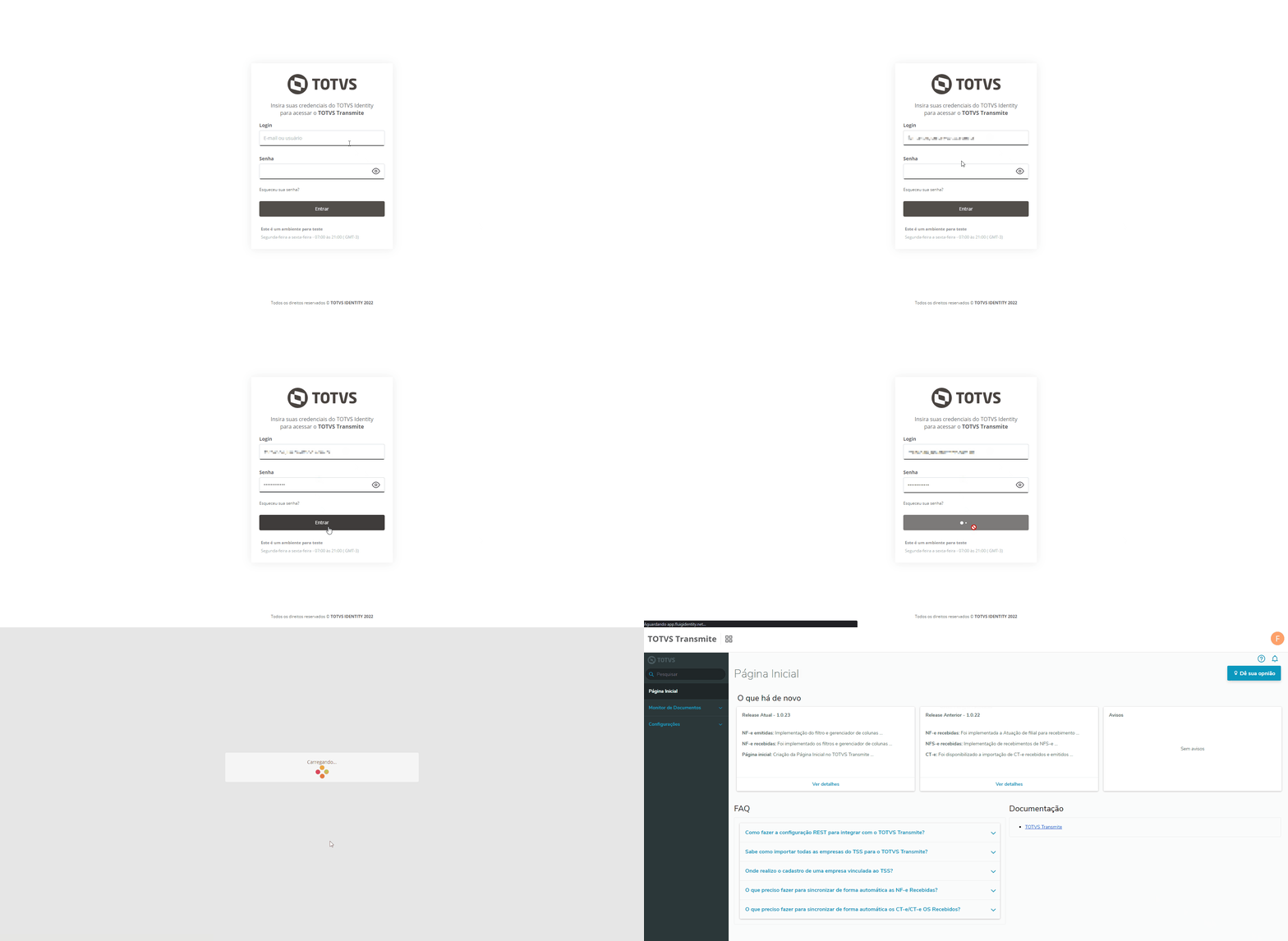
- Assim que realizar o login com sucesso, clique em
- Configurações > Empresas/Filiais
...
- .
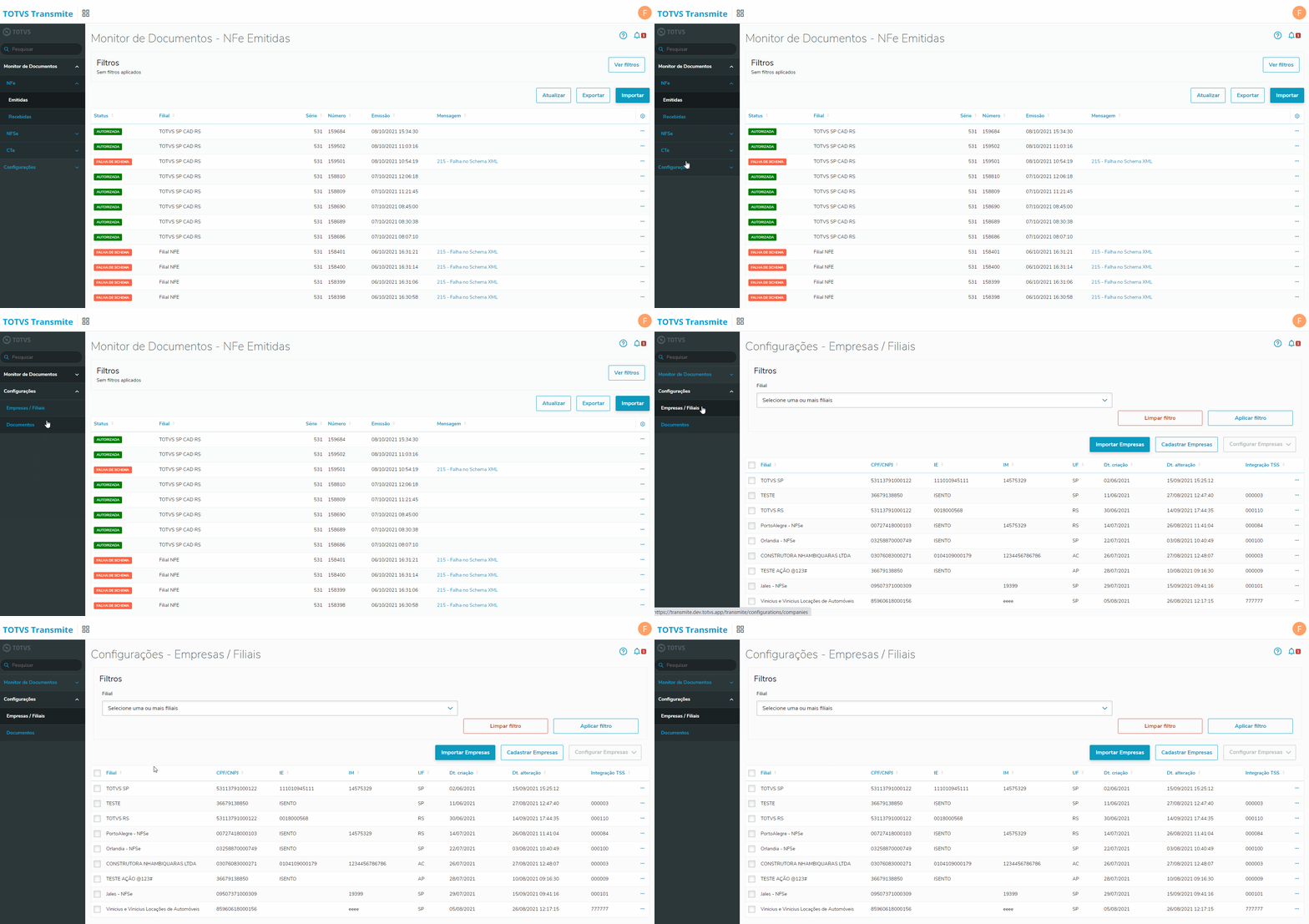
...
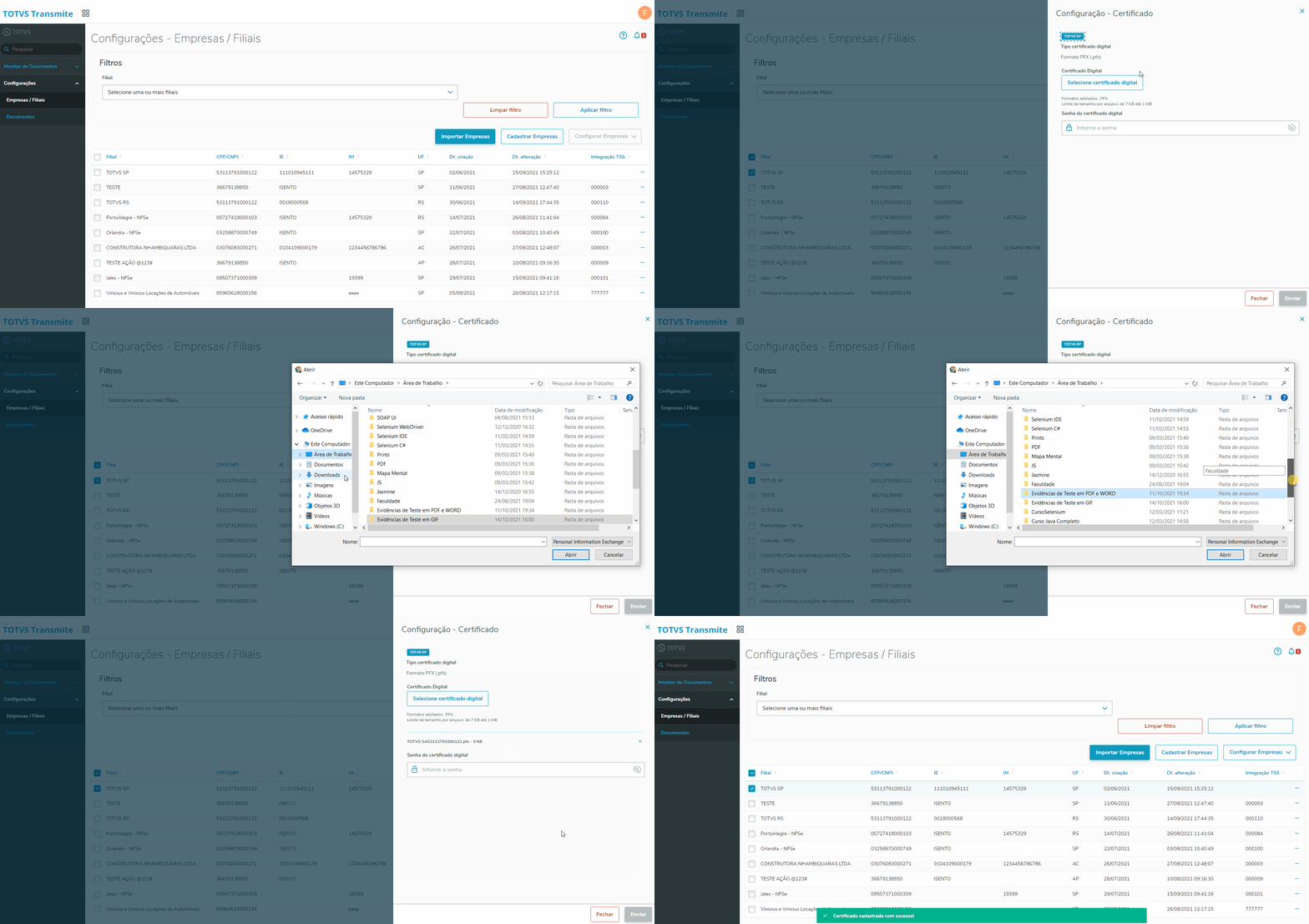
- Selecione uma ou mais empresas/filiais, clique em Documentos > Configurar. Assim que o page slide abrir, selecione NF-e Recebidas. Então marque as opções de Ambiente, Sincronismo Automática, Atuação da Filial e Ciência Automática. Para salvar as configurações clique em Configurar.
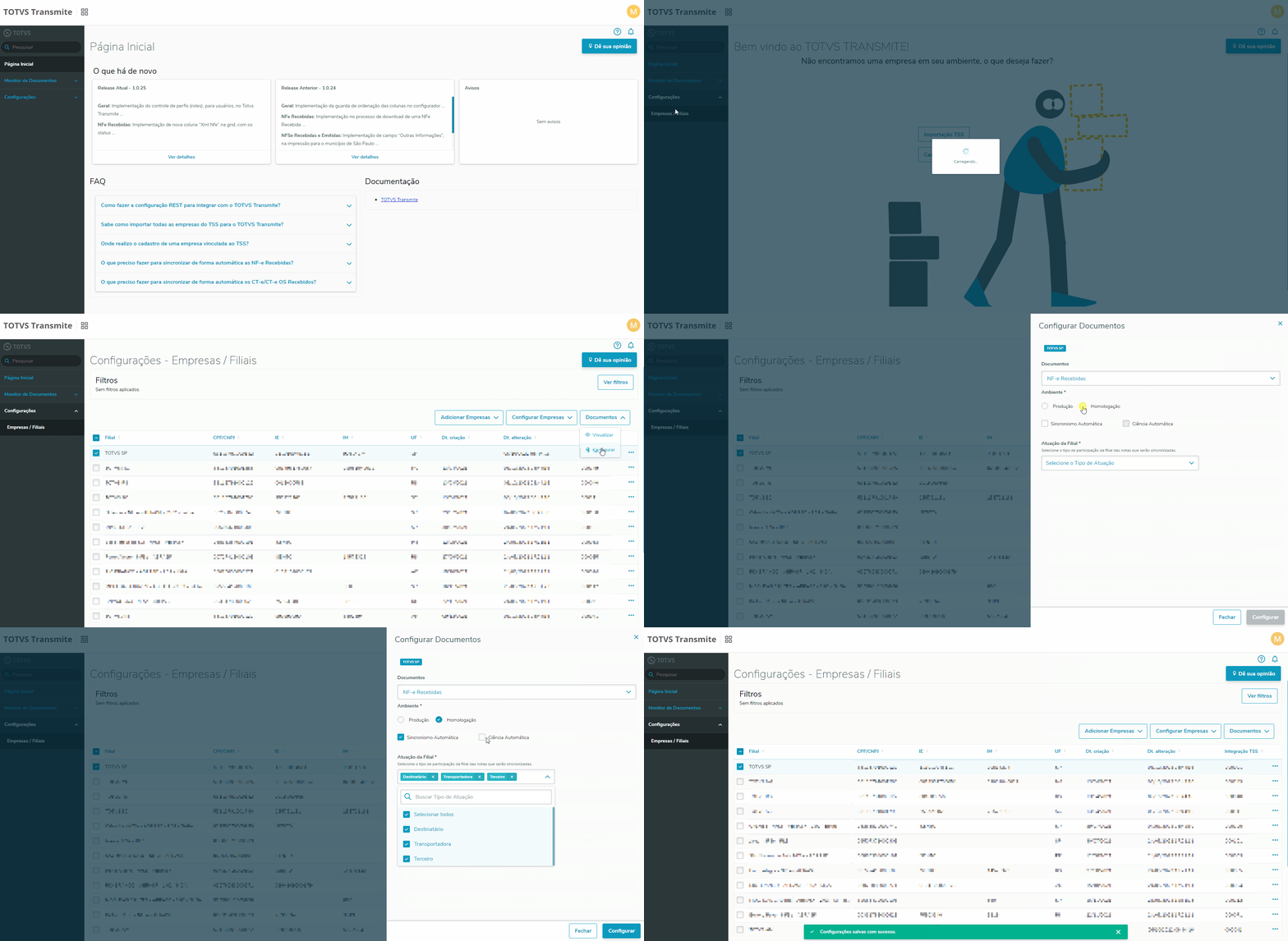
Desta forma a empresa/filial estará com o sincronismo configurado. A partir deste momento, periodicamente o TOTVS Transmite fará o sincronismo automático com a base da Sefaz, para uma ou mais empresa/filial configuradas.
Visão Geral
Import HTML Content
Conteúdo das Ferramentas
Tarefas