
Histórico da Página
...
Passo a Passo
1. Implantação Parametrização
Agendamento > Configurações > Parâmetro
1.1 Implantação
Na parte superior da tela parametrizar as opções: Tamanho da Janela, Utiliza Advertência Pesrsonalizada, Envia E-mail Para Fornecedor Após Agendamento, Cancelar Pré-Agendamentos Automaticamente, Dias Antes para Cancelamento (todos esses parâmetros e suas funcionalidades são explicadas na documentação Parâmetro - AGE0002).
...
Imagem 4 - Parâmetro - Parte Inferior da Tela
1.2 Janelas de Entregas
Após ter realizado a implantação será necessário na própria aplicação Parâmetros gerar para os boxes os as janelas (horários) de entregas.
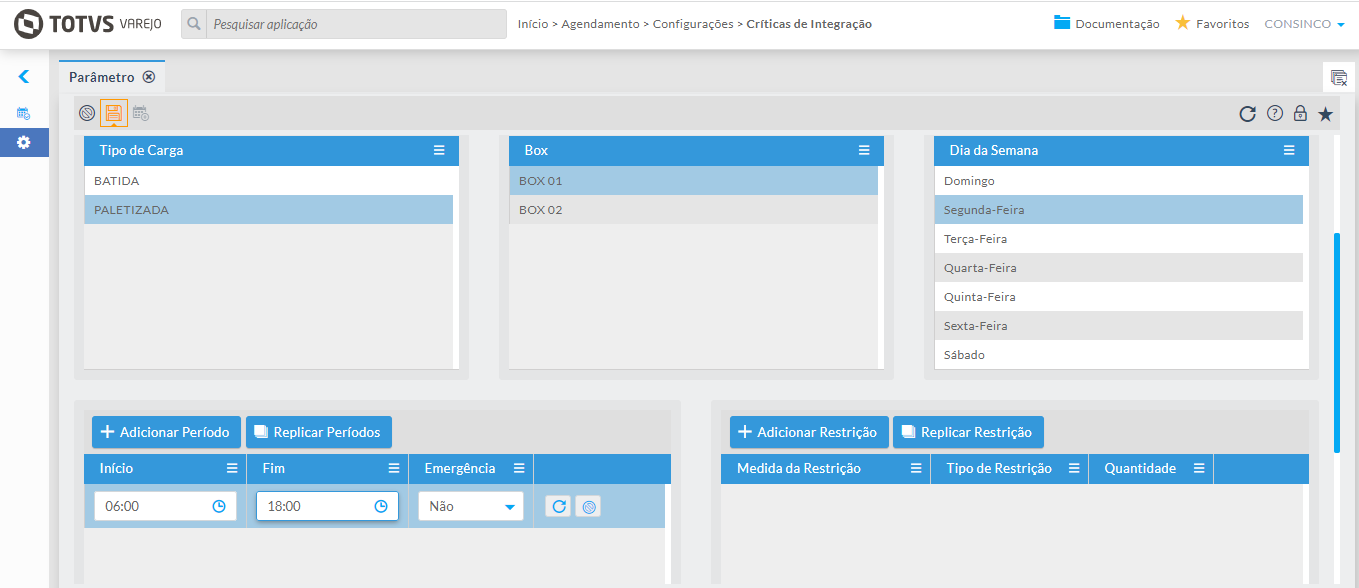 Imagem 5 - Parâmetro - Horários Janelas de Entregas
Será exibido o passo a passo abaixo de como criar um intervalo de janelas para os boxes e dias da semana:
- Tipo de Carga: Ao selecionar um tipo de carga será exibido no grupo Box os boxes existentes;
- Box: Ao selecionar um box será exibido os dias da semana no Grupo Dia da Semana;
- Grupo Dia da Semana: Ao selecionar um dia da semana será habilitado as opções Adicionar Período, Replicar Períodos, Adicionar Restrição e Replicar Restição;
- Adicionar Período: Ao clicar no mesmo será habilitado os campo Início, Fim e Emergência;
- Início: Informar o primeiro horário de entrega do box, em tal dia e para tal tipo de carga (no exemplo estamos informando que o primeiro horário de entrega para o box1 nas segundas-feiras para o tipo de carga paletizada será as 06:00h);
- Fim: Informar um horário acima do último horário de entrega do box, em tal dia e para tal tipo de carga (no exemplo estamos informando que o último horário de entrega para o box1 nas segundas-feiras para o tipo de carga paletizada será na última janela próxima as 18:00h);
- Emergência: Informar se as janelas (horários ) de entregas serão do tipo Emergência ou não, se selecionar a opção ‘Sim' as janelas serão geradas com tipo Emergência e
para realizar algum agendamento nessas janelas será necessário liberação através de usuário e senha devidamente parametrizado com permissão especial AUTORIZACAOAGENDEMERGENCIAL. -
 Inserir: Após realizar as parametrizações acima clicar no botão Inserir em seguida clicar no botão
  Salvar, digamos que a opção Tamanho da Janela esteja parametrizada com a opção 60, após procedimento acima será criado para todas as segundas-feiras para o box 01 e tipo de carga paletizada, intervalos de janelas da seguinte maneira: primeira janela 06:00h, segunda janela as 07:00h, terceira as 08:00h e assim sucessivamente e nesse exemplo a última janela seria as 17:00h.
1.3 Replicar Períodos
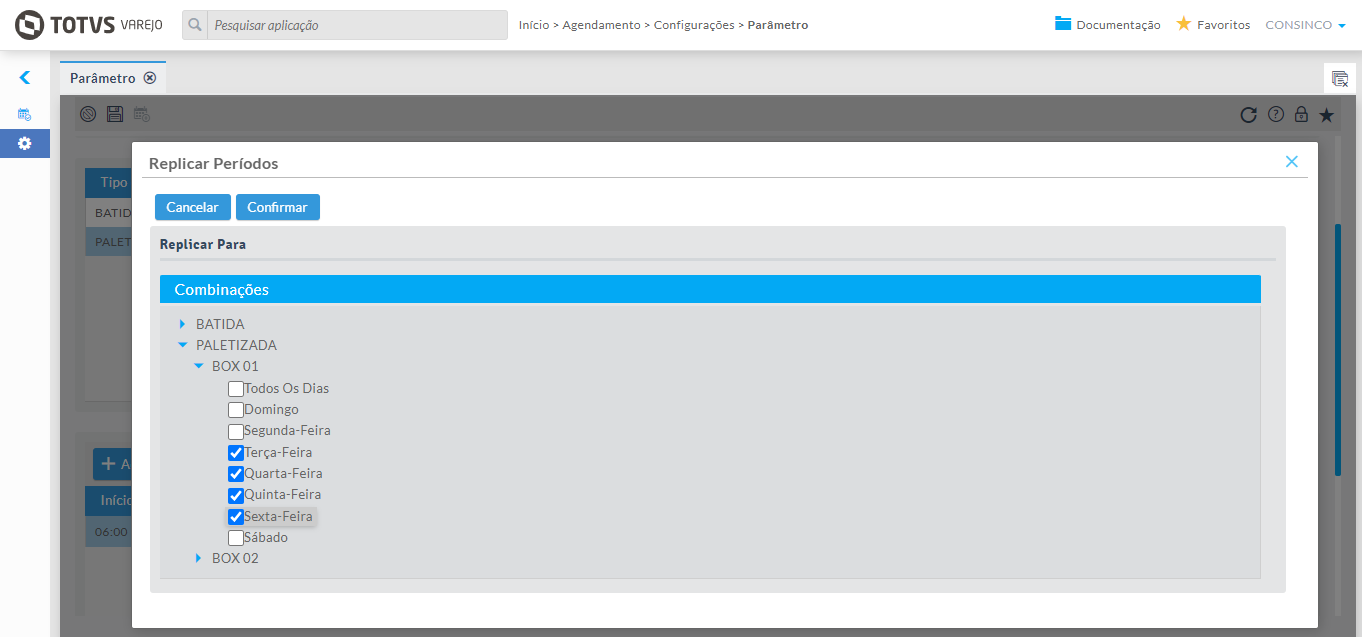
Imagem 6 - Parâmetro - Replicar Períodos
Após ter criado um intervalo de entrega Após ter salvo as informações acima, se clicar novamente no Tipo de Carga Paletizada (seguindo o exemplo criado no ponto 1.2), no Box 01 e no dia Segunda-Feira será exibido o intervalo salvo e se clicar na opção ‘Replicar Períodos’  Replicar Períodos será possível replicar esse intervalo salvo para outros dias da semana e , para outros boxes bem como e para outros tipos de carga. No exemplo abaixo estamos replicando a janela que fora criado anteriormente para outros dias da semana e box 0201.
É possível para um mesmo intervalo parametrizar mais de um tipo de carga, por exemplo: para segundafeira,
box 01, segunda-feira e intervalo entre 06:00 e 18:00 parametrizar os tipos de carga paletizada, batida, paletizada e graneloutras que existirem na empresa,
dessa forma para esses intervalos será possível agendar para entregas de qualquer um dos tipos de carga, mas somente
um tipo por intervalo.
...
será possível agendar somente uma entrega por janela, ou seja, ao salvar um agendamento para um intervalo não será mais possível para esse mesmo intervalo agendar outro tipo de carga, digamos que foi realizado um agendamento com tipo de carga paletizada para o box 01, janela 07:00h da segunda-feira, para essa janela dia e box não será possível realizar outro agendamento para outro tipo de carga, pois só é possível um agendamento por janela.
1.4 Adicionar Restrição

Imagem 7 - Parâmetro - Adicionar Restrição
Ainda na aplicação Parâmetro se clicar na opção  Adicionar Restrição será possível restringir os intervalos das janelas.
- Medida de Restrição: por Peso, Volume ou Palete, ou seja, será possível determinar qual peso máximo, qual volume máximo e quantidade de paletes máximas um box ou janela (horário) do box pode receber.
- Tipo de Restrição: Dia (a restrição será realizada ao atingir o peso, volume ou paletes máximo do box) ou Janela (a restrição será realizada ao atingir o peso, volume ou paletes máximo da janela selecionada);
- Quantidade: quantidade máxima permitida da opção selecionada em Medida de Restrição;
Se parametrizar uma restrição com Medida de Restrição por Volume e Tipo de Restrição igual a Janela com Quantidade 10, o sistema observará o Volume por Janela do box, na janela 06:00, por exemplo, não poderá realizar um Agendamento com um Pedido de Compra ou Nota Fiscal que ultrapasse 10 volumes.
Caso parametrizar uma restrição com Medida de Restrição por Volume e Tipo de Restrição igual a Dia com Quantidade 10, o sistema observará o Volume por Box do Dia, será realizado cálculos somando os volumes das janelas do dia para esse box e dia, digamos que para o dia 10/10/25 e box 01 já exista um agendamento salvo na janela 07:00 e cujo volume desse agendamento tenha sido 7, para esse dia e box só será possível agendar mais 3 volumes.
Essas parametrizações são opcionais e caso utilize algum desses tipos de restrições e no momento de realizar um agendamento ultrapassar uma das parametrizações realizadas só será possível realizar o agendamento com liberação de um usuário e senha devidamente parametrizado com permissão especial DESBLOQUEIORESTRICAO.
2. Tipo de Agendamento
...
Visão Geral
Import HTML Content
Conteúdo das Ferramentas
Tarefas